Come gestire i contatti iPhone: 6 modi semplici

Jun 26, 2026 • Archiviato in: Tutte le soluzioni per iOS e Android • Soluzioni comprovate
Sei stanco di una lista contatti iPhone disordinata? Sistemiamola insieme.
In questo articolo ti mostreremo sei modi super facili per mettere ordine ai tuoi contatti. Potrai ripulire la lista, aggiungere nuovi amici, spostare i contatti sul computer e molto altro.
Alla fine, avrai tutti i tuoi contatti perfettamente organizzati. Trovare qualcuno sarà rapido e semplice. Promettiamo di rendere facile gestire i contatti su iPhone.
Non dovrai più scorrere all’infinito per cercare un contatto. Con i nostri consigli, otterrai subito una lista ordinata. Pronto a riordinare i tuoi contatti? Rendiamo la rubrica del tuo iPhone la migliore e più organizzata possibile!
- Metodo 1. Eliminare i Contatti
- Metodo 2. Aggiungere Contatti su iPhone
- Metodo 3. Modificare un Contatto Esistente
- Metodo 4. Eliminare i Duplicati su iPhone
- Metodo 5. Come Spostare i Contatti da iPhone a Computer
- 5.1 Esporta i Contatti iPhone con iCloud
- 5.2 Trasferisci Contatti da iPhone a PC via Email
- 5.3 Esporta i Contatti iPhone con AirDrop

- Metodo 6. Gestire Facilmente i Contatti iPhone con Dr.Fone
Metodo 1. Eliminare i Contatti
Gestire i contatti su iPhone significa a volte dover fare pulizia tra le tue voci. Questo processo prevede di valutare quali contatti non sono più necessari e rimuoverli dal tuo iPhone.
Eliminare i contatti dall’iPhone è facilissimo. Basta avviare l’app contatti e selezionare l’opzione appropriata per rimuovere il contatto indesiderato.
I seguenti passaggi ti aiuteranno a eliminare i contatti indesiderati dal tuo iPhone.
Passo 1: Apri l’app Telefono sul tuo iPhone. Poi, tocca l’opzione Contatti al centro. Si aprirà la tua lista contatti su iPhone.

Passo 2: Trova il contatto che desideri rimuovere dalla lista sullo schermo. Tocca sul contatto per aprirlo.
Passo 3: Ora tocca l’opzione Modifica in alto a destra quando si apre il contatto. In questo modo potrai modificarlo.

Passo 4: Nella schermata successiva, scorri verso il basso fino a trovare l’opzione Elimina contatto. Tocca per rimuoverlo dal dispositivo.
Tutto qui! Il contatto selezionato è stato eliminato dal tuo iPhone.
Ora, passiamo all’argomento successivo della nostra guida per gestire i contatti su iPhone.
Metodo 2. Aggiungere Contatti su iPhone
Aggiungere nuove persone tra i contatti iPhone è importante. Ti permette di chiamare, scrivere messaggi o email facilmente. Inserisci il loro nome, numero di telefono e altri dettagli come email o indirizzo.
Tenere aggiornata la tua rubrica ti aiuta a restare in contatto con amici, famiglia e colleghi. Comunicare con loro sarà più facile e veloce.
Aggiungere contatti su un iPhone è facile, segui questi passaggi.
Passo 1: Apri l’app Telefono. Poi vai nella sezione Contatti toccando Contatti.
Passo 2: Premi il segno più + nell’angolo in alto a destra quando vedi la lista contatti. Ti permetterà di aggiungere un nuovo contatto su iPhone.
Passo 3: Puoi inserire i dettagli del nuovo contatto. Inserisci nome, numero di telefono, email ecc. Quando hai finito, tocca Fine nell’angolo in alto a destra. Così salverai il contatto.

Ora il tuo contatto è stato salvato. Apparirà nella rubrica ogni volta che la apri su iPhone.
Continuiamo con il prossimo argomento.
Metodo 3. Modificare un Contatto Esistente
Modificare i contatti su iPhone aiuta a mantenere le informazioni aggiornate. Numero di telefono, email o lavoro delle persone possono cambiare. Aggiornando i contatti, sei sicuro di avere i dati corretti.
Questo ti aiuta a comunicare meglio. Puoi aggiungere informazioni come compleanni o note. Così la tua rubrica diventa ancora più utile.
Ecco i passaggi per modificare le informazioni di un contatto già salvato.
Passo 1: Apri l’app Contatti e scegli il contatto desiderato. In alto a destra, premi Modifica per entrare in modalità modifica.
Passo 2: Inserisci le informazioni modificate o nuove. Se vuoi aggiungere altri campi, tocca "aggiungi campo". Premi Fine per salvare le modifiche.

Fatto! Questi passaggi ti permettono di modificare le informazioni già salvate. Ora vediamo altri modi per gestire i contatti su iPhone.
Metodo 4. Eliminare i Duplicati su iPhone
Eliminare i contatti duplicati è un altro modo di organizzare i contatti su iPhone. Così ripulisci la tua rubrica iPhone. Quando hai due o più voci per la stessa persona, può essere fonte di confusione.
Rimuovere i duplicati rende la lista più ordinata. Inoltre troverai i contatti più velocemente. Con una lista pulita, non dovrai scorrere tra voci doppie. Questo è un buon modo per mantenere i contatti organizzati e rendere più facile la comunicazione.
Per eliminare i contatti duplicati, cerca quelli salvati più di una volta. Poi elimina manualmente i contatti in eccesso.

Ecco fatto! Sarai in grado di eliminare i duplicati dal tuo iPhone. Vediamo altri metodi per gestire i contatti iPhone.
Metodo 5. Come Spostare i Contatti da iPhone a Computer
Vuoi copiare i contatti da iPhone a computer? Non preoccuparti! Non è così complicato. Trasferire dati dall’iPhone al computer ti aiuta a mantenere le informazioni al sicuro. Puoi trasferire cose come contatti, foto e file.
È utile per fare backup o liberare spazio sul telefono. Inoltre puoi vedere i tuoi dati su uno schermo più grande. Tenere i dati in più posti ti mette al sicuro anche in caso di problemi col telefono.
Abbiamo elencato qui sotto alcuni metodi per trasferire i contatti da iPhone a PC. Dagli un’occhiata.
5.1 Esporta i Contatti iPhone con iCloud
iCloud sincronizza dati come Contatti e Calendari su tutti i dispositivi Apple. È utile per chi vuole avere gli stessi dati su iMac, MacBook, iPhone, iPad e iPod.
Tuttavia, se preferisci più controllo sui tuoi dati, potresti preferire altri metodi. Per sincronizzare i contatti dall’iPhone usando iCloud, hai bisogno del Wi-Fi.
I seguenti passaggi ti aiuteranno a spostare i contatti iPhone con iCloud.
Passo 1: Sul tuo iPhone, vai in Impostazioni, poi sul tuo nome e infine su iCloud. Assicurati di attivare Contatti.

Passo 2: Apri il browser sul computer. Poi accedi usando il tuo ID Apple a iCloud Contatti.
Passo 3: Ora, clicca sull’icona del menu (...) e seleziona “Seleziona tutti i contatti”.
Passo 4: Nell’angolo in alto a destra dello schermo dell’iPhone, tocca l’icona di condivisione. Infine, tocca "Esporta vCard" per salvare i contatti da iPhone a Computer.

Questo è tutto su come spostare i contatti da iPhone a computer.
Ora, vediamo un altro metodo per trasferire contatti da iPhone a PC.
5.2 Trasferisci Contatti da iPhone a PC via Email
Questo metodo è ideale per inviare pochi contatti e solo alcuni alla volta. Puoi inviare i contatti dall’iPhone tramite email.
In questo modo puoi condividere velocemente le informazioni di un contatto con qualcuno o inviarlo a te stesso. Così puoi recuperare il contatto sul tuo computer. Vediamo come esportare i contatti da iPhone a computer tramite Email.
Segui i passaggi sotto per condividere i contatti via Email.
Passo 1: Apri l’app Contatti su iPhone. Poi, clicca sul contatto che vuoi inviare.
Passo 2: Scorri verso il basso e clicca su Condividi contatto.

Passo 3: Scegli Mail, poi compila la tua email e invia!
Il contatto verrà condiviso come allegato in formato vCard nella mail. Ora, vediamo un altro metodo utile per trasferire contatti da iPhone a computer.
5.3 Esporta i Contatti iPhone con AirDrop
AirDrop ti permette di inviare rapidamente file dal tuo iPhone al Mac. Entrambi i dispositivi devono essere connessi alla stessa rete Wi-Fi. Bastano pochi tocchi per condividere un file con AirDrop.
Se però hai molti contatti da inviare, considera un altro metodo. Con AirDrop puoi inviare un solo file alla volta. Inviare tutta la lista in questo modo può richiedere molto tempo.
I seguenti passaggi ti aiuteranno a trasferire i contatti da iPhone a PC con AirDrop.
Passo 1. Attiva AirDrop su iPhone
Apri il Centro di Controllo su iPhone. Per opzioni extra, premi e tieni premuto il controllo wireless - Clicca l’icona di AirDrop e scegli “Tutti”.

Passo 2. Attiva AirDrop su Mac
Apri il Finder su Mac e premi Vai, scegli AirDrop e poi su “Permettimi di essere visibile da:”. Assicurati che il tuo iPhone possa trovarti. Scegli tra Solo contatti o Tutti.

Passo 3. Poi, apri l’app Contatti su iPhone.
Passo 4. Scegli il contatto che vuoi trasferire e clicca su “Condividi contatto”.
Passo 5. Tocca AirDrop, poi scegli il tuo Mac quando viene rilevato.

Passo 6. Apparirà una notifica sul Mac. Clicca per accettare il file del contatto sul Mac.
Questo è tutto su questo metodo. Se vi chiedete ancora diCome trasferire I contatti da iPhone a laptopCondividiamo un modo semplice!
Metodo 6. Gestire Facilmente i Contatti iPhone con Dr.Fone
Ti stai chiedendo come puoi gestire senza sforzo i contatti del tuo iPhone? La risposta semplice è usareWondersahre Dr.Fone. Semplifica l'organizzazione, la modifica e il trasferimento dei contatti tra iPhone e altri dispositivi.
Consente agli utenti di unire i contatti duplicati facilmente, mantenendo la loro rubrica organizzata. Il software fornisce opzioni per il backup dei contatti su un computer, garantendo che i dati siano conservati in modo sicuro. Inoltre, supporta il ripristino dei contatti sull'iPhone, aiutando nel recupero rapido dei dati.

Dr.Fone-Gestione telefoni (iOS)
Gestisci ed esporta i tuoi contatti iPhone
- Trasferire, gestire, esportare/importare musica, foto, video, contatti, SMS, app, ecc.
- Fai il backup della tua musica, foto, video, contatti, SMS, app, ecc., sul computer e ripristinali facilmente.
- Trasferire musica, foto, video, contatti, messaggi, ecc., da uno smartphone all'altro.
- Trasferire file multimediali tra dispositivi iOS e iTunes.
- Compatibile con il più recente sistema iOS.


L'interfaccia user-friendly di Dr. Fone lo rende accessibile agli utenti con qualsiasi livello di abilità tecnica. offrendo così una soluzione senza problemi per voiGestisci i contatti iPhone. Questo strumento è particolarmente utile per coloro che cercano di mantenere un elenco di contatti pulito e aggiornato sui loro iPhone. Di seguito sono riportati i passaggi per gestire i contatti iPhone utilizzando Dr.Fone.
Innanzitutto, scarica e installa Dr.Fone sul tuo PC. Quindi, seguire i passaggi riportati di seguito per gestire il contatto iPhone utilizzando Dr.Fone.
Fase 1. Apri contatti su Dr.Fone
Apri Contatti su Dr.Fone dal pannello disponibile a sinistra.
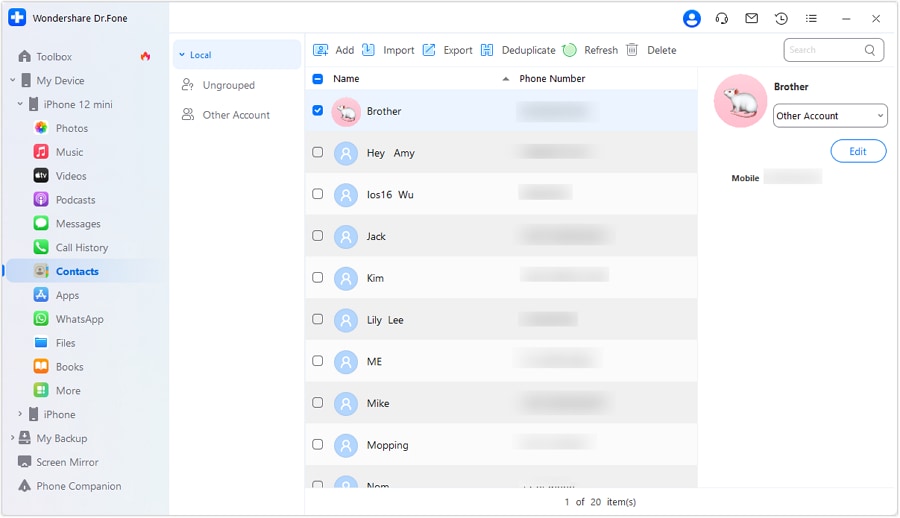
Fase 2. Unisci contatti duplicati
Per combinare i contatti duplicati, fare clic sul pulsante Deduplicate in alto. Quando la piattaforma trova i duplicati, verrà visualizzata una barra di avanzamento.

Fase 3. Scegli i contatti e unisci di conseguenza
Nella finestra successiva, vedrai tutti i contatti duplicati. Scegli come trovare le corrispondenze con il "Seleziona un tipo di corrispondenza"Opzione. Decidi di"fusione"o"Non fondersi"per ogni contatto. Per combinare tutti i duplicati contemporaneamente, fare clic sul"Unisci contatti"Pulsante per finire.

Tutto questo riguarda l'utilizzo di Dr.Fone perGestisci il contatto iPhone! Lo strumento è per gli utenti Mac e Windows. Quindi è una scelta ideale per tutti.
Concludiamo il nostro argomento!
Sto finendo!
Per riassumere, gestire i contatti iPhone è semplice in questi sei modi. È possibile eliminare, aggiungere, unire o spostare i contatti sul computer. WondershareDr.Foneè uno strumento efficace per questo. Ti aiuta a mantenere la tua lista di contatti chiara e aggiornata. Quindi è facilegestire i contatti iPhone. Puoi trovare e parlare rapidamente con i tuoi amici e familiari. Questo mantiene i contatti del telefono ordinati e pronti per l'uso.
Inoltre, mantenere i tuoi contatti aggiornati rende chiamate o messaggi rapidi e senza problemi. Puoi assicurarti, con pochi clic, di essere sempre in contatto con le persone che più contano. In questo modo, il tuo telefono diventa un ponte, non una barriera, alla comunicazione. Quindi, prenditi un po' di tempo per gestire i tuoi contatti iPhone. Ne vale la pena per la sua facilità e connettività alla tua vita quotidiana!
 Sicuro e sicuro


Nicola Massimo
staff Editor