





Come fare l'hard reset del tuo telefono Lenovo

Jun 26, 2026 • Archiviato in: Tutte le soluzioni per iOS e Android • Soluzioni comprovate
Spesso, ti trovi in una situazione particolare in cui, qualunque cosa tu faccia, non riesci a trovare una soluzione ai problemi del tuo smartphone. Allora cosa fai in quei casi? Qual è la soluzione quando anche un reset non funziona? Esiste una soluzione, e si chiama Hard Reset. Che cos'è?
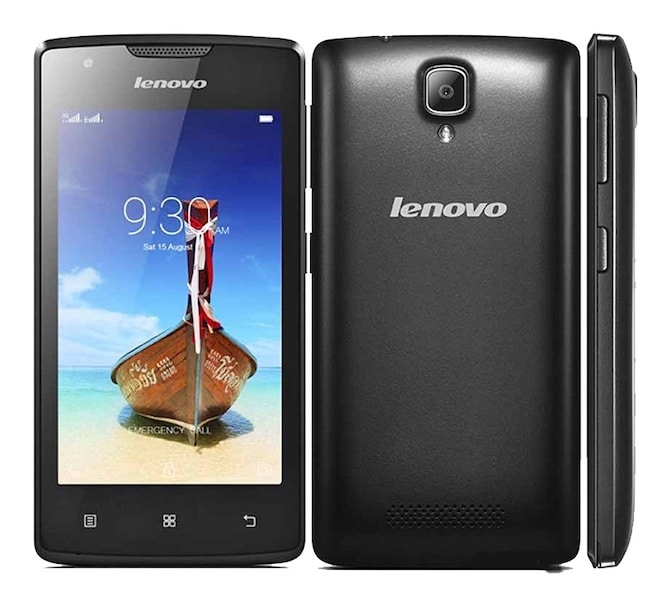
Parte I: Riguardo al ripristino
Non ho mai sentito parlare di un hard reset prima! Cos'è un hard reset? Ecco cos'è. Un ripristino rigido è quando si pulisce il dispositivo per ripristinarlo alle impostazioni predefinite di fabbrica: il modo in cui è uscito dalla fabbrica e come l'hai ricevuto nella scatola. Inutile dire che cancella tutti i dati sul dispositivo.
I.I: Qual è la differenza tra Hard Reset e Soft Reset?
C'è una chiara differenza tra il ripristino rigido e il ripristino morbido, e cioè:
SOFT RESET è un semplice riavvio/riavvio del dispositivo,
HARD RESET è un approccio cancella tutto e ricomincia da nuovo.
SOFT RESET cancella la RAM del dispositivo, riavvia il dispositivo e carica nuovamente il sistema operativo nella RAM. Questo cancella la RAM e fornisce spazio per le app e il sistema operativo stesso, risolvendo i problemi più comuni come l'arresto casuale dell'app, l'interfaccia utente lenta, ecc.
Il ripristino rigido cancella non solo la RAM del dispositivo, ma tutto: dati, app, impostazioni del dispositivo e personalizzazioni. Questo è progettato per ripristinare il dispositivo allo stato di fabbrica, come lo hai ricevuto nella scatola, in modo da poter iniziare da nuovo.
Naturalmente, si desidera iniziare con un ripristino morbido del dispositivo prima, che abbiamo capito che hai già provato, e il problema persiste ancora. Quindi, un hard reset potrebbe essere in ordine. Come faccio a sapere se un ripristino rigido è quello che devo fare ora?
Parte II: Quando effettuare un ripristino rigido
La domanda pertinente è probabilmente nella tua mente ora: quando dovrei fare un ripristino rigido? Non è una questione veloce poiché un ripristino rigido significa che devi prendere backup e ripristinare i backup e questo richiede tempo, non importa quanto piccolo possa essere il numero, a seconda dello strumento che usi. Spina senza vergogna: prova il nostro strumento di backup e ripristino rapido, Dr.Fone Phone Backup per prendere backup completi/selettivi e ripristinare in pochi clic. (ammiccare ammiccare!)
È necessario eseguire un ripristino rigido quando non è possibile risolvere i problemi ostinati nel software del telefono. Questo è il metodo di ultima risorsa poiché cancella tutti i dati sul dispositivo e ci vuole tempo per installare tutte le app e ripristinare i backup. Scenari probabili in cui si desidera eseguire un ripristino rigido:
- Quando il tuo smartphone si riscalda senza motivo e non riesci a trovare il motivo
- Quando il telefono continua a bloccarsi senza una causa probabile
- Quando si affrontano problemi di rete che non vengono risolti con il ripristino delle impostazioni di rete, ecc.
Parte III: Come ripristinare di fabbrica/ripristino rigido Lenovo A1000 e altri telefoni Lenovo
Iniziamo e passiamo attraverso i metodi che puoi utilizzare per ripristinare un telefono Lenovo. Questi metodi sono ordinati in ordine crescente di difficoltà, ma il metodo più difficile non è nemmeno la scienza dei razzi, quindi non preoccuparti. Si tratta solo di quanto in modo completo si desidera ripristinare il telefono Lenovo.
Metodo 1: Ripristinare il telefono Lenovo dalle impostazioni
I telefoni Lenovo, o tutti i telefoni, sono dotati di opzioni nel software del telefono accessibile dall'interfaccia utente stessa per eseguire un ripristino rigido. Poiché questo viene fatto dall'interno del software stesso, questo potrebbe non avere la stessa efficacia di cancellare completamente il software stesso, e i metodi successivi vi mostreranno di farlo anche.
Passaggio 1: Vai alle impostazioni del telefono Lenovo e scegli Ripristina dati di fabbrica.
Passaggio 2: Toccare nuovamente Ripristina dati di fabbrica e selezionare Ripristina dispositivo.
Passaggio 3: Tocca Cancella tutto.
La nomenclatura può variare per altri telefoni Lenovo.
Metodo 2: ripristinare il telefono Lenovo con Google Trova il mio dispositivo
Google Trova il mio dispositivo è un servizio che puoi utilizzare per individuare rapidamente il dispositivo perso, ma puoi anche usarlo per cancellare il dispositivo in remoto. In questo modo, se hai lasciato il dispositivo altrove ma vuoi cancellarlo pulito, puoi farlo da ovunque ti trovi in questo momento. Ecco come si fa:
Passaggio 1: Vai aGoogle.
Passaggio 2: Accedi con il nome utente e la password del tuo account Google.
Passaggio 3: Vai su Sicurezza> I tuoi dispositivi.
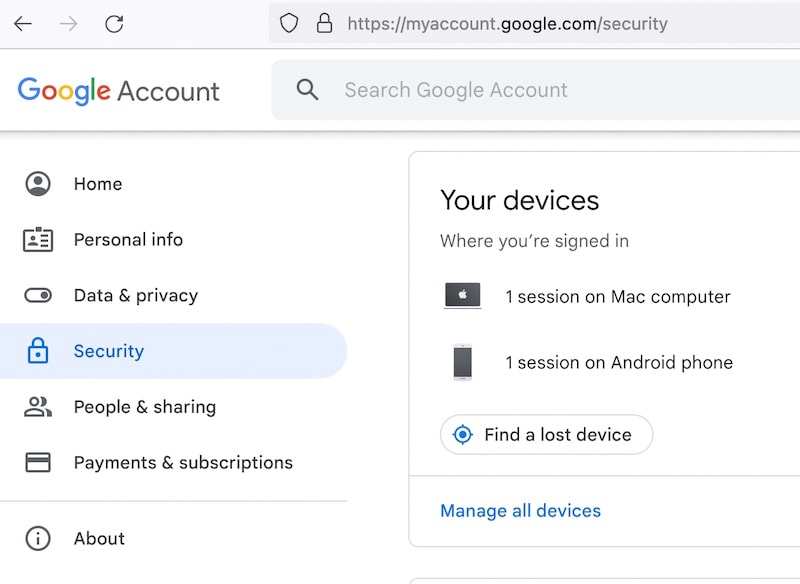
Passaggio 4: Fare clic su Trova un dispositivo perso.
Passaggio 5: Fare clic sul dispositivo A1000.
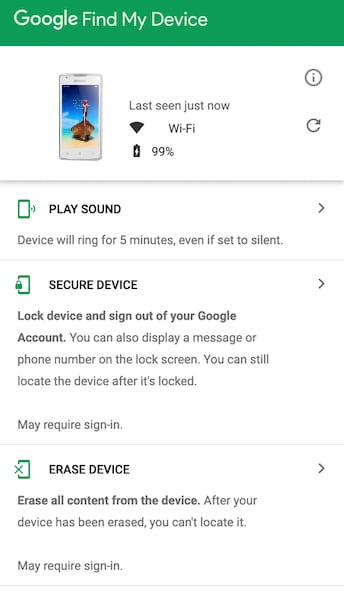
Passaggio 6: Fare clic su Cancella dispositivo.
Passaggio 7: Fare clic su Cancella dispositivo ancora una volta per confermare.
Passaggio 8: Quando il dispositivo viene cancellato, verrà riavviato alle impostazioni di fabbrica.
Metodo 3: Ripristinare il telefono Lenovo dalla modalità di ripristino
Tutti i telefoni Android dispongono di una modalità di recupero che può essere utilizzata per installare software e cancellare il dispositivo pulito. In altre parole, ripristinare il telefono Lenovo. Ecco come:
Passaggio 1: Spegni il dispositivo.
Passaggio 2: Sulla maggior parte dei dispositivi, una di queste combinazioni funziona per entrare in modalità di ripristino sul dispositivo:
- Premere insieme i tasti di Volume e il tasto di accensione
- Premere il Volume su e giù e i tasti di accensione insieme.
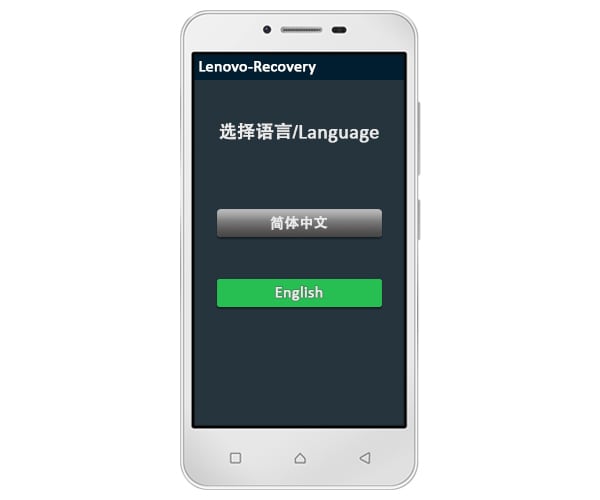
Passaggio 3: Inizia selezionando una lingua per accedere al menu principale:
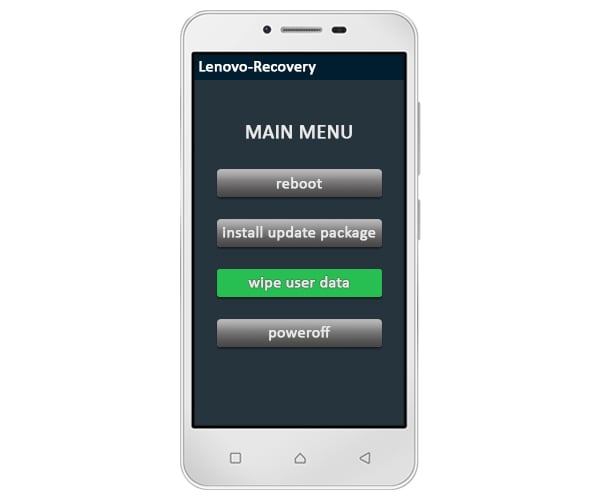
Passaggio 4: Scegliere Cancella dati utente per continuare.
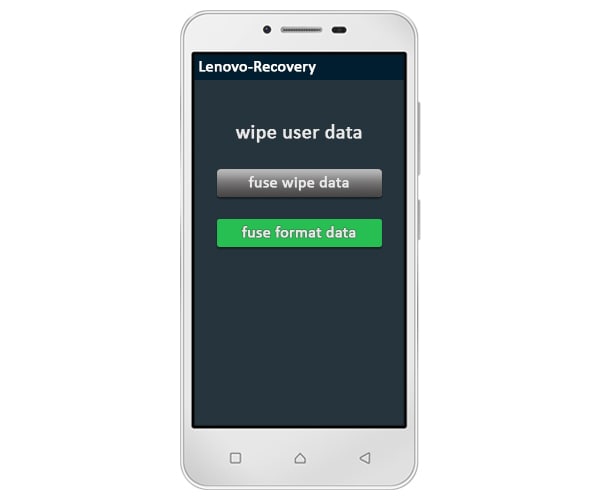
Passaggio 5: Selezionare la seconda opzione per fondersi i dati del formato e procedere.
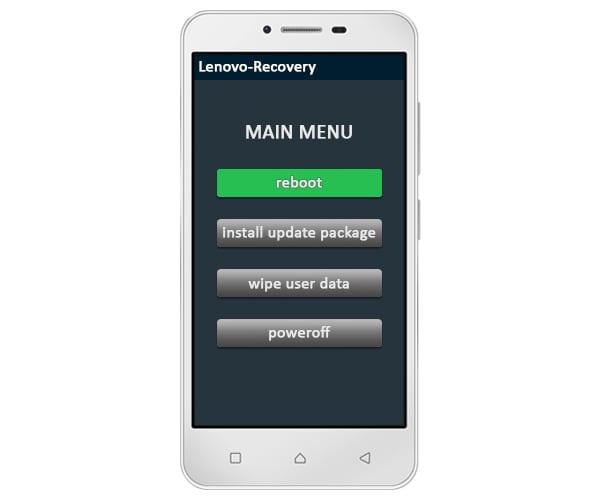
Passaggio 6: Toccare Riavvio per ripristinare il Lenovo A1000.
Suggerimenti utili: Cosa devo sapere prima di ripristinare il telefono Lenovo?
Ci sono un paio di cose che dovresti essere consapevole prima di eseguire un ripristino rigido, in modo da poter tornare online senza problemi senza inutili problemi dopo l'atto.
Suggerimento 1: Conosci le tue credenziali Google
Tutti i dispositivi Android utilizzano un account Google. Le persone di solito usano l'indirizzo e-mail di Google Gmail che usano, ma a volte, usano un altro indirizzo e-mail a seconda dello scopo per cui stanno utilizzando il dispositivo. Ad esempio, il mio indirizzo Gmail di lavoro è quello che uso sul mio dispositivo Android in modo da poter utilizzare il mio dispositivo Android solo per scopi di lavoro.
Quindi, è importante sapere quale indirizzo e-mail è associato al dispositivo che verrà ripristinato e conoscere la password di quell'account poiché dopo il ripristino del telefono Lenovo sarà richiesto di inserirlo nuovamente.
Questa è una funzione di protezione applicata da Google, ed è denominata Google FRP, e significa Factory Reset Protection. Se non conosci le credenziali o la password di questa email associata al dispositivo, leggi questo articolo (link) per sapere come aggirare il blocco FRP di Google sui telefoni Lenovo.
Suggerimento 2: È necessario cancellare i dati in modo sicuro?
Se si desidera cancellare in modo sicuro tutti i dati dal dispositivo, WondershareDr.Fone-Cancellazione datiè lo strumento da usare. Utilizzando il modulo di cancellazione dati, è possibile cancellare rapidamente e in modo sicuro il dispositivo Android e rimuovere tutti i dati in modo permanente in modo che nessuno possa utilizzare un software di recupero dati sul telefono per recuperarlo.
Parte IV: Domande frequenti sul telefono Lenovo
Ecco alcune domande frequenti che potresti voler passare attraverso nel caso in cui tu abbia alcune domande e domande in mente.
FAQ 1: Hard Reset vs. Soft Reset: qual è il migliore?
Si dovrebbe sempre iniziare con un reset morbido in quanto è veloce e non causa perdita di dati. Tuttavia, quando un reset morbido non produce i risultati desiderati, un reset rigido è un'opzione per risolvere i problemi ostinati.
FAQ 2: Come ripristinare morbidamente Lenovo A1000?
Ecco come ripristinare morbidamente Lenovo A1000:
Passaggio 1: Premere il pulsante di accensione finché non vengono visualizzate le opzioni del menu.
Passaggio 2: Toccare Riavvia.
FAQ 3: Come sbloccare Lenovo A1000 con Password/modello dimenticato?
Se vuoi sbloccare il tuo Lenovo A1000 a causa di una password dimenticata o di un modello, ti consigliamo di utilizzare l'eccellente suite Dr.Fone per risolvere rapidamente il problema.Dr.Fone-Sblocco dello schermoIl modulo ti aiuterà a sbloccare il tuo A1000 senza perdita di dati in modo rapido e sicuro.
FAQ 4: Come ripristinare le impostazioni di fabbrica su Lenovo A1000?
Ecco come ripristinare le impostazioni di fabbrica su Lenovo A1000:
Passaggio 1: Toccare Impostazioni> Ripristina dati di fabbrica.
Passaggio 2: Scorri verso il basso e tocca di nuovo Ripristina dati di fabbrica.
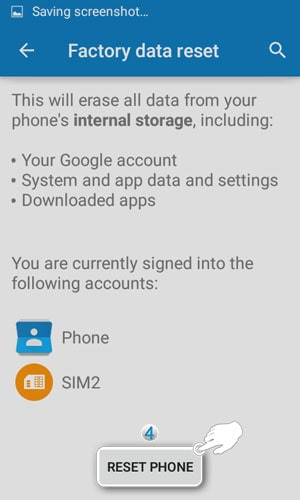
Passaggio 3: Scegliere Ripristina telefono.
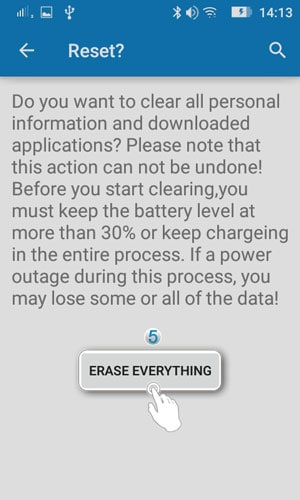
Passaggio 4: Scegli Cancella tutto.
conclusione
Un ripristino rigido è quando si cancella completamente il dispositivo per rimuovere tutti i dati, le impostazioni e la personalizzazione rispetto a un ripristino morbido che è semplicemente un riavvio/riavvio per dare al dispositivo un po' di spazio per respirare. Entrambi hanno i loro usi e si dovrebbe sempre iniziare con un reset morbido in modo che nessun dato venga perso. Il ripristino morbido risolve la maggior parte dei problemi, ma a volte problemi persistenti o più gravi richiedono un ripristino rigido, ad esempio quando una corruzione più profonda causa crash costanti dell'app e del sistema o quando il telefono si surriscalda costantemente senza motivo. Questa guida ti offre varie opzioni per ripristinare il dispositivo. Se si desidera solo sbloccare il telefono, non è necessario eseguire un ripristino rigido. Ci sono altri modi per sbloccare il telefono, come ad esempioDr.Fone-Sblocco dello schermoche può sbloccare il telefono senza perdita di dati.
 Sicuro e sicuro


Nicola Massimo
staff Editor