
Password Amazon dimenticata? Come recuperarla e reimpostarla

Jun 29, 2026 • Filed to: Tutte le soluzioni per iOS e Android • Proven solutions
Hai dimenticato la password Amazon e non riesci ad accedere? Molti utenti riscontrano questo problema quando cambiano dispositivo, dimenticano l'email di accesso o utilizzano più account. quando tuDimentica la tua password AmazonPotresti perdere l'accesso agli ordini, ai metodi di pagamento salvati, agli indirizzi di consegna, a Prime Video e ad altri servizi Amazon.
Fortunatamente, Amazon offre diversi modi perTrova, reimposta o modifica la password Amazon. In questa guida, imparerai come recuperare il tuo account Amazon, reimpostare la password e persino recuperare i dati di accesso salvati se esistono sul tuo dispositivo.
Risposta rapida:Vai alla pagina di accesso di Amazon, fai clic su "Password dimenticata", inserisci la tua email o il tuo numero di telefono, verifica la tua identità con il codice di sicurezza e crea una nuova password.

Amazon controlla il tuo accesso per sicurezza, quindi se utilizzi un nuovo telefono o una vecchia e-mail, il sistema potrebbe bloccarti. Ecco perché sapereCome trovare e reimpostare la password AmazonE' molto importante. Prima di provare a reimpostare, è possibile utilizzare Dr.Fone – Password Manager per recuperare i dati di accesso Amazon salvati dal tuo iPhone. È il modo più veloce e semplice per recuperare il tuo account in modo sicuro.
- Parte 1. Come trovare la Password di Amazon (se è necessario visualizzarla, non reimpostarla)
- Opzione 1: Controllare le password salvate sui browser o sui dispositivi
- Opzione 2: Utilizzare Dr. Fone – Password Manager (metodo principale e più affidabile)

- Opzione 3: Guarda le vecchie e-mail di ordine di Amazon (ultima risorsa)
- Parte 2. Come reimpostare la Password Amazon quando hai dimenticato la Password Amazon
- Parte 3. Come modificare la Password Amazon (se hai ancora accesso all'Account)
- Parte 4. Come recuperare il tuo Account se hai dimenticato la Password e l'e-mail Amazon
- Parte 5. Come evitare i problemi "Password Amazon dimenticata" — Utilizzare un gestore Password
Parte 1. Come trovare la Password di Amazon (se è necessario visualizzarla, non reimpostarla)
Se hai dimenticato la password Amazon ma vuoi solo visualizzarla invece di reimpostarla, puoi comunque recuperare i dettagli di accesso salvati dal browser, dal gestore delle password del dispositivo o dal portachiavi iPhone. Questi metodi funzionano se la password è stata precedentemente memorizzata sul dispositivo.
Prova diversi modi per visualizzare direttamente la password Amazon salvata. Di seguito sono riportati i tre metodi più efficaci, a partire dal più semplice al più potente.
Opzione 1: Controllare le password salvate sui browser o sui dispositivi
Prima di utilizzare qualsiasi strumento avanzato, verifica se il tuo accesso a Amazon è salvato nelle impostazioni del browser o del dispositivo. La maggior parte delle persone una volta accedono e dimenticano che Chrome, Safari o il loro iPhone hanno già memorizzato le credenziali in modo sicuro.
1. Google Chrome (Windows/Mac/Android)
Se hai mai effettuato l'accesso a Amazon su Chrome:
- Fase 1.Apri il browser Chrome.
- Fase 2.Vai su "Impostazioni> Password e riempimento automatico> Google Password Manager".
- Fase 3.Cerca Amazon.
- Fase 4.Fare clic sull'icona dell'occhio per visualizzare la password salvata.
- Fase 5.Chrome chiederà la password del dispositivo prima di rivelarla.

2. Microsoft Edge
- Fase 1.Apri le impostazioni del Browser.
- Fase 2.Vai su "Password e riempimento automatico> Microsoft Password Manager"
- Fase 3.Cerca su amazon.com.
- Fase 4.Visualizza la password salvata.

3. Safari (Mac)
- Fase 1.Apri il browser Safari, quindi vai su "Impostazioni> Password".
- Fase 2.Cerca Amazon.
- Fase 3.Fare clic per visualizzare la password memorizzata.

4. Su iPhone (password iOS)
Se la password Amazon è memorizzata sul tuo iPhone:
- Fase 1.Apri le impostazioni del browser del telefono.
- Fase 2.Tocca "Password".
- Fase 3.Cerca l'app Amazon.
- Fase 4.Toccare per rivelare la password (Face ID/Touch ID richiesto).

Questo metodo funziona solo se il completamento automatico è stato attivato in precedenza. Se non viene visualizzato nulla, passare al metodo principale qui sotto.
Opzione 2: Utilizzare Dr. Fone – Password Manager (metodo principale e più affidabile)
Se il browser o l'iPhone non mostrano la password Amazon salvata,Dr.Fone-Gestione Password (iOS)è l'opzione più veloce ed efficace. Scansiona profondamente il tuo iPhone o iPad e recupera tutte le password salvate, anche quelle non visibili nelle impostazioni. Ciò include l'ID email di Amazon, la password di Amazon e altri dati di accesso relativi a Amazon. Dr.Fone può visualizzare le password Wi-Fi, recuperare le password di Gmail, Yahoo, Outlook, Reddit, TikTok, IG, Facebook, Amazon o PlayStation e recuperare una password dimenticata per il tempo dello schermo in una sola scansione.

Dr.Fone-Gestione Password (iOS)
Caratteristiche chiave di dr.fone-Password Manager
- Sblocca e gestisci vari codici di password, PIN, ID faccia, ID Apple, reimpostazione password WhatsApp e touch ID senza limitazioni.
- Per trovare la tua password su un dispositivo iOS, funziona efficacemente senza danneggiare o trapelare le tue informazioni.
- Semplifica il tuo lavoro trovando qualsiasi password forte su varie piattaforme per gestire più account email.
- L'installazione di Dr.Fone sul tuo dispositivo non occuperà molto spazio senza annunci disturbanti.


Guida passo passo per trovare la Password Amazon usando Dr.Fone
Segui questi semplici passaggi:
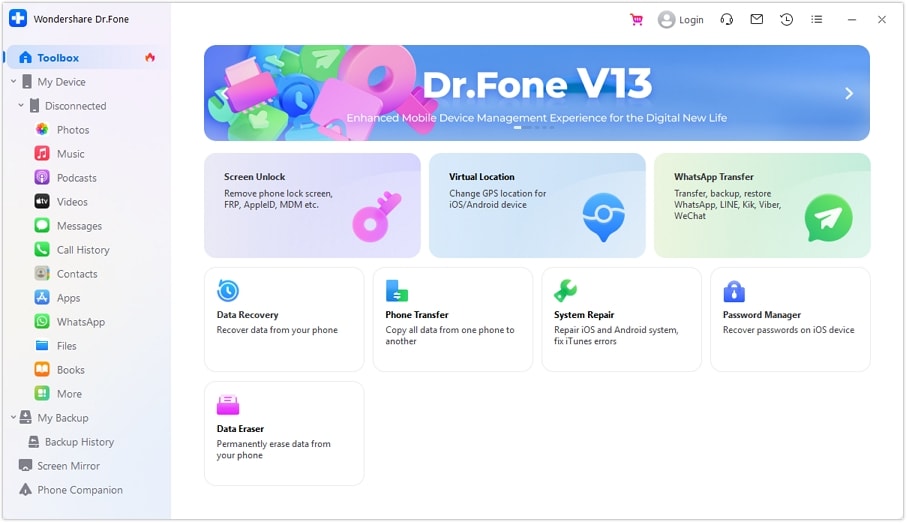
- Fase 1.Avvia Dr.Fone, fai clic su "Gestione Password" e collega il tuo iPhone/iPad al computer.
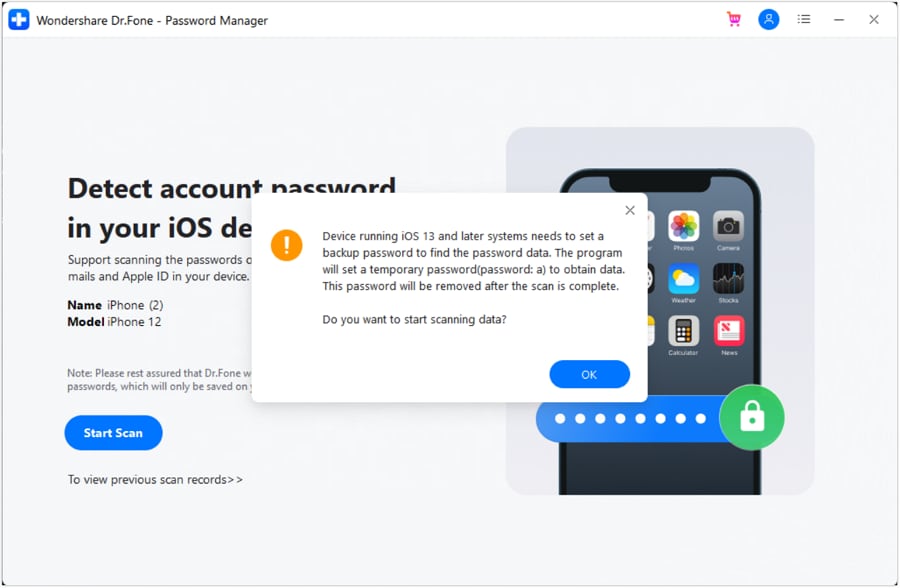
- Fase 2.Fare clic su "Avvia scansione" per iniziare la scansione delle password salvate sul dispositivo.
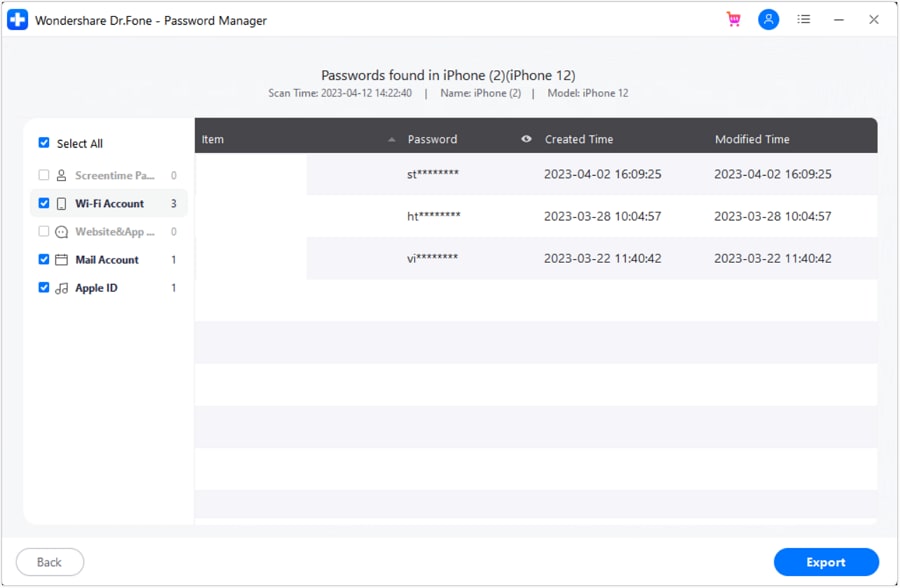
- Fase 3.Una volta completata la scansione, sfoglia l'elenco e cerca Amazon nella categoria App e siti web. È inoltre possibile copiare o esportare le credenziali, se necessario.
 Sicuro e sicuro
Opzione 3: Guarda le vecchie e-mail di ordine di Amazon (ultima risorsa)
Se tutto il resto fallisce, controlla le vecchie e-mail di conferma dell'ordine di Amazon. Queste email contengono la tua email di accesso a Amazon, che spesso è la parte che hai dimenticato.
Cerca nella tua casella di posta:
- "Ordine Amazon"
- "Il tuo account Amazon"
- "Accesso Amazon"
Questo non mostrerà la tua password, ma ti aiuta a confermare quale email stai usando. Una volta che conosci l'email corretta, puoi reimpostare o aggiornare la password se necessario.
Parte 2. Come reimpostare la Password Amazon se hai dimenticato la Password Amazon
Questi passaggi funzionano anche se si vuoleReimpostare la password AmazonOppure se hai dimenticato quale email è collegata.
-
Passaggio 1: Inizia con "Password dimenticata?" Nella pagina di accesso di Amazon
Vai alla pagina di accesso di Amazon e tocca "password dimenticata?". Inserisci la tua email o numero di telefono. Se non sei sicuro di quale hai usato, prova quelli che usi di più. Questo spesso aiuta gli utenti che hanno a che fare conpassword e email di AmazonProblemi Se nessuno funziona, un gestore password può aiutarti a trovare l'accesso giusto.

-
Passaggio 2: Verifica la tua identità (OTP)
Amazon invierà un codice una volta (OTP) o un codice di sicurezza alla tua e-mail o al tuo telefono. Inserisci il codice per confermare che sei davvero tu. Se non è possibile accedere all'e-mail o al telefono collegato all'account, scegliere "Prova in un modo diverso" o utilizzare la pagina di aiuto di Amazon. Amazon può anche porre domande aggiuntive se rileva qualcosa di insolito.

-
Passaggio 3: Crea una nuova Password Amazon
Una volta verificata, è possibile creare una nuova password. Scegli uno forte che sia facile da ricordare ma difficile da indovinare per gli altri. Non riutilizzare vecchie password.

Dopo aver finito, Amazon invierà un'e-mail di conferma. Ora puoi accedere di nuovo e persino aggiornare il tuo login più tardi.
Questi passaggi aiutano anche se in seguito è necessario aggiornare il login di Prime Video, poichéCambia la password di Amazon Prime Videoè collegato allo stesso account.
Parte 3. Come modificare la Password Amazon (se hai ancora accesso all'Account)
Quando hai ancora accesso al tuo account Amazon,Cambia la tua passwordE' molto facile. Questa parte ti aiuta a capireCome modificare la password AmazonPasso dopo passo. Spiega ancheCome modificare la password di Amazon Prime Video, poiché entrambi gli account utilizzano lo stesso login. Questa guida è semplice, chiara e utile per chiunque desideri una maggiore sicurezza o sia stato preoccupato dopo molti tentativi di accesso o avvisi.
Dove cambiare la Password di Amazon
Segui questi passaggi per cambiare la tua password:
- Fase 1. Apri Amazon.
- Fase 2. Vai su "Account e Liste."
- Fase 3. Tocca "Accesso e sicurezza."

- Fase 4. Scorri verso il basso fino a "Password" e clicca su "Modifica".
- Fase 5. Inserisci la tua password attuale. Creane una nuova e salvala.

Questo è il modo ufficiale per cambiare la mia password Amazon senza stress. Aiuta anche gli utenti che spesso dicono "Ho dimenticato la password Amazon" ma riescono comunque ad accedere.
Quando dovresti cambiare la password Amazon
Dovresti aggiornare la password quando:
- Ci sono stati molti tentativi di accesso al tuo account.
- Hai riutilizzato la stessa password su altri siti web.
- Qualcun altro potrebbe conoscere la tua password.
- Vuoi rafforzare la sicurezza prima che succeda qualcosa di sbagliato.
Anche se non hai reimpostato la password Amazon, è comunque una buona abitudine cambiarla di tanto in tanto.
Come cambiare la password Amazon Prime Video (Password Collegata)
Comprendere l’accesso condiviso
Molte persone chiedono, "Come cambiare la password Amazon Prime Video?" Ecco la risposta semplice:
- La password di Amazon e quella di Prime Video sono la stessa.
- Quindi, quando cambi la password Amazon, anche l’accesso a Prime Video si aggiorna.
Questo è utile per gli utenti che si preoccupano perché "Ho dimenticato la password Amazon" ma vogliono comunque accedere ai film su Prime.
Come aggiornare la password per Prime Video
Dopo aver cambiato la password Amazon:
- Fase 1. Esci da Prime Video.
- Fase 2. Accedi di nuovo usando la nuova password Amazon.
- Fase 3. Aggiorna l’accesso su TV, Fire Stick e nelle app iOS/Android.

Se hai dimenticato password ed email Amazon, correggi l’accesso su tutti i dispositivi dopo averla reimpostata o cambiata.
Suggerimenti per una password di sostituzione sicura
Per rimanere al sicuro:
- Usa un generatore di password affidabile.
- Conserva la tua password in un gestore di password sicuro.
- Non riutilizzare vecchie password.
- Evita modifiche banali come aggiungere "123" o "!" alla fine.
Questi passaggi ti aiuteranno a mantenere sicuro il tuo account Amazon.
Parte 4. Come recuperare il tuo Account se hai dimenticato la Password e l'e-mail Amazon
Se hai dimenticato sia la password che l’email Amazon, recuperare il tuo account può sembrare difficile, ma Amazon offre comunque modi per verificare la tua identità e ripristinare l’accesso.
Cercando email di ordini, controllando le credenziali salvate o contattando l’assistenza Amazon, spesso puoi recuperare le informazioni di accesso corrette e resettare la tua password.
Segui i passaggi seguenti per individuare i dati di accesso Amazon, verificare la tua identità e recuperare con successo il tuo account.
1. Cerca vecchie email per ricevute Amazon
Inizia controllando tutte le tue caselle email—comprese quelle vecchie o secondarie—per eventuali conferme di ordini Amazon. Queste email contengono sempre l’indirizzo Amazon associato, rendendo facile scoprire l’account usato.
2. Controlla le credenziali salvate tramite Dr.Fone – Password Manager
Se hai mai effettuato l’accesso ad Amazon sul tuo iPhone, Dr.Fone – Password Manager può analizzare il tuo dispositivo ed estrarre le credenziali salvate.
Può rivelare in pochi secondi il tuo username, email e password Amazon salvati—anche se li hai completamente dimenticati.
Esegui una scansione, rivedi l’elenco degli account recuperati e identifica il giusto accesso Amazon.
3. Contatta il recupero identità di Amazon
Se l’email non può ancora essere trovata, Amazon offre una procedura di recupero identità. Per aiutare Amazon a individuare rapidamente l’account, preparati a fornire:
- Il tuo nome completo
- Il tuo indirizzo
- Dettagli di ordini precedenti
- Qualsiasi ultima informazione nota per l’accesso
Questo consente ad Amazon di abbinare la tua identità ai suoi archivi interni.
4. Contatta il servizio clienti Amazon
Puoi anche contattare il servizio clienti di Amazon tramite chat o telefono. Digli che non ricordi la tua email o password di accesso e inizieranno il processo di individuazione e verifica dell’account.
5. Dimostra la proprietà dell’account
Amazon può richiedere:
- Il tuo nome e indirizzo di fatturazione/spedizione
- Dettagli di acquisti recenti
- Le ultime quattro cifre della carta usata sull’account (opzionale ma utile)
Fornire informazioni precise accelera il recupero.
6. Quando Amazon richiede ulteriori verifiche
In alcuni casi, Amazon può richiedere ulteriori prove—come rispondere da una vecchia email associata, confermare il tuo numero di telefono o verificare la cronologia dei pagamenti. Una volta confermato, Amazon ti aiuterà a resettare l’email o la password e a ripristinare l’accesso completo al tuo account.
Parte 5. Come evitare i problemi "Password Amazon dimenticata" — Utilizzare un gestore Password
Dimenticare la password Amazon diventa una vera fatica quando gestisci più account e password ogni giorno. Molti utenti finiscono confusi perché usano troppi account, creano diversi profili Amazon o raramente fanno il logout, dimenticando così quale password era stata impostata l’ultima volta. Altri invece riutilizzano sempre vecchie password, aumentando il rischio di confusione.
Qui entra in gioco Dr.Fone-Gestione Password (iOS) che diventa un vero salvavita. Funziona come un luogo sicuro sul tuo iPhone dove tutte le tue password e mail di accesso Amazon sono memorizzate in sicurezza. Con Dr.Fone, non devi più preoccuparti di password dimenticate, email perse o il rischio di essere bloccato dal tuo account Amazon. Lo strumento salva anche gli accessi delle app, le password delle email, del Wi-Fi e le altre credenziali iPhone in modo che tutto ciò che ti serve sia in un posto solo, sempre pronto quando ti serve.
Conclusione
Dimenticare la password Amazon può essere frustrante, ma recuperare l’account di solito è rapido se segui i passi corretti. Che tu scelga di trovare le credenziali salvate, reimpostare la password o verificare la tua identità con l’assistenza Amazon, ci sono diverse soluzioni affidabili disponibili.
Utilizzare un gestore di password ti aiuta anche ad evitare futuri problemi di accesso, memorizzando in modo sicuro i dati di login Amazon.
Inoltre, è più facile se imposti opzioni di recupero e tieni ben organizzati i dati. Il modo migliore per evitare che si ripeta una situazione simile è usare un gestore di password come Dr.Fone. Tiene al sicuro tutti gli accessi Amazon e fa in modo che tutto sia a portata di mano quando ne hai bisogno. Con gli strumenti e le abitudini giuste, puoi gestire il tuo account Amazon senza stress.
Sicuro e sicuroFAQ
 D1. Cosa devo fare se ho dimenticato la password Amazon?D2. Posso trovare la mia password Amazon senza reimpostarla?D3. Come posso reimpostare la password Amazon se ho dimenticato l’email?D4. La password di Amazon Prime Video è la stessa di Amazon?
 > How-to > Tutte le soluzioni per iOS e Android > Password Amazon dimenticata? Come recuperarla e reimpostarla
Nicola Massimo
staff Editor
Generally rated4.5(105participated)