






Come Eliminare i Messaggi in Segreteria su Android

May 27, 2026 • Archiviato in: Cancella Dati • Soluzioni comprovate

Se si desidera eliminare la posta vocale su Android, il metodo più semplice è quello di aprire la posta vocale del vostro operatore o l'app di posta vocale visiva, selezionare il messaggio e toccare il pulsante Elimina. Se la notifica di posta vocale rimane ancora sul telefono dopo la cancellazione, cancellare la cache dell'app del telefono o i dati dell'app di solito risolve il problema.
Gestire la posta vocale su Android può sembrare confuso perché i passaggi sono diversi tra operatori, app di posta vocale visiva e tradizionali sistemi di posta vocale dial-in. Alcuni utenti vogliono cancellare un singolo messaggio, mentre altri devono cancellare completamente la posta vocale su Android o rimuovere una notifica di posta vocale che non scomparirà.
In questa guida, imparerai come eliminare la posta vocale su Android per i principali operatori, come eliminare più messaggi vocali e cosa fare quando si vede ancora l'icona della posta vocale dopo aver cancellato i messaggi.
Andiamo passo dopo passo in modo da poter cancellare i dispositivi Android di posta vocale più facilmente e mantenere la vostra casella di posta vocale organizzata.
- Parte 1: Come eliminare la posta vocale su Android
- Parte 2: Ancora bloccato con l'icona di notifica di posta vocale? Prova questo
- Metodo 1: Forza l'arresto dell'App del telefono
- Metodo 2: Cancella i dati dell'App
- Metodo 3: Eliminare VoiceMail Android con Wondershare Dr.Fone Data Eraser

 Sicuro e sicuro
Parte 1: Come eliminare la posta vocale su Android
Se è necessario eliminare i messaggi di posta vocale Android, i passaggi esatti dipendono dal tuo operatore e se si utilizza la posta vocale visiva o la posta vocale tradizionale. Nella maggior parte dei casi, il pulsante Elimina posta vocale appare all'interno dell'app di posta vocale. Sui sistemi più vecchi o specifici per l'operatore, potrebbe essere necessario chiamare la posta vocale, passare alla fine di un messaggio e premere il tasto numero assegnato per eliminarlo.
Di seguito sono riportati metodi pratici per i principali operatori trattati nell'articolo originale in modo da poter cancellare la posta vocale su Android in modo più efficiente.
#1 Eliminare la posta vocale Android sul telefono Sprint

Sprint, ora parte di T-Mobile, utilizza un familiare flusso di posta vocale su molti dispositivi Android. Se ti stai chiedendo come eliminare la posta vocale su Android tramite il dialer, questo è uno dei metodi più comuni.
Ecco come puoi farlo:
Fase 1:Apri l'app Telefono sul dispositivo Android Sprint e tocca l'icona della posta vocale, oppure chiama nella casella della posta vocale, se necessario. Inserisci la password della posta vocale quando ti viene richiesto.
Passaggio 2:Ascolta la posta vocale che desideri rimuovere o salta in avanti se il tuo sistema lo consente. Dopo la riproduzione del messaggio, utilizzare l'opzione Elimina e premere7Per cancellare la posta vocale.
Passaggio 3:Ripetere la stessa azione per tutti i messaggi aggiuntivi che si desidera rimuovere dalla casella di posta.
Suggerimento professionale:Se l'archiviazione della posta vocale si riempie spesso, cancella regolarmente i messaggi vecchi o non necessari in modo che nuovi messaggi importanti possano ancora arrivare.
#2 Come svuotare la casella di posta vocale sul telefono Android Verizon

Verizon spesso fornisce un'app di posta vocale visiva, che rende la cancellazione dei messaggi più semplice perché è possibile visualizzare un elenco di posta vocale e utilizzare un pulsante Elimina posta vocale sullo schermo invece di comandi della tastiera.
Ecco come svuotare la casella di posta vocale sui telefoni Android Verizon:
Utilizzando l'App Visual Voicemail:
Fase 1:Apri l'app Visual Voicemail sul tuo telefono Android Verizon. Verrà visualizzato un elenco di messaggi di posta vocale.

Passaggio 2:Toccare e tenere premuto la posta vocale che si desidera eliminare, quindi sceglierecancellareOpzione.
Passaggio 3:Se si desidera eliminare tutti o più messaggi, toccare l'icona del menu, scegliereModifica, selezionare i messaggi e toccare il Cestino ocancellareIcona
Questa è spesso la risposta più semplice per gli utenti che cercano unPulsante per eliminare la posta vocaleo alla ricerca di comeElimina tutti i messaggi vocali androidin un unico posto.
Utilizzando la posta vocale tradizionale:
Se il dispositivo non utilizza la posta vocale visiva, è comunque possibile eliminare manualmente la posta vocale sui telefoni Android Verizon:
Fase 1:Apri l'app del telefono e chiama*86oppure premere e tenere premuto il1Chiave. Inserisci la password della posta vocale se richiesto.
Passaggio 2:Ascolta la posta vocale, oppure premi#Per saltare alla fine. Stampa7Per cancellare il messaggio.
Passaggio 3:Ripetere il processo per ulteriori messaggi finché la casella di posta vocale non è libera.
#3 Come eliminare la posta vocale su Android T-Mobile

T-Mobile supporta sia la posta vocale tradizionale che la posta vocale visiva su molti modelli Android. Se si desidera eliminare la mia posta vocale rapidamente senza ascoltare ogni messaggio fino in fondo, la scorciatoia da tastiera è di solito il metodo più veloce.
Fase 1:apri iltelefonoapp. Premere e tenere premuto il1chiave, o quadrante*86Per connettersi alla posta vocale.
Passaggio 2:Inserisci la password della posta vocale, quindi premi il tasto#chiave se il sistema ti chiede di confermare.
Passaggio 3:Se hai più messaggi, premi il tasto#Chiave per saltare alla fine di un messaggio senza ascoltarlo tutto.
Passaggio 4:Stampa7Per cancellare la posta vocale. Ripetere questo processo per ogni posta vocale che si desidera rimuovere.
Suggerimento professionale:Questo è uno dei modi più veloci per cancellare i messaggi vocali quando la casella postale è piena e si desidera spostare rapidamente i messaggi.
#4 Come cancellare la posta vocale su Android per AT&T

Gli utenti AT&T possono anche gestire la posta vocale tramite il dialer del telefono o un'app di posta vocale visiva, a seconda del dispositivo e del piano. Se il tuo obiettivo è quello di cancellare regolarmente le cassette postali Android della posta vocale, questo processo è semplice una volta che conosci le opzioni della tastiera.
Fase 1:Apri l'app del telefono. Premere e tenere premuto il numero1, o quadrante*86Per accedere alla posta vocale.
Passaggio 2:Inserisci la password della posta vocale se necessario. Scegli l'opzione per ascoltare i messaggi salvati.
Passaggio 3:Mentre un messaggio è in riproduzione o dopo che è finito, premere7Per cancellarlo.
La pulizia regolare della posta vocale aiuta a prevenire problemi di archiviazione e mantiene i messaggi importanti più facili da trovare in seguito.
Parte 2: Ancora bloccato con l'icona di notifica di posta vocale? Prova questo
A volte cancelli la tua posta vocale, ma l'icona di notifica rimane comunque sul tuo telefono Android. Ciò accade solitamente perché l'app del telefono, l'app di posta vocale dell'operatore o i dati della posta vocale memorizzati nella cache non sono stati aggiornati correttamente. Se stai cercandoandroid Cancella la notifica della posta vocale, i metodi di seguito sono solitamente i più efficaci.
Inizia prima con la correzione meno dirompente, quindi passa alla pulizia più profonda solo se l'icona non scompare ancora.
Metodo 1: Forza l'arresto dell'App del telefono
Se la notifica di posta vocale rimane dopo aver cancellato i messaggi, prova prima a forzare l'arresto dell'app del telefono. Questo aggiorna la sessione dell'app e può rimuovere un indicatore di posta vocale bloccato.
Fase 1:apertoimpostazionisul tuo dispositivo Android. toccareapplicazioni or Gestore applicazioni, quindi trova e apri iltelefonoapp.

Passaggio 2:toccarearresto di forzae conferma quando richiesto.
Passaggio 3:Riavviare il dispositivo e controllare se l'icona della posta vocale è scomparsa.
Metodo 2: Cancella i dati dell'App
Se l'arresto forzato non funziona, cancellare l'archiviazione dell'app del telefono. Questa è anche la soluzione più rilevante per gli utenti che cercanoCancella la cache della posta vocale or Cancellazione della posta vocale su androidQuando il distintivo o l'icona è attaccato.
Fase 1:Torna alla pagina delle informazioni sull'app del telefono attraversoImpostazioni> App, poi tocca Archiviazione.

Passaggio 2:toccareCancella cache prima. Se il problema persiste, tocca Cancella dati e conferma l'azione.
Passaggio 3: Riapri l'app Telefono o la segreteria e verifica se la notifica della segreteria è sparita.
Nota: La cancellazione dei dati dell'app può reimpostare la cronologia delle chiamate, le preferenze o alcune impostazioni del telefono, quindi utilizza questo passaggio solo se i metodi più semplici non funzionano.
Metodo 3: Eliminare VoiceMail Android con Wondershare Dr.Fone Data Eraser
Se hai ancora difficoltà a cancellare la segreteria su Android, o se desideri rimuovere definitivamente i dati personali da un dispositivo prima della rivendita o del trasferimento, Wondershare Dr.Fone Data Eraser può aiutare a cancellare i dati in modo più approfondito. Questo è particolarmente rilevante quando la segreteria, i registri delle chiamate e i dati di comunicazione privati necessitano di una pulizia più profonda rispetto ai metodi di eliminazione standard.

Dr.Fone - Data Eraser
Cancella completamente tutto su Android e proteggi la tua privacy
- Procedura semplice, in pochi clic.
- Cancella il tuo Android in modo completo e permanente.
- Cancella foto, contatti, messaggi, registri chiamate e tutti i dati privati.
- Supporta tutti i dispositivi Android disponibili sul mercato.


Fase 1: Visita il sito ufficiale Wondershare e scarica il software Dr.Fone per il tuo computer. Installalo, collega il tuo telefono Android al PC con un cavo USB, avvia Dr.Fone e seleziona Data Eraser dalla schermata principale.

Passo 2: Nella finestra Data Eraser, clicca su Avvia il pulsante.

Passaggio 3: Digita il codice di conferma mostrato sullo schermo, poi clicca su Cancella ora per iniziare il processo.

Passo 4: Il software mostrerà lo stato di avanzamento mentre cancella i dati. Se necessario, puoi cliccare su Ferma per mettere in pausa il processo.
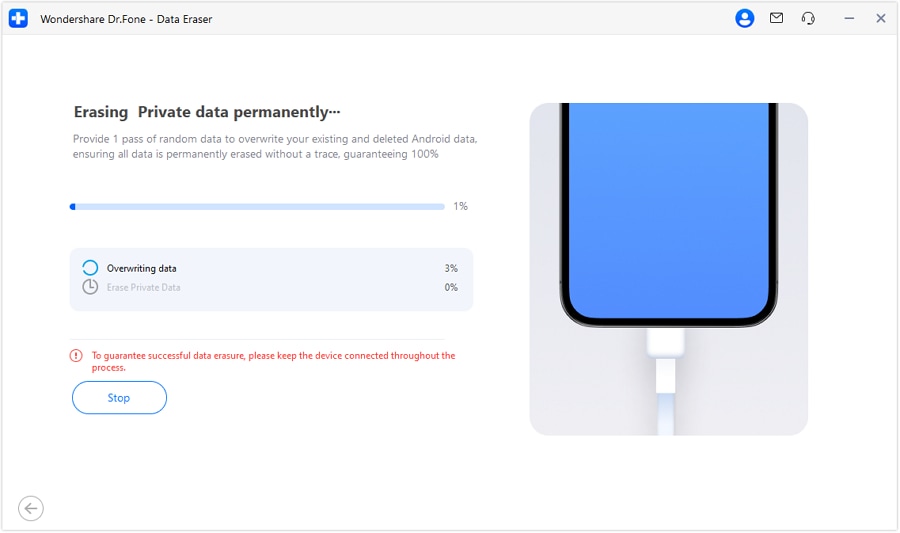
Passo 5: Quando il processo è completato, clicca su Rapporto di cancellazione per rivedere quali categorie di dati sono state rimosse.
Suggerimento: Esegui il backup dei dati importanti prima di usare la cancellazione completa del dispositivo, soprattutto se desideri solo cancellare la segreteria o risolvere problemi di notifiche invece di eliminare completamente il dispositivo.
Conclusione
La cancellazione della segreteria su Android è di solito semplice una volta che sai quale sistema utilizza il tuo telefono. Se il tuo dispositivo ha la segreteria visiva, solitamente puoi toccare il messaggio e usare direttamente il pulsante di cancellazione. Se utilizza la segreteria tradizionale, puoi chiamare la segreteria, saltare tra i messaggi e usare i comandi del tastierino come 7 per eliminarli.
Se desideri eliminare le notifiche della segreteria Android che non scompaiono, inizia arrestando forzatamente l'app Telefono, quindi prova a cancellare la cache o i dati dell'app. Queste soluzioni risolvono solitamente le icone della segreteria bloccate e aiutano a aggiornare correttamente lo stato della segreteria.
Per una pulizia più profonda della privacy o la cancellazione completa del dispositivo prima della rivendita, uno strumento come Wondershare Dr.Fone Data Eraser può offrire una soluzione più accurata. In breve, sia che tu voglia cancellare la mia segreteria, svuotare la casella della segreteria o rimuovere un problema di notifica di segreteria su Android, il metodo giusto dipende dal fatto che si tratti di messaggi salvati, cache dell'app o dati privati dell'intero dispositivo.
Sicuro e sicuroDomande frequenti
 Q1. Come cancello la segreteria su Android senza ascoltare tutto il messaggio?Q2. Perché la notifica di segreteria su Android è ancora presente dopo aver eliminato tutto?Q3. Esiste un pulsante per cancellare la segreteria su Android?Q4. Come posso cancellare tutte le segreterie su Android o svuotare la casella più velocemente?

Nicola Massimo
staff Editor