Come risolvere Messenger che si blocca o crasha su Android/iPhone/PC

Jun 26, 2026 • Archiviato in: Gestisci App Social • Soluzioni comprovate
Messenger è tra le poche importanti piattaforme di social media che vengono comunemente utilizzate per comunicare con utenti di tutto il mondo. Essendo una delle più importanti, molti utenti segnalano frequentemente problemi con Messenger. Questi problemi includono Messenger continua a bloccarsi o andare in crash in momenti inopportuni. Per affrontare questo problema, questo articolo propone alcune soluzioni eccentriche ed essenziali che ti aiuteranno a risolverlo.
- Parte 1: 10 modi per risolvere Messenger che continua a bloccarsi/crashare su Android/iPhone/iPad
- Soluzione 1: Riavvia l'applicazione sul dispositivo
- Soluzione 2: Aggiorna Messenger all'ultima versione
- Soluzione 3: Riavvia il dispositivo
- Soluzione 4: Disinstalla e reinstalla l'applicazione Messenger
- Soluzione 5: Attiva i permessi necessari per l'app
- Soluzione 6: Reimposta i servizi Google Play
- Soluzione 7: Cancella la cache di Messenger
- Soluzione 8: Aggiorna il sistema operativo del dispositivo
- Soluzione 9: Usa Dr.Fone - System Repair (iOS) per correggere “Messenger continua a bloccarsi/crashare” su iPhone/iPad

- Parte 2: Come risolvere il problema di Facebook Messenger che continua a bloccarsi e crashare su computer
Parte 1: 10 modi per risolvere Messenger che continua a bloccarsi/crashare su Android/iPhone/iPad
Questa parte affronterà i problemi degli utenti Android, iPhone e iPad e proporrà soluzioni che li aiuteranno a uscire da situazioni in cui Messenger continua a bloccarsi o crasha sul loro dispositivo. Queste soluzioni li aiuteranno molto a gestire i loro dispositivi senza dover apportare cambiamenti significativi.
Soluzione 1: Riavvia l'applicazione sul dispositivo
Ci sono molte soluzioni per risolvere il problema di Messenger che va in crash sul tuo dispositivo. Tra le prime cose da fare, si può riavviare l’applicazione. Riavviare l’applicazione riattiva tutti i servizi da capo, eliminando così ogni piccolo malfunzionamento. Per farlo, segui questi passaggi nel dettaglio:
Su Android
Passo 1: Tieni premuta l’applicazione nel menu delle app su Android per aprire un menu a comparsa. Seleziona l’opzione “Info app” per accedere a una nuova finestra.

Passo 2: Tocca su "Forza interruzione" nella schermata successiva per fermare l'applicazione. Torna alla schermata principale per riaprire l’app.

Su iPhone/iPad
Passo 1: Il modo migliore per riavviare un’app su iPhone/iPad è forzarne l’arresto. Scorri con il dito dalla parte inferiore dello schermo verso il centro.
Passo 2: Si aprirà il menu delle applicazioni in esecuzione sul dispositivo. Usa il dito per scorrere verso l’alto Messenger e chiuderlo forzatamente. Torna alla schermata principale e riavvia l’app sul tuo dispositivo.

Soluzione 2: Aggiorna Messenger all'ultima versione
Un’applicazione non aggiornata può essere un’altra causa principale di queste problematiche. Le applicazioni smettono di funzionare se non vengono aggiornate tempestivamente. Nel caso di Messenger, potrebbe essere la stessa cosa se non è aggiornata all’ultima versione sul tuo dispositivo. Per aggiornarla, segui questi semplici passaggi:
Su Android
Passo 1: Accedi al “Play Store” sul tuo dispositivo e tocca l’icona del “Profilo” nell’angolo in alto a destra per aprire un menu. Seleziona nella lista “Gestisci app e dispositivo” per accedere a una nuova schermata.

Passo 2: Trova l’opzione “Aggiornamenti disponibili” nella finestra successiva e cerca le applicazioni che richiedono un aggiornamento. Trova Messenger nell’elenco e tocca su “Aggiorna”.

Su iPhone/iPad
Passo 1: Apri l’App Store su iPhone/iPad e tocca l’icona del “Profilo” in alto a destra. Questo apre una schermata con le informazioni relative alle app del tuo dispositivo.

Passo 2: Scorri verso il basso per trovare Messenger nell’elenco delle applicazioni. Se necessita di un aggiornamento, troverai un pulsante “Aggiorna” di fianco. Toccalo per avviare il processo.

Soluzione 3: Riavvia il dispositivo
Questa è un’altra tecnica rapida ed efficace per eliminare tutti i problemi che Messenger continua a bloccarsi potresti avere sul tuo dispositivo. Si esegue nei casi in cui il dispositivo non funziona correttamente e presenta malfunzionamenti per motivi sconosciuti. Puoi quindi provare a riavviare tutto da capo per risolvere le problematiche riscontrate. Segui questi passaggi:
Su Android
Passo 1: Tieni premuto il tasto “Power” del tuo dispositivo Android per aprire un menu sullo schermo.
Passo 2: Troverai l’opzione “Riavvia” nella lista che si apre. Tocca per riavviare il dispositivo.

Su iPhone/iPad
Passo 1: Apri le “Impostazioni” del tuo iPhone/iPad e scorri fino a “Generali”.
Passo 2: Scorrendo nella schermata successiva troverai la voce “Spegni”. Spegni il dispositivo e tieni poi premuto il tasto “Power” per riaccenderlo.

Soluzione 4: Disinstalla e reinstalla l'applicazione Messenger
Questa è una tecnica rapida ed efficace per risolvere tutte le problematiche con Messenger. Dopo aver eseguito i metodi sopra indicati, c’è la possibilità che il problema non si risolva in ogni caso. Quindi, sarebbe meglio disinstallare l’app esistente e reinstallarla per garantire la massima performance. Segui le semplici istruzioni di seguito:
Su Android
Passo 1: Trova l’applicazione nel menu delle app e tienila premuta. Si aprirà un menu in cui puoi selezionare “Disinstalla”.

Passo 2: Vai sul “Play Store” e cerca “Messenger” nella barra di ricerca. Trova l’applicazione e tocca “Installa” per reinstallarla sul tuo dispositivo.

Su iPhone/iPad
Passo 1: Individua l’app Messenger sulla schermata principale del tuo iPhone/iPad e tieni premuta l’app per aprire un menu. Seleziona “Rimuovi app” dall’elenco e completa la conferma alla richiesta. Tocca su “Elimina app” per confermare l’eliminazione permanente di Messenger.

Passo 2: Apri l’App Store e tocca l’icona “Cerca” in basso per digitare Messenger. Trova l’app nei risultati e tocca l’icona Installa per reinstallarla sul dispositivo.

Soluzione 5: Attiva i permessi necessari per l'app
Mentre esamini le soluzioni che possono aiutarti a risolvere problemi come Messenger che va in crash, è importante controllare le impostazioni configurate sul tuo particolare dispositivo. Oltre alla disinstallazione e reinstallazione dell'app sul dispositivo, puoi controllare i permessi dell'app abilitati sul dispositivo. Per questo, puoi seguire questi passi dettagliati per il tuo dispositivo:
Su Android
Passo 1: Apri “Impostazioni” dal menu delle app e vai nella sezione “App”. Tocca su “Gestisci app” nella schermata successiva.

Passo 2: Ti troverai nell’elenco delle applicazioni presenti sul dispositivo. Scorri in basso per trovare “Messenger” nell’elenco. Vai nella schermata successiva e tocca su “Permessi app”.

Passo 3: Nell’elenco dei permessi, se trovi alcuni permessi importanti nella sezione “Non consentiti”, toccali e consenti sul dispositivo per ripristinare la corretta funzionalità dell’app.

Su iPhone/iPad
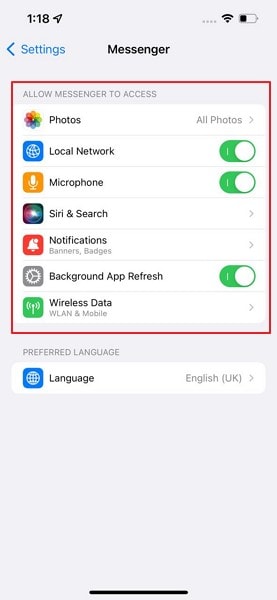
Passo 1: Accedi alle “Impostazioni” del dispositivo e scorri fino a trovare l’app “Messenger” nell’elenco.

Passo 2: Accedendo alla schermata successiva, vedrai diversi permessi elencati. Attiva quelli necessari secondo le tue esigenze.
Soluzione 6: Reimposta Google Play Services su dispositivi Android
Può sembrare strano, ma può diventare una ragione molto significativa per cui Facebook Messenger continua a crashare. Google Play Services può accumulare dati che portano al malfunzionamento del dispositivo e dei suoi servizi. Questo influisce direttamente sulle app e sulle impostazioni del dispositivo. Per questo motivo, è meglio ripristinare Google Play Services da zero:
Passo 1: Apri le “Impostazioni” di Android e trova la sezione “App” nell’elenco. Nella schermata successiva, tocca su “Gestisci app” per vedere le applicazioni installate sul dispositivo.

Passo 2: Trova “Google Play Services” nell’elenco e accedi a una nuova schermata. Tocca su “Memoria” e poi su “Cancella dati” per reimpostare i servizi.

Soluzione 7: Cancella la cache di Messenger su Android
Oltre a Google Play Services, è possibile che la cache dell’app si sia accumulata impedendole di funzionare correttamente. È necessario cancellare la cache di Messenger sul dispositivo, seguendo questi passaggi:
Passo 1: Trova “Impostazioni” sul tuo dispositivo Android e accedi alla sezione “App”.

Passo 2: Nella schermata successiva, tocca "Gestisci app" per vedere l’elenco delle app installate. Trova Messenger nella lista ed entra nelle sue impostazioni.

Passo 3: Tocca su "Memoria" nella schermata successiva e poi su "Cancella dati" per cancellare la cache dal dispositivo.

Soluzione 8: Aggiorna il sistema operativo del dispositivo
Un’altra soluzione adeguata che può risolvere il problema di Messenger che va in crash su Android/iPad/iPhone è aggiornare il sistema operativo del dispositivo. Un sistema operativo obsoleto può causare malfunzionamenti per ragioni sconosciute e portare a questa condizione particolare. Segui quindi questi passaggi:
Su Android
Passo 1: Accedi alle “Impostazioni” di Android e scorri in basso per trovare la voce “Aggiornamento software”.

Passo 2: Nella schermata successiva, il dispositivo cercherà automaticamente eventuali aggiornamenti. Se sono disponibili aggiornamenti del sistema operativo, tocca su “Scarica e installa” per completare l’operazione.

Su iPhone/iPad
Passo 1: Vai su "Impostazioni" e tocca "Generali" nell’elenco. Trova il pulsante "Aggiornamento software" nella schermata successiva.

Passo 2: Apple rileva automaticamente eventuali aggiornamenti. Per aggiornarlo, tocca su "Scarica e installa".

Soluzione 9: Usa Dr.Fone - System Repair (iOS) per correggere “Messenger continua a bloccarsi/crashare” su iPhone/iPad

Dr.Fone - System Repair (iOS)
Ripara gli errori di sistema iOS per risolvere il blocco/crash di Messenger senza perdita di dati.
- Ripristina solo il tuo iOS alla normalità, senza alcuna perdita di dati.
- Risolve vari problemi di sistema iOS bloccato in modalità ripristino, logo Apple bianco, schermata nera, loop di avvio, ecc.
- Effettua il downgrade di iOS senza iTunes.
- Compatibile con tutti i modelli di iPhone, iPad e iPod touch.
- Completamente compatibile con l’ultima versione di iOS.



Sono disponibili molte soluzioni di terze parti per il tuo dispositivo utilizzate per risolvere problemi simili. Tuttavia, trovare la migliore può non essere facile. Dr.Fone offre una riparazione di sistema che consente agli utenti di risolvere molti problemi del sistema operativo di iPhone/iPad.
Dr.Fone - System Repair (iOS) è un ottimo strumento che ti aiuta a risolvere Messenger che va in crash su iPhone/iPad se il problema è causato da errori di sistema. Questo strumento offre molte opzioni e semplifica la procedura. Segui i passaggi per saperne di più sulla soluzione:
Passo 1: Avvia System Repair
Assicurati di scaricare l’ultima versione di Dr.Fone sul computer. Una volta completato il download, procedi ad avviarlo. Seleziona “System Repair” dalla schermata principale e collega il dispositivo da riparare.

Passo 2: Seleziona la modalità Standard
Quando il dispositivo viene rilevato, verrai indirizzato a una nuova pagina dove dovrai selezionare la modalità necessaria. Tocca su “Riparazione Standard” e prosegui. Lo strumento inizierà a rilevare il modello e la versione del sistema iOS collegato.

Passaggio 3: Conferma le informazioni e avvia
Quando visualizza le informazioni del dispositivo nella schermata successiva, confermale e procedi cliccando su “Download” per iniziare il processo di riparazione.

Passaggio 4: Ripara il dispositivo iOS
Il firmware iOS viene scaricato e verificato su tutta la piattaforma. Una volta terminato, apparirà una schermata che mostra un messaggio prima dell’installazione sul tuo dispositivo. Clicca su “Ripara ora” e attendi qualche minuto finché il dispositivo non viene riparato completamente.

Soluzione 10: Utilizza Messenger Lite come alternativa
Messenger continua a bloccarsi? Se l’app non funziona, è consigliabile passare a un’alternativa che possa offrirti servizi simili in un ambiente più semplice.Messenger Lite si presenta come una valida alternativa che fornisce un’app di messaggistica veloce ed efficiente nel consumo di dati, aiutandoti a raggiungere persone in tutto il mondo. Proprio come Messenger, questa versione ti permette di comunicare efficacemente con chiunque in qualsiasi parte del mondo.
Messenger Lite funziona in un ambiente migliore, con la possibilità di essere installato rapidamente e di aumentare l’efficienza del tuo dispositivo Android. Chi vive in zone con connessione internet instabile può comunque utilizzare questa app per comunicare in modo efficace.

Parte 2: Come risolvere Facebook Messenger che si blocca e si arresta su Computer (Web)
In altri casi, potresti anche incontrare il problema Messenger continua a bloccarsi sul tuo computer invece che su dispositivi mobili. Per affrontare questo problema, sarebbe utile seguire queste soluzioni spiegate di seguito:
Soluzione 1: Riavvia il browser
Riavviare il browser è una delle prime cose che puoi provare per risolvere il problema sul tuo computer. Se Messenger non funziona correttamente sul computer, digita "chrome://restart" nella barra degli indirizzi di Chrome per riavviare il browser. Premi "Invio" per eseguire il processo. Questo riavvierà il browser e riaprirà tutte le schede che erano aperte in quel momento.

Soluzione 2: Accedi a Messenger in modalità incognito
Considerando la connessione che stai utilizzando per accedere a Messenger su Chrome, c’è la possibilità che questa possa impedire all'utente di farlo funzionare correttamente. In questi casi, puoi provare la Modalità in incognito del browser.
Prova a usare la combinazione di tasti “CTRL + SHIFT + N” sul computer o accedi all’icona con i “tre puntini” per selezionare l’opzione “Nuova finestra in incognito” e aprire Messenger nella Modalità in incognito di Chrome.

Soluzione 3: Prova un altro browser
Questa è un’altra soluzione rapida che può aiutarti efficacemente a uscire dalla situazione di Messenger che va in crash sul tuo computer. Invece di procedere con soluzioni lunghe e complicate per risolvere il problema, puoi semplicemente cambiare il browser. Prova a usare Mozilla Firefox o Opera per risultati migliori. Con questi browser potresti non riscontrare problemi con Messenger. Per gli utenti Apple, puoi passare a Safari, essendo il browser integrato nel sistema.

Soluzione 4: Controlla la cache del browser
Un motivo importante di questi problemi sul tuo dispositivo può essere la cache del browser che si è accumulata e ora peggiora la situazione. In questi casi, la cosa migliore è svuotare la cache del browser dal dispositivo. Per farlo, segui questi passaggi dettagliati:
Passo 1: Con Chrome aperto sul computer, clicca sull’icona con i “tre puntini” in alto a destra per aprire il menu. Vai su “Altri strumenti” tra le opzioni disponibili.

Passo 2: Seleziona "Cancella dati di navigazione..." tra le opzioni presenti nel menu. Nella schermata successiva, imposta il parametro temporale per eliminare la cache. Seleziona "Cookie e altri dati dei siti" e "Immagini e file memorizzati nella cache" tra le opzioni proposte e poi clicca su "Cancella dati" per procedere.

Soluzione 5: Usa un altro dispositivo per accedere all’account
L’ultima cosa che puoi prendere in considerazione per evitare che Messenger vada in crash è cambiare il dispositivo da cui accedi all’account. Prova ad accedere al tuo account Messenger da un altro dispositivo. Di solito, il dispositivo potrebbe non funzionare correttamente, impedendo a Messenger di operare in modo ottimale.
Conclusione
Questo articolo ha fornito una panoramica approfondita su come gli utenti possano recuperare il funzionamento di Messenger dai blocchi e crash utilizzando le giuste soluzioni. Leggi l’articolo per scoprire ulteriori dettagli su cosa fare se Messenger continua a bloccarsi su iPhone, iPad, Android o computer.
 sicuro e protetto
Potrebbe interessarti anche

 > How-to > Gestisci App Social > Come risolvere Messenger che si blocca o crasha su Android/iPhone/PC
Nicola Massimo
staff Editor
Generalmente valutato4.5(105aver participato)