

Samsung S23 Ultra: Trucchi, Consigli e 12+ Funzioni Nascoste

May 27, 2026 • Archiviato in: Suggerimenti per Diversi Modelli Android • Soluzioni comprovate
IlSamsung S23 Ultrarappresenta il culmine dell'innovazione moderna degli smartphone, combinando prestazioni avanzate con funzionalità potenti. Più che un semplice telefono, è progettato per aumentare la produttività e la creatività. Per aiutarti a ottenere il massimo dal tuo dispositivo, esplora la nostra collezione curata dei miglioriSamsung S23 Ultra consigli e trucchiPer il 2024: modi pratici per massimizzare ogni funzionalità e perfezionare la tua esperienza mobile.
Queste informazioni ti aiutano ad esplorare tutte le funzionalità del tuo dispositivo con facilità. Dagli strumenti avanzati della fotocamera alle funzionalità di produttività, scoprirai modi per migliorare le prestazioni e l'usabilità. Questa guida suSamsung S23 Ultra consigli e trucchiè progettato per aiutarti a padroneggiare le sue funzioni uniche e sbloccare tutto il potenziale del tuo smartphone.

- Parte 1. Panoramica generale di Samsung S23 e le sue specifiche
- Parte 2. I migliori suggerimenti e trucchi per Samsung S23 Ultra
- Parte 3. Il miglior strumento di trasferimento del telefono per trasferire da un altro telefono a Samsung S23

- Suggerimento Bonus. Le voci sulla prossima serie Samsung S24 del 2024
 Sicuro e sicuro
Parte 1: Panoramica generale di Samsung S23 e le sue specifiche
Il Samsung Galaxy S23 Ultra, uscito a febbraio 2023, si distingue come lo smartphone di punta della serie S23. Dispone di uno straordinario display AMOLED 2X dinamico da 6,8 pollici con una frequenza di aggiornamento di 120 Hz e una risoluzione HDR10+. Inoltre, offre un'esperienza di visione coinvolgente con colori vivaci e dettagli nitidi. Questo telefono è dotato di un potente processore Qualcomm SM8550-AC Snapdragon 8 Gen 2 (4 nm).

Se accoppiato con 8 GB o 12 GB di RAM, il S23 Ultra offre prestazioni eccezionali. Il punto forte del telefono risiede nella sua configurazione adattabile a quattro fotocamere. È composto da un obiettivo largo da 200 MP, doppi teleobiettivi da 10 MP che offrono rispettivamente zoom ottico 3x e 10x e un obiettivo ultra-ampio da 12 MP. Questo consente incredibili capacità di zoom e fotografie di alta qualità in varie condizioni.
Il dispositivo supporta anche la S Pen, offrendo maggiore produttività e creatività agli utenti. Con la connettività 5G, un design elegante e una robusta batteria da 5.000 mAh, il Galaxy S23 Ultra rimane una scelta di prim'ordine.
Samsung S23 Ultra caratteristiche
|
Specifiche |
Tipo |
Samsung S23 Ultra |
|
rete |
tecnologia |
GSM/CDMA/HSPA/EVDO/LTE/5G |
|
corpo |
dimensioni |
163,4 x 78,1 x 8,9 mm (6,43 x 3,07 x 0,35 pollici) |
|
peso |
234 g (8,25 oz) |
|
|
costruire |
Frontale in vetro (Gorilla Glass Victus 2), posteriore in vetro (Gorilla Glass Victus 2), telaio in alluminio |
|
|
SIM |
Nano-SIM e eSIM o Dual SIM |
|
|
visualizzare |
Tipo |
AMOLED dinamico 2X, 120Hz, HDR10+, 1200 nits (HBM), 1750 nits (peak) |
|
dimensioni |
6,8 pollici, 114,7 cm2 (~89,9% rapporto schermo-corpo) |
|
|
risoluzione |
1440 x 3088 pixel, rapporto 19,3:9 (densità ~500 ppi) |
|
|
protezione |
Corning Gorilla Glass Victus 2 |
|
|
piattaforma |
OS |
Android 13, aggiornabile a Android 14, One UI 6 |
|
Chipset |
Qualcomm SM8550-AC Snapdragon 8 Gen 2 (4 nm) |
|
|
CPU |
Octa-core (1x3,36 GHz Cortex-X3 & 2x2,8 GHz Cortex-A715 & 2x2,8 GHz Cortex-A710 & 3x2,0 GHz Cortex-A510) |
|
|
GPU |
Adreno 740 |
|
|
memoria |
interno |
256GB 8GB RAM, 256GB 12GB RAM, 512GB 12GB RAM, 1TB 12GB RAM |
|
telecamera principale |
Quad |
200 MP, f/1.7, 24 mm (larghezza), 1/1.3 ", 0.6µm, PDAF multidirezionale, Laser AF, OIS 10 MP, f/4.9, 230 mm (teleobiettivo periscopio), 1/3.52 ", 1.12 µm, PDAF doppio Pixel, OIS, zoom ottico 10x 10 MP, f/2.4, 70 mm (teleobiettivo), 1/3.52 ", 1.12 µm, PDAF doppio Pixel, OIS, zoom ottico 3x 12 MP, f/2.2, 13mm, 120˚ (ultrawide), 1/2.55 ", 1.4µm, PDAF Dual Pixel, video Super stabile |
|
Caratteristiche |
flash LED, auto-HDR, panorama |
|
|
Video |
8K@24/30fps, 4K@30/60fps, 1080p@30/60/240fps, 1080p@960fps, HDR10+, Recensione audio stereo, gyro-EIS |
|
|
telecamera frontale |
singolo |
12 MP, f/2.2, 26 mm (larghezza), Dual Pixel PDAF |
|
Caratteristiche |
Doppia videochiamata, Auto-HDR, HDR10+ |
|
|
Video |
4K@30/60fps, 1080p@30fps |
|
|
suono |
altoparlante |
Sì, con altoparlanti stereo |
|
jack da 3,5 mm |
No |
|
|
batteria |
Tipo |
Li-Ion 5000 mAh, non rimovibile |
|
ricarica |
45W cablato, PD3.0, 65% in 30 min (pubblicizzato) 15W wireless (Qi/PMA) 4.5W inverso wireless |
|
|
varie |
colori |
Nero fantasma, verde, crema, lavanda, grafite, blu cielo, Lime, rosso, BMW M Edition |
Parte 2. 12 migliori Samsung S23 Ultra consigli e trucchi
Sotto il suo design raffinato, il Samsung S23 Ultra offre una vasta gamma di funzionalità pronte a essere personalizzate in base alle tue esigenze. Dalle opzioni avanzate della fotocamera agli strumenti di produttività, è possibile ottimizzare ogni funzione per migliori prestazioni. il seguenteSamsung S23 Ultra consigli e trucchisono progettati per aiutarti a sbloccare e massimizzare il vero potenziale del tuo dispositivo.
1. Utilizzare la modalità scura
I display della serie Samsung Galaxy S23 sono ampiamente considerati tra i migliori su qualsiasi dispositivo mobile. Inoltre, poiché questi telefoni sono dotati di pannelli AMOLED, è consigliabile sfruttare la funzione Dark Mode su questi dispositivi. La modalità scura è disponibile sul Samsung Galaxy S23 Ultra. Migliora il fascino visivo, risparmia la durata della batteria e riduce lo sforzo oculare in ambienti con scarsa illuminazione.
Una volta attivata, la modalità scura trasformerà l'interfaccia del sistema e le app in uno schema di colori più scuro. È inoltre possibile pianificare l'attivazione della modalità buia tramite le impostazioni del Display in base a un orario specifico o dal tramonto all'alba. Attivare la modalità scura accedendo alle impostazioni del telefono e dirigendosi al display. Successivamente, premi la modalità scura per abilitarla sul tuo S23 Ultra.

2. Includi widget sulla schermata di blocco
Il Samsung Galaxy S23 Ultra consente di aggiungere widget alla schermata di blocco per accedere rapidamente alle informazioni chiave senza sbloccare il telefono. Visualizza gli aggiornamenti meteo, gli eventi del calendario e le notifiche direttamente dallo schermo. Vai aImpostazioni> Scherma di blocco> Widget, quindi abilitare le opzioni che si desidera visualizzare. Tocca l'orologio per aprirli in qualsiasi momento. Questa caratteristica è una delle più intelligentiSamsung S23 Ultra consigli e trucchiper migliorare la comodità quotidiana.

3. Attivare la modalità di astrofotografia
Quando si tratta dei migliori suggerimenti e trucchi del Galaxy S23 Ultra, le meraviglie della modalità notturna, una scelta preferita tra molti è quella di scattare una foto del cielo notturno con tutte le stelle scintillanti. Tuttavia, il potenziale fotografico della fotocamera S23 Ultra va oltre la modalità notturna convenzionale. Offre una modalità di astrofotografia specializzata che è incredibile nel catturare il cielo notturno.
Accedere ad esso comporta l'avvio dell'applicazione fotocamera e la navigazione alla sezione Altro. All'interno di questa area, selezionare l'opzione Expert RAW. Successivamente, attiva la modalità toccando l'icona Astrofoto nella sezione superiore.

4. Utilizzare lo strumento di cancellazione oggetti
Sei interessato a rimuovere un oggetto dalla tua foto preziosa? La serie Samsung Galaxy S23 include una comoda funzione di cancellazione degli oggetti integrata. Ecco come funziona: basta selezionare un oggetto all'interno di un'immagine e il sistema cercherà di rimuoverlo utilizzando la sua tecnologia AI. Anche se non impeccabile, questa funzionalità funziona bene per oggetti più piccoli su sfondi più semplici.
Apri l'immagine che desideri modificare nell'app Gallery e accedere alla gomma oggetti toccando l'icona "Modifica", seguita dall'icona a 3 punti. Scegli "Cancellazione oggetti", quindi procedi a toccare o disegnare attorno agli oggetti che vuoi rimuovere. Per completare il processo, selezionare "Cancella" e attendere pazientemente che la magia si svolga.

5. Utilizzare la caratteristica del telaio automatico per i tuoi video
Auto Frame utilizza l'intelligenza artificiale e la tecnologia di tracciamento avanzata per mantenere il soggetto selezionato all'interno del frame. Ciò garantisce registrazioni video più fluide e focalizzate. Garantisce che una volta sottolineato il soggetto, rimanga costantemente posizionato al centro del fotogramma. La fotocamera è programmata per regolare in modo autonomo lo zoom per mantenere il soggetto costantemente all'interno del fotogramma.
Utilizzare Auto Frame accedendo all'app fotocamera e passando alla modalità video. Quindi, selezionare l'icona "Inquadratura automatica" situata nell'angolo in basso a destra. Dopo aver toccato, una notifica confermerà che l'inquadratura automatica è attivata. Basta toccare il soggetto desiderato e la fotocamera ingrandirà in modo autonomo, posizionando il soggetto al centro del fotogramma.

6. Abilita gli sfondi delle chiamate
Personalizza la tua schermata di chiamata con sfondi unici utilizzando questiSamsung S23 Ultra consigli e trucchi. Scegli tra le opzioni integrate o carica la tua foto per rendere ogni chiamata più coinvolgente. Questa caratteristica è tra le più importantiSamsung S23 Ultra consigli e trucchiPer aggiungere un tocco personale alle vostre conversazioni.
Puoi iniziare aprendo l'app del telefono e toccando l'icona a 3 punti situata nell'angolo in alto a destra. Quindi, apri l'app Impostazioni e vai su "Sfondo chiamata". Ora, toccare "Sfondo" e selezionare l'opzione desiderata come sfondo della chiamata.

7. Cattura immagini da 200MP
La modalità 200MP sul Samsung Galaxy S21 Ultra consente di catturare immagini incredibilmente dettagliate e ad alta risoluzione. Fornisce flessibilità per la modifica e il ritaglio preservando la qualità. In genere, il Galaxy S23 Ultra non cattura foto con una risoluzione di 200 MP per impostazione predefinita. Questa scelta intenzionale è fatta per gestire lo spazio di archiviazione poiché tali immagini ad alta risoluzione possono essere grandi.
Tuttavia, c'è un modo per sbloccare le capacità complete della tua fotocamera. Per modificare le impostazioni della fotocamera, inizia aprendo l'app Fotocamera sul dispositivo. Quindi, trova l'icona "Risoluzione" situata nella barra degli strumenti superiore e toccala. Dalle opzioni disponibili, selezionare l'impostazione etichettata come 3:4 200MP toccandola.

8. salvaguardare la batteria
Dotato di una batteria da 5000 mAh e del processore Snapdragon 8 Gen 2, il Samsung S23 Ultra offre un'efficienza energetica impressionante e prestazioni per tutto il giorno con una sola carica. Per mantenere la salute della batteria a lungo termine, considerare di limitare la capacità di carica all'85%. Questo consiglio pratico è uno dei più utiliSamsung S23 Ultra consigli e trucchiPer massimizzare la durata della batteria.
Per accedere alle impostazioni della batteria del tuo Galaxy S23 Ultra, vai a "Impostazioni" e tocca "Cura batteria e dispositivo". Successivamente, selezionare "Batteria" tra le opzioni. Scorri verso il basso il menu finché non trovi "Altre impostazioni della batteria" e tocca su di esso. Individuare l'interruttore "Protect Battery" e accenderlo per assicurarsi che la batteria si carica solo all'85%.

9. Stack di Widget
Gli stack di Widget sul Samsung Galaxy S23 Ultra consentono di combinare più Widget in uno spazio organizzato sulla schermata iniziale. Questa funzione mantiene pulito il layout garantendo al contempo un rapido accesso agli strumenti essenziali. Basta scorrere a sinistra o a destra per passare tra i widget nello stack. E' uno dei più intelligentiSamsung S23 Ultra consigli e trucchiPer migliorare l'organizzazione e l'usabilità della schermata iniziale.
La creazione di uno stack di widget sul tuo nuovo dispositivo Galaxy richiede pochi passaggi. Inizia premendo a lungo la schermata iniziale fino a quando non viene visualizzato il menu home. Quindi, tocca il pulsante "Widgets" e scegli un widget per la tua schermata iniziale. Una volta aggiunto il widget, premere a lungo di nuovo. Questa azione richiederà l'apparizione del menu Modifica. Da lì, selezionare "Create Stack" e scegliere i widget che si desidera includere.

10. Personalizza il pulsante laterale
Il Samsung Galaxy S23 Ultra dispone di un tasto laterale personalizzabile che ti consente di impostare le funzioni in base alle tue preferenze. Anche se inizialmente è stato assegnato per avviare Bixby, puoi riconfigurarlo per aprire la fotocamera, accendere la torcia o avviare qualsiasi app di tua scelta. Questa opzione di personalizzazione è una delle più praticheSamsung S23/S24 Ultra Consigli e trucchiPer un comodo uso quotidiano.
Accedi alle impostazioni tirando giù il vassoio delle notifiche e toccando l'icona "ingranaggio". All'interno delle impostazioni, navigare su "Funzioni avanzate" e selezionare "Tasto laterale". Personalizza la funzione premere e tenere premuto per svegliare Bixby o aprire il Menu di accensione. Inoltre, utilizzare il tasto laterale per avviare rapidamente la fotocamera o qualsiasi app preferita.

11. personalizzare il Display sempre accessibile
La funzione Always-On Display (AOD) del Samsung Galaxy S23 Ultra offre comodità. Consente agli utenti di accedere a informazioni essenziali senza dover sbloccare i propri telefoni. La schermata di blocco del telefono visualizza l'ora, la data e le notifiche. Hai la flessibilità di personalizzare il Display sempre acceso con vari stili di orologio e immagini. Inoltre, le tue foto possono anche essere aggiunte al Display sempre attivo (AOD).
Per accedere alle impostazioni del Display sempre attivo, vai a "Impostazioni" e seleziona "Scherma bloccata". Da lì, individuare e toccare l'opzione per Sempre in mostra. Qui, avete la libertà di personalizzare come sempre in mostra si attiva. Puoi scegliere di visualizzare le informazioni musicali o personalizzare l'aspetto dell'orologio regolando le preferenze di carattere, colore e stile.
Basta toccare "Stile orologio" per modificare la presentazione visiva dell'orologio in base alle tue preferenze. Una volta scelto lo stile di orologio desiderato, conferma la selezione toccando "Fatto" per implementare le modifiche.

12. Estrarre soggetti dalle immagini
Hai mai scattato una foto e desiderato cancellare lo sfondo senza sforzo? Con il Galaxy S23 Ultra, è sufficiente estrarre il soggetto dall'immagine e memorizzarlo sul telefono. Solo una lunga pressione sul soggetto all'interno di una foto permette di staccarlo dallo sfondo. Successivamente, hai la possibilità di duplicare il soggetto, salvarlo come immagine o condividerlo immediatamente con altri, rendendolo il migliore tra le caratteristiche nascoste di S23 Ultra.
Per iniziare, accedere all'app Samsung Gallery e trovare e scegliere l'immagine specifica con cui si desidera lavorare. Per estrarre il soggetto dell'immagine, premere a lungo sul soggetto all'interno dell'immagine. Verrà quindi visualizzato un menu che offre diverse opzioni. Puoi selezionare "Copia" per trasferirlo negli appunti, optare per "Condividi" o selezionare "Salva come immagine". Queste opzioni offrono modi versatili per manipolare e utilizzare l'immagine scelta.

Parte 3. Il miglior strumento di trasferimento del telefono per trasferire da un altro telefono a Samsung S23
Wondershare Dr.Fone è uno strumento di trasferimento di telefono potente e affidabile progettato per rendere la migrazione dei dati semplice. Supporta il trasferimento di contatti, messaggi, foto, video, musica, app e altro da qualsiasi dispositivo-che sia Android, iPhone o un altro smartphone-al tuo Samsung S23 Ultra. Questa soluzione di fiducia completaSamsung S23/S24 Ultra Consigli e trucchi, aiutando gli utenti a configurare il loro nuovo dispositivo in modo rapido ed efficiente.
Questo strumento di trasferimento del telefono funziona senza sforzo su oltre 8000 dispositivi e sono coperti da marchi noti come Apple, Samsung, HUAWEI, OPPO, Sony, Google, ecc. Inoltre, è stato specificamente progettato per funzionare con le ultime versioni di iOS e Android. Inoltre, è compatibile con i dispositivi offerti dai principali operatori come AT&T, Verizon, Sprint e T-Mobile, così come con i dispositivi sbloccati.
Caratteristiche chiave di Wondershare Dr.Fone
- 1. Wondershare Dr.Fone supporta il trasferimento dei dati tra i sistemi operativi più recenti e vecchi.
- 2. Questo strumento di trasferimento del telefono semplifica il processo di trasferimento con una soluzione con un clic.
- 3. Gli utenti hanno la flessibilità di selezionare tipi specifici di dati che desiderano trasferire.
Dr.Fone-Trasferimento telefonico
Miglior strumento di trasferimento telefonico cross-piattaforma!
- Spostamento di dati multipiattaforma tra qualsiasi dispositivo di tua scelta da Android e iPhone.
- Supporta dati enormi, tra cui immagini, video, musica, messaggi, contatti, app e altro ancora.
- Funziona perfettamente con quasi telefoni cellulari e tablet, come iPhone, iPad, Samsung, Huawei, ecc.
- Funziona completamente con il sistema mobile iOS 26 e Android 16 e le ultime versioni del sistema informatico.
- 100% sicuro e senza rischi, backup e ripristino dei dati come originali.


Passaggi per trasferire dati da un altro telefono a Samsung S23 tramite Dr.Fone
Wondershare Dr.Fone semplifica il compito spesso scoraggiante di trasferire dati tra telefoni. Assicura una transizione fluida al tuo nuovo Samsung S23 Ultra senza la difficoltà di perdere dati essenziali. Dopo aver conosciuto i suggerimenti e i trucchi del Galaxy S23 Ultra, ecco come puoi trasferire i dati da un altro telefono al Samsung S23 Ultra:
- Fase 1. Apri Dr.Fone e assegna i dispositivi alle posizioni corrette
Per iniziare, aprire Wondershare Dr.Fone sul computer e navigare verso gli strumenti "Toolbox". Fare clic sullo strumento "Trasferimento telefono" e collegare entrambi i dispositivi. Una volta che lo strumento si apre in una nuova finestra, designare i dispositivi di origine e di destinazione per il processo di trasferimento. Quando si configurano questi dispositivi, i loro dati verranno caricati sulla piattaforma. Utilizzare il pulsante "Flip" se è necessario modificare la direzione di trasferimento tra i dispositivi.

Sicuro e sicuro- Fase 2. Scegliere i tipi di dati e trasferirli
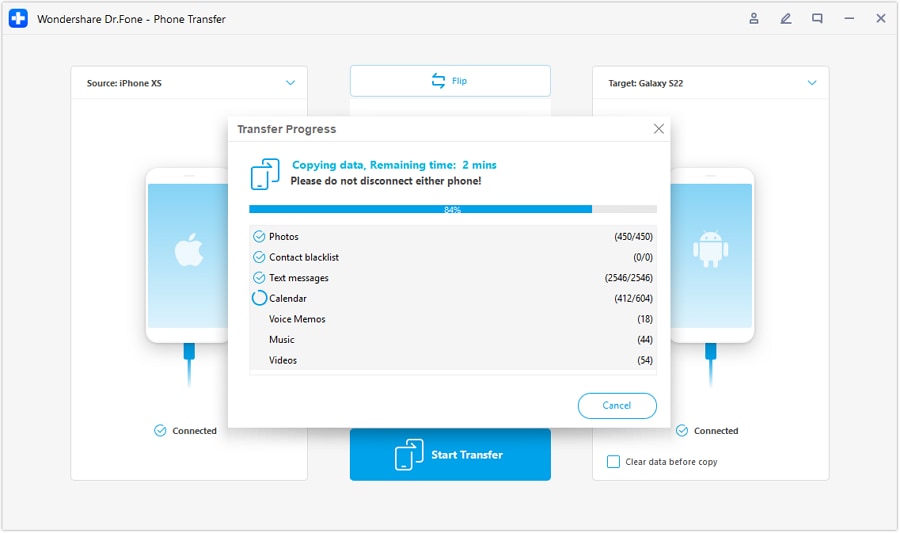
Scegliere i tipi di dati specifici da trasferire. Una volta selezionato, procedere cliccando sul pulsante "Avvia trasferimento" per avviare il processo. Verrà visualizzata una finestra che mostra l'andamento del trasferimento. Una volta completato il trasferimento dei dati, verrà visualizzato un messaggio di conferma. Per terminare il processo, cliccare sul pulsante "OK".
Suggerimento Bonus. Le voci sulla prossima serie Samsung S24 del 2024
La serie Samsung Galaxy S è rinomata per la sua tecnologia all'avanguardia, il design premium e le caratteristiche innovative. Con ogni iterazione, la serie ha spinto i confini nelle capacità degli smartphone. Offre prestazioni potenti, fotocamere impressionanti e display mozzafiato. La prossima serie Samsung Galaxy S24 dovrebbe continuare questa tendenza.
- 1. progettazione
- C'è un forte consenso sul fatto che Samsung intende mantenere la sua struttura a tre livelli della serie Galaxy S con il prossimo Galaxy S24. Ciò suggerisce che la prossima gamma sarà probabilmente composta da un modello base da 6,1 pollici, un Galaxy S24 Plus da 6,6 pollici e un Galaxy S24 Ultra da 6,8 pollici.
- 2. Visualizzazione
- Secondo le informazioni di Ice Universe, ci sono speculazioni che Galaxy S24 e S24+ potrebbero ricevere un aggiornamento. Questo è simile alla variante Ultra, incorporando display LTPO. Questi display permetterebbero loro di utilizzare frequenze di aggiornamento dinamiche come il modello Ultra. Inoltre, le voci suggeriscono che il Galaxy S24 Ultra potrebbe essere dotato di un display eccezionalmente luminoso. Può potenzialmente raggiungere fino a 2.800 nits.
- 3. Telecamere
- Non si speculano molte modifiche per le fotocamere sui modelli standard Galaxy S24 al momento. Tuttavia, una voce significativa suggerisce che il Galaxy S24 e il Galaxy S24 Plus potrebbero mantenere le stesse fotocamere da 50 MP viste nel Galaxy S23 e nel Galaxy S23 Plus. È altamente probabile che la configurazione rimanente della fotocamera sarà la stessa.
- 4. Chipset
- Gli smartphone Samsung Galaxy S23 erano famosi per l'integrazione del chipset Snapdragon 8 Gen 2 di Qualcomm. È stato integrato in tutte le unità vendute a livello globale. in precedenza, i mercati, in particolare in Europa, avevano ricevuto i modelli Galaxy S dotati del SoC Exynos di Samsung. Questo ha spesso mostrato prestazioni inferiori o glitch rispetto alla variante Snapdragon. Le voci attuali suggeriscono che Samsung tornerà a una strategia di distribuzione dual-chip per la serie Galaxy S24.
- 5. Batteria
- Le voci che circondano il Galaxy S24 Ultra e S24 Plus suggeriscono una revisione significativa del design della batteria. Si ipotizza che Samsung intenda impiegare batterie impilate in entrambi i modelli. Ciò mira ad aumentare la densità energetica senza aumentare le dimensioni fisiche. I rapporti indicano un potenziale aumento della densità energetica fino al 10%, promettendo prestazioni migliorate.
conclusione
Per migliorare la tua esperienza con il Samsung S23 Ultra, questa guida evidenzia i miglioriSamsung S23 Ultra consigli e trucchiper aiutarvi a sbloccare il suo pieno potenziale. Per il trasferimento di dati,Dr.Fone-Trasferimento telefonicoOffre una soluzione efficiente con compatibilità multipiattaforma e migrazione con un clic. Semplifica il processo di configurazione, rendendo il passaggio al Samsung S23 Ultra veloce e affidabile.
Sicuro e sicuroPotrebbe interessarti anche

 > resource > Suggerimenti per Diversi Modelli Android > Samsung S23 Ultra: Trucchi, Consigli e 12+ Funzioni Nascoste
Nicola Massimo
staff Editor