






Come Rimuovere i Widget su Android

Jun 26, 2026 • Archiviato in: Cancella Dati • Soluzioni comprovate

“La schermata iniziale di Android è piena di widget che non uso più. Come posso liberarmi di loro? "
Se stai chiedendo come rimuovere un widget dalla schermata iniziale di Android, il metodo più veloce è di solito premere e tenere premuto il widget, quindi trascinarlo arimuovereOppure l'icona del cestino. Questo elimina il widget dalla schermata iniziale senza disinstallare l'app dietro di esso.
I widget sono utili per visualizzare informazioni rapide come il tempo, gli aggiornamenti del calendario, i controlli musicali o le note. Tuttavia, troppi widget possono far sembrare lo schermo affollato, ridurre la chiarezza visiva e, in alcuni casi, influenzare le prestazioni o la durata della batteria sui dispositivi più vecchi.
In questa guida, imparerai come rimuovere i widget su Android, cosa fare se un widget non si cancella normalmente, e quando una soluzione di pulizia più completa come Wondershare Dr.Fone può aiutare. Sia che si desideri dedisordinare la schermata iniziale, risolvere i problemi di un widget ostinato o preparare il dispositivo per un nuovo inizio, questo articolo ti guida attraverso le migliori opzioni.
Alla fine, saprai come eliminare i widget in modo sicuro, come la rimozione dei widget differisce dalla disinstallazione di un'app e come mantenere la schermata iniziale di Android più organizzata in futuro.
- Parte 1: Come rimuovere i widget su Android
- Metodo 1: Eliminare widget su Android dalla schermata iniziale
- Metodo 2: Come rimuovere i widget da Android utilizzando Dr.Fone

- Parte 2: Suggerimenti per rimuovere widget Android
 Sicuro e sicuro
Parte 1: Come rimuovere i widget su Android
Ci sono due modi principali per rimuovere i widget su Android. Il metodo standard è quello di eliminare il widget direttamente dalla schermata iniziale. Se si desidera una pulizia più completa del dispositivo prima di vendere, riciclare o ripristinare il telefono, uno strumento come Wondershare Dr.Fone può aiutare a cancellare tutti i dati personali e il disordine sullo schermo insieme.
Per la maggior parte degli utenti, rimuovere un widget dalla schermata iniziale è sufficiente. È veloce, sicuro e non rimuove l'app associata. Il secondo metodo è più adatto quando si desidera una cancellazione completa del dispositivo piuttosto che una semplice gestione dei widget.
Metodo 1: Eliminare widget su Android dalla schermata iniziale
Il modo più semplice per rimuovere i widget su Android è direttamente dalla schermata iniziale. Questo metodo è veloce, semplice e non richiede strumenti o applicazioni extra. Se ti stai chiedendo: "Come posso rimuovere un widget dalla mia schermata iniziale?" Questo è il metodo di cui la maggior parte degli utenti Android ha bisogno.
Ecco come eliminare i widget su Android utilizzando questo metodo:
Fase 1:Nella schermata iniziale, trova il widget che desideri rimuovere. Premere e tenere premuto il widget fino a quando non si sente una leggera vibrazione o si vede un menu pop-up.

Passaggio 2:Cerca un'opzione che dice "rimuovere"o un'icona del cestino della spazzatura. Questa potrebbe apparire nella parte superiore o inferiore dello schermo, a seconda della versione Android e del modello del dispositivo.
Passaggio 3:Trascinare il widget verso il "rimuovere"opzione o icona del cestino della spazzatura. Rilasciare il dito per far cadere il widget nell'area di rimozione.
Questa è la risposta standard a come eliminare i widget su Android. Nella maggior parte dei casi, il widget scompare immediatamente dalla schermata iniziale una volta rilasciato.
È importante notare che questo metodo per rimuovere i widget da Android può variare leggermente a seconda del dispositivo specifico e della versione di Android. Ad esempio, su alcuni dispositivi, potrebbe essere necessario trascinare il widget a una "X" che appare sullo schermo invece di un'icona del cestino della spazzatura. Samsung, Xiaomi, Pixel e altri marchi Android possono utilizzare etichette o layout leggermente diversi.
Se hai problemi a eliminare widget su Android utilizzando questo metodo, non preoccuparti. Alcuni widget sono legati alle app di sistema, ai launcher o al software del produttore e possono comportarsi in modo diverso. In tali casi, potrebbe essere necessario disattivare l'applicazione correlata, modificare le impostazioni del launcher o utilizzare un metodo di pulizia più ampio.
Nota:Quando si rimuove un widget utilizzando questo metodo, non si sta disinstallando l'applicazione associata al widget. Si sta semplicemente rimuovendo il widget dalla schermata iniziale. L'app sarà ancora disponibile nel cassetto delle app e puoi sempre aggiungere il widget in seguito se cambi idea.
Questo metodo è particolarmente utile quando si desidera eliminare rapidamente un widget, ripulire il layout o rimuovere widget Android che non si utilizza più senza influire sul resto delle app e dei dati.
Metodo 2: Come rimuovere i widget da Android utilizzando Dr.Fone
Mentre il metodo precedente funziona bene per rimuovere i singoli widget, a volte gli utenti vogliono una soluzione più completa. Ciò è particolarmente vero se stai preparando il tuo dispositivo per la rivendita, il riciclaggio, il regalo o un ripristino completo e vuoi rimuovere i widget insieme ai dati personali e ai contenuti avanzati.
In questo scenario, utilizzando uno strumento di terze parti comeWondershare Dr.FonePuò essere utile. Dr.Fone è una suite software versatile per dispositivi Android che include uno strumento di cancellazione dati. Invece di eliminare solo un widget dalla schermata iniziale, aiuta a cancellare il contenuto del dispositivo in modo più accurato, il che è utile quando si desidera una tabella pulita.
Ciò significa che questo metodo non è un sostituto per la normale rimozione del widget della schermata iniziale. È un'opzione più profonda per gli utenti che desiderano cancellare i widget come parte di un flusso di lavoro di pulizia completa del dispositivo.

Dr.Fone-Cancellazione dati
Cancella completamente tutto su Android e proteggi la tua Privacy
- Processo semplice, click-through.
- Cancella completamente e definitivamente il tuo Android.
- Cancella foto, contatti, messaggi, registri di chiamate e tutti i dati privati.
- Supporta tutti i dispositivi Android disponibili sul mercato.
Elimina il fastidio di più App e semplifica la tua esperienza mobile con l'App Dr.Fone, la soluzione all-in-one definitiva per gli utenti iOS e Android. Sblocca il dispositivo, modifica la posizione GPS e trasferisci i dati di WhatsApp con facilità. Inoltre, recuperare i dati persi dai dispositivi Android e trasferire file, foto e musica tra dispositivi con facilità. Risolvi i problemi di sistema comuni e ottieni il massimo dall'App Dr.Fone con la nostra sezione "Suggerimenti" qui sotto.
Dr.Fone App (iOS) & Dr.Fone App (Android)
Il tuo esperto unico per lo sblocco dello schermo, la pulizia intelligente, il recupero dei dati, la modifica della posizione e la gestione del telefono dei dispositivi mobili!
- Sblocca senza sforzo vari blocchi sul tuo dispositivo.
- Libera immediatamente spazio di archiviazione con smart clean.
- Recuperare rapidamente diversi tipi di dati e informazioni telefoniche perse.
- Cambia facilmente la posizione GPS sui dispositivi Android.
- Gestisci facilmente i contenuti dei dispositivi confusi e privati.



Ecco come utilizzare Dr.Fone per eliminare i widget su Android come parte di un processo completo di cancellazione dei dati:
Fase 1:Visita il sito ufficiale di Wondershare eScarica il software Dr.FoneAdatto al sistema operativo del tuo computer. Installare il programma seguendo le istruzioni sullo schermo. Con un cavo USB lightning, collega il tuo telefono Android al tuo PC. Avviare Dr.Fone e selezionare il"Cancellazione dati"opzione dall'interfaccia principale.

Passaggio 2:Quando si apre una nuova finestra per lo strumento particolare, premere il tasto "inizio"Pulsante.

Passaggio 3:Per cancellare tutti i dati, è necessario confermare il processo digitando il codice che verrà utilizzato per eseguire il processo. Dopo aver digitato il codice, fare clic suCancella ora.

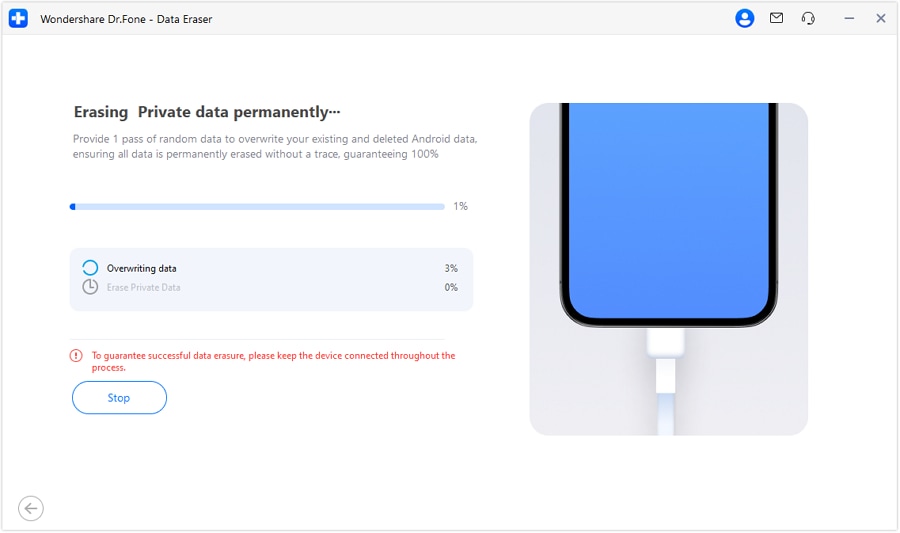
Passaggio 4:La schermata successiva mostra l'intero processo di completamento, che si aggiorna al termine di una parte del processo. Se si desidera sospendere il processo, fare clic sufermarsi.
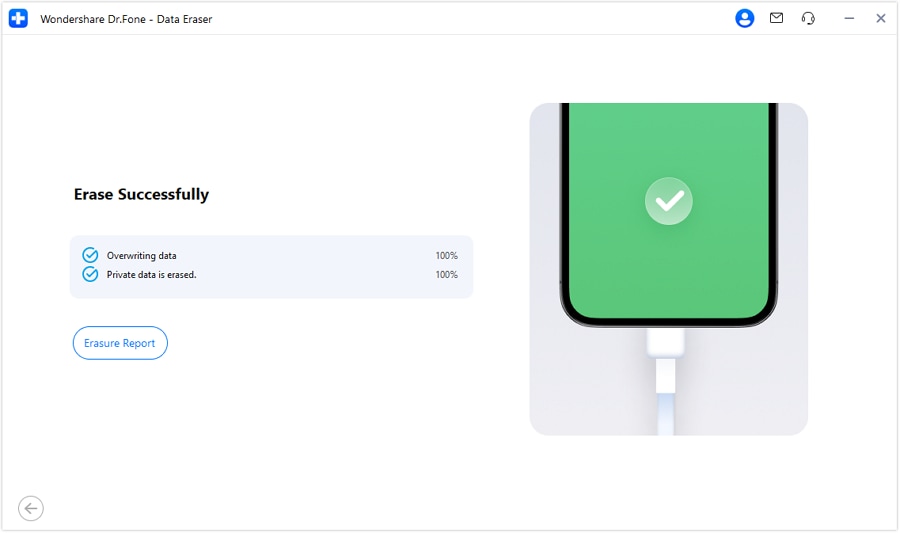
Passaggio 5:Una volta cancellati i dati, viene visualizzata la finestra con il messaggio appropriato. cliccaRapporto di cancellazionePer verificare quali tipi di dati sono stati cancellati.
Sicuro e sicuroUtilizzare Dr.Fone per rimuovere i widget su Android è una misura più drastica perché cancella tutti i dati dal dispositivo. Tuttavia, è un metodo efficace se si desidera ricominciare da capo o assicurarsi che non rimangano dati personali, configurazione della home screen o contenuti indesiderati prima di vendere o riciclare il dispositivo.
È fondamentale notare che questo metodo cancellerà tutti i dati sul dispositivo, non solo i widget. Assicurati di eseguire il backup di tutti i dati importanti prima di procedere. Dr.Fone fornisce anche soluzioni correlate al backup se si desidera proteggere i contenuti prima di cancellare il dispositivo.
Questo flusso di lavoro di cancellazione dati è particolarmente utile quando si ha a che fare con disordine persistente, preparare un dispositivo per un nuovo proprietario o desiderare un reset completo piuttosto che semplicemente eliminare un widget manualmente.
Ricorda, dopo aver utilizzato Dr.Fone per rimuovere widget e altri dati, dovrai configurare di nuovo il dispositivo come se fosse nuovo. Ciò include la reinstallazione delle app e la personalizzazione della schermata iniziale. Tuttavia, avrai il vantaggio di iniziare con una tabella pulita, priva di widget indesiderati o dati personali avanzati.
Ora che abbiamo trattato due metodi per rimuovere i widget da Android, passiamo ad alcuni suggerimenti generali che possono aiutarti a gestire i widget in modo più efficace sul tuo dispositivo.
Parte 2: Suggerimenti per rimuovere widget Android
Sapere come eliminare i widget su Android è utile, ma prevenire il disordine della schermata iniziale in primo luogo è ancora meglio. Questi suggerimenti possono aiutarti a gestire i widget in modo più efficace e ridurre la possibilità di finire con un layout affollato o confuso.
- Controlla regolarmente i tuoi widget:Ogni poche settimane, rivedere i widget sulla schermata iniziale e rimuovere quelli che non si utilizzano più. Questo è il modo più semplice per mantenere pulito il tuo layout.
- Utilizzare le cartelle:Invece di inserire troppe scorciatoie e widget sulla schermata iniziale, raggruppa app simili in cartelle. Questo riduce il disordine e può rendere alcuni widget inutili.
- Utilizzare il cassetto dell'applicazione:Non è necessario un widget o un'icona per ogni app sulla schermata iniziale. Il cassetto delle app ti dà già un accesso rapido alle app installate senza occupare spazio extra sulla schermata iniziale.
- Personalizza le dimensioni del widget:Molti widget possono essere ridimensionati. Se un widget è utile ma troppo grande, ridurlo può risolvere il problema senza eliminarlo completamente.
- Usa saggiamente i widget:Prima di aggiungere un nuovo widget, chiedi se fa davvero risparmiare tempo o semplicemente riempie spazio. I migliori widget sono quelli che controlli spesso e di cui hai effettivamente bisogno.
- Esplora widget alternative:Alcune funzioni fornite dai widget possono essere sostituite da notifiche, impostazioni rapide o scorciatoie delle app. Queste alternative possono essere più efficienti in termini di spazio.
- Scopri le funzionalità specifiche del tuo dispositivo:Diversi telefoni e launcher Android possono includere opzioni speciali per bloccare i layout, gestire i widget o disabilitare la personalizzazione della schermata iniziale. Comprendere queste caratteristiche può aiutare quando un widget sembra difficile da rimuovere.
- Controllare le cause del widget ostinato:Se un widget non viene eliminato, potrebbe essere collegato ad un'app di sistema, al launcher del dispositivo o all'impostazione di blocco dello schermo/schermata iniziale. In questi casi, può essere utile aggiornare il launcher o rivedere le autorizzazioni dell'app e le impostazioni home predefinite.
Seguendo questi suggerimenti, è possibile mantenere una schermata iniziale più pulita e ridurre la frequenza con cui è necessario rimuovere i widget Android. La gestione intelligente dei widget mantiene il telefono più organizzato e più facile da usare.
conclusione
Rimuovere i widget su Android è di solito semplice. Nella maggior parte dei casi, è sufficiente premere e tenere premuto il widget, quindi trascinarlo nell'area Rimuovi sulla schermata iniziale. Questa è la risposta più veloce per gli utenti che cercano come rimuovere un widget o come rimuovere un widget dalla mia schermata iniziale.
Per la pulizia quotidiana della schermata principale, il metodo standard del trascinamento è la scelta migliore perché rimuove il widget senza disinstallare l'app. Se desideri un ripristino più profondo prima di vendere, riciclare o cancellare completamente il tuo dispositivo, la Funzione Wondershare Dr.Fone Data Eraser offre una soluzione più completa.
Con i metodi e i consigli di cui sopra, puoi eliminare i widget con maggiore sicurezza, mantenere organizzata la schermata iniziale di Android e scegliere il livello di pulizia più adatto alla tua situazione.
Sicuro e sicuroDomande frequenti
 D1. Come posso rimuovere un widget dalla mia schermata principale?D2. Perché non riesco a eliminare un widget su Android?D3. Eliminando i widget si rimuove anche l'app?D4. Come si eliminano i widget che continuano a ricomparire?


Nicola Massimo
staff Editor