






Come Rimuovere la Scheda SIM dall'iPhone

Jun 26, 2026 • Archiviato in: Cancella Dati • Soluzioni comprovate

Immagina di avere un iPhone nuovo di zecca e di essere entusiasta di usarlo. Ma c'è un piccolo problema: la tua vecchia scheda SIM è ancora nel tuo vecchio telefono. Beh, potresti guardare il tuo nuovo iPhone, non sei sicuro di dove si trova lo slot per la scheda SIM o come toglierlo in modo sicuro. Va bene se ti senti un po' perso, molte persone lo fanno.
Rimuovere una scheda SIM da un iPhone è qualcosa che molte persone devono fare. Forse stai passando a un nuovo telefono, cercando di risolvere un problema con la tua rete o ti stai preparando a vendere il tuo vecchio telefono. All'inizio potrebbe sembrare difficile, soprattutto se non sei abituato agli iPhone.
Ma una volta che sai come, è davvero facile. In questa guida, ti mostreremo come rimuovere, eliminare e gestire le schede SIM sul tuo iPhone.
- Parte 1: Come rimuovere la scheda SIM da iPhone
- Parte 2: Come eliminare una SIM e tutti i suoi dati (utilizzando Dr.Fone)

- Parte 3: Suggerimenti su come eliminare una SIM
 Sicuro e sicuro
Parte 1: Come rimuovere la scheda SIM da iPhone
Stai chiedendo come rimuovere una SIM? Bene, rimuovere una scheda SIM dal tuo iPhone è un processo semplice, ma è essenziale seguire i passaggi corretti per evitare di danneggiare il dispositivo o la scheda SIM stessa.
Ecco una guida dettagliata su come rimuovere la SIM da iPhone:
- Individuare il vassoio della scheda SIM:La posizione del vassoio della scheda SIM varia a seconda del modello di iPhone. Per la maggior parte dei modelli più recenti (iPhone 12 e successivi), di solito si trova sul lato sinistro del dispositivo. Sui modelli più vecchi, potrebbe essere sul lato destro o anche sul bordo superiore.
- Raccogli gli strumenti necessari:Avrai bisogno di uno strumento di espulsione SIM, che viene fornito con il tuo iPhone. Se non riesci a trovarlo, una piccola clip può funzionare come sostituto.
- Spegni il tuo iPhone: Sebbene non sia strettamente necessario, è una buona pratica spegnere il dispositivo prima di rimuovere la scheda SIM.
- Inserisci lo strumento di espulsione SIM: Inserisci delicatamente lo strumento di espulsione SIM o la clip raddrizzata nel piccolo foro accanto al vassoio SIM.
- Applicare una pressione delicata:Spingere lo strumento fino a quando non si sente una leggera resistenza, quindi applicare un po' di più di pressione. Il vassoio SIM dovrebbe uscire leggermente.
- Rimuovere il vassoio SIM:Estrarre con attenzione il vassoio SIM. Sii delicato per evitare di piegarlo o danneggiarlo.
- Rimuovere la scheda SIM:La scheda SIM rimarrà nel vassoio. Tirarlo fuori con attenzione, notando il suo orientamento.
- Sostituire il vassoio SIM: Se non stai inserendo immediatamente una nuova SIM, spingi delicatamente il vassoio vuoto nell'iPhone finché non è a filo con il lato del dispositivo.
Per rimuovere in modo sicuro una scheda SIM, ricordatevi di essere pazienti e attenti. Se vuoi rimuovere la scheda SIM senza danneggiarla, assicurati di utilizzare gli strumenti giusti e non spingere troppo forte.

Parte 2: Come eliminare una SIM e tutti i suoi dati (utilizzando Dr.Fone)
Dopo aver estratto la scheda SIM dal tuo iPhone, potresti voler assicurarti che tutti i suoi dati siano completamente cancellati. Questo è molto importante se stai pensando di vendere il tuo telefono o darlo a qualcun altro.
Wondershare Dr.Foneè un utile programma per computer che può cancellare tutti i dati dal tuo iPhone, compreso tutto ciò che è collegato alla scheda SIM. È un buon modo per assicurarsi che le tue informazioni rimangano private.

Dr.Fone-Cancellazione dati
Strumento con un clic per cancellare iPhone in modo permanente
- Può eliminare definitivamente tutti i dati e le informazioni sui dispositivi Apple.
- Può rimuovere tutti i tipi di file di dati. Inoltre, funziona in modo ugualmente efficiente su tutti i dispositivi Apple. iPad, iPod touch, iPhone e Mac.
- Aiuta a migliorare le prestazioni del sistema poiché il kit di strumenti da Dr.Fone elimina completamente tutti i file spazzatura.
- Ti offre una migliore privacy. Dr.Fone-Data Eraser con le sue caratteristiche esclusive migliorerà la tua sicurezza su Internet.
- Oltre ai file di dati, Dr.Fone-Data Eraser può sbarazzarsi definitivamente di applicazioni di terze parti.
Ecco come utilizzare la sua funzione Cancella tutti i dati:
Fase 1:Vai alSito ufficiale di Wondershare Dr.Foneper installare lo strumento. Avvia Dr.Fone e collega l'iPhone al computer utilizzando un cavo USB. Vedrai varie opzioni sul dashboard. Selezionare"Cancellazione dati".

Passaggio 2:Dal riquadro del menu di sinistra, passare a "Cancella tutti i dati "modalità dalle opzioni presentate. Colpire il "inizio"pulsante per procedere.
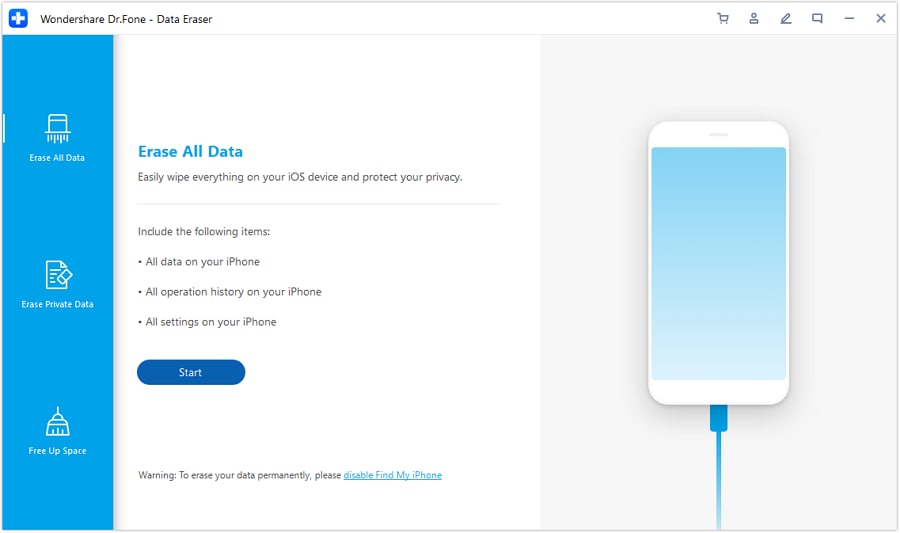
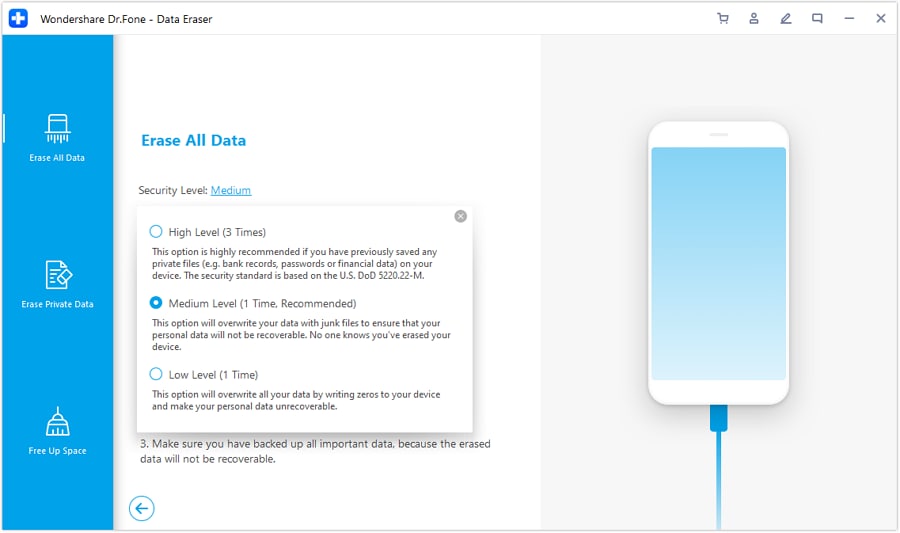
Passaggio 3:Scegli il livello di sicurezza per la cancellazione dei dati. Per la maggior parte degli utenti, il default "medio"Il livello è sufficiente.
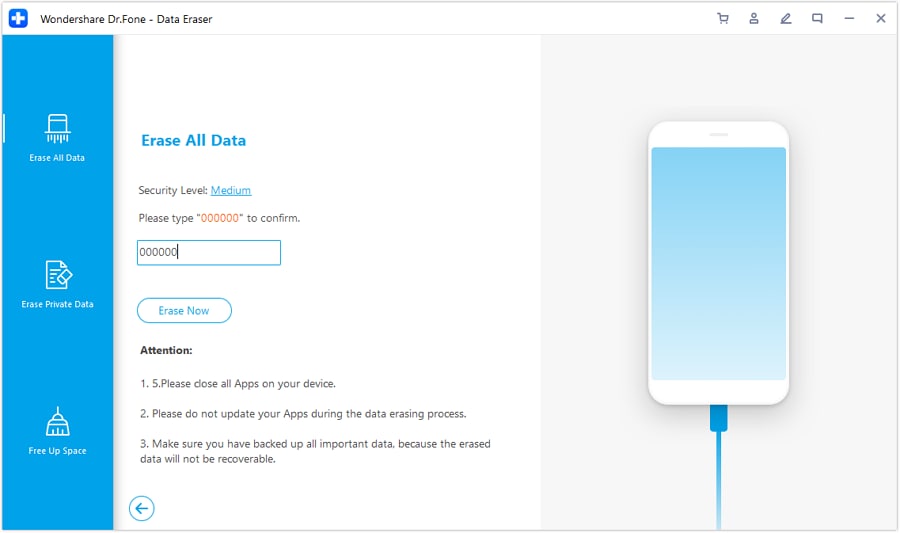
Passaggio 4:Inserisci il codice nella casella di conferma per procedere. Dopo aver inserito il codice, toccare "Cancella ora ".Attendere che la cancellazione sia completata. Ciò può richiedere diversi minuti a seconda della quantità di dati sul dispositivo.
Passaggio 5:Una volta completato, il tuo iPhone verrà riavviato e tutti i dati, comprese le informazioni relative alla SIM, verranno cancellati definitivamente.
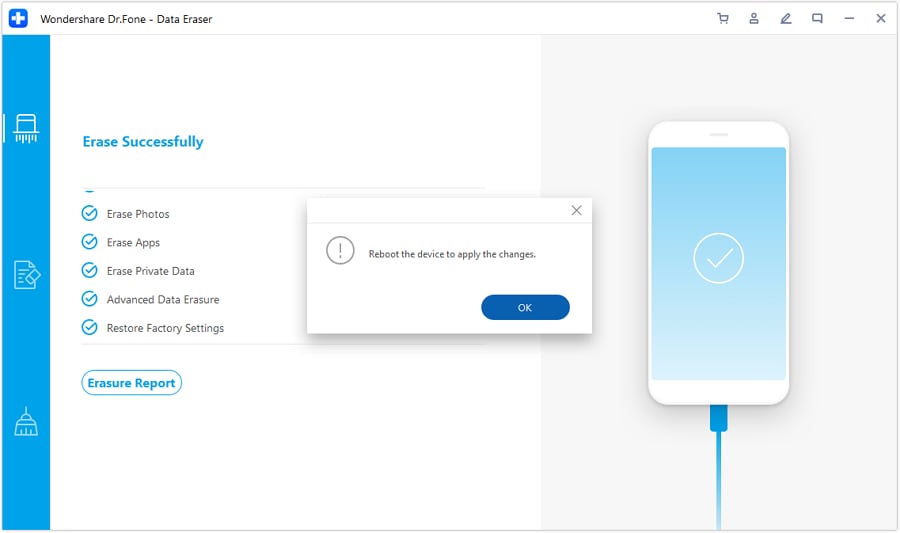
Questo metodo assicura che tutti i dati sul dispositivo, comprese tutte le informazioni relative alla scheda SIM, vengano completamente cancellati e irrecuperabili.
Sicuro e sicuroParte 3: Suggerimenti su come eliminare una SIM
Anche se la scheda SIM fisica stessa non memorizza una quantità significativa di dati, è comunque importante sapere come eliminare o reimpostare correttamente le informazioni relative alla SIM sul tuo iPhone. Ecco alcuni suggerimenti aggiuntivi su come eliminare una SIM in modo efficace:
- Ripristinare le impostazioni di rete:Vai a Impostazioni> Generale> Ripristina> Ripristina le impostazioni di rete. Ciò rimuoverà tutte le informazioni relative alla rete, incluse le password Wi-Fi salvate e le impostazioni cellulari.
- Rimuovi il tuo ID Apple:Prima di vendere o regalare il tuo iPhone, esci dal tuo ID Apple (Impostazioni> [tuo nome]> Disconnessione) per dissociare il dispositivo dal tuo account.
- Disattiva Trova il mio iPhone:Disattiva Trova il mio iPhone (Impostazioni> [Il tuo nome]> Trova il mio> Trova il mio iPhone) per assicurarti che il prossimo utente possa attivare il dispositivo.
- Backup dei tuoi dati: Prima di eliminare i dati, assicurati di eseguire il backup delle informazioni importanti su iCloud o sul computer.
- Utilizzare il sistema integrato di iOS Cancella tutti i contenuti e le impostazioni:Vai a Impostazioni> Generale> Reset> Cancella tutti i contenuti e le impostazioni. Ciò rimuoverà tutti i dati dal dispositivo, comprese le informazioni relative alla SIM.
- Contatta il tuo vettore:Se stai cambiando operatore, contatta il tuo attuale provider per assicurarti che il tuo account sia chiuso e che la SIM sia disattivata.
- distruggere fisicamente il SIM: ISe sei estremamente preoccupato per la sicurezza dei dati, puoi distruggere fisicamente la scheda SIM tagliandola a pezzi.
- Utilizzare strumenti di cancellazione di terze parti:Come accennato in precedenza, strumenti come Wondershare Dr.Fone possono fornire opzioni di cancellazione dati più accurate.
- Mantieni il tuo PIN SIM al sicuro:Se si utilizza un PIN SIM, assicurarsi di ripristinarlo prima di smaltire la scheda SIM.
Ricorda, l'obiettivo non è solo rimuovere la scheda SIM fisica, ma anche garantire che tutti i dati e le impostazioni associati vengano cancellati in modo sicuro dal dispositivo.
conclusione
Trattare con schede SIM e iPhone può essere semplice. Se stai acquistando un nuovo telefono, risolvendo problemi di rete o sbarazzandoti del vecchio iPhone, sapere come rimuovere e gestire la scheda SIM è importante per gli utenti di iPhone. Questa guida ti mostrerà come farlo in modo sicuro senza rompere il telefono o perdere le tue informazioni personali.
Fai attenzione e prenditi il tuo tempo quando estrai la scheda SIM e assicurati di cancellare tutti i dati correlati. Utilizzare funzionalità o strumenti di iPhone comeWondershare Dr.FonePer mantenere al sicuro le tue informazioni personali. Con queste abilità, puoi gestire qualsiasi problema con la scheda SIM con il tuo iPhone.
Sicuro e sicuroDomande frequenti
 Posso rimuovere la scheda SIM mentre il mio iPhone è acceso?La rimozione della scheda SIM cancellerà tutti i dati dal mio iPhone?Quanto spesso devo rimuovere e pulire la scheda SIM?Posso usare il mio iPhone senza una scheda SIM?


Nicola Massimo
staff Editor