

Ricevi un PDF importante, ma è protetto da una password che non ricordi più. O peggio, il file si apre ma non ti permette di copiare, stampare o modificare. Questi problemi sono più comuni di quanto pensi, soprattutto quando si tratta di documenti vecchi, file scansionati o report condivisi da colleghi o clienti.
È qui che entrano in gioco strumenti come I Love PDF Password Remover. Le persone scelgono le opzioni I love PDF unlock pdf perché sono rapide, semplici e disponibili online senza bisogno di installazione.
Questo articolo spiega come I love PDF Remove Password funziona, i suoi punti di forza e limiti, e quando dovresti cercare uno strumento alternativo più potente. L'obiettivo è aiutarti a sbloccare i tuoi PDF senza problemi o rischi per i dati.
In questo articolo

Parte 1. Tipi di blocchi PDF che impediscono l'accesso
Prima di esplorare le funzionalità degli strumenti I Love PDF unlock, devi conoscere i tipi di protezione PDF che potresti incontrare. Non tutti i PDF protetti sono uguali. Usano diversi tipi di password e necessitano dello strumento giusto per essere sbloccati:
| Password di apertura PDF | Password di autorizzazione PDF |
| Questa viene anche chiamata password utente. | Questa invece è nota anche come password del proprietario. |
| Ti impedisce di aprire il file a meno che tu non inserisca il codice corretto. | Il file si apre, ma non puoi stampare, copiare, modificare o commentare. |
| Uno strumento come Unlock PDF I love PDF spesso può rimuovere la protezione usando un metodo intelligente come il brute force. | Avrai bisogno di uno strumento potente come I Love PDF per rimuovere la password e sbloccare l'accesso completo. |
| Queste password sono più facili da rimuovere con un buon i love pdf unlock. |
Parte 2. Cos'è ILovePDF e come aiuta a sbloccare i tuoi file
iLovePDF è uno strumento online popolare per la gestione dei PDF. Offre servizi gratuiti per unire, dividere, comprimere e rimuovere password dai documenti. Puoi anche proteggere i file con password, aggiungere firme elettroniche e applicare redazioni per la privacy.
2 - 1. Caratteristiche principali dello strumento ILovePDF
- Rimuove sia le password di apertura (utente) che quelle di autorizzazione (proprietario).
- Può elaborare i file senza conoscere la password originale.
- Funziona online o tramite l'app desktop.
- Supporta il caricamento dai cloud Google Drive e Dropbox.
- Offre un piano gratuito e un aggiornamento premium.
2 - 2. Pro e Contro dello strumento ILovePDF
2 - 3. Come sbloccare un PDF con iLovePDF
Se il tuo PDF è protetto e difficile da gestire, I love PDF password remover rende il processo semplice. Può gestire sia password di apertura che di autorizzazione, anche se il tasso di successo è maggiore per la rimozione delle password di apertura. Ecco come usare ILovePDF per rimuovere le restrizioni PDF passo dopo passo.
01di 03Carica il PDF protetto su iLovePDF
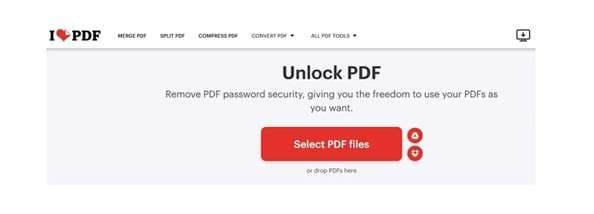
Apri il tuo browser e vai alla pagina ufficiale di I love pdf unlock.
Puoi caricare il tuo PDF trascinandolo nella pagina o cliccando su "Seleziona File PDF".
Puoi anche scegliere documenti direttamente da Google Drive o Dropbox.
02di 03Controlla i tuoi file prima di sbloccare
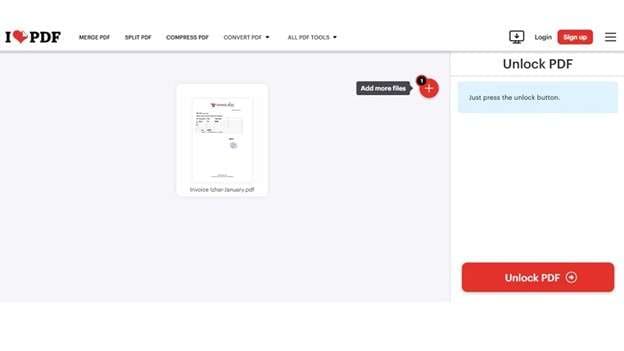
Dopo il caricamento del file, lo vedrai elencato sullo schermo.
Puoi ricontrollare il nome del file, rimuovere un documento o aggiungere altri file se necessario.
03di 03Sblocca e scarica il PDF
Clicca sul pulsante "Sblocca PDF".
Attendi qualche secondo mentre ilovepdf password remover lavora in background.
Al termine, vedrai le opzioni per scaricare il file sbloccato, copiare un link condivisibile o salvarlo nuovamente su un servizio cloud.
2 - 4. Opzioni gratuite e a pagamento
La versione gratuita consente l'accesso agli strumenti di base, ma aggiunge una filigrana ai file.
Per rimuovere le filigrane e ottenere più funzionalità, puoi acquistare la versione premium a partire da $3,96 al mese per utente.
Che tu usi il piano gratuito o a pagamento, ILovePDF unlocker può essere uno strumento utile per la gestione dei PDF protetti, soprattutto per attività rapide che non richiedono software pesante.
Parte 3. Come sbloccare un PDF con l'alternativa desktop a iLovePDF - Dr.Fone – DocPassRemover
Considerando i limiti dello strumento online iLovePDF, potresti voler valutare una migliore alternativa che offra funzionalità avanzate e possa sbloccare documenti PDF con crittografia avanzata. Ebbene, Dr.Fone – DocPassRemover è lo strumento ideale per te.
PDFelement è una suite potente per PDF in grado di gestire qualsiasi tipo di documento PDF. Offre vari strumenti per operazioni quali recupero password, rimozione delle restrizioni, eliminazione password e molto altro che i normali strumenti PDF non possono eseguire.
Dr.Fone - DocPassRemover
Decripta password di apertura, rimuove restrizioni e password - tutto in un colpo solo!
- Converte un PDF protetto in PDF anche se non conosci la password di apertura.
- La funzione "Rimuovi Password" è gratuita se la password è già nota.
- Rileva automaticamente il nome, la posizione e lo stato di blocco specifico del file PDF.
- Rimuove le restrizioni di autorizzazione come modifica, stampa e copia.
- Interfaccia pulita e semplice, perfetta per tutti gli utenti—non servono competenze tecniche.
Guida passo passo per sbloccare un PDF
01di 06Seleziona e carica il file PDF
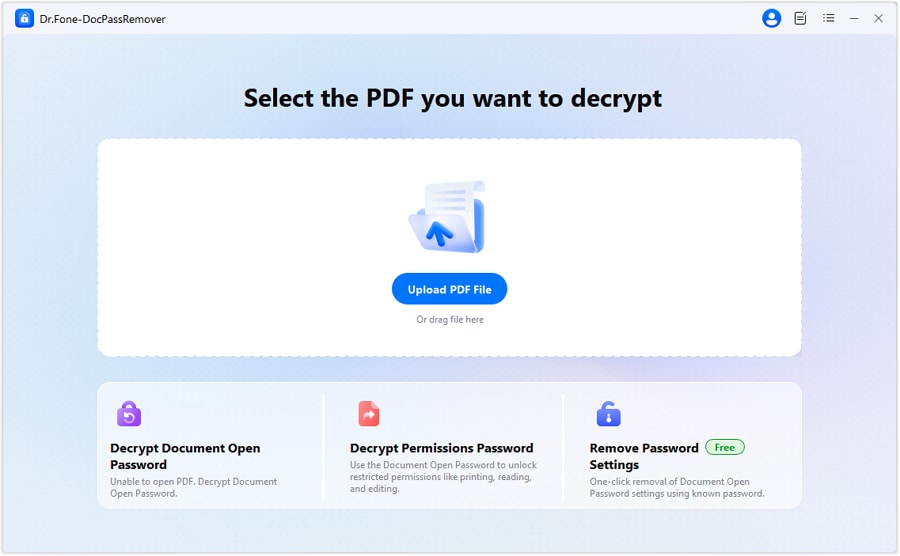
Apri Dr.Fone - DocPassRemover sul tuo computer. Clicca sul pulsante "Carica" o "Seleziona file". Sfoglia e seleziona il file PDF che desideri sbloccare. Attendi il completamento del caricamento prima di procedere.
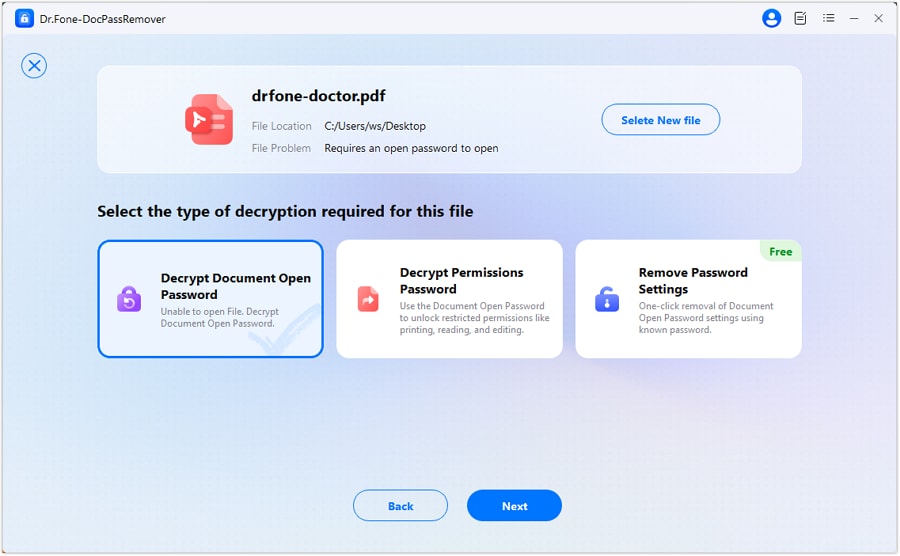
02di 06Seleziona il tipo di decrittazione necessario
Dopo il caricamento del file, ti verrà chiesto di scegliere il metodo di decrittazione. Saranno disponibili due opzioni:
- Rimuovi restrizioni – Se vuoi solo eliminare le restrizioni su modifica, stampa o copia.
- Rimuovi password – Se il tuo PDF è protetto da password e richiede una password per essere aperto.
03di 06Scegliere le Informazioni Pertinenti sulla Password
Se hai selezionato "Rimuovi Restrizioni", lo strumento richiederà ulteriori dettagli sulla password:
- Il PDF ha una password proprietario?
- Ci sono restrizioni specifiche che vuoi rimuovere?
Se hai selezionato "Rimuovi Password", procedi direttamente al Passaggio 6.
04di 06Seleziona il Metodo di Cracking della Password
Scegli una strategia di recupero password per affrontare una password di un PDF crittografato la cui password è sconosciuta.
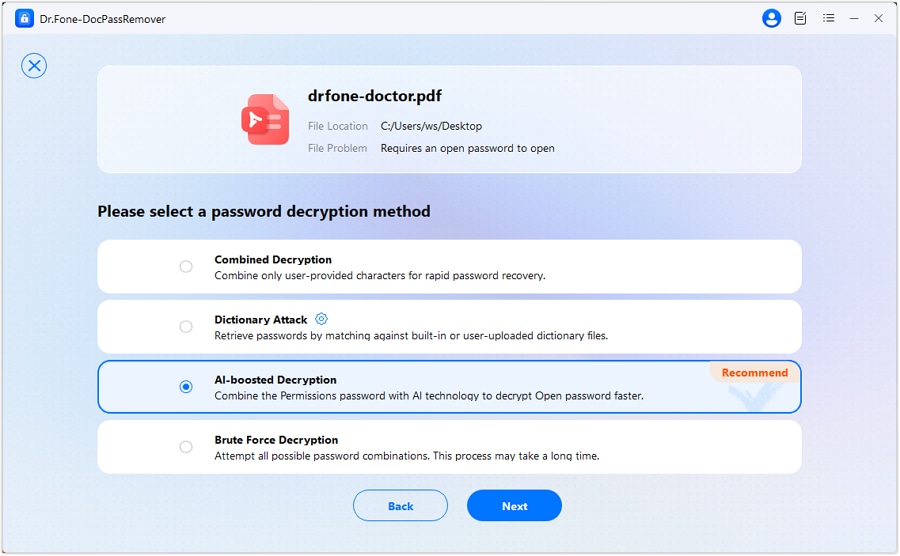
Determina quale approccio soddisfa le tue esigenze.
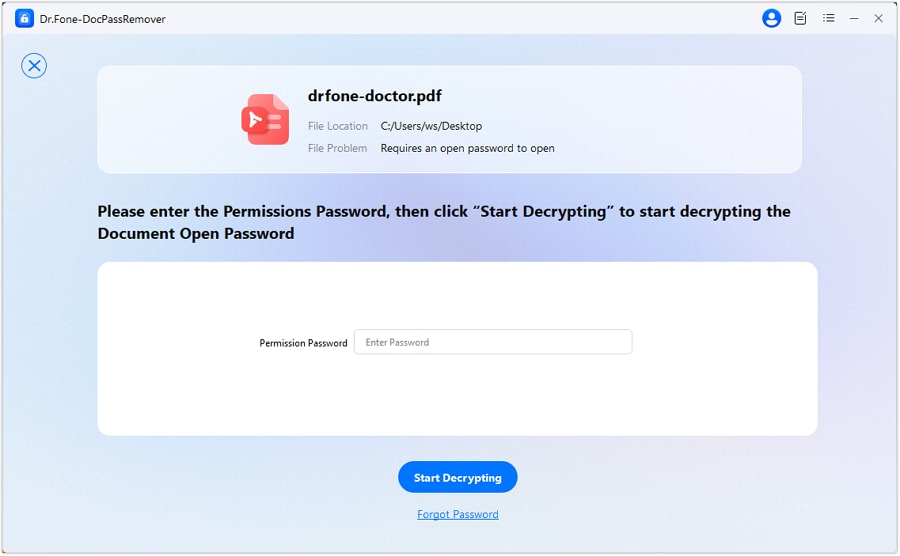
05di 06Inserisci Informazioni sulla Password (Se Conosciute)
Se ricordi qualche dettaglio della password, inseriscilo per velocizzare il processo di decrittazione. In base al metodo scelto, potresti dover:
- Fornire caratteri conosciuti della password.
- Caricare un file dizionario per un attacco dizionario.
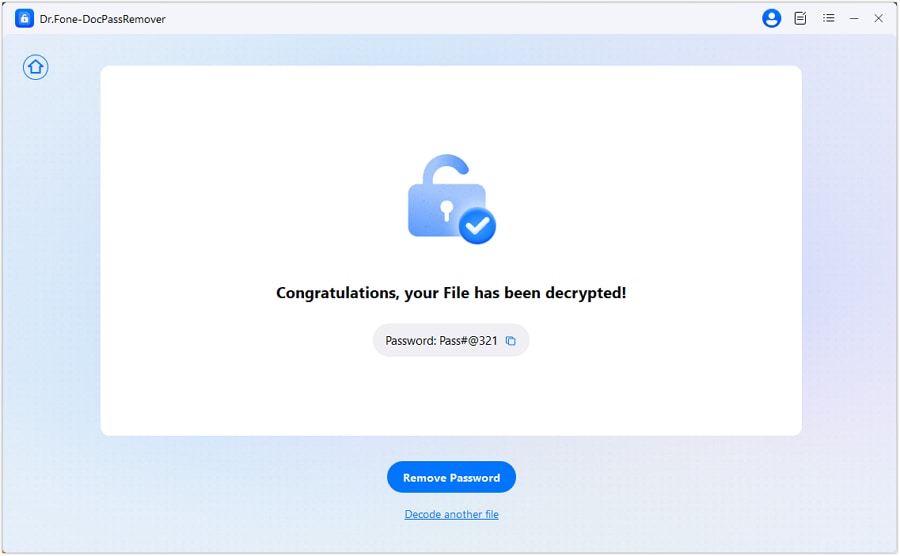
06di 06Decrittazione del PDF
Seleziona i pulsanti Avvia o Decripta per iniziare il processo. Non appena la decrittazione è completata, apparirà un messaggio di conferma che ti informa che la decrittazione è avvenuta con successo. Ora il PDF sarà sbloccato e accessibile.
Parte 4. Confronto completo tra l'uso di iLovePDF e Dr.Fone - DocPassRemover
| Caratteristica | Dr.Fone - DocPassRemover | iLovePDF |
| Ambiente Operativo | Funziona completamente offline, garantendo privacy e sicurezza del documento | Sblocco online, nessuna installazione necessaria |
| Requisito di Caricamento File | Nessuna necessità di caricare file sul web | Nessuna necessità di caricare file sul web |
| Requisito di Registrazione | Non applicabile (strumento offline) | Nessuna registrazione richiesta per l’utilizzo di base |
| Accessibilità del Dispositivo | Accessibile sui dispositivi dove installato | Accesso facile da qualsiasi dispositivo, funziona senza problemi su telefoni e computer |
| Vantaggi della Versione di Prova | Sblocco ed editing PDF gratuiti durante la prova, nessun limite di tempo o attività; nessun dettaglio di pagamento richiesto | Offre alcune attività gratuite giornaliere per un uso leggero |
| Filigrana sui PDF Sbloccati | Nessuna filigrana aggiunta | La versione gratuita aggiunge filigrane |
| Limite di Dimensione del File | Nessun limite di dimensione del file | La dimensione massima del file è 250 MB |
| Elaborazione in Lotto | Consente di sbloccare più file contemporaneamente | Non specificato nel confronto (si presume nessun vantaggio nell'elaborazione batch) |
| Modifica Dopo lo Sblocco | Consente la modifica del contenuto PDF originale | Non specificato nel confronto (si presume nessun vantaggio di modifica post-sblocco) |
| Integrazione Cloud | Non specificato nel confronto (si presume nessun vantaggio di integrazione cloud) | Può caricare file direttamente da Google Drive o Dropbox |
Da non perdere: 3 alternative potenti a ILovePDF unlock pdf da provare online
A volte,I love PDF password remover potrebbe non soddisfare tutte le tue esigenze. Potresti incontrare limiti di dimensione dei file, problemi di filigrana o desiderare strumenti aggiuntivi. Ecco tre ottime alternative se cerchi opzioni online simili a ILovePDF unlocks pdf. Questi strumenti funzionano bene su tutti i dispositivi e offrono funzionalità simili o superiori a I Love PDF Unlock.
1 - Smallpdf
Smallpdf è un editor PDF di alto livello noto per la sua vasta gamma di funzionalità. ComeIlovepdf unlocker, aiuta a sbloccare, unire, dividere, firmare e comprimere file PDF. Supporta caricamenti su cloud e funziona su qualsiasi dispositivo, incluso il mobile. Sebbene alcune funzionalità siano disponibili solo con un piano a pagamento, la versione gratuita gestisce bene le attività di base. Se stai cercando un’alternativa aI Love PDF remove password, questo strumento vale la pena di essere provato.
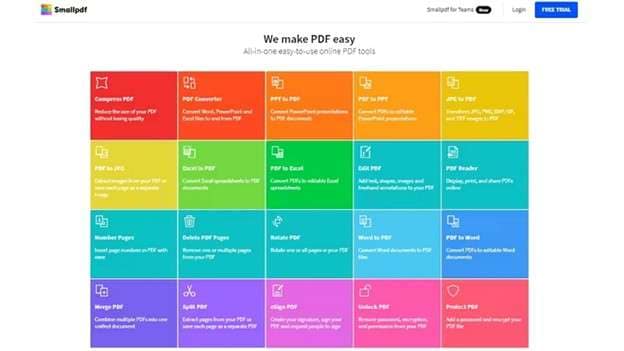
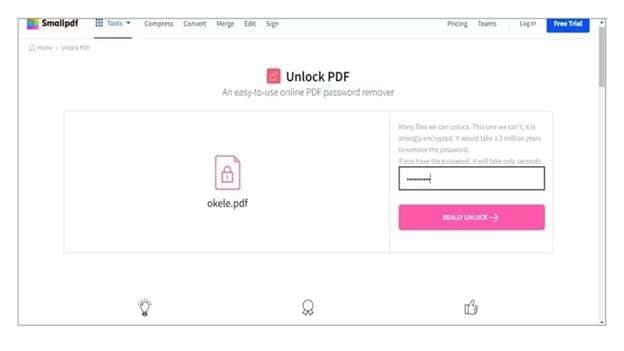
Come Sbloccare i PDF con Smallpdf
01di 05Utilizza un motore di ricerca per andare sulla homepage di Smallpdf, quindi avvia lo strumento “Sblocca PDF”.
02di 05Dopo aver cliccato su “Scegli File”, carica il documento PDF criptato.
03di 05Seleziona la casella che conferma di avere il diritto di sbloccare il file.
04di 05Inserisci la password del PDF e clicca su “Sblocca veramente”.
05di 05Scarica il file sbloccato una volta terminato il processo.
Pro e Contro di Smallpdf
2 - PDF2Go
PDF2Go è un altro strumento affidabile su cui puoi contare quandoI Love PDF unlock non basta. Offre molte funzioni utili come sblocco, riparazione, conversione, compressione e divisione dei file PDF. La sua capacità unica di ottimizzare i PDF per il web in pochi clic lo rende particolare. Questo strumento funziona su tutte le principali piattaforme e non richiede installazione. Se hai bisogno di gestire facilmente file bloccati senza scaricare app, questa è un’ottimaILovePDF unlocker alternativa.
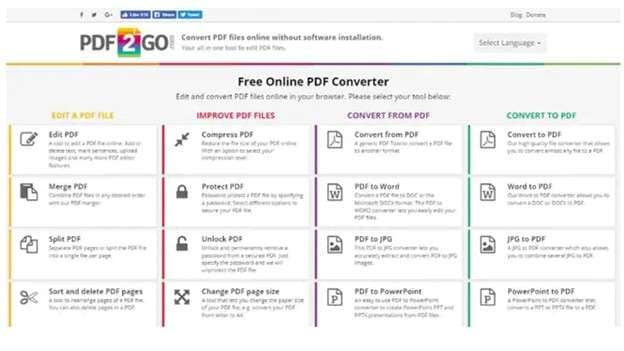
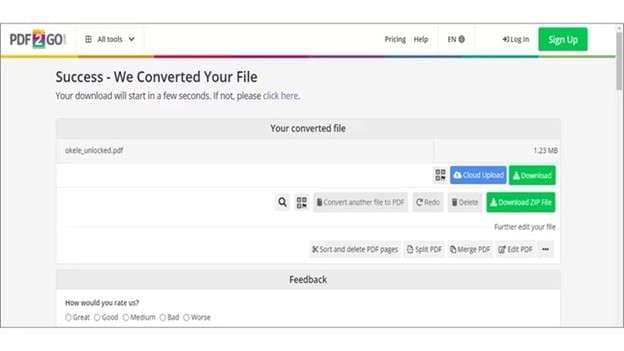
Come Sbloccare i PDF con PDF2Go
01di 03Visita il sito ufficiale di PDF2Go e apri lo strumento “Sblocca PDF”. Clicca su “Scegli File” per caricare il PDF bloccato.
02di 03Dopo il caricamento, premi il pulsante “Avvia”.
03di 03Lo strumento inizierà lo sblocco del file automaticamente. Una volta finito, la versione sbloccata verrà scaricata sul tuo computer.
Pro e Contro di PDF2Go
3 - HiPDF
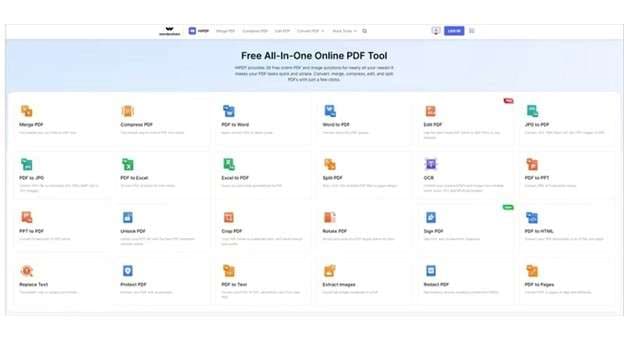
HiPDF si presenta come uno strumento online valido nel caso tu voglia sbloccare o gestire file PDF in tempi rapidi. Questo strumento offre vari servizi come unire, convertire, annotare e firmare PDF come I Love PDF Unlock. Puoi anche dividere, ritagliare o ridimensionare i documenti senza problemi. La sua accessibilità sia su dispositivi mobili che desktop lo rende una scelta ideale per chi ha bisogno di strumenti PDF in viaggio. Se cerchi un’alternativa semplice aILovepdf Password Remover, HiPDF potrebbe essere la soluzione perfetta.
Come Sbloccare PDF con HiPDF
01di 03Accedi a HiPDF e seleziona lo strumento “Sblocca PDF”. Quindi clicca su “Scegli File” e carica il tuo file bloccato.
02di 03Fornisci la password necessaria nel campo indicato e seleziona l’opzione “Sblocca”.
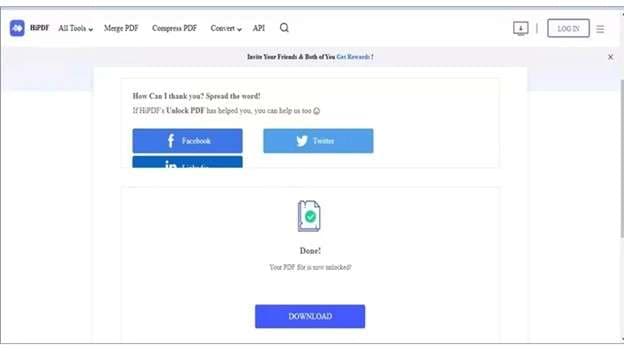
03di 03HiPDF elaborerà il file. Una volta sbloccato, clicca su “Scarica” per salvarlo sul tuo dispositivo.
Pro e Contro di HiPDF
Conclusione
I PDF bloccati non sono più un vicolo cieco. Con strumenti come I Love PDF Password Remover, sono possibili soluzioni rapide, soprattutto per compiti leggeri e quotidiani. Tuttavia, man mano che i documenti diventano più grandi o le restrizioni più severe, cresce la necessità di una soluzione più avanzata.
Software desktop come Dr.Fone - DocPassRemover offre maggiore flessibilità e miglior controllo senza limiti di dimensione dei file o di caricamento. Che tu stia gestendo relazioni legali, contratti scansionati o archivi criptati, lo sblocco dovrebbe essere sicuro e affidabile. Il miglior approccio è abbinare lo strumento al tuo compito, non solo in termini di velocità, ma anche in base all'accesso e alla sicurezza di cui il tuo documento ha realmente bisogno.


Nicola Massimo
staff Editor
Generally rated4.5(105participated)