4 Metodi per Inviare Messaggi SMS dal PC

Jun 26, 2026 • Archiviato in: Tutte le soluzioni per iOS e Android • Soluzioni comprovate
Sei stanco di passare costantemente tra il tuo Mac e il tuo telefono Android per inviare e ricevere messaggi? Ecco delle buone notizie per te. La tecnologia moderna rende più facile di quanto si possa pensare di colmare il divario tra diversi dispositivi. In questo blog, ti mostreremo comeInvia testo sms dal PCE inviare messaggi di testo dal tuo Mac al tuo telefono Android senza soluzione di continuità.
Che tu sia un appassionato di tecnologia, un utente Android o un proprietario di Mac, questi semplici metodi ti aiuteranno a rimanere connesso senza perdere un battito.

Parte 1. Perché inviare messaggi di testo dal tuo Mac?
Prima di entrare nel come, parliamo del perché. L'invio di messaggi di testo dal tuo Mac può offrire diversi vantaggi:
- Aumentare la produttività: Eliminando la necessità di prendere il telefono per ogni notifica, è possibile mantenere la concentrazione e semplificare il flusso di lavoro. Questa integrazione senza soluzione di continuità consente di gestire i messaggi senza interrompere le attività.
- Migliorare la comunicazione: Puoi inviare e ricevere rapidamente messaggi mentre lavori sul tuo Mac, facilitando risposte più rapide e una comunicazione più efficiente. Questo è particolarmente utile per il multitasking o quando si svolge un lavoro intensivo che richiede la vostra piena attenzione.
- Consolidare i dispositivi: gestire la comunicazione tramite un'unica interfaccia sul tuo Mac ti aiuta a semplificare la tua vita digitale. Questo consolidamento riduce il disordine di passare costantemente tra i dispositivi, rendendo più facile rimanere organizzati ed efficienti.
Parte 2. Metodi comuni di invio di messaggi di testo da Mac al telefono
Esistono diversi metodi per iniziare a inviare messaggi di testo direttamente dal tuo Mac al tuo telefono Android. In questa sezione, esploreremo tre soluzioni comunemente utilizzate che puoi implementare facilmente. Questi metodi sfrutteranno sia le funzionalità integrate che le applicazioni di terze parti per migliorare l'esperienza di messaggistica. Immergiamoci e troviamo il modo migliore perInvia SMS dal PCChe si adatta alle tue esigenze.
Metodo 1: Utilizzo dei messaggi per il Web (utenti Android)
Se sei un utente Android, uno dei modi più semplici per inviare messaggi di testo dal tuo Mac è usare Messaggi per il Web. Ecco come impostarlo e imparare comeTesto da MacBook con un numero di telefono:

- Apri i messaggi sul tuo telefono Android: Assicurati di avere installata l'ultima versione dell'app Messaggi.
- Accesso ai messaggi per Web: Vai su messages.google.com/web sul tuo Mac.
- Scansiona il codice QR: Sul telefono Android, aprire Messaggi e toccare il menu a tre punti, quindi selezionare "Messaggi per il web" e scansionare il codice QR visualizzato sullo schermo del Mac.
- Iniziare messaggistica: Una volta connesso, puoi iniziare a inviare e ricevere messaggi di testo direttamente dal tuo Mac.
Metodo 2: Utilizzo della posta elettronica per inviare testi
Un altro metodo conveniente per inviareSMS da Mac al telefonoè utilizzando un gateway email-to-SMS:

- Componi una nuova Email: Apri il client di posta elettronica sul tuo Mac.
- Inserisci il numero di telefono del destinatario: Nel campo Destinatario, inserire il numero di telefono seguito dal dominio SMS gateway del vettore (ad esempio, 1234567890@txt.att.net per AT&T).
- Scrivi il tuo messaggio: Digita il tuo messaggio di testo nel corpo dell'email.
- Invia l'Email: Fare clic su Invia e la tua email verrà consegnata come un messaggio di testo al telefono del destinatario.
Metodo 3: Utilizzo della continuità per gli utenti iPhone
Se sei un utente iPhone, la funzione di continuità di Apple rende facile inviare e ricevere messaggi di testo dal tuo Mac. Ecco come configurarlo:

- Assicurarsi che i dispositivi siano connessi allo stesso Account iCloudSia il tuo iPhone che il tuo Mac devono essere connessi allo stesso account iCloud.
- Abilita l'inoltro di messaggi di testo sul tuo iPhone: Vai a Impostazioni sul tuo iPhone, quindi vai a Messaggi> Inoltro messaggi di testo e attiva il tuo Mac dall'elenco dei dispositivi.
- Attivare Handoff: Sul tuo Mac, vai a Preferenze di sistema, fai clic su Generale e seleziona l'opzione "Consente il passaggio tra questo Mac e i tuoi dispositivi iCloud". Fai lo stesso sul tuo iPhone andando su Impostazioni> Generale> Handoff.
- Iniziare messaggistica: Apri l'app Messaggi sul tuo Mac. Ora puoi inviare e ricevere messaggi di testo senza soluzione di continuità tramite il tuo Mac proprio come faresti sul tuo iPhone.
Seguendo questi metodi, puoi facilmente colmare il divario tra il tuo Mac e il tuo telefono, assicurandoti di rimanere al passo con i tuoi messaggi, indipendentemente dal dispositivo che stai utilizzando.
Metodo 4: Trasferire messaggi di testo da Mac al telefono in pochi clic
Diverse applicazioni di terze parti facilitanoInvio di messaggi di testo da un Mac a un telefono. Uno di questi strumenti versatili èWondershare Dr.Fone-Funzione di trasferimento rapido. La funzione di trasferimento rapido in Wondershare Dr.Fone è uno strumento efficiente e facile da usare per trasferire dati tra il computer e il dispositivo iOS. Con pochi semplici passaggi, puoi facilmente trasferire file a applicazioni specifiche sul tuo telefono senza alcun problema. Che si tratti di foto, musica, video o documenti, la funzione di trasferimento rapido ti ha coperto.
Oltre alle sue capacità di trasferimento dati, Dr.Fone offre anche varie altre funzionalità come backup e recupero dei dati, riparazione del sistema e gestione dei social media. Questo lo rende uno strumento completo per gestire tutte le tue esigenze mobili.

Dr.Fone-Gestione telefoni (iOS)
Trasferire messaggi di testo da Mac al telefono in pochi clic
- Trasferire, gestire, esportare/importare musica, foto, video, contatti, SMS, app, ecc.
- Fai il backup della tua musica, foto, video, contatti, SMS, app, ecc., sul computer e ripristinali facilmente.
- Trasferire musica, foto, video, contatti, messaggi, ecc., da uno smartphone all'altro.
- Trasferire file multimediali tra dispositivi iOS e iTunes.
- Completamente compatibile con il più recente sistema iOS.


Ecco come usarlo:
Passaggio 1: Avviare il trasferimento rapido dopo la connessione a iOS
Avvia Wondershare Dr.Fone e collegare il dispositivo iOS al computer. Una volta che la piattaforma rileva il dispositivo, fai clic sul pulsante di trasferimento rapido situato nella parte inferiore della schermata iniziale.

La versione Dr.Fone Mac ha ancora la vecchia interfaccia, ma non influisce sull'uso della funzione Dr.Fone. Lo aggiorneremo il prima possibile.
Passaggio 2: Importare i file per il trasferimento
Si aprirà una nuova finestra, che ti permetterà di fare clic sul pulsante "Seleziona file" per importare i file per il trasferimento sul tuo telefono. In alternativa, è possibile trascinare e rilasciare i file per operazioni rapide ed efficienti.

Passaggio 3: Selezionare l'App di destinazione
Dopo aver completato i passaggi precedenti, Dr.Fone ti richiederà di scegliere un'applicazione di destinazione per memorizzare il tipo di dati specifico. Fai la tua scelta per continuare con il processo.
Nota: gli utenti iOS possono trascinare file su foto, contatti, musica, video, podcast, libri, suonerie, pagine, numeri, Keynote, iMovie, Adobe Acrobat, documenti, VLC e Link Dr.Fone.
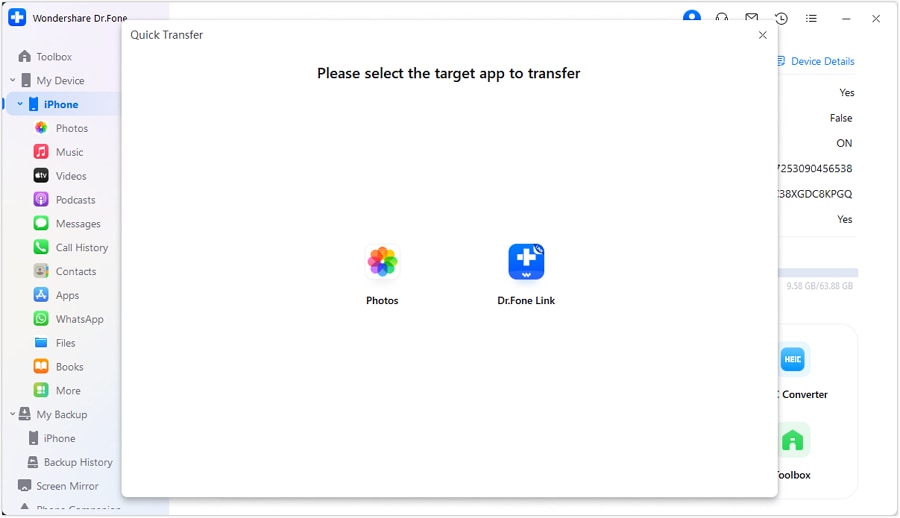
Passaggio 4: Monitorare l'avanzamento del trasferimento dei dati
Nella finestra successiva, vedrai una barra di avanzamento che indica lo stato del processo di trasferimento. Se necessario, è possibile interrompere il processo cliccando sul pulsante Annulla.
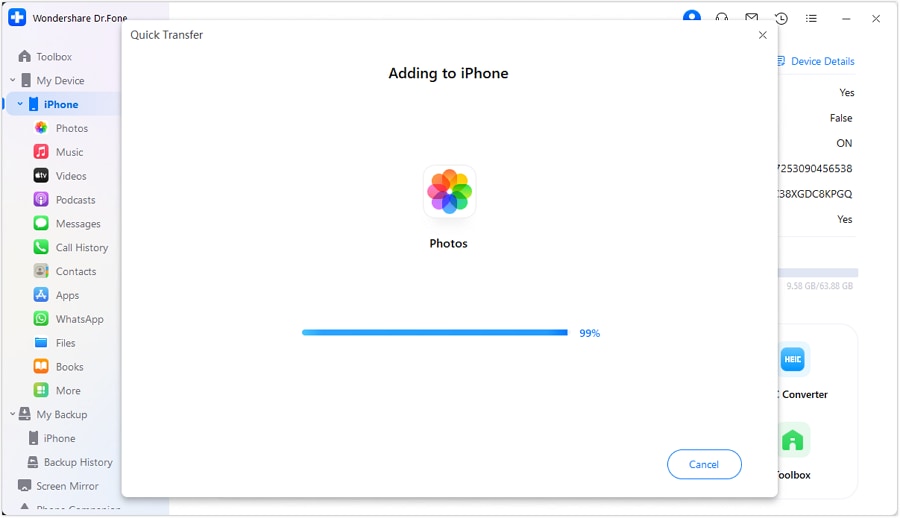
Passaggio 5: finalizzare il trasferimento e individuare i dati
Al termine, lo schermo visualizzerà una breve conferma. Per trovare dove sono memorizzati i dati, fare clic sull'icona "i", che aprirà una finestra pop-up che mostra la posizione di trasferimento.

conclusione
In conclusione,Invio di SMS da un PCA un telefono non è solo conveniente, ma garantisce anche continuità e flessibilità nella vostra comunicazione. Che tu scelga di utilizzare funzionalità native, app di terze parti o strumenti, ogni metodo offre i suoi vantaggi unici. Esplorare queste opzioni può aumentare notevolmente la produttività e garantire che tu rimanga connesso su tutti i tuoi dispositivi.
Quindi, se stai cercando una soluzione affidabile e facile da usare per trasferire dati tra il tuo computer e il tuo dispositivo iOS,Wondershare Dr.FoneUn tentativo. Mantieni i tuoi file organizzati e facilmente accessibili con la funzione di trasferimento rapido in Dr.Fone. Buon trasferimento!
 Sicuro e sicuro
Domande frequenti
 Q1: Posso inviare messaggi di testo da un Mac a un iPhone direttamente?Q2: Posso trasferire dati da un telefono Android a un iPhone utilizzando Dr.Fone?Q3: Cosa devo fare se il processo di trasferimento viene interrotto?Q4: È sicuro utilizzare Dr.Fone per trasferimenti di dati sensibili?


Nicola Massimo
staff Editor