
Come accedere a WhatsApp: 3 modi facili (Telefono, Web, Senza SIM)

May 27, 2026 • Filed to: Gestisci App Social • Proven solutions
Hai problemi con come accedere su WhatsApp? Che tu debba accedere al tuo account WhatsApp su un nuovo telefono, accedere su due dispositivi contemporaneamente o addirittura accedere senza un numero di telefono, questa guida ti copre. Ti guideremo attraverso tre metodi collaudati per un'esperienza di accesso perfetta a WhatsApp.
Copriremo tutto, dal backup della cronologia delle chat alla sicurezza del tuo account durante la transizione. Alla fine, sarai dotato di tutte le conoscenze necessarie per un'esperienza WhatsApp perfetta, consentendoti di rimanere in contatto con amici, familiari e colleghi senza problemi.
Introdurremo anche Wondershare Dr.Fone-WhatsApp Transfer, uno strumento versatile che rende il trasferimento dei dati WhatsApp tra i dispositivi semplice.
Riepilogo veloce: come accedere a WhatsApp
| metodo | Quello di cui hai bisogno | meglio per |
| numero di telefono | Il tuo smartphone con SIM | Standard, prima volta di accesso |
| WhatsApp Web (Online) | Telefono primario con internet e un computer/secondo telefono | Accesso a WhatsApp su due dispositivi |
| Telefono fisso/senza SIM | Un telefono fisso per la chiamata di verifica | Usare WhatsApp senza un numero di cellulare |

Parte 1: Come accedere a WhatsApp con il tuo numero di telefono
Accedere a WhatsApp utilizzando il tuo numero di telefono è il metodo più semplice disponibile. Questo approccio assicura che il tuo account sia legato in modo sicuro al tuo dispositivo mobile, offrendo un'esperienza di accesso senza soluzione di continuità e intuitiva.
In questa sezione, ti guideremo attraverso i passaggi necessari per collegare il tuo numero di telefono con WhatsApp, rendendolo facile da capireCome accedere a WhatsAppSenza nessun problema. Che tu stia configurando un nuovo dispositivo o reinstallando l'app, queste istruzioni ti aiuteranno a iniziare rapidamente.
Accedere a WhatsApp con il tuo numero di telefono è il metodo più semplice. Ecco come farlo:

Passaggio 1: Scarica e installa WhatsApp
Inizia scaricando e installando l'applicazione WhatsApp dall'App Store o Google Play Store.
Passaggio 2: Apri l'App e verifica il tuo numero
Apri WhatsApp e inserisci il tuo numero di telefono. Riceverai un codice di verifica tramite SMS. Inserisci questo codice per verificare il tuo numero.
Passaggio 3: Imposta il tuo profilo
Dopo la verifica, puoi configurare il tuo profilo aggiungendo il tuo nome e un'immagine del profilo.
Parte 2: Come accedere a WhatsApp Online tramite WhatsApp Web
Utilizzo di WhatsApp Web
Se hai bisogno di accedere a WhatsApp su due telefoni contemporaneamente, WhatsApp Web è la soluzione preferita. Utilizzando WhatsApp Web, puoi facilmente sincronizzare i tuoi messaggi e rimanere connesso su più dispositivi. Basta scansionare il codice QR da un telefono e accedere all'altro per mantenere le conversazioni fluenti senza soluzione di continuità. Per maggiori dettagli suCome effettuare il login su WhatsAppSegui questi passaggi.

Passaggio 1: Apri WhatsApp Web sul secondo telefono
Sul secondo telefono, apri un browser web e vai su web.whatsapp.com.
Passaggio 2: scansionare il codice QR
Sul telefono principale, apri WhatsApp, vai al menu e seleziona "WhatsApp Web". Scansiona il codice QR visualizzato sul browser del secondo telefono.
Passo 3: Sei In
Ora puoi accedere al tuo account WhatsApp su entrambi i dispositivi. Tieni presente che WhatsApp Web rispecchia il tuo account, quindi il telefono principale deve rimanere connesso a internet.
Vantaggi di utilizzare WhatsApp Web
L'utilizzo di WhatsApp Web ti consente di gestire i tuoi messaggi da più dispositivi senza aver bisogno di un secondo numero di telefono. Questo può essere utile per i proprietari di imprese o coloro che hanno bisogno di mantenere le comunicazioni personali e lavorative separate ma accessibili. Inoltre, offre la comodità di digitare su una tastiera di grandi dimensioni, rendendo più facile gestire lunghe conversazioni o rispondere rapidamente a numerosi messaggi. Puoi anche condividere facilmente file e supporti tra computer e telefono, semplificando il flusso di lavoro e aumentando la produttività.
Parte 3: Come accedere a WhatsApp senza un numero di telefono
Utilizzo di un numero fisso
Che ci crediate o no, potete accedere a WhatsApp anche senza un numero di cellulare utilizzando invece un numero fisso. Questo metodo è particolarmente utile se non hai accesso a un telefono cellulare o preferisci mantenere la tua comunicazione su un telefono fisso. Ecco come procedere:

Fase 1. Scarica e installa WhatsApp
Proprio come prima, scarica e installa l'applicazione WhatsApp dall'App Store o da Google Play Store.
Fase 2. Apri l'App e inserisci il numero di telefono fisso
Quando ti viene richiesto di inserire il tuo numero di telefono, inserisci il tuo numero di telefono fisso. Assicurati di includere il codice del paese corretto.
Fase 3. Attendere che la verifica SMS non riesca
WhatsApp inizialmente cercherà di verificare il tuo numero inviando un SMS. Poiché i telefoni fissi non possono ricevere SMS, attendere che questo passaggio fallisca. Questo processo di solito dura circa 5 minuti.
Fase 4. Scegli l'opzione Chiamami
Dopo che la verifica SMS non riesce, ti verrà data la possibilità di ricevere una chiamata. Selezionare "Chiamami" per ricevere una chiamata automatica da WhatsApp.
Fase 5. Inserisci il codice di verifica
Rispondere alla chiamata e annotare il codice di verifica fornito dal sistema automatizzato. Inserisci questo codice in WhatsApp per completare il processo di verifica.
Vantaggi dell'utilizzo di un numero fisso
Utilizzare un numero fisso per WhatsApp è un'ottima opzione per coloro che potrebbero non avere un telefono cellulare o che desiderano mantenere il proprio numero di cellulare privato. Ti consente di usufruire di tutte le funzionalità di WhatsApp senza la necessità di un dispositivo mobile, rendendolo un'opzione flessibile e accessibile per tutti i tipi di utenti. Inoltre, è un'ottima scelta per le aziende che vogliono utilizzare WhatsApp per il servizio clienti, consentendo loro di comunicare utilizzando il loro numero fisso stabilito.
Parte 4: Consiglio bonus-Trasferire chat WhatsApp (Business) tra iOS e Android
Dr.Fone Trasferimento WhatsAppè una soluzione software completa progettata per aiutarti a trasferire i dati WhatsApp senza soluzione di continuità tra i dispositivi. Che tu stia passando da iOS a Android o semplicemente aggiornando il tuo telefono, Dr.Fone rende il processo semplice. Se vi chiedeteCome accedere a WhatsAppDopo aver trasferito i dati, Dr.Fone fornisce semplici istruzioni per una transizione fluida.

Dr.Fone-Trasferimento WhatsApp
Trasferire chat WhatsApp (Business) tra iOS e Android
- Trasferire messaggi WhatsApp da Android a iOS, Android a Android, iOS a iOS e iOS a Android.
- Backup dei messaggi WhatsApp da iPhone o Android sul tuo PC.
- Consente di ripristinare qualsiasi elemento dal backup su iOS o Android.
- Anteprima e esportazione completa o selettiva dei messaggi di WhatsApp dal backup di iOS al computer.
- Supporta tutti i modelli di iPhone e Android.


Come utilizzare Dr.Fone per il trasferimento WhatsApp
Passaggio 1: Apri lo strumento di trasferimento di WhatsApp
Inizia avviando Wondershare Dr.Fone sul tuo computer. Successivamente, collegare i dispositivi iOS e Android al computer con un cavo. Una volta che entrambi i dispositivi sono collegati e riconosciuti, vai aToolbox> Trasferimento WhatsApp.

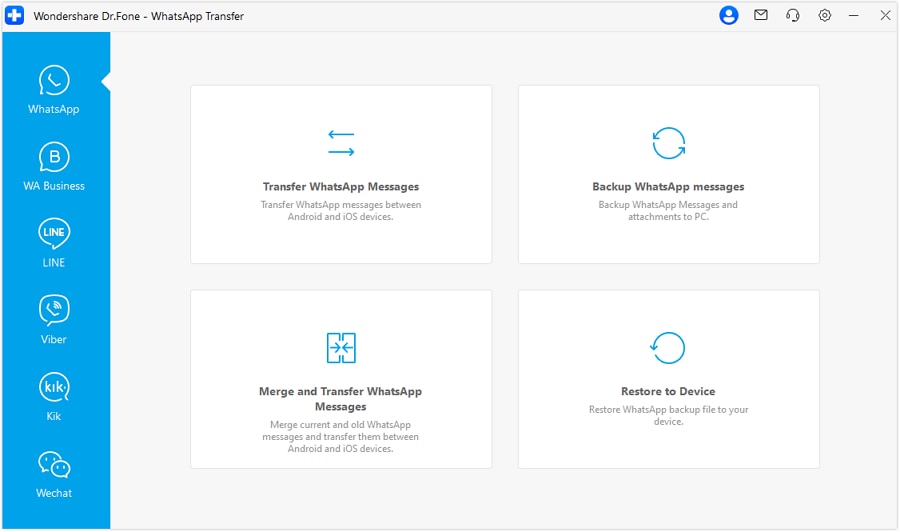
Passaggio 2: Passare a trasferire i messaggi WhatsApp
Si aprirà una nuova finestra. Basta cliccare sultrasferimentoWhatsAppmessaggipulsante mentre sei ancora nella sezione WhatsApp a sinistra.
Passaggio 3: Impostare i dispositivi di origine e di destinazione
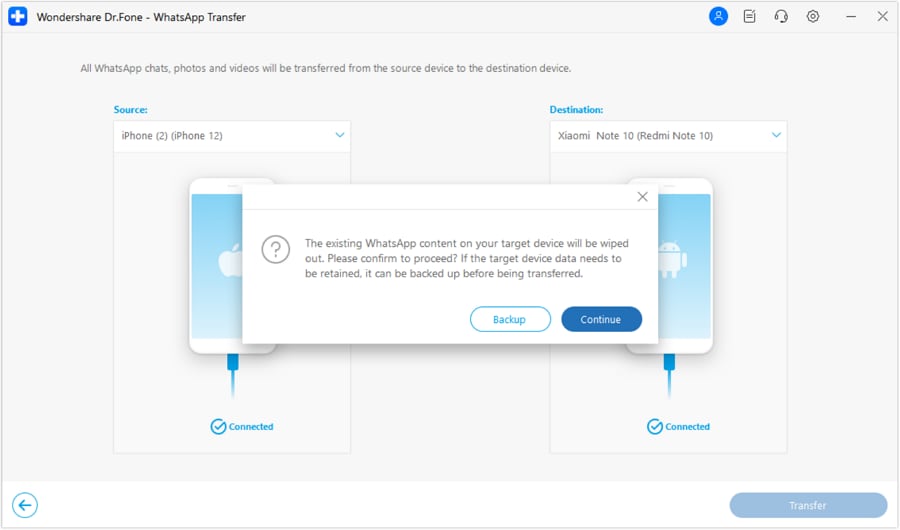
Nella schermata successiva, dovrai scegliere i dispositivi di origine e di destinazione per il processo. Imposta il tuo iPhone come ilfonteE il tuo Android come ilDestinazione. Se sono scambiati, basta usare ilFlippulsante per cambiarli. Una volta che sei pronto, premi iltrasferimentopulsante in basso a destra per andare avanti.

Passaggio 4: Backup dei dati precedenti o continua
Vedrai un prompt che ti avverte dei dati di WhatsApp esistenti sul dispositivo di destinazione. Se vuoi eseguire un backup, basta premere ilBackupOpzione prima di trasferire i dati di WhatsApp. Ma se sei pronto a procedere con il trasferimento, basta scegliereContinua.
Passaggio 5: Trasferire WhatsApp da iOS a Android
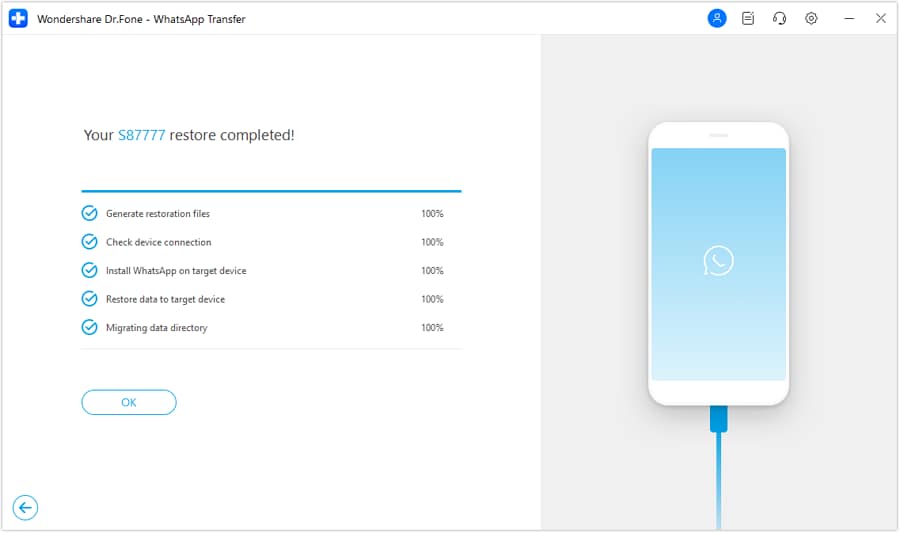
Vedrai sullo schermo l'avanzamento del trasferimento di WhatsApp tra il tuo dispositivo iOS e Android. Se desideri interrompere il processo, ti basta cliccare Annulla. Altrimenti, attendi qualche istante e, una volta terminato, riceverai un messaggio che ti informerà che il trasferimento è stato completato.
Dr.Fone offre un modo sicuro e affidabile per trasferire i tuoi dati WhatsApp senza il rischio di perdere informazioni importanti. Con la sua interfaccia intuitiva e una robusta crittografia, puoi facilmente assicurarti che le tue chat, foto e file vengano salvati e trasferiti in totale sicurezza. È l'ideale per chi cambia frequentemente dispositivo, necessita di una soluzione di backup affidabile o semplicemente vuole avere la tranquillità di sapere che i propri dati sono protetti. Inoltre, con l’assistenza clienti attiva 24/7, non sarai mai solo durante il processo. Per chi si chiede "come accedere a WhatsApp," Dr.Fone offre soluzioni semplici e guidate in ogni fase.
 sicuro e protetto
Conclusione
Accedere a WhatsApp è semplice una volta che conosci il metodo giusto. Che tu stia utilizzando un numero di telefono, accedendo a WhatsApp su due dispositivi o senza telefono, queste tecniche ti permettono di rimanere sempre connesso senza difficoltà.
Per la massima comodità, considera l'utilizzo di Wondershare Dr.Fone-Trasferimento WhatsApp per gestire i tuoi dati WhatsApp senza sforzi. Questo potente strumento rende il passaggio da un dispositivo all'altro semplice e senza problemi.
Pronto a scoprire di più? Visita oggi stesso Wondershare Dr.Fone e prendi il controllo della tua esperienza WhatsApp!
sicuro e protettoDomande frequenti
 Q1. Perché non ricevo il codice di verifica di WhatsApp?Q2. Posso accedere a WhatsApp su due telefoni con lo stesso numero?Q3. Come posso accedere al mio account WhatsApp se ho perso il telefono?


Nicola Massimo
staff Editor