5 semplici modi per scaricare video da Instagram su PC

Jun 26, 2026 • Archiviato in: Gestisci App Social • Soluzioni comprovate
Hai mai desiderato scaricare video Instagram su PC?
Instagram ospita una varietà di contenuti coinvolgenti, come tutorial fitness o ricette ispiratrici. Ma se vuoi condividere questi video con amici al di fuori di Instagram o rivederli offline,
Purtroppo, Instagram non offre una funzione integrata per il download. Ma non preoccuparti! Siamo qui per aiutarti attraverso questo articolo.
Ti mostreremo cinque modi semplici per scaricare video Instagram sul tuo PC. Dalle facili tecniche sul codice sorgente all'utilizzo di strumenti come IG Downloader, troverai il metodo che fa per te.
Abbiamo anche condiviso un suggerimento extra per rendere la tua esperienza su Instagram ancora più interessante. Preparati a salvare e goderti i tuoi video preferiti di Instagram ovunque e in qualsiasi momento!
- Parte 1. Perché Scaricare Video Instagram su PC?
- Parte 2. Scarica Video Instagram su PC dal Codice Sorgente
- Parte 3. Scarica Video Instagram su PC con IG Downloader
- Parte 4. Scarica Video Instagram su Computer usando SaveFrom
- Parte 5. Scarica Video Instagram su PC con Snapinsta
- Parte 6. Scarica Video Instagram su PC usando Download4.cc

- Parte 7. Suggerimento Extra: Personalizza la tua posizione su Instagram con Dr.Fone
- Parte 8. FAQ sul Download di Video Instagram su PC
Parte 1. Perché Scaricare Video Instagram su PC?
Instagram offre un modo facile per visualizzare e interagire con i video sull'app. Tuttavia, non fornisce un'opzione integrata per scaricare direttamente i video IG. Qui, discutiamo perché potresti voler scaricare video IG.
-
Visione Offline
Uno dei principali motivi per scaricare video IG è la possibilità di visualizzarli offline. Così puoi guardarli anche quando non hai accesso a Internet.
-
Condivisione
La condivisione è un altro motivo principale per scaricare video instagram su computer. Ti consente di condividere video con chi non usa Instagram. Quindi, puoi condividere i video IG scaricati tramite altre piattaforme social o app di messaggistica.
-
Archiviazione
Puoi utilizzare i video Instagram per fini aziendali o personali. Scaricare video IG può aiutarti a creare un archivio di contenuti per vari scopi come marketing o analisi.
-
Comodità
Scaricando i video Instagram su PC, puoi accedervi facilmente e rapidamente. Non dovrai cercarli nuovamente su Instagram.
Ora sai perché può essere utile scaricare video IG. Adesso, vediamo come scaricare video instagram su PC.
Parte 2. Scarica Video Instagram su PC dal Codice Sorgente
Il primo metodo per scaricare video Instagram su PC consiste nell’ispezionare il codice sorgente. Può sembrare tecnico, ma è semplice da usare. Puoi scaricare i video IG in formato MP4 con la loro qualità originale.
Quando riproduci un video su Instagram, proviene da un server. Puoi trovare il nome diretto dell’Immagine del video controllando il codice sorgente. Usando questo metodo non serve nessun downloader. Tuttavia, richiede pazienza per individuare il codice corretto. Segui attentamente le istruzioni sotto per scaricare un video Instagram dal codice sorgente.
Passaggio 1 Vai su Instagram per scaricare un video sul PC. Scegli il video che vuoi salvare sul PC.
Passaggio 2 Clicca con il tasto destro sul video e seleziona “Ispeziona elemento”. Oppure premi Ctrl+Shift+I e cerca un nome Immagine che inizi con “=src.”

Passaggio 3 Adesso, copia e incolla in una nuova scheda. Il video inizierà a riprodursi automaticamente. Nuovamente, clicca col tasto destro sul video e scegli “Salva con nome”. Ora devi aspettare che il download si completi.
Questo è tutto su questo metodo. Passiamo al prossimo metodo.
Parte 3. Scarica Video Instagram su PC con IG Downloader
Hai trovato difficile ottenere il codice sorgente? Non preoccuparti! Ecco un altro metodo per te. Puoi utilizzare un IG downloader per scaricare video Instagram su PC. Non hai bisogno di competenze tecniche come struttura web o HTML.
Questa piattaforma unisce semplicità e funzionalità. Offre un’interfaccia intuitiva. Inoltre, il sito non mostra pubblicità eccessiva. Utilizzare IGDownloader è davvero semplice, bastano pochi click. Segui i passaggi semplici sotto per scaricare video Instagram su PC usando IG Downloader.
Passaggio 1 Apri IG Downloader nel tuo browser.
Passaggio 2 Trova il video, la storia o la foto Instagram che desideri scaricare. Incolla il nome Immagine nel campo dedicato del sito web.

Passaggio 3 Vicino alla colonna del nome Immagine, clicca sul pulsante Scarica.
Passaggio 4 Attendi che il processo di download si completi. Ora, premi il pulsante blu Scarica per salvare il video.

Questo è tutto sull’utilizzo di IG Downloader per salvare video Instagram su PC. Ora, passiamo al prossimo metodo possibile.
Parte 4. Scarica Video Instagram su Computer usando SaveFrom
Cerchi una soluzione semplice per scaricare video Instagram su PC? SaveFrom è una delle soluzioni più affidabili. È un servizio web online progettato per scaricare media da varie piattaforme tra cui Instagram.
Questo è un metodo relativamente diretto per scaricare video IG. Tuttavia, è importante usare SaveFrom nei limiti legali e con responsabilità.

Segui i passaggi sotto per scaricare video Instagram su computer utilizzando SaveFrom.
Passaggio 1 Nel browser del tuo dispositivo, apri SaveFrom.net.
Passaggio 2 Copia e incolla il nome Immagine del video nella casella dedicata del sito.
Passaggio 3 Vicino all’anteprima del video, premi il pulsante Scarica MP4.

Quando il processo si completa, il video sarà salvato direttamente sul tuo dispositivo. Tuttavia, non puoi scaricare una storia usando SaveFrom a causa delle considerazioni sulla privacy.
Ecco fatto! Puoi scaricare facilmente i video Instagram su PC usando SaveFrom. Continuiamo con il prossimo metodo.
Parte 5. Scarica Video Instagram su PC con Snapinsta
Stai ancora cercando come scaricare un video da Instagram su PC? Ecco un’altra soluzione affidabile per te. Snapinsta è uno strumento appositamente creato per questo scopo. È perfetto per chi cerca un'interfaccia facile da usare.
Snapinsta rende il processo di download semplice per tutti. Lo strumento è molto popolare grazie alla sua efficienza e praticità. Tuttavia, è importante utilizzare questo sito in modo responsabile, prestando attenzione agli aspetti legali ed etici. Per usare Snapinsta per scaricare video da Instagram su PC, segui questi passaggi.
Passaggio 1 Usa il tuo browser per visitare il sito Snapinsta.
Passaggio 2 Copia il nome Immagine del video Instagram desiderato. Ora, incolla il nome Immagine nella casella di Snapinsta.
Passaggio 3 Clicca poi sul pulsante verde di download. Attendi che il video venga processato.

Passaggio 4 Dopo essere stato indirizzato alla pagina successiva, clicca sul pulsante blu di download.
Inizierà così il processo di download. Al termine, il video sarà salvato sul tuo dispositivo.
Puoi scaricare reel, video, foto o storie su computer da Instagram usando Snapinsta. L’unico aspetto fastidioso sono le pubblicità. Tuttavia, è accettabile poiché la piattaforma è gratuita.
Ora, passiamo a un altro metodo per scaricare video instagram su PC.
Parte 6. Scarica Video Instagram su PC usando Download4.cc
Cerchi il modo più veloce per salvare video Instagram su PC? Ecco la soluzione perfetta. Puoi provare Download4.cc per un download video rapido e facile. Puoi salvare video da diverse piattaforme come Facebook, Twitter e Instagram.
Non serve alcuna competenza tecnica per utilizzare Download4.cc. Tuttavia, è importante considerare gli aspetti legali ed etici nell’utilizzo. In breve, puoi usare questo strumento entro i limiti legali e etici. I passaggi seguenti ti aiuteranno a salvare i video Instagram su PC usando Download4.cc.
Passaggio 1 Per prima cosa, apri l’app Instagram e copia il nome Immagine del video desiderato.
Passaggio 2 Successivamente, vai sul sito Download4.cc e incolla il nome Immagine copiato nello spazio previsto. Clicca su Start Now.

Passaggio 3 Clicca sul pulsante di download per scaricare il video nella risoluzione desiderata.

Questo è tutto su questo metodo senza complicazioni! Ora sai come scaricare video Instagram su PC. Passiamo dunque a una parte interessante della nostra discussione.
Parte 7. Suggerimento Extra: Personalizza la tua posizione su Instagram con Dr.Fone
Hai mai desiderato personalizzare la tua posizione su Instagram?Dr.Fone - Localizzazione Virtuale offre una soluzione unica. Permette di cambiare la posizione sui social come Instagram. Questa funzione può essere utile per diversi motivi, come privacy o solo per divertimento,

Dr.Fone - Localizzazione Virtuale
Cambia posizione con 1 click sia su iOS che su Android
- Teletrasportati da una posizione all’altra nel mondo comodamente da casa.
- Con poche selezioni sul computer, puoi far credere agli amici di essere ovunque tu voglia.
- Simula e imita il movimento e imposta la velocità e le fermate lungo il percorso.
- Compatibile con sistemi iOS e Android.
- Funziona con app basate sulla posizione, come Pokemon Go, Snapchat, Instagram, Facebook, ecc.
Ti permette di apparire in un posto diverso da dove sei realmente. Questo può dare un tocco interessante ai tuoi post, rendendoli unici. Tuttavia, è importante usare questa funzione con responsabilità. Segui i passaggi sotto per aggiungere una posizione personalizzata su Instagram con Dr.Fone.
Passaggio 1 Avvia il software Dr.Fone Localizzazione Virtuale sul tuo desktop.
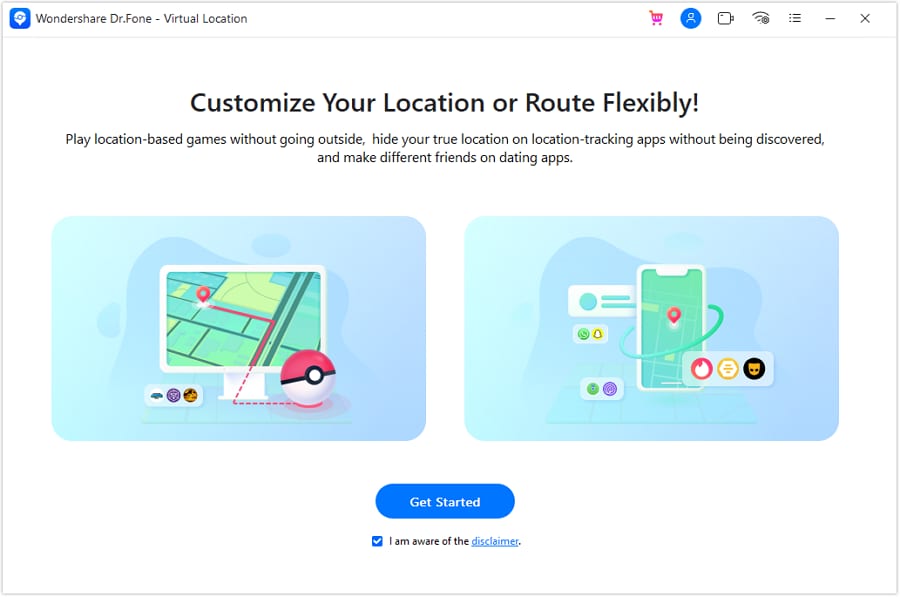
Passaggio 2 Collega lo smartphone al computer. Ora, dalla sezione in alto a destra, seleziona l’opzione Teletrasporto. La posizione attuale del dispositivo apparirà nella finestra del software.
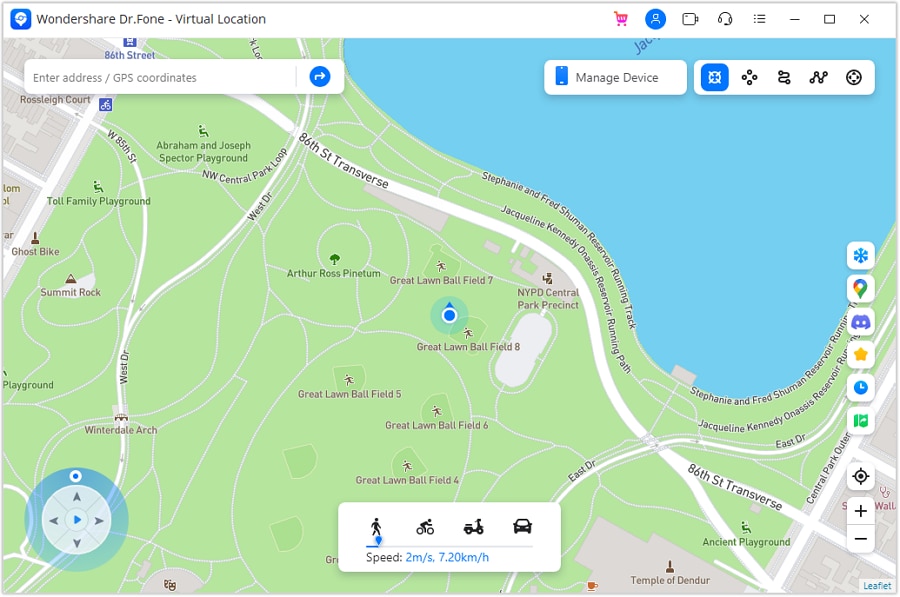
Passaggio 3 Una volta attivata la Modalità Teletrasporto, digita la posizione che vuoi aggiungere. Premi invio per procedere dopo aver digitato la posizione.
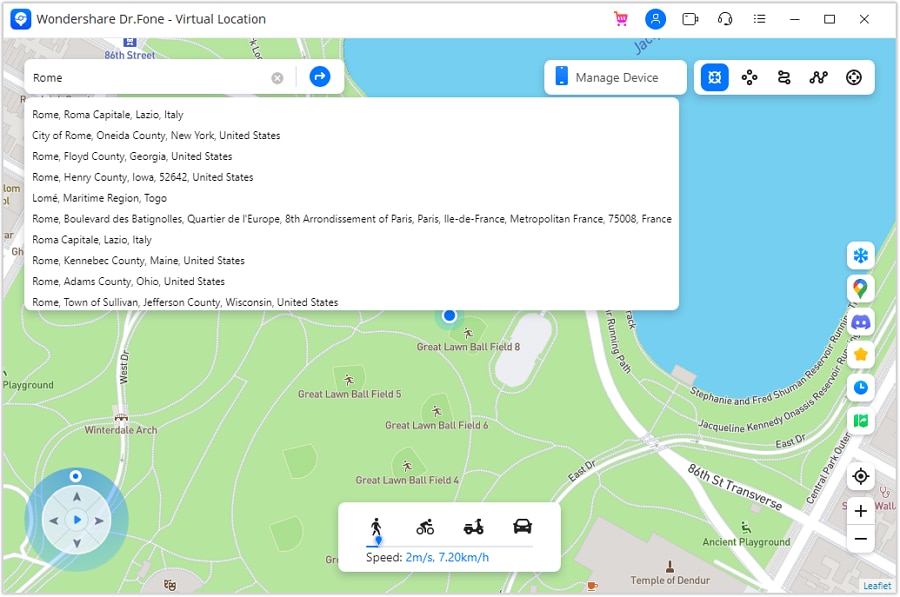
Passaggio 4Clicca su sposta qui per confermare la posizione specifica per il teletrasporto.
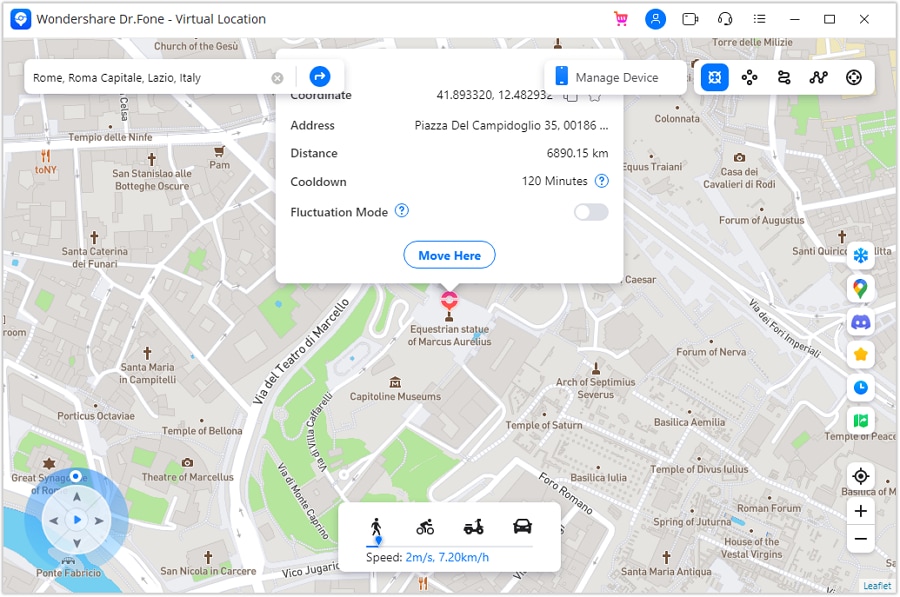
Passaggio 5 Ora, la posizione è stata modificata con successo in quella selezionata sul computer.
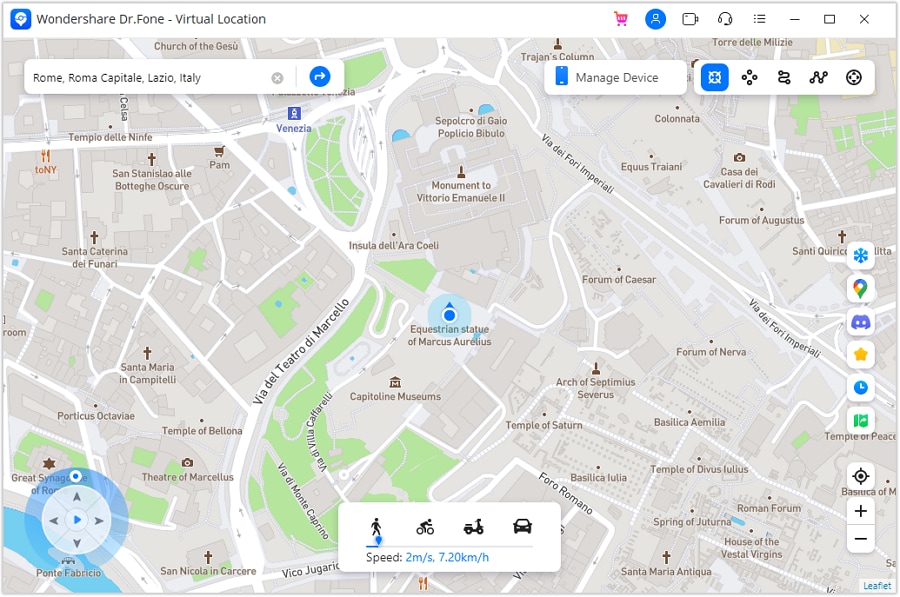
Passaggio 6 Ora accedi alla posizione del tuo smartphone aprendo una mappa. La posizione del tuo smartphone viene modificata come sul computer.
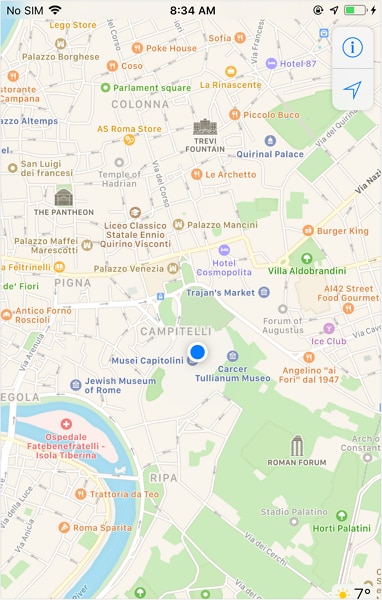
Adesso puoi cambiare facilmente la tua posizione su Instagram! Rispondiamo ad alcune domande frequenti nella prossima discussione.
Parte 8. Domande frequenti sul download di video Instagram su PC
FAQ
 D1. Posso scaricare video di Instagram sul mio PC?D2. Posso scaricare i Reel di Instagram sul mio computer?
Considerazioni finali
Cerchi modi semplici per scaricare video da Instagram su PC? Sei fortunato. Abbiamo illustrato cinque metodi semplici: utilizzare il codice sorgente, IG Downloader, SaveFrom, Snapinsta o Download4.cc.
Questi strumenti sono ottimi per la visione offline, la condivisione e il salvataggio dei tuoi video preferiti. Inoltre, sono facili da usare. Basta copiare il nome immagine del video, incollarlo nel downloader e premere "Download". È davvero così semplice.
Oltre a ciò, puoi utilizzare strumenti di terze parti come Dr.Fone - Localizzazione Virtuale per personalizzare la tua posizione GPS ovunque senza jailbreak sulle app social più popolari per iOS e Android, sia per motivi di privacy che per fare uno scherzo.
Ricorda di scaricare i video in modo responsabile e rispetta i creatori. Con questi strumenti, gestire i contenuti Instagram diventa semplice, sia per divertimento che per lavoro. Condividi con amici che non sono su Instagram e goditi i tuoi video in qualsiasi momento. Agisci con intelligenza e rispetta le regole!
 sicuro e protetto


Nicola Massimo
staff Editor