Come scaricare video Facebook con link su ogni dispositivo [2026]

Jun 26, 2026 • Archiviato in: Gestisci App Social • Soluzioni comprovate
Ti sei mai chiesto come mantenere i tuoi video preferiti di Facebook per sempre? E' super facile e utile scaricare video di Facebook usando il nome dell'immagine.
Supponiamo che tu abbia trovato un video divertente che ti fa ridere ogni volta o un video di ricette che vuoi provare più tardi. Potrebbe esserci una clip di allenamento stimolante che vorresti guardare ancora e ancora. Non preoccuparti!
Puoi scaricare questi video sul tuo dispositivo seguendo alcuni semplici passaggi. Questa guida ti indicherà come scaricare un video di Facebook tramite il nome dell'immagine, sia che tu stia utilizzando un PC, Android o iPhone. È perfetto per salvare quei momenti speciali o clip da godere in qualsiasi momento, senza bisogno di internet. Impariamo come!
- Parte 1: È possibile scaricare un Video di Facebook usando il nome dell'immagine?
- Parte 2: Scarica Facebook Vidoe su PC
- Parte 3: Scarica il Video di Facebook su telefoni e tablet Android
- Parte 4: Come scaricare Facebook Video su iPhone o iPad?

- Parte 5. Suggerimento Bonus: personalizza la tua posizione su Facebook con Dr.Fone
Parte 1: È possibile scaricare un Video di Facebook usando il nome dell'immagine?
Puoi scaricare un video di Facebook finché è stato impostato al pubblico. Gli utenti di Windows, Mac e Android devono copiare e modificare il nome dell'immagine video. Mentre gli utenti iPhone devono utilizzare un'app di terze parti.
Facebook offre anche l'opzione di salvare Video. Questa opzione viene visualizzata quando si fa clic sull'icona a tre punti nella parte superiore del post video. Tuttavia, questo non salva il video sul dispositivo. Tuttavia, puoi usarlo per guardare più tardi.
Parte 2: Scarica Facebook Vidoe su PC
Vuoi salvare i tuoi contenuti Facebook preferiti sul PC? Ora, è possibile scaricare fb video usando il nome dell'immagine. Questo processo soddisfa varie esigenze come l'archiviazione di momenti memorabili e la visualizzazione offline.
Inoltre, ti permette di visualizzare i tuoi contenuti preferiti senza internet. Tuttavia, è necessario scaricare il video di Facebook utilizzando la responsabilità del nome dell'immagine. In breve, questa funzionalità migliora l'esperienza degli utenti aggiungendo un livello di gioia. Segui i seguenti semplici passaggi per scaricare il video di Facebook tramite il nome dell'immagine.
Passaggio 1Nel browser desktop preferito, apri Facebook.
Passaggio 2Scegli il video che vuoi scaricare. Nell'angolo In alto a destra, fare clic sul menu a tre punti e selezionare il nome dell'immagine di copia.

Passaggio 3Sulla tastiera, premere Command + T o Ctrl + T per aprire una nuova scheda. Ora, incolla il nome dell'immagine nella nuova scheda e fai clic su Invio.
Passaggio 4Quindi, dalla barra degli indirizzi rimuovere www e sostituirlo con mbasic.

Passaggio 5Premere Enter e controllare la visualizzazione mobile di Facebook. Avviare il video cliccando sul pulsante di riproduzione. Si aprirà il video nella nuova scheda. Se non si apre in una nuova scheda, fare clic con il pulsante destro del mouse sul video. Ora, scegliere il nome dell'immagine aperta in una nuova scheda.

Passaggio 6Vai alla scheda Nuova e fai clic con il pulsante destro del mouse sul video. Dal menu contestuale, scegliere Salva Video come. Ora, scegli la posizione sul tuo PC per salvare il video.

Passaggio 7In alternativa, vai nell'angolo in basso a destra per fare clic sul menu a tre punti e scegliere Scarica. Salverà il video nella posizione di download predefinita. Questo è tutto! Ora si può facilmente scaricare video utilizzando Facebook immagine nome.

Parte 3: Scarica il Video di Facebook su telefoni e tablet Android
Sei un utente Android e vuoi scaricare un video FB usando il nome dell'immagine? Non preoccuparti affatto. Google Chrome consente di scaricare video FB senza sudare. Semplifica il processo di scaricamento dei video di Facebook.
Questa comodità migliora l'esperienza multimediale per gli utenti Android. Questa funzione è particolarmente utile per coloro che desiderano salvare i video per la condivisione o la visualizzazione successive. Nel complesso, è un'opzione facile da usare e pratica per gli appassionati di Android. Di seguito sono riportati i semplici passaggi per scaricare video FB sulla maggior parte dei telefoni e tablet Android.
Passaggio 1Avvia l'app Facebook sul tuo telefono Android.
Passaggio 2Apri il video che desideri scaricare. Nell'angolo In alto a destra, toccare il menu a tre punti e selezionare Copia nome immagine.

Passaggio 3Ora, apri Google Chrome e incolla il nome dell'immagine del video desiderato.
Passaggio 4Riproduci il video. Quindi, toccare a lungo il video e selezionare Scarica video.

Passaggio 5Vai su Google Foto e controlla la cartella di Download per vedere il video salvato. Ora, puoi condividere il tuo video scaricato sul web.
Fino ad ora, hai imparato come scaricare video tramite nome immagine FB su PC e Android. Ora, la prossima sezione è per gli utenti di iPhone o iPad.
Parte 4: Come scaricare Facebook Video su iPhone o iPad?
Vuoi scaricare i video di Facebook su iPhone o iPad? Non è possibile scaricare direttamente video FB da Google Chrome o Safari! Pertanto, hai bisogno di un servizio di app di terze parti che ti consenta di scaricare video FB sul tuo iPhone.
Scaricare video FB su un iPhone ti permette di mantenere vicino le tue clip preferite. Inoltre, rende facilmente accessibili i video chiave o i momenti speciali. Aggiunge più modi per godere e condividere contenuti sui dispositivi iOS. Segui i passaggi seguenti per scaricare il video tramite FB Image name.
Passaggio 1Avvia l'app Facebook sul tuo iPhone. Quindi apri il video che desideri scaricare. Ora tocca il pulsante Condividi e copia il nome dell'immagine.
Passaggio 2Avvia Safari e vai alSnapsave.appSito web Ora, incolla il nome dell'immagine nella casella Nome immagine e premi il pulsante Scarica.

Passaggio 3Ci vorranno pochi secondi per elaborare il video. Quando ti viene data la possibilità di scaricarlo in più risoluzioni video, tocca il pulsante Scarica.

Passaggio 4Toccare il pulsante Opzione Scarica per confermare l'azione.

Passaggio 5Ora apri il file scaricato. Il video verrà salvato sul tuo iPhone o iPad.
Questo è tutto! Ora è possibile scaricare facilmente Facebook video usando nome immagine. Passiamo alla prossima parte interessante della nostra discussione.
Parte 5. Suggerimento Bonus: personalizza la tua posizione su Facebook con Dr.Fone
Hai mai voluto falsificare la tua posizione su Facebook? Sia per problemi di privacy o per fare uno scherzo, esiste una soluzione che può aiutarti a raggiungere questo obiettivo:Dr.Fone-Posizione virtuale. Questo strumento ti consente di falsificare la tua posizione su Facebook e altre piattaforme. In questo modo, fornisce un ulteriore livello di controllo sulla vostra impronta digitale.
Utilizzare Dr.Fone è semplice. Ha un'interfaccia user-friendly. Quindi non è necessario essere un esperto di tecnologia per utilizzare questo strumento. Soprattutto, ti consente di selezionare qualsiasi luogo in tutto il mondo semplicemente inserendo la posizione desiderata. Tuttavia, è importante utilizzare questa funzione in modo responsabile.

Dr.Fone-Posizione virtuale
1-Clicca sul cambiatore di posizione per iOS e Android
- Teletrasportatevi da un luogo all'altro in tutto il mondo dal comfort della vostra casa.
- Con poche selezioni sul tuo computer, puoi far credere ai membri della tua cerchia di essere ovunque tu voglia.
- Stimolare e imitare il movimento e impostare la velocità e le fermate che si prendono lungo la strada.
- Compatibile con i sistemi iOS e Android.
- Lavorare con app basate sulla posizione, comePokemon Go, Snapchat, Instagram, Facebook, ecc
Come falsificare la tua posizione su Facebook usando Dr.Fone
Di seguito è possibile falsificare la vostra posizione su iPhone e Android utilizzando Dr.Fone.
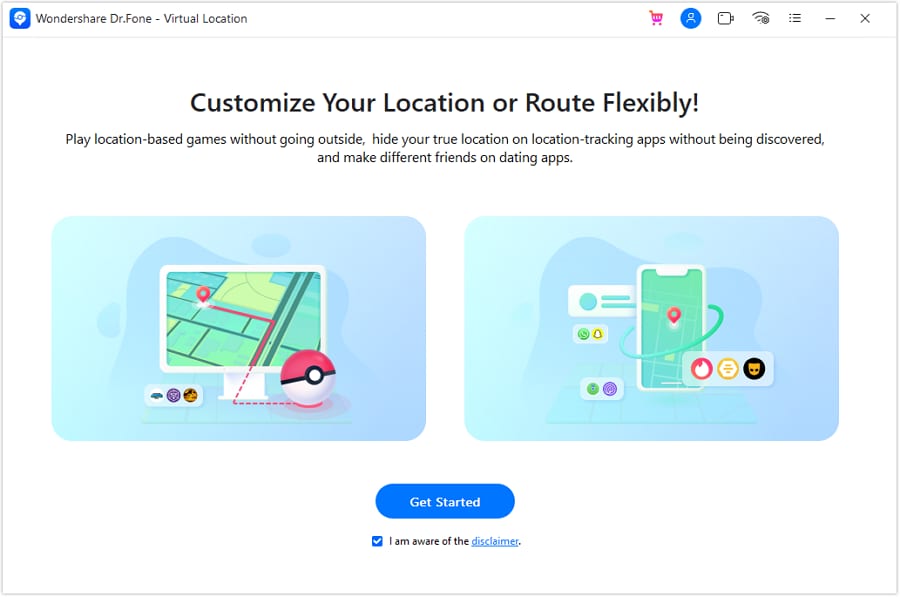
Passaggio 1: Scarica e lancia Dr.Fone
Scarica e installa Dr.Fone sul tuo PC o Mac. Quindi collegare il vostro Android o iPhone al Computer utilizzando un cavo USB. Successivamente, sul telefono, selezionare l'opzione Trasferimento file. Quindi, tocca la posizione virtuale su Dr.Fone.
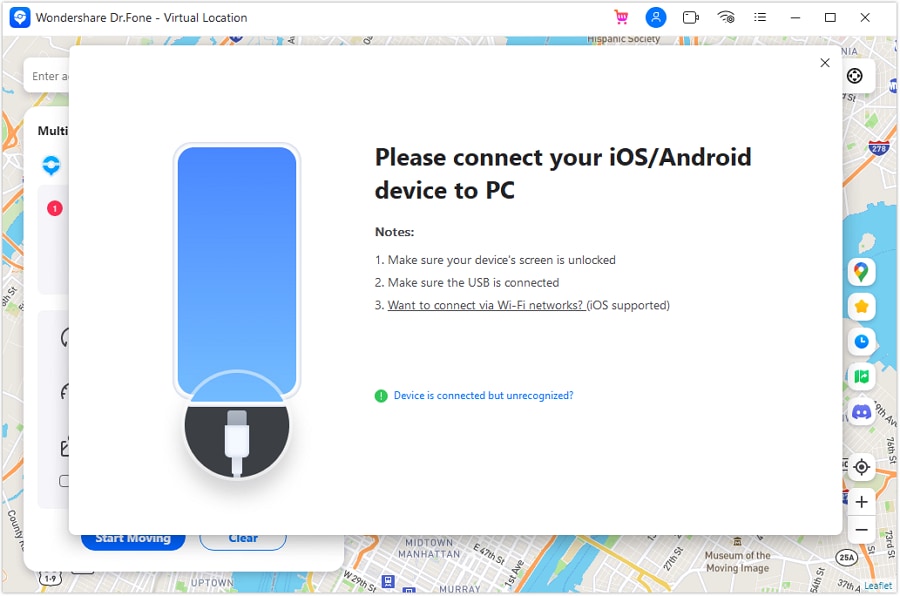
Passaggio 2: Collegare il telefono al Software
Nella finestra del Dr. Fone, vedrai un pulsante Inizia. Fai clic. Quindi, sul telefono, abilitare il debug USB prima di fare clic su Avanti.
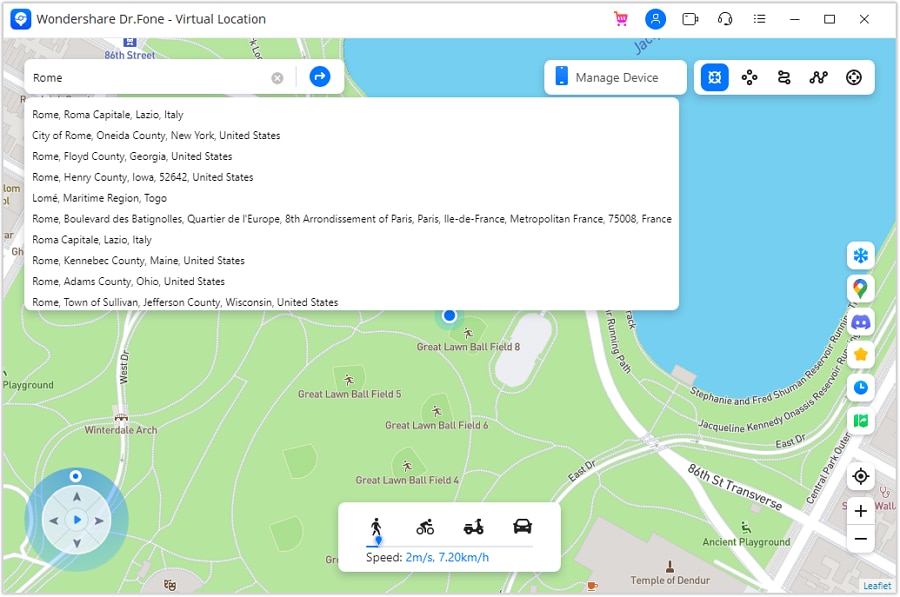
Passaggio 3: selezionare una posizione e iniziare a muoversi
Una volta collegato con successo lo smartphone a DR.Fone, verrà avviata la mappa virtuale della posizione. Ora, inserisci la posizione desiderata e fai clic su Spostare qui. Il tuo iPhone o dispositivo Android salverà automaticamente la posizione.
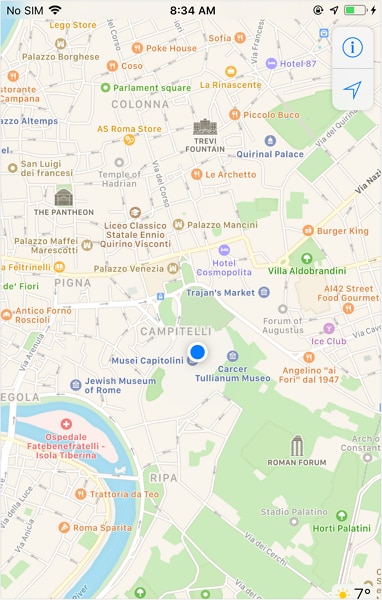
Passaggio 4: La posizione è stata modificata con successo
La tua posizione verrà modificata su Facebook. Sarà la stessa cosa del tuo computer.
Voilà! Hai imparato a falsificare la tua posizione su Facebook. Successivamente, rispondiamo alle domande frequenti.
Domande frequenti
 È legale scaricare i video di Facebook?Posso scaricare qualsiasi video da Facebook?Come posso garantire l'alta qualità dei video FB scaricati?
Sto finendo!
In conclusione, è facile scaricare un video di Facebook usando il nome dell'immagine! Che tu sia su un PC, Android o iPhone, questa guida ti aiuta. Basta seguire i passaggi indicati per ogni dispositivo. Puoi salvare i tuoi video Facebook preferiti da guardare più tardi. Questo è pratico per conservare bei ricordi o clip da guardare senza internet.
Inoltre, hai la possibilità di utilizzare strumenti di terze parti comeWondershare Dr.Fone-Posizione virtualePer personalizzare facilmente la tua posizione GPS sulle app di social media più popolari per iOS e Android, senza la necessità di jailbreak, sia per problemi di privacy che per fare uno scherzo.
Assicurati solo di poter scaricare questi video. È importante pensare alle regole e non usare i video in modo sbagliato. Quindi, vai avanti, usa questi suggerimenti e goditi i tuoi video in qualsiasi momento! È facile e utile scaricare video di Facebook usando un nome di immagine, basta farlo nel modo giusto.
 Sicuro e sicuro

Nicola Massimo
staff Editor