
Perché Instagram continua a disconnettermi? Cause e Soluzioni

Jun 29, 2026 • Filed to: Tutte le soluzioni per iOS e Android • Proven solutions
Apri Instagram per scorrere il feed, rispondere a un messaggio, o pubblicare una Storia. L’app ti disconnette improvvisamente. Nessun avviso. Nessuna spiegazione. Dopo aver effettuato il login, accade di nuovo. Molti utenti Instagram si chiedono why does Instagram keep logging me out. A causa di bug del software, connessioni instabili o controlli di sicurezza, Instagram potrebbe disconnetterti subito. Le disconnessioni multiple possono essere fastidiose, soprattutto se interrompono il lavoro.

Questo articolo spiega i motivi più comuni della disconnessione da Instagram e suggerisce soluzioni semplici come Dr.Fone - Password Manager (iOS) da provare subito. Un elenco di controlli base e una tabella riassuntiva ti aiuteranno a risolvere il problema rapidamente.
 sicuro e protetto
Parte 1. Lista di Controllo Rapida: Kit di "Primo Soccorso"
Prima di indagare su problemi più profondi, prova queste soluzioni semplici qui sotto.
1. Chiudi forzatamente e riapri l’app
Le app vecchie possono bloccarsi o funzionare male. È meglio chiudere forzatamente e riaprire Instagram; questo reset spesso risolve le disconnessioni casuali.
2. Riavvia il telefono
Un riavvio risolve problemi temporanei del sistema che possono influenzare le app. Il reboot aggiorna i processi in background e riconnette i servizi di rete.
3. Controlla gli aggiornamenti dell’app
Versioni vecchie di Instagram possono causare bug. Controlla l’App Store (iPhone) o Google Play Store (Android) per aggiornamenti. Installa la versione più recente per correggere errori.
4. Verifica lo stato dei server Instagram
Il problema non è sempre sul tuo dispositivo. Per capire cosa causa la chiusura forzata di Instagram, controlla su Downdetector se c’è un downtime di Instagram.
Parte 2. Perché Instagram Continua a Disconnettermi? Diagnosi Dettagliata e Soluzioni
Se la risoluzione rapida non funziona, il problema potrebbe essere più profondo. Molti utenti chiedono, "perché il mio Instagram continua a disconnettermi?" quando accade di nuovo. Le prossime sezioni descrivono le cause più comuni, come identificarle e risolverle.
Motivo 1 — Sei collegato su troppi dispositivi
Instagram previene abusi monitorando gli accessi. Più accessi su telefono, tablet, browser desktop o telefono di un amico possono causare disconnessioni. Instagram lo fa per proteggere gli account e prevenire accessi illegali.
Soluzione
- Passo 1. Apri Instagram e vai su Profilo.
- Passo 2. Tocca Menu (tre linee) nell’angolo in alto.
- Passo 3. Vai su Impostazioni e Attività. Tocca Centro Account.
- Passo 4. Seleziona Password e Sicurezza → Dove sei collegato.
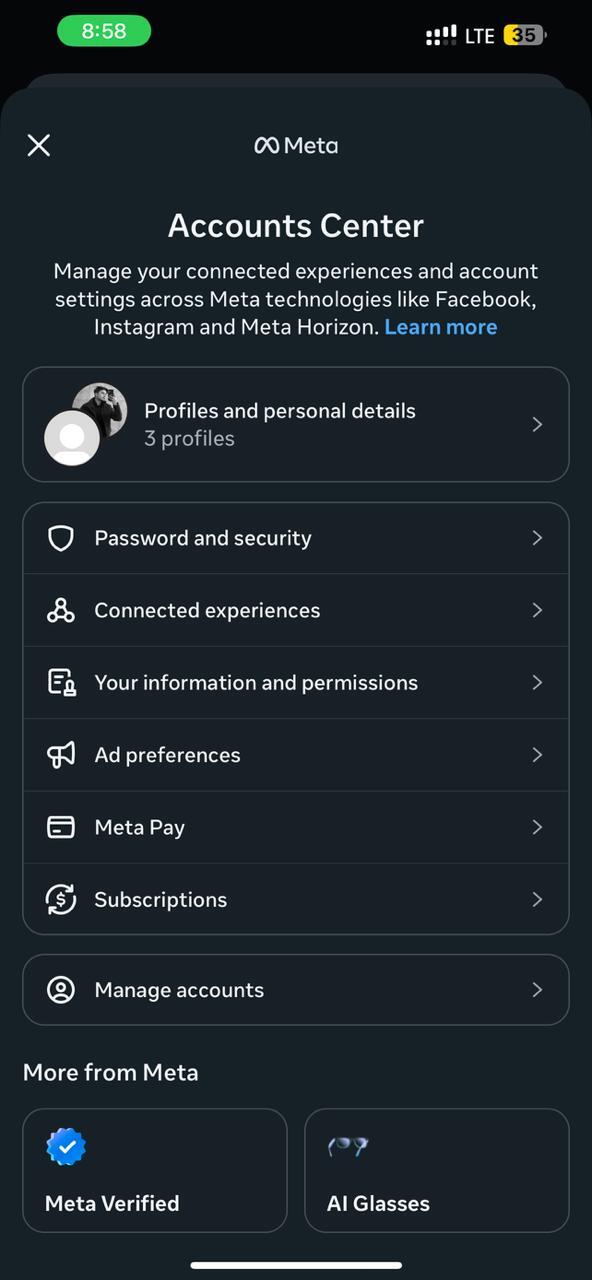
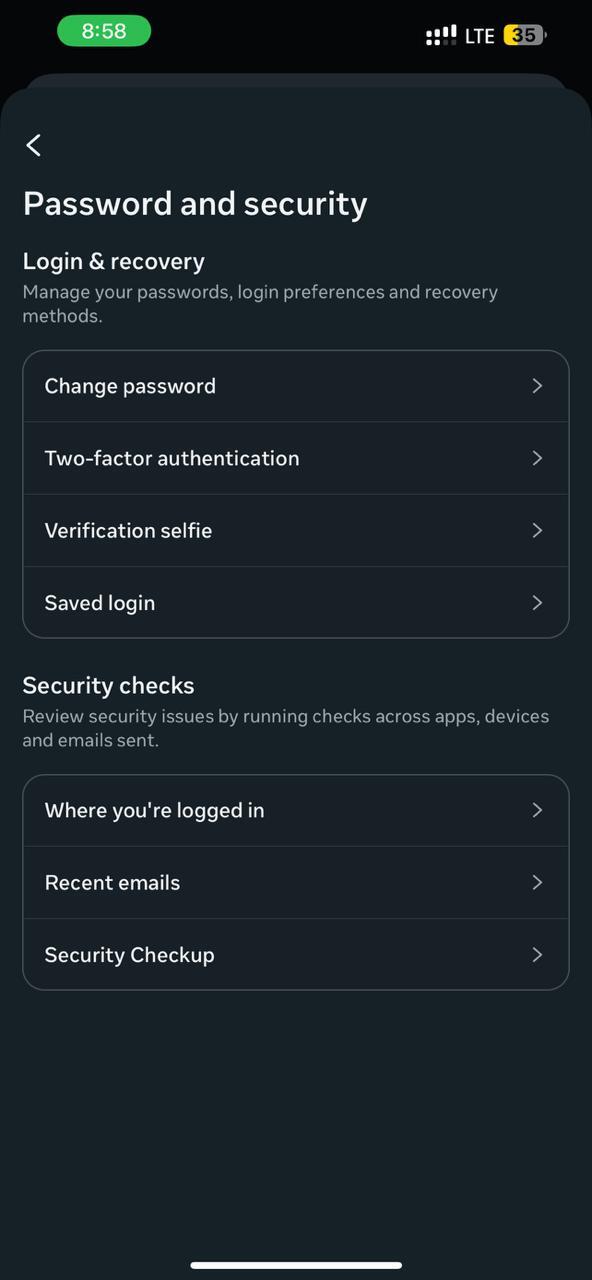
1. Controlla tutte le sessioni attive.
2. Rimuovi i dispositivi che non usi più.
Dopo questo, accedi di nuovo solo dal tuo dispositivo principale.
Consiglio Pro:
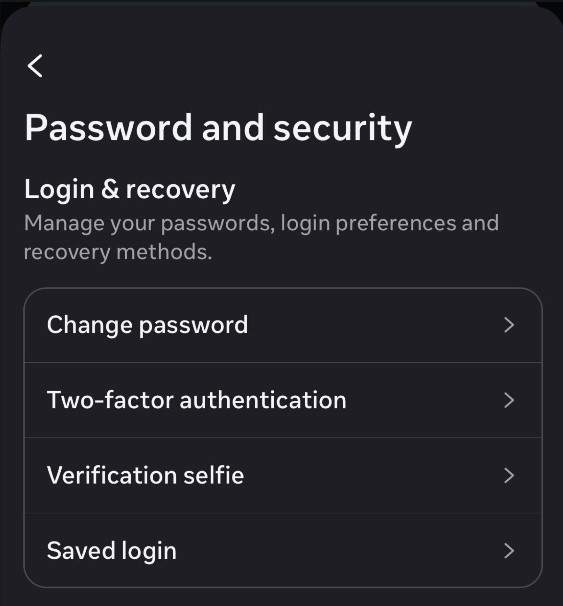
Attiva l’Autenticazione a Due Fattori (2FA) per proteggere il tuo account e prevenire disconnessioni impreviste.
Passaggi per attivare la 2FA:
- Passo 1. Vai su Impostazioni > Password e Sicurezza.
- Passo 2. Tocca Autenticazione a Due Fattori.
- Passo 3. Scegli App di Autenticazione o verifica SMS. Segui le istruzioni di configurazione.
Motivo 2 — Cache dell’app o bug del software
Una cache danneggiata o problemi software temporanei sono una risposta frequente a "why does Instagram keep logging me out?" La cache aiuta le app a caricarsi più velocemente. I dati possono diventare obsoleti o corrotti col tempo. In questi casi, l’app può disconnetterti casualmente.
Un bug nell’attuale versione di Instagram è un’altra possibilità. A volte gli aggiornamenti causano piccoli problemi che resettano le sessioni di login.
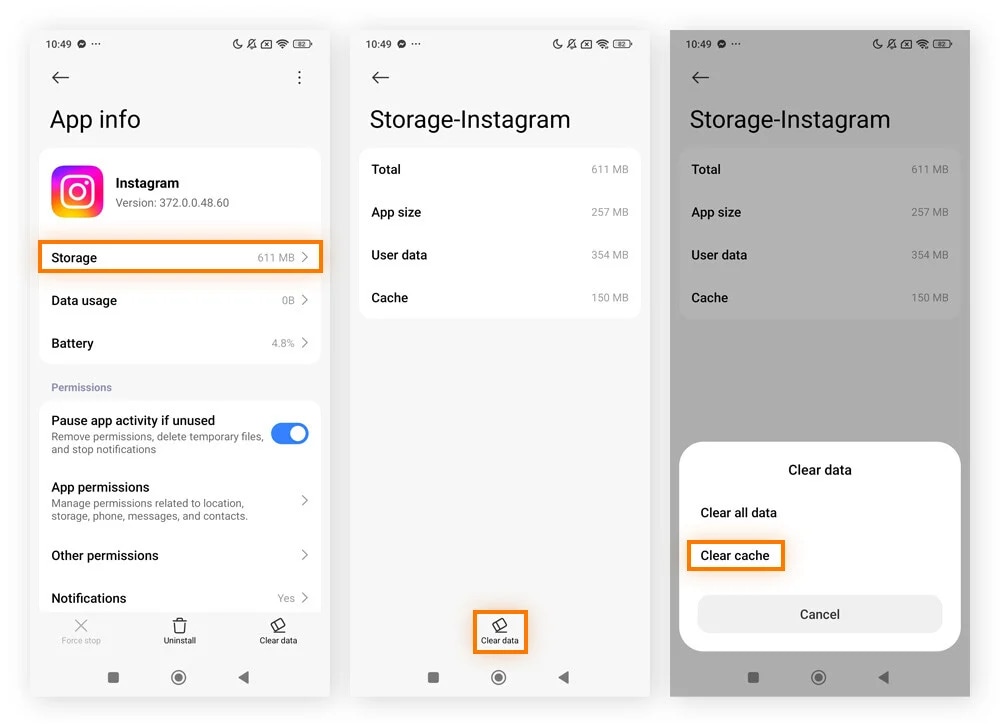
Soluzione per Android
- Passo 1. Apri le Impostazioni sul telefono.
- Passo 2. Tocca App. Seleziona Instagram. Tocca Archiviazione.
- Passo 3. Scegli Cancella Cache. Riavvia l’app.
Questo rimuove i file temporanei senza cancellare i dati dell’account.
Soluzione per iPhone
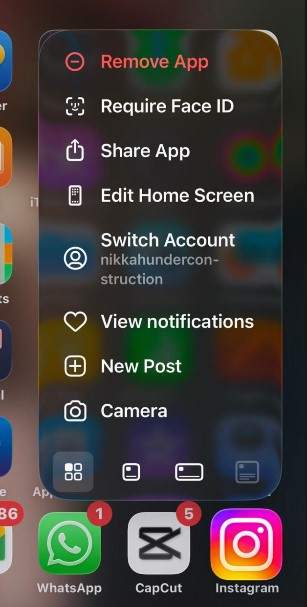
iOS non permette la cancellazione diretta della cache. La soluzione migliore è reinstallare l’app.
- Passo 1. Premi e tieni premuta l’icona di Instagram.
- Passo 2. Tocca Rimuovi App.
- Passo 3. Elimina l’app dal telefono e reinstallala dall’App Store.
Motivo 3 — Connessione Internet instabile o che cambia
Una connessione internet scadente può forzare la disconnessione. Instagram comunica spesso con i server. Per evitare problemi di sessione, il sistema può disconnetterti se la connessione si interrompe o l’indirizzo IP cambia frequentemente.
Soluzione
Passo 1. Passa a una connessione stabile.
Passo 2. Riavvia il router se usi Wi-Fi.
Passo 3. Attiva la modalità aereo per 10 secondi, poi disattivala.
Passo 4. Accedi di nuovo a Instagram.
Motivo 4 — VPN o Proxy confondono il sistema di sicurezza di Instagram
Le VPN e i proxy cambiano indirizzi IP e posizioni. Poiché il tuo account accede da molte posizioni rapidamente, il sistema di sicurezza di Instagram può sospettare attività insolite. Questo causa frequenti verifiche di login e disconnessioni casuali.
Soluzione
Passo 1. Disattiva la tua applicazione VPN.
Passo 2. Esci completamente da Instagram.
Passo 3. Chiudi l’app.
Passo 4. Riapri Instagram e accedi di nuovo usando la rete normale.
Motivo 5 — App di terze parti collegate al tuo account Instagram
Gli utenti Instagram spesso usano app di terze parti per programmazione, analisi e crescita dei follower. Alcune app usano Instagram in modo aggressivo. Se sovraccaricano i server, il sistema può disconnetterti per proteggere l’account.
Questo è comune con app che offrono follower gratis, like automatici o miglioramento dell’engagement.
Soluzione
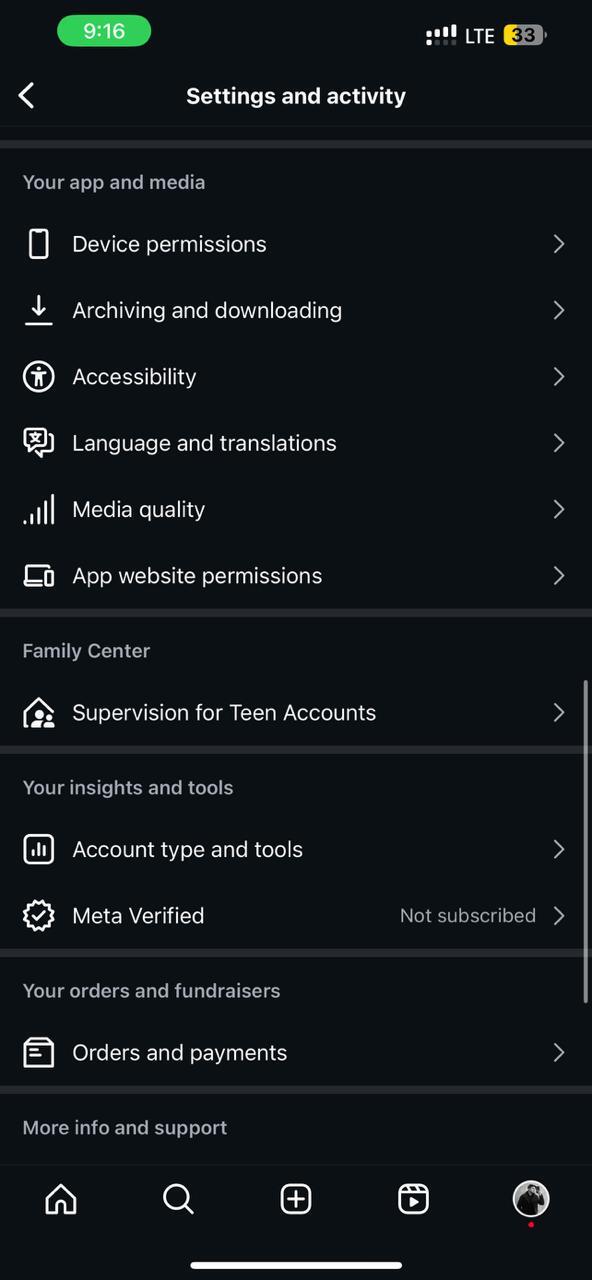
Passo 1. Apri Impostazioni e Attività su Instagram.
Passo 2. Scorri verso il basso nella sezione "Le tue app e media".
Passo 3. Tocca "Autorizzazione sito app".
1. Controlla la lista dei servizi collegati.
2. Rimuovi le app che non ritieni affidabili o che non usi più.
Dopo averle rimosse:
1. Cambia la password di Instagram.
2. Accedi di nuovo dal tuo dispositivo.
Motivo 6 — Instagram ha rilevato attività sospetta sul tuo account
Instagram controlla spesso gli account per comportamenti strani. Accessi rapidi, cambi geografici e azioni insolite possono attivare la sicurezza. Per confermare la proprietà, Instagram ti disconnette.
Come identificare questa causa
Potresti notare:
- Richiesta di verifica al login
- Email di sicurezza inviata da Instagram
- Messaggio che ti chiede di confermare la tua identità
Soluzione
1. Controlla le email di Instagram per aggiornamenti sulla sicurezza.
2. Segui le istruzioni di verifica.
3. Verifica la tua identità se richiesto.
4. Cambia subito la password.
5. Attiva l’autenticazione a due fattori per maggiore sicurezza.
Motivo 7 — Il tuo account Instagram potrebbe essere compromesso
Se qualcun altro accede al tuo account Instagram, l’app ti disconnetterà per proteggere i tuoi dati.
Soluzione
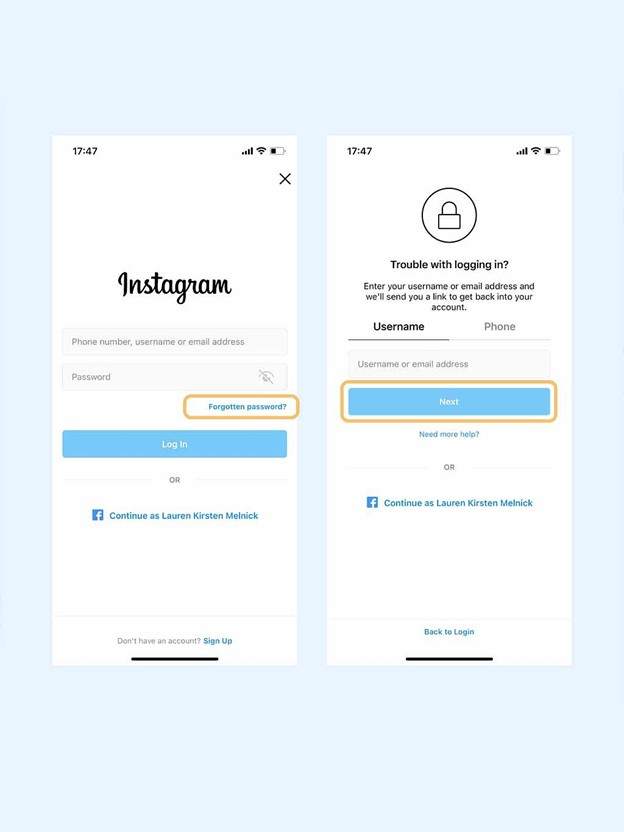
- Passo 1. Vai alla pagina di login di Instagram.
- Passo 2. Clicca su Password dimenticata.
- Passo 3. Reimposta la password usando email o numero di telefono. Accedi di nuovo e controlla Attività di Login. Rimuovi dispositivi sconosciuti. Attiva subito l’autenticazione a due fattori.
Motivo 8 — Problemi o interruzioni dei server di Instagram
A volte il problema non dipende da te. I server di Instagram possono essere inattivi o malfunzionanti. Si possono verificare disconnessioni inattese in determinati momenti.
Come Verificare
Downdetector mostra informazioni sulle interruzioni in tempo reale. I server di Instagram potrebbero essere inattivi se migliaia di utenti segnalano problemi.
Soluzione
Non esiste una soluzione diretta. Aspettare che Instagram risolva il problema è l’ideale. I problemi del server vengono solitamente risolti entro poche ore.
Motivo 9 — Il tuo account ha violato i Termini di Servizio di Instagram
Instagram può vietare l’uso agli utenti che infrangono le regole. Questo può accadere quando gli account usano strumenti di automazione, commenti spam o strategie di crescita sospette.
Il sistema può limitare l’accesso o richiedere una nuova autenticazione.
Come Identificarlo
Potresti vedere:
• Un messaggio di avviso dentro l’app
• Funzionalità limitate (mi piace, commenti o follow)
• Notifiche sulle violazioni delle regole
Soluzione
1. Smetti di usare strumenti di automazione o di aumento follower.
2. Rivedi le linee guida della community di Instagram.
3. Presenta un ricorso se credi che la limitazione sia un errore.
4. Attendi che Instagram rimuova la limitazione.
Seguendo le regole della piattaforma si evitano futuri problemi di accesso.
Parte 3. Sommario: Tabella di Soluzioni Rapide
| Causa | Sintomo principale | Soluzione rapida |
|---|---|---|
| Troppi accessi da dispositivi | Disconnesso cambiando dispositivo | Rivedi e rimuovi le sessioni in Attività di Accesso |
| Cache dell’app/bug | Disconnessioni casuali senza motivo evidente | Elimina la cache (Android) o reinstalla l’app (iPhone) |
| Internet instabile | Disconnessione quando la connessione cade | Passa a una rete stabile o ripristina le impostazioni di rete |
| VPN o proxy attivo | Disconnessioni con VPN attivata | Disattiva la VPN e usa un server stabile |
| App di terze parti | Disconnessioni dopo attività di automazione | Rimuovi l’accesso delle app nelle autorizzazioni del sito web |
| Attività sospetta | Email di sicurezza da Instagram | Cambia password e attiva 2FA |
| Account compromesso | Impossibile effettuare nuovamente l’accesso | Usa la procedura di recupero “Password dimenticata” |
| Malfunzionamento Instagram | Molti utenti segnalano il problema | Aspetta e controlla Downdetector |
| Violazione delle regole | Notifica di restrizione nell’app | Richiedi una revisione tramite il Centro assistenza |
Consiglio Bonus: Evita di Essere Bloccato fuori da Instagram – Usa Dr.Fone – Password Manager
Molti utenti Instagram chiedono, "perché Instagram continua a disconnettermi?" quando il vero problema sono gli errori di password. Instagram potrebbe bloccarti per proteggere il tuo account se dimentichi o inserisci ripetutamente la password sbagliata.
Gestire decine di password per app, siti web e email è complicato. La maggior parte degli utenti usa la stessa password ovunque, il che causa problemi di sicurezza e accesso. Un gestore di password risolve il problema memorizzando e gestendo i tuoi dati in modo sicuro.
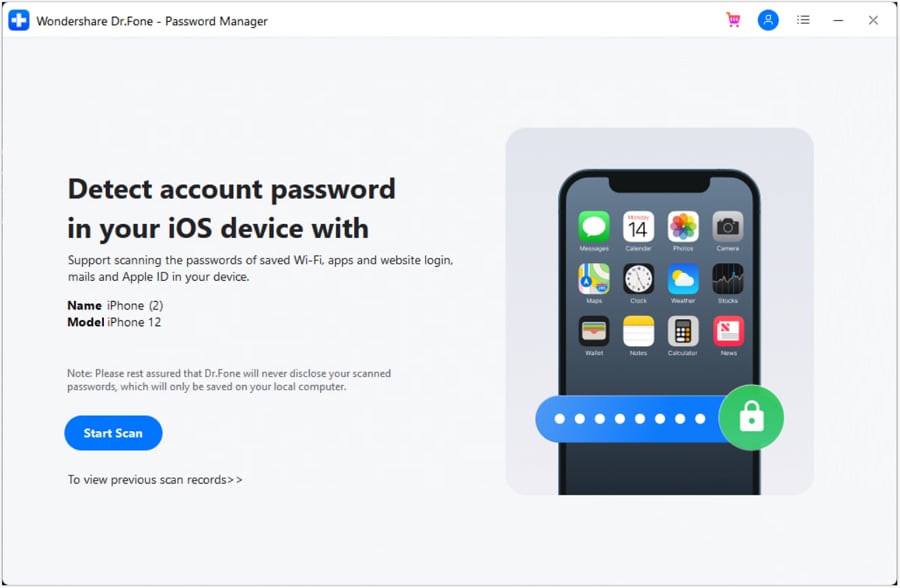
Dr.Fone - Password Manager (iOS) è affidabile. Questo strumento analizza e mostra le password di iPhone e iPad sul tuo PC. Sono supportate password Wi-Fi, app, siti web, email, tempo dello schermo e Apple ID. Puoi trovare facilmente la password di accesso di Instagram e prevenire il reset della password con tutto in un unico posto.
L’utilità esporta le password come file CSV per backup facili o importazione in altri gestori di password. Garantisce accesso sicuro e evita blocchi dell’account.

Dr.Fone - Password Manager (iOS)
Funzioni principali di Dr.Fone- Password Manager
- Sblocca e gestisci vari codici, PIN, Face ID, Apple ID, reset WhatsApp, e touch ID senza limiti.
- Per trovare la password su un dispositivo iOS, funziona efficacemente senza danneggiare o diffondere i tuoi dati.
- Semplifica la gestione trovando qualsiasi password forte su diverse piattaforme per gestire più account email.
- L’installazione di Dr.Fone sul tuo dispositivo non occupa molto spazio e non ha pubblicità fastidiose.


Come gestire le password su un dispositivo iOS
Installa Wondershare Dr.Fone. Seleziona "Toolbox > Password Manager". Seleziona "Avvia scansione" sullo schermo. Dopo la scansione vengono visualizzate tutte le password salvate. Puoi trovare le password di accesso Instagram in varie categorie. Clicca "Esporta" in basso a destra per salvarle come file CSV in sicurezza.
sicuro e protettoConclusione
Uno dei motivi comuni per cui le persone riscontrano il problema delle disconnessioni improvvise su Instagram è dovuto a controlli di sicurezza, bug dell’app o problemi di accesso, ecc. Nella maggior parte dei casi, si può risolvere facilmente il problema eseguendo alcuni dei metodi descritti, ad esempio eliminare la cache dell’app o semplicemente riavviare il dispositivo. Se questi metodi non funzionano, questo articolo fornisce anche soluzioni più avanzate, come il reset della password o l’uso dell’autenticazione a due fattori per proteggere l’account. Per evitare problemi di accesso ripetuti e gestire le credenziali in sicurezza, strumenti come Dr.Fone - Password Manager (iOS) possono essere molto utili.
sicuro e protettoDomande frequenti
 1. Come evitare che Instagram esca dall’account?2. Perché Instagram continua a disconnettermi su iPhone ma non su Android?3. Eliminando la cache dell’app Instagram eliminerò i miei messaggi o i miei post?4. Perché Instagram continua a disconnettermi casualmente?
 > How-to > Tutte le soluzioni per iOS e Android > Perché Instagram continua a disconnettermi? Cause e Soluzioni
Nicola Massimo
staff Editor
Generally rated4.5(105participated)