






Come Eliminare le App da iCloud

Jun 26, 2026 • Archiviato in: Cancella Dati • Soluzioni comprovate

"Aiuto! Il mio archiviazione iCloud è pieno e non posso più eseguire il backup del mio iPhone. Ho molte app che non uso più. Come cancellare le app dal cloud?"
Mi sembra familiare? Se usi un iPhone, probabilmente hai affrontato questo fastidioso problema. Lo spazio di archiviazione iCloud può essere riempito rapidamente. E questo ti fa correre a liberare spazio per backup e file importanti.
Non preoccuparti, non sei l'unico con questo problema digitale.
La buona notizia è che ci sono diversi modi per risolvere questo problema e recuperare il vostro prezioso storage cloud. In questa guida, ti mostreremo i passaggi, utilizzando metodi semplici che chiunque può seguire.
Che tu sia nuovo alla tecnologia o un utente esperto di iPhone, sarai presto in grado di gestire il tuo archiviazione iCloud come un esperto.
- Parte 1: Come eliminare le app da iCloud
- Metodo 1: Utilizzare l'App Impostazioni
- Metodo 2: Come rimuovere le App dal Cloud tramite iCloud App (Windows)
- Metodo 3: Come cancellare le applicazioni da iCloud: Dr.Fone Data Eraser

- Parte 2: Suggerimenti per gestire ed eliminare i dati iCloud
 Sicuro e sicuro
Parte 1: Come eliminare le app da iCloud
Approfondiamo i diversi metodi che puoi utilizzare per rimuovere quelle fastidiose app inutilizzate dall'archiviazione iCloud.
Metodo 1: Utilizzare l'App Impostazioni
Uno dei modi più semplici per eliminare le app da iCloud è tramite l'app Impostazioni del tuo iPhone. Ecco come rimuovere le app dal cloud utilizzando l'app Impostazioni:
Fase 1:Sul tuo iPhone, apri l'app Impostazioni. Ora, nella finestra Impostazioni, tocca l'icona del tuo profilo ID Apple in alto. Seleziona "iCloud. "Tocca su"Gestisci lo Storage ".

Passaggio 2:Qui vedrai un elenco delle app e quanto spazio stanno utilizzando. Tocca un'app che desideri rimuovere. Seleziona "Spegni e cancella ".

Questo modo è semplice e non richiede programmi extra. Funziona bene per eliminare rapidamente alcune app dallo spazio iCloud.
Metodo 2: Come rimuovere le App dal Cloud tramite iCloud App (Windows)
Se preferisci gestire l'archiviazione iCloud dal computer, puoi utilizzare l'app iCloud per Windows. Ecco come:
Fase 1: Installa l'app iCloud per Windows. Accedi con il tuo ID Apple.

Passaggio 2:Clicca su "gestire”. Vedrai un elenco di app che utilizzano iCloud storage. Selezionare l'app che si desidera rimuovere e fare clic su "Elimina documenti e dati".
Metodo 3: Come cancellare le applicazioni da iCloud: Dr.Fone Data Eraser
Per gestire l'archiviazione iCloud in modo più efficace, potresti trovare utile utilizzare uno strumento comeWondershare Dr.Fone Cancellazione dati, che è un software di terze parti. Questo strumento ti aiuta a gestire ed eliminare i dati sia dai tuoi dispositivi iOS che da iCloud in modo completo.
A differenza della semplice rimozione delle app tramite le impostazioni del tuo iPhone o il sito web iCloud, Dr.Fone offre una soluzione completa. Non solo rimuove le app da iCloud, ma elimina anche in modo sicuro tutti i dati correlati. In questo modo, non solo stai facendo più spazio, ma anche mantenendo le tue informazioni personali private assicurandoti che non vengano lasciati dati personali.
Inoltre, è molto utile per rimuovere applicazioni difficili che non lasciano l'archiviazione iCloud utilizzando metodi normali.

Dr.Fone-Cancellazione dati
Strumento con un clic per cancellare iPhone in modo permanente
- Può eliminare definitivamente tutti i dati e le informazioni sui dispositivi Apple.
- Può rimuovere tutti i tipi di file di dati. Inoltre, funziona altrettanto efficientemente su tutti i dispositivi Apple. iPad, iPod touch, iPhone e Mac.
- Aiuta a migliorare le prestazioni del sistema poiché il kit di strumenti da Dr.Fone elimina completamente tutti i file spazzatura.
- Ti offre una migliore privacy. Dr.Fone-Data Eraser con le sue caratteristiche esclusive migliorerà la tua sicurezza su Internet.
- Oltre ai file di dati, Dr.Fone-Data Eraser può sbarazzarsi definitivamente di applicazioni di terze parti.
Ecco come usarlo:
Fase 1:Sul tuo PC, installareDr.Fonedal sito ufficiale. Da lì installare lo strumento Dr.Fone sul tuo PC. Avvia Dr.Fone sul tuo PC. Ora utilizza un cavo USB per collegare l'iPhone al computer. Seleziona "Cancellazione dati"Per procedere.

Passaggio 2:Scegli "Cancella tutti i dati". Premi "inizio"Pulsante.
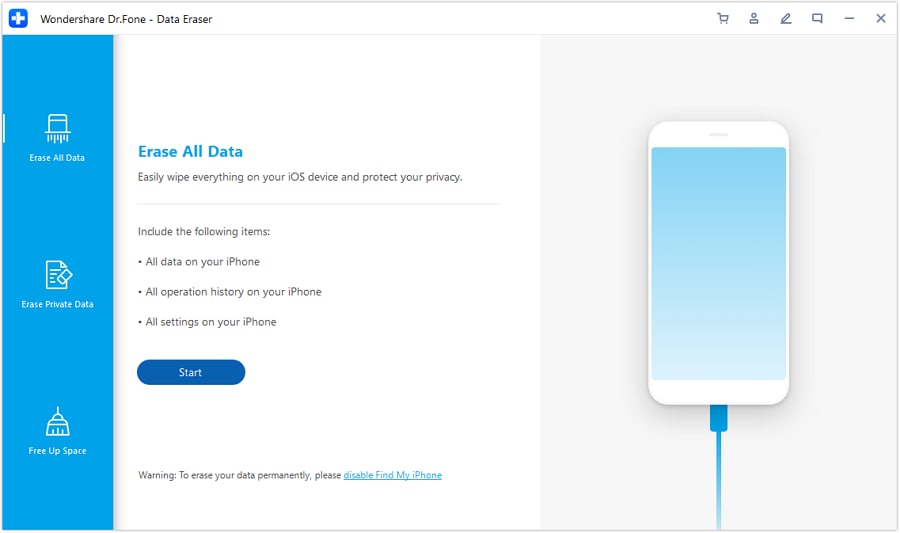
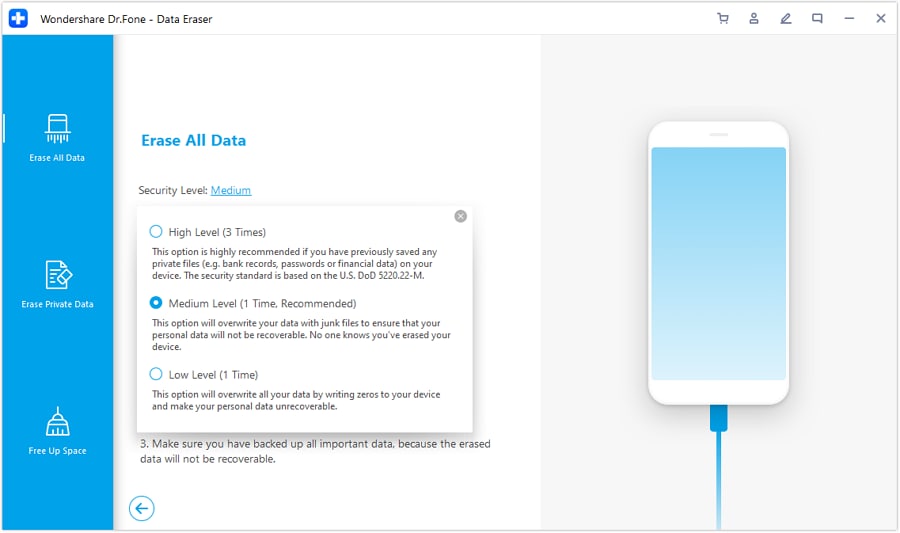
Passaggio 3:Scegli un livello di sicurezza in base alle tue esigenze: alto, medio o basso.
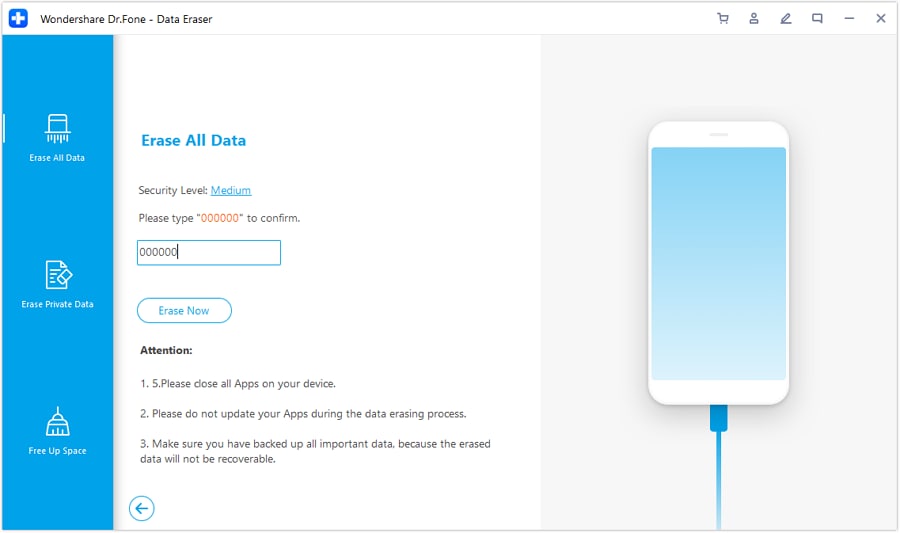
Passaggio 4:Inserisci il codice visualizzato sullo schermo. Colpire il "Cancella ora "pulsante per avviare il processo di eliminazione dell'app.
Passaggio 5: Attendere il completamento del processo di cancellazione dei dati. Riavvia il telefono quando hai finito.
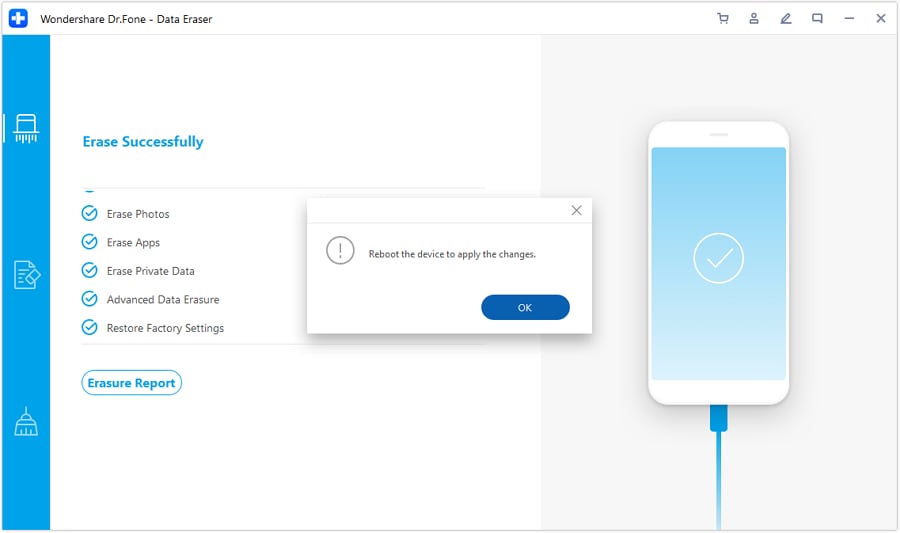
Dr.Fone Data Eraser offre un processo di cancellazione più completo, garantendo che i dati vengano completamente rimossi sia dal dispositivo che da iCloud. È particolarmente utile se sei preoccupato per la privacy o se ti stai preparando a vendere il tuo dispositivo.
Sicuro e sicuroParte 2: Suggerimenti per gestire ed eliminare i dati iCloud
Sebbene sapere come eliminare le app da iCloud sia fondamentale, gestire efficacemente l'archiviazione complessiva di iCloud può prevenire problemi di archiviazione futuri.
Ecco alcuni suggerimenti per aiutarti a mantenere i tuoi dati iCloud sotto controllo:
- Controlla regolarmente l'archiviazione iCloud:Imposta un promemoria per controllare l'utilizzo dell'archiviazione iCloud ogni pochi mesi. Questo ti aiuterà a catturare tutte le app o i dati che stanno occupando spazio inutile prima che diventi un problema.
- Usa le foto di iCloud in modo saggioFoto e video spesso occupano più spazio in iCloud. Prendi in considerazione l'utilizzo di iCloud Photos nella modalità "Ottimizza l'archiviazione iPhone", che mantiene le foto a risoluzione completa in iCloud ma solo le versioni ottimizzate per il dispositivo sul tuo iPhone.
- Gestire i messaggi in iCloud:Se si utilizzano messaggi in iCloud, le vecchie conversazioni possono occupare molto spazio. Elimina regolarmente le vecchie conversazioni o gli allegati di cui non hai più bisogno.
- Sii selettivo con i backup dei dati delle App:Non tutti i dati delle app devono essere eseguiti in backup su iCloud. Nelle impostazioni del tuo iPhone, vai su [Il tuo nome]> iCloud> Gestisci archiviazione> Backup> [Il tuo dispositivo]. Qui, è possibile disattivare i backup per specifiche app che non contengono dati critici.
- Utilizzare servizi cloud alternativi: prendere in considerazione l'utilizzo di altri servizi cloud come Google Drive o Dropbox per determinati tipi di dati, distribuendo le esigenze di storage su più piattaforme.
- Cancella lista di lettura e cronologia di Safari:I dati di Safari si sincronizzano con iCloud. Cancellare regolarmente la tua lista di lettura e la cronologia di navigazione può liberare spazio.
- Rimuovere vecchi backup:Se hai vecchi backup di dispositivi in iCloud di cui non hai più bisogno, eliminali per liberare spazio significativo.
- Comprendere l'archiviazione "altro":La categoria "Altro" in iCloud può essere confusa. Spesso include file di sistema e cache. Anche se non è possibile eliminarlo direttamente, la rimozione di app e dati inutilizzati può aiutare a ridurlo.
- Usa saggiamente il portachiavi iCloud:Anche se il portachiavi iCloud è utile per memorizzare le password, può accumulare molti dati nel tempo. Rivedere e rimuovere regolarmente le voci vecchie o inutilizzate.
- Prendi in considerazione l'aggiornamento del piano di archiviazione iCloud: se hai costantemente difficoltà con lo spazio di archiviazione, potrebbe valere la pena passare a un piano di archiviazione iCloud più grande. Confronta il costo dell'aggiornamento con il tempo e lo sforzo spesi per gestire costantemente il tuo storage.
conclusione
La gestione dell'archiviazione iCloud può essere semplice. Scopri come rimuovere le app da iCloud e utilizzare buone abitudini di archiviazione per mantenere la tua vita online in ordine e i backup funzionano bene. La cosa importante è rimanere al corrente: controllare spesso l'utilizzo di iCloud, sbarazzarsi di app e dati di cui non hai bisogno e pensare attentamente a ciò che metti nel cloud.
Man mano che la tecnologia continua a migliorare, dipenderemo sempre di più dallo storage cloud. Imparare queste abilità ora renderà più facile gestire la tua presenza online in seguito. Non lasciare che l'archiviazione completa di iCloud ti fermi: inizia a gestire i tuoi dati oggi stesso e sentiti bene sapendo che la tua vita digitale è in ordine. Per migliorare ulteriormente la gestione dei dati, prendi in considerazione l'utilizzo diWondershare Dr.Fone Cancellazione dati. Questo strumento consente di cancellare in modo permanente file e dati dal dispositivo, assicurando che anche i contenuti iCloud cancellati siano completamente irrecuperabili.
Sicuro e sicuroDomande frequenti
 L'eliminazione di un'app da iCloud la cancella anche dal mio iPhone?Posso recuperare I dati dell'app dopo averli eliminati da iCloud?Quanto spesso devo ripulire l'archiviazione iCloud?È sicuro utilizzare app di terze parti per gestire l'archiviazione iCloud?


Nicola Massimo
staff Editor