Top 5 Strumenti di Gestione della Memoria Android

Jun 26, 2026 • Archiviato in: Tutte le soluzioni per iOS e Android • Soluzioni comprovate
La prima cosa che vuoi fare quando ottieni un cellulare con accesso a Internet è andare online. La maggior parte dei telefoni Android offre la possibilità di utilizzare il Wi-Fi e i piani dati 3G/2G, così puoi restare in contatto con amici e familiari. Naviga nei social network o tieniti aggiornato leggendo le notizie in rete. Oppure vai su Google Play per goderti tutti i tuoi giochi e programmi TV preferiti.
Con oltre 750.000 app e giochi, milioni di canzoni, migliaia di film e serie TV, la più grande collezione di eBook al mondo e una selezione crescente di riviste, ora puoi leggere, ascoltare e guardare ovunque tu voglia. Oppure puoi catturare momenti speciali con fantastiche foto e video, esplorare i tuoi scatti e condividerli online con i tuoi amici.
Qualunque cosa tu faccia con il tuo telefono Android, essa coinvolge memoria, archiviazione e attività.
Parte 1: Differenze tra Memoria Android, Archiviazione Android e Attività Android
Diamo un'occhiata ai tipi di archiviazione Android e comprendiamo le differenze tra memoria, archiviazione e attività Android.
L'archiviazione Android include i seguenti tipi:
- Memoria di sola lettura (ROM)
- Memoria ad accesso casuale (RAM)
- Archiviazione interna
- Archiviazione del telefono
- Archiviazione USB (memoria scheda SD)
1. Memoria Android o RAM
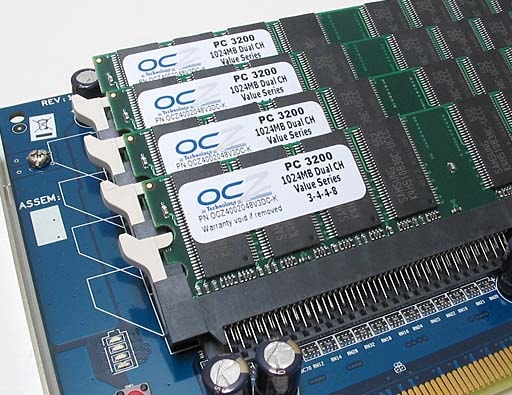
La RAM è una forma di archiviazione dati utilizzata per conservare i dati. Viene usata solo per leggere e scrivere sui file di archiviazione. Pensala come un grande archivio che tiene le cose pronte per la CPU del tuo telefono e le presenta ai tuoi occhi e orecchie. È riscrivibile, veloce ed è la forma di memoria più economica, ma anche non espandibile. Solitamente il telefono ha 1 o 2 GB di RAM. Una parte di questa sarà utilizzata dal sistema operativo. Perciò, non avrai mai tutta la RAM a disposizione.
Uno dei motivi principali per cui il tuo smartphone Android potrebbe sembrare lento non riguarda necessariamente il processore, ma può essere dovuto al fatto che stai semplicemente esaurendo la memoria. La piattaforma Google Android tende a mantenere i processi attivi in background e — anche se non sono attivi — occupano comunque parte di quella preziosa memoria.
2. Archiviazione Android
L'archiviazione Android è lo spazio dove vengono conservati tutti i tuoi file. Essi rimangono al loro posto anche se spegni il tuo smartphone. Esistono tre tipi:
- Archiviazione interna: Questo tipo di archiviazione è collegata permanentemente al tuo telefono. Non puoi rimuoverla o aggiornarla. L'archiviazione interna è particolarmente importante perché è dove risiedono le tue app.
- Archiviazione del telefono: È una porzione della memoria interna che ospita tutte le applicazioni pre-installate presenti sul dispositivo (app che non fanno parte del sistema operativo)
- Archiviazione USB: È una memoria rimovibile dove puoi archiviare i tuoi file dal PC o altri dispositivi multimediali se rimani senza memoria interna. È più simile a una memoria espandibile che puoi rimuovere e inserire in un altro dispositivo vedendone comunque i contenuti.
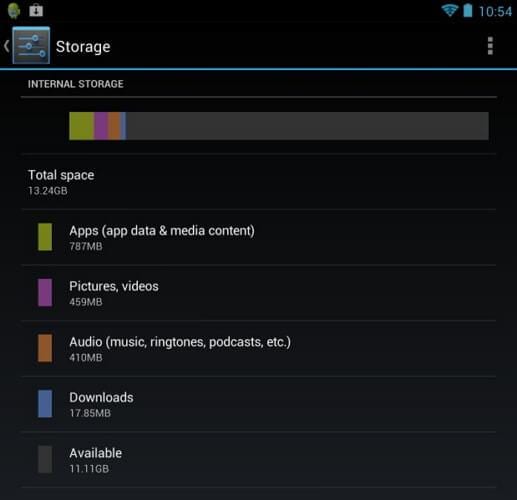
Come la maggior parte degli utenti Android, potresti incorrere in piccoli problemi di spazio a disposizione per le app nella memoria interna. Il compito scoraggiante è quindi quello di esaminare ogni app e individuare quelle che occupano più megabyte. Un modo per affrontare questo problema è utilizzare un'app chiamata DiskUsage. DiskUsage analizza la posizione e mostra una rappresentazione visiva dell'uso del disco.
3. Attività Android
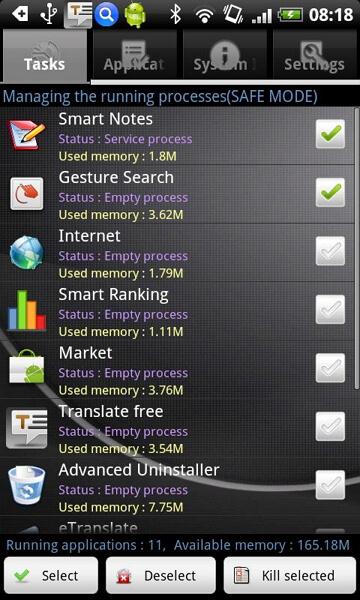
La finestra del gestore delle attività mostra tutte le app attualmente in esecuzione sul telefono, insieme ad alcune informazioni su ciascuna, la voce CPU che mostra quanta potenza di elaborazione viene utilizzata e la voce RAM che mostra quanta memoria occupa l'app. Puoi facilmente gestire le applicazioni installate sul tuo dispositivo. Puoi usarlo per terminare i processi che occupano troppa CPU o memoria. Tuttavia, liberare memoria chiudendo tutte le app NON È ASSOLUTAMENTE RACCOMANDATO.
Le attività possono essere suddivise in tre categorie: Attive, Inattive e Interne.
Attive: Queste attività stanno effettivamente funzionando sul tuo sistema. Possono essere sia sullo schermo che in background (come un orologio digitale). Puoi terminarle per liberare utilizzo di CPU o memoria.
Inattive:Queste attività sono memorizzate in memoria ma non utilizzano alcuna risorsa di sistema come la batteria. Non è necessario terminarle, in quanto non comporterà cambiamenti.
Interne: Le attività fanno parte del sistema operativo. Vengono attivate e disattivate automaticamente all'accensione/spegnimento del dispositivo. Tuttavia, quando sono in esecuzione, non è consigliabile terminarle poiché potrebbero rallentare il sistema o persino causarne il crash.
Parte 2: Come Verificare lo Stato della Memoria su un Telefono Android
Ora ti è chiaro cos'è la memoria Android e l'importanza di liberare memoria. Tuttavia, come controllarla ed eventualmente liberarla? Per verificare lo stato della memoria del tuo telefono, segui queste istruzioni:
- Vai su Impostazioni.
- Vai su Archiviazione
- Consulta i dettagli dell'archiviazione interna.
- Scorri verso il basso per i dettagli sulla scheda SD.
Passaggi per Liberare Memoria
Passo 1. Sposta le app dalla memoria interna alla scheda SD. Per spostare le app, segui queste istruzioni:
a) Vai su Impostazioni.
b) Poi vai su Applicazioni.
c) Poi vai su Gestisci applicazioni
d) Dall'elenco seleziona l'app che vuoi spostare sulla scheda SD.
e) Tocca il pulsante Sposta su scheda SD per spostare l'app. (Solo le app che consentono di essere spostate sulla scheda SD possono essere trasferite.)
Passo 2. Sposta tutti i tuoi file multimediali (musica, video, ecc.) sulla scheda SD esterna.
Passo 3. Disinstalla eventuali app che non utilizzi più. Per disinstallare un'app:
a) Vai su Impostazioni.
b) Seleziona Applicazioni dall'elenco.
c) Seleziona l'app che desideri disinstallare e tocca il pulsante disinstalla.
Passo 4. Disattiva i widget e gli sfondi animati per liberare memoria.
Parte 3: Le 4 Migliori App di Gestione Memoria Android dal Telefono
1. Auto Memory Manager
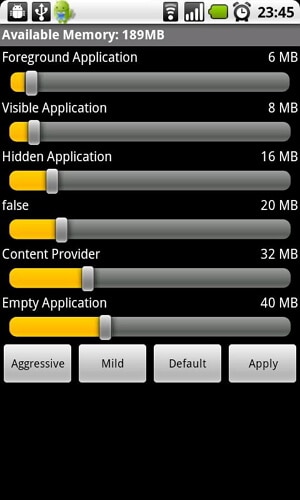
Auto Memory Manager ti consente di personalizzare le impostazioni dell'out-of-memory manager sul tuo smartphone, così non dovrai farlo manualmente. Questa app funziona sia su telefoni con root che senza root. Auto Memory Manager libera automaticamente la memoria del tuo dispositivo Android. Tutto quello che devi fare è scegliere se vuoi una gestione Aggressiva, Moderata o Predefinita della memoria. Proprio come fai con il computer, questa app ti mostra quanta memoria hai liberato. Come un task killer, puoi terminare le app non necessarie. È semplice da configurare, da utilizzare e, soprattutto, è efficace.
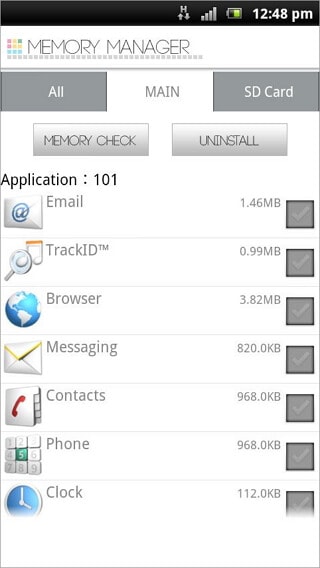
2. Memory Manager
Puoi facilmente controllare la memoria del terminale e gestire le app. Per verificare le informazioni su grafica, scheda SD e memoria del telefono, puoi trovare tutto nella schermata della memoria. Nella schermata di gestione applicazioni, puoi selezionare e disinstallare le app con un solo tocco. L'app ha solo tre pulsanti, quindi è facile da utilizzare.
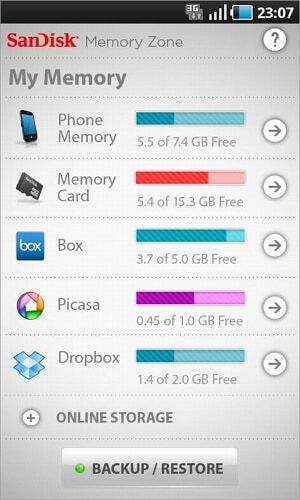
3. SanDisk Memory Zone
Questa app ti dà la libertà di controllare la memoria sul telefono, sulla scheda SD e nel cloud. Puoi gestire e fare il backup sia della memoria locale sia di quella cloud con un'unica app gratuita. Puoi spostare i file facilmente dalla scheda di memoria ai servizi cloud selezionati e salvarli sul cloud oppure dal cloud direttamente sul telefono. Servizi cloud supportati: Dropbox, SkyDrive, Google Docs, SugarSync, Picasa e Facebook. Puoi anche impostare una password per evitare che altri accedano ai tuoi video e foto. L'unico problema è che potrebbe non essere compatibile con alcuni modelli come il Google Nexus 4.
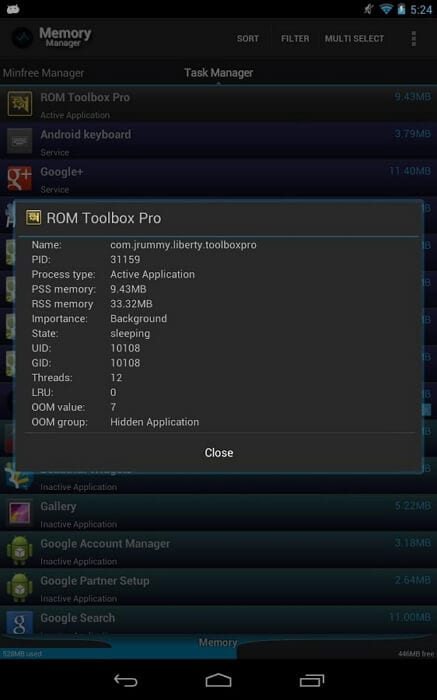
4. Memory Manager by JRummy Apps Inc
Questo gestore di memoria Android è più di uno strumento di gestione delle attività. Può essere considerato una versione avanzata del task killer integrato in Android. Questa app non solo migliora le prestazioni complessive del telefono ma prolunga anche la durata della batteria. Per usufruire di alcune funzionalità avanzate, dovrai effettuare il root del telefono. Ha due modalità di funzionamento, Mini free manager e task manager. Mini free manager è usato principalmente per la memoria interna mentre il task manager serve a liberare memoria per le tue app. Puoi anche controllare lo stato di ciascuna app per decidere se terminarla.
Parte 4: Miglior Gestore di Memoria Android dal PC
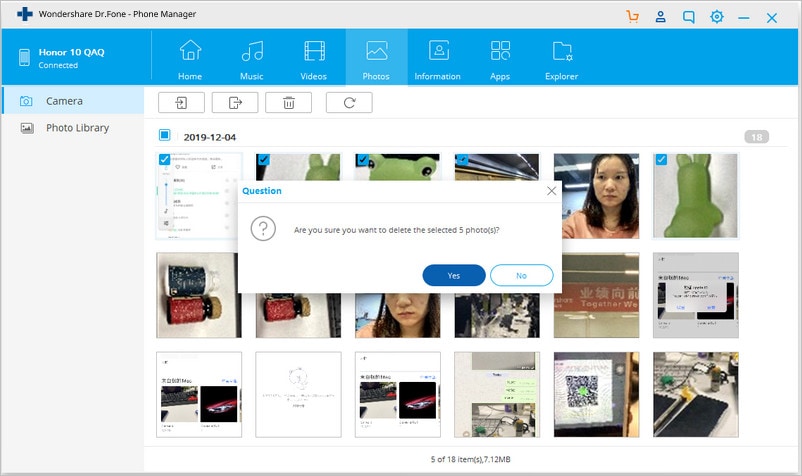
Puoi utilizzare Dr.Fone - Phone Manager, il software di gestione memoria Android, per gestire ed eliminare musica, video, contatti, app, ecc. sul tuo telefono Android per liberare spazio.

Dr.Fone - Phone Manager (Android)
Il Miglior Strumento di Gestione Memoria Android dal tuo PC
- Elimina in blocco i file di grandi dimensioni dal tuo Android
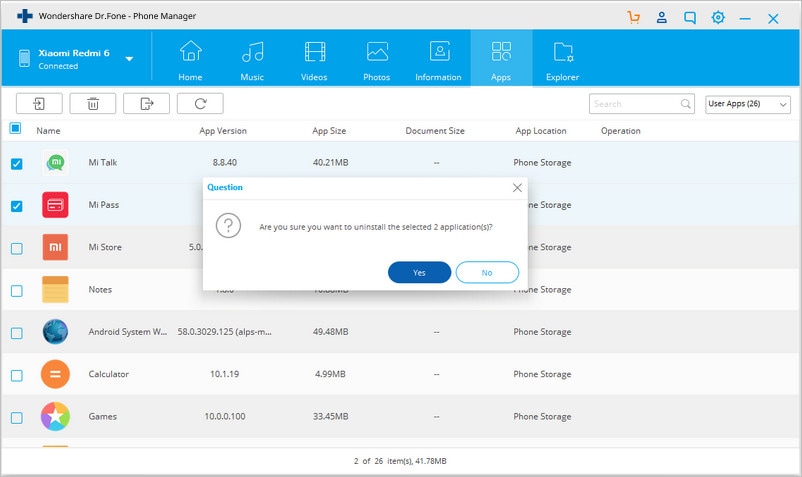
- Disinstalla in blocco le app inutili dal tuo Android
- Trasferisci file tra Android e computer, inclusi contatti, foto, musica, SMS e altro.
- Gestisci, esporta/importa la tua musica, foto, video, contatti, SMS, applicazioni ecc.
- Trasferisci iTunes su Android (e viceversa).
- Gestisci il tuo dispositivo Android dal computer.
- Compatibile completamente con Android 8.0.


Elimina musica, video, foto e altro da Android per liberare memoria Android.
Disinstalla le app Android per ottenere più memoria.


Nicola Massimo
staff Editor