Come Trasferire Messaggi da Mac a iPhone: I Metodi Migliori

Jun 26, 2026 • Archiviato in: Tutte le soluzioni per iOS e Android • Soluzioni comprovate
Trasferire i messaggi dal Mac all'iPhone è un compito che molti utenti Apple si trovano ad affrontare per vari motivi. Che tu stia cambiando dispositivo, desideri mantenere un backup delle conversazioni importanti, o semplicemente vuoi accedere ai tuoi messaggi senza soluzione di continuità su tutti i tuoi dispositivi, comprendere i metodi disponibili può farti risparmiare molto tempo e potenziali frustrazioni.
Considerando che esistono diversi approcci su come collegare i messaggi del Macbook all'iPhone, esploreremo i metodi più efficienti e affidabili per aiutarti a garantire che i tuoi messaggi vengano trasferiti in modo sicuro dal Mac all’iPhone.
Quando si tratta di trasferire i messaggi dal Mac all’iPhone, esistono diversi metodi affidabili tra cui puoi scegliere. Ogni metodo offre vantaggi differenti, a seconda delle tue esigenze specifiche e preferenze. In questo blog, esploreremo tre metodi principali: Backup su iCloud, iTunes e lo strumento di terze parti Wondershare Dr.Fone. Comprendendo queste opzioni, potrai scegliere il metodo che meglio si adatta alla tua situazione e garantire un trasferimento dei messaggi fluido ed efficiente.

Metodo 1: Trasferire i messaggi dal Mac all’iPhone utilizzando il backup iCloud
iCloud è il servizio di archiviazione cloud di Apple che permette agli utenti di salvare dati come foto, documenti e messaggi in modo sicuro. Sincronizzando i tuoi messaggi con iCloud, potrai facilmente trasferire i messaggi dal Mac al tuo iPhone.
Passo 1: Attivare Messaggi su iCloud sul Mac
Apri l’app Messaggi sul tuo Mac. Clicca su Messaggi nella barra dei menu e seleziona Preferenze.
Vai alla scheda iMessage e seleziona la casella per Abilita Messaggi su iCloud. Assicurati che il Mac sia connesso allo stesso ID Apple utilizzato sull’iPhone.

Passo 2: Attivare Messaggi su iCloud sull’iPhone
Sul tuo iPhone, apri Impostazioni. Tocca il tuo ID Apple in cima allo schermo.
Vai su iCloud e attiva l’interruttore Messaggi.
Passo 3: Sincronizzare i messaggi
Assicurati che sia il Mac che l’iPhone siano collegati al Wi-Fi. I tuoi messaggi inizieranno a sincronizzarsi su iCloud. Questo processo potrebbe richiedere tempo a seconda della dimensione dell’archivio dei messaggi.
Seguendo questi passaggi, i tuoi messaggi saranno disponibili sia sul Mac che sull’iPhone, così potrai accedervi da entrambi i dispositivi in modo continuo.
Metodo 2: Trasferire i messaggi dal Mac all’iPhone utilizzando iTunes
iTunes è un altro metodo affidabile per trasferire i tuoi messaggi e altri dati tra dispositivi Apple. Creando un backup criptato sul Mac, potrai ripristinare questo backup sull'iPhone, assicurando che tutti i messaggi vengano conservati.
Passo 1: Effettuare il backup dei messaggi sul Mac
Collega l’iPhone al Mac tramite cavo USB. Apri iTunes e seleziona il tuo iPhone quando appare nella finestra di iTunes.

Nella sezione Backup, seleziona Questo computer. Spunta la casella per Cripta backup iPhone per assicurarti che tutti i messaggi vengano salvati insieme agli altri dati. Clicca su Esegui backup adesso.
Passo 2: Ripristinare i messaggi sull’iPhone
Una volta completato il backup, scollega l’iPhone e configurane uno nuovo oppure resettalo alle impostazioni di fabbrica se già in uso. Ricollega l’iPhone al Mac e apri iTunes.

Seleziona Ripristina backup e scegli il backup più recente che hai creato. Clicca su Ripristina e il processo inizierà. Assicurati di non scollegare l’iPhone finché la procedura non sarà terminata.
Passo 3: Completare il ripristino
Al termine del processo, l’iPhone si riavvierà e i tuoi messaggi, insieme agli altri dati salvati, saranno ora disponibili sull’iPhone.
Usare iTunes garantisce che tutti i tuoi messaggi vengano trasferiti in modo sicuro e completo sull’iPhone.
Metodo 3: Strumento più efficace per ottenere i messaggi dal Mac all’iPhone
Wondershare Dr.Fone è uno strumento potente e versatile progettato per gestire una varietà di dati su dispositivi iOS. Tra le sue molte funzioni c’è il Phone Manager, che consente agli utenti di trasferire i messaggi dal Mac a un iPhone senza sforzo. Di seguito, dettagliamo come utilizzare Dr.Fone per questo scopo.
La funzione Phone Manager di Wondershare Dr.Fone semplifica il processo di trasferire i messaggi dal Mac all’iPhone. Offre un’interfaccia user-friendly e istruzioni dettagliate passo dopo passo, rendendolo accessibile anche a chi non è particolarmente esperto di tecnologia. Basta collegare il dispositivo iOS al computer tramite connessione wireless o cablata, secondo le preferenze. Una volta connesso, tutti i dati saranno visualizzati e accessibili tramite le opzioni nel pannello di sinistra. Potrai poi gestire dati specifici di iOS ed eseguire varie funzioni facilmente.

Dr.Fone - Phone Manager (iOS)
Strumento più efficace per ottenere i messaggi dal Mac all’iPhone
- Trasferisci, gestisci, esporta/importa la tua musica, foto, video, contatti, SMS, app, ecc.
- Esegui il backup di musica, foto, video, contatti, SMS, app, ecc. sul computer e ripristinali facilmente.
- Trasferisci musica, foto, video, contatti, messaggi, ecc. da uno smartphone a un altro.
- Trasferisci file multimediali tra dispositivi iOS e iTunes.
- Completamente compatibile con il più recente sistema iOS.


Passaggi per aprire il pannello completo dei messaggi su Dr.Fone
Passo 1: Scarica e installa Dr.Fone sul tuo PC
Per gestire i messaggi del tuo dispositivo iOS, vai nel pannello di sinistra e seleziona Il mio dispositivo > iDevice > Messaggi. Qui troverai vari tipi di messaggi. Per accedere alla posta completa dell’iPhone, vai alla sezione Tutti i messaggi. Potrai esportare intere chat, includendo gli allegati, cliccando il pulsante Esporta e scegliendo i formati PDF, Excel o CSV. Inoltre, puoi stampare chat e aggiornare i messaggi quando necessario.
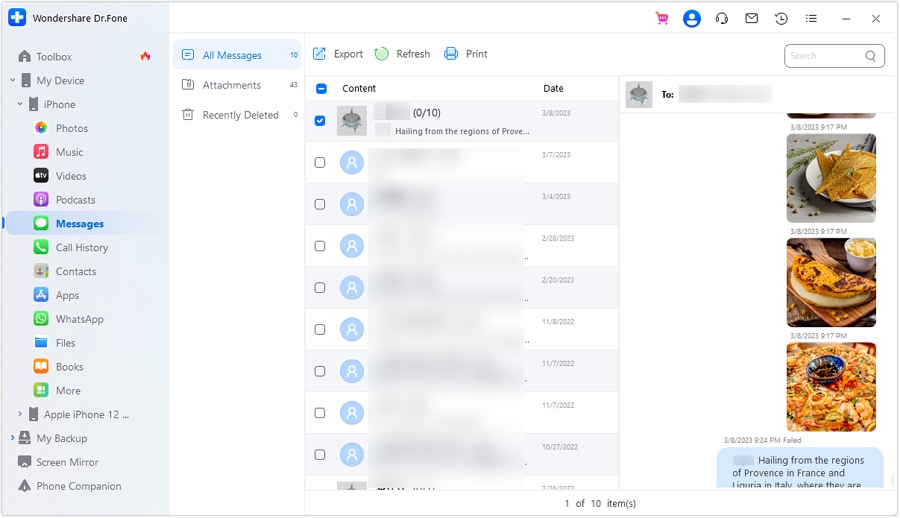
Passo 2: Esporta allegati specifici dei messaggi
Per accedere a specifici allegati all’interno dei messaggi sul dispositivo iOS, vai alla sezione Allegati. Puoi scegliere di esportare tutti gli allegati o selezionare quelli che preferisci usando l'Esporta opzione. Utilizza la barra di ricerca nell’angolo in alto a destra per trovare rapidamente allegati specifici.
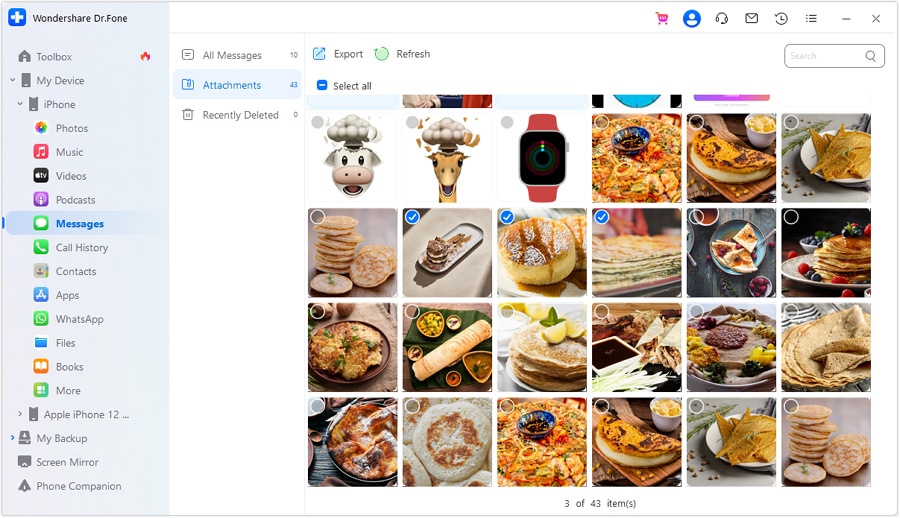
Usare Wondershare Dr.Fone per il trasferimento dei messaggi è semplice ed efficiente. Non solo garantisce un processo senza problemi, ma offre anche ulteriori strumenti per la gestione dei dati che possono rivelarsi estremamente utili.
Conclusione
In conclusione,trasferire i messaggi dal Mac all’iPhone si può facilmente ottenere utilizzando vari metodi come Backup iCloud, iTunes e strumenti di terze parti. Ogni metodo ha i suoi vantaggi, sia che tu preferisca la comodità della sincronizzazione con iCloud o le opzioni dirette e sicure offerte da iTunes. Tuttavia, per chi cerca una soluzione fluida e semplice, Wondershare Dr.Fone è altamente raccomandato.
Wondershare Dr.Fone offre un’interfaccia intuitiva e numerose funzionalità che rendono il processo di trasferimento dei messaggi non solo efficiente ma anche affidabile. Usando Wondershare Dr.Fone Phone Manager, puoi assicurare che i tuoi messaggi e dati importanti vengano trasferiti in modo sicuro, senza problemi. Ti invitiamo a provare il metodo Dr.Fone e sperimentare l’ulteriore facilità e funzionalità che offre. Che tu sia un appassionato di tecnologia o cerchi semplicità, il set di strumenti completo di Dr.Fone garantirà che le tue esigenze di trasferimento dati siano soddisfatte con massima efficienza.
 sicuro e protetto
Domande Frequenti
 D1. È sicuro utilizzare strumenti di terze parti per trasferire i messaggi? D2. Cosa fare se i miei messaggi non si sincronizzano correttamente con iCloud? D3. Quanto tempo occorre per trasferire i messaggi usando questi metodi?


 > How-to > Tutte le soluzioni per iOS e Android > Come Trasferire Messaggi da Mac a iPhone: I Metodi Migliori
Nicola Massimo
staff Editor