






[Risolto] Come Eliminare Facilmente i Segnalibri su Android

Jun 26, 2026 • Archiviato in: Cancella Dati • Soluzioni comprovate

Sei stato anche tu colpito dall’eccessivo numero di segnalibri che affollano il tuo dispositivo Android? I segnalibri sono utili per salvare idee e link importanti da poter accedere facilmente. Tuttavia, con il tempo potrebbero accumularsi e diventare ingestibili. L’eliminazione efficiente dei segnalibri è necessaria per mantenere il dispositivo organizzato e funzionante senza problemi. Inoltre, la sicurezza dei dati è fondamentale e strumenti come Dr.Fone aiutano a eliminare i dati in modo sicuro. Questo articolo fornirà linee guida su come eliminare i segnalibri su Android e l’utilizzo di Dr.Fone per una cancellazione totale dei dati. Continua a leggere per saperne di più.
- Parte 1: Segnalibri Android – Salva idee facilmente
- Parte 2: Come eliminare i segnalibri su Android
- Parte 3: Consiglio extra: Come eliminare tutti i dati Android con Dr.Fone

 sicuro e protetto
Parte 1: Segnalibri Android – Salva idee facilmente
Sui dispositivi Android, i segnalibri servono per aiutare a salvare pagine web, articoli o altre risorse internet che potrebbero essere di interesse in futuro per un accesso veloce. Ti aiutano a tracciare le informazioni essenziali cui non puoi accedere offline.
Questi sono i motivi per cui usare i segnalibri offerti da Android è importante:
- Accesso rapido: Attraverso i siti segnalibri, non devi digitare gli URL ogni volta che hai bisogno di accedere a siti frequentemente visitati o fonti importanti.
- Informazioni organizzate: Articoli di ricerca, notizie e ricette potrebbero dover essere consultati più volte; quindi diventano utili nel tracciare le informazioni importanti.
- Risparmio di tempo: I segnalibri, invece di cercare una pagina già visitata, permettono un ritorno immediato al punto in cui si era lasciata, risparmiando tempo nella ricerca.
Tuttavia, i segnalibri Android presentano alcune limitazioni:
- Disordine: Un eccessivo accumulo può rendere il browser o il gestore segnalibri pesanti, rendendo difficile trovare il segnalibro specifico di cui hai bisogno. Gestire molti segnalibri può essere complicato.
- Gestione: Tuttavia, può essere laborioso gestire un grande numero di segnalibri. È necessario tempo ed energia per organizzarli, classificarli ed eliminare quelli inutili.
- Ridondanza: Questi link inutili possono diventare obsoleti e non più rilevanti. Mantenere segnalibri superflui può generare confusione e sprecare spazio.

Importanza dell’eliminazione dei segnalibri Android
Quando senti che il numero di segnalibri che possiedi diventa opprimente, è il segnale che dovresti eliminarli. Rimuovere i segnalibri che non servono più è essenziale per diversi motivi:
Organizzazione
- Browser ottimizzato: Eliminare i segnalibri non necessari mantiene il browser ordinato e organizzato. Una lista di segnalibri ben gestita ti permette di trovare e accedere rapidamente alle pagine di cui hai bisogno.
- Riduzione del disordine: Eliminare segnalibri vecchi o irrilevanti riduce il caos visivo. Rende più semplice la gestione e la navigazione tra i tuoi link salvati.
Efficienza
- Migliore prestazioni: Ridurre il numero dei segnalibri aumenta le prestazioni in termini di velocità.
- Accesso veloce: Con meno segnalibri salvati, accedervi sarà più rapido di prima, migliorando l’esperienza di navigazione.
Sicurezza
- Eliminazione dei rischi: Se il tuo segnalibro contiene un sito web obsoleto o compromesso, può mettere a rischio il tuo dispositivo. Eliminare i vecchi segnalibri aiuta a tenere il dispositivo al sicuro da potenziali minacce.
- Dati aggiornati: Quando hai solo segnalibri recenti e necessari, puoi essere certo che le informazioni cui accedi siano aggiornate e affidabili.
Parte 2: Come eliminare i segnalibri su Android
Dopo aver compreso l’importanza di gestire i segnalibri sul tuo dispositivo Android, ecco una guida generale su come eliminarli. Sebbene i passaggi possano variare, l’eliminazione dei segnalibri su Android è simile nei vari dispositivi. Per esempio, vediamo come fare su un dispositivo Samsung.
Passo 1: Apri l’app del browser sul tuo dispositivo Samsung.
Passo 2: Tocca la stella con tre linee orizzontali nella parte inferiore dello schermo. Questi puntini rappresentano il menu segnalibri del browser.

Passo 3: Vedrai tutti i segnalibri salvati elencati. Trova il segnalibro che intendi eliminare e tieni premuto su di esso.

Passo 4: Comparirà un menu pop-up. Scegli quindi “Elimina” per rimuovere il segnalibro selezionato.

Parte 3: Consiglio extra: Come eliminare tutti i dati Android con Dr.Fone
A volte potresti aver bisogno di una pulizia più approfondita oltre all’eliminazione dei segnalibri indesiderati. In questi casi, Dr.Fone sarà d’aiuto e ti farà risparmiare tempo prezioso.
Wondershare Dr.Fone è uno strumento affidabile per gestire diversi tipi di dati sugli smartphone Android. Una delle sue molte funzioni è la cancellazione sicura dei dati. Questo consente di cancellare tutto, inclusi segnalibri, cronologia di navigazione e altro.
Il software presenta anche un’interfaccia utente di facile comprensione, che guida l’utente nel processo di eliminazione dei dati. A seconda delle tue necessità, puoi scegliere tra una modalità di cancellazione base o avanzata che garantisce la massima sicurezza dei dati.

Dr.Fone - Cancellazione dati
Cancella completamente tutto su Android e proteggi la tua privacy
- Procedura semplice e guidata passo dopo passo.
- Cancella il tuo Android in modo completo e permanente.
- Cancella foto, contatti, messaggi, registro chiamate e tutti i dati privati.
- Supporta tutti i dispositivi Android attualmente sul mercato.


Passo 1: Connetti e Avvia
Usando un cavo USB, collega il tuo dispositivo Android al PC. Ora apri Dr.Fone e vai su Toolbox > Cancellazione dati.
Passo 2: Inizia la cancellazione
All’interno della funzione di cancellazione dati, clicca su Inizia per avviare la procedura.

Passo 3: Conferma ed esegui
Inserisci il codice fornito e premi Cancella ora per iniziare a eliminare tutte le informazioni presenti sul telefono.

Passo 4: Monitora il progresso
Osserva come Dr.Fone cancella le tue informazioni. Puoi annullare l’operazione in qualsiasi momento.
Passo 5: Cancellazione riuscita
Un messaggio pop-up ti avviserà del completamento con successo. Apri il Rapporto di cancellazione per vedere quali tipi di dati sono stati eliminati.
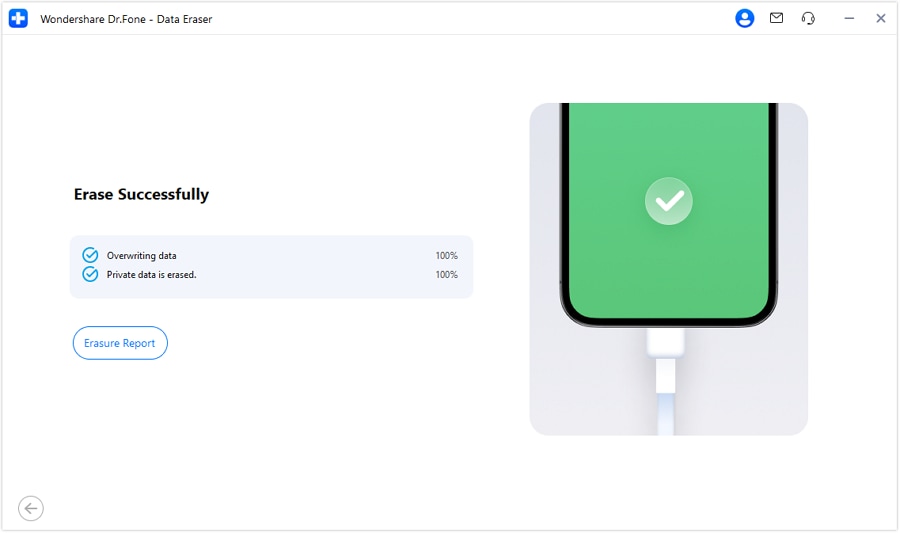
Passo 6: Leggi il Rapporto di Cancellazione
Per confermare la pulizia del dispositivo, apri il rapporto di cancellazione per avere un riepilogo di tutte le informazioni eliminate con successo.
Conclusione
Per gestire ed eliminare efficacemente i segnalibri sul tuo dispositivo Android e creare un ambiente digitale organizzato e sicuro, è necessaria una gestione efficiente dei segnalibri. In questo articolo abbiamo illustrato i passaggi che possono essere utilizzati per rimuovere i segnalibri non necessari. Per evitare possibilità di recupero, utilizza Wondershare Dr.Fone Data Eraser, poiché garantisce la rimozione permanente delle tue informazioni sensibili. Questi semplici consigli ti assicureranno sicurezza e un accesso facile a tutti i dati importanti memorizzati sul tuo computer.
sicuro e protetto


Nicola Massimo
staff Editor