Move contacts, messages, photos, videos, app data, and more between iOS and Android.

 100% Security Verified | No Subscription Required | No Malware

 :
: 
 ChatGPT
 Perplexity
 Gemini
 Claude
 Grok
Grok
Un nuovo iPhone compatibile con iOS 27 è entusiasmante, finché non ti rendi conto che devi trasferire tutti i tuoi dati e le chat di WhatsApp in modo sicuro.
Molti utenti temono di perdere dati importanti o di rimanere bloccati durante il processo di trasferimento. Di conseguenza, cercano metodi semplici ed efficaci per trasferimento da iPhone a iPhone iOS 27. Questa guida spiega quindi i metodi di trasferimento ufficiali di Apple e strumenti avanzati come Dr.Fone - Phone Transfer. Scopri perché si verifica la perdita di dati e se Dr.Fone - Phone Transfer è la migliore opzione rispetto ai metodi integrati per i principianti.
In questo articolo
Parte 1. Perché il trasferimento da iPhone a iPhone è complicato su iOS 27
Quando si deve trasferire WhatsApp iOS 27 o altri dati, questa sezione spiega cosa può essere complicato e perché si verifica la perdita di dati.
Con cosa si trovano spesso in difficoltà gli utenti
Durante la migrazione dei dati, gli utenti possono rimanere bloccati sulla schermata di Avvio Rapido “In attesa di aggiornamento” se il nuovo telefono ha una versione di iOS più vecchia rispetto al precedente. Secondo un rapporto di iTandCoffee, anche i dati di base possono richiedere tempo per sincronizzarsi completamente.
Inoltre, spesso gli utenti devono effettuare nuovamente l'accesso alle app di autenticazione e ai servizi di sicurezza perché queste app non trasferiscono automaticamente le informazioni sensibili di accesso.
Perché si verifica la perdita di dati durante la migrazione
Scopri perché può verificarsi la perdita di dati quando provi la configurazione di un nuovo iPhone iOS 27 o altri metodi di trasferimento:
| Causa | Cosa significa |
|---|---|
| Incompatibilità del software | Il nuovo telefono ha un software più vecchio rispetto al precedente, causando il fallimento del backup. |
| Wi-Fi interrotto | La connessione internet si interrompe durante il trasferimento, lasciando alcuni file incompleti o corrotti. |
| Blocchi di sicurezza | App bancarie e password bloccano i trasferimenti automatici per la tua sicurezza. |
| Configurazione affrettata | Il trasferimento viene interrotto mentre file di foto e messaggi di grandi dimensioni sono ancora in fase di sincronizzazione. |
Parte 2. Prima di iniziare: lista di controllo per la preparazione
1. Controlla la compatibilità di iOS 27 su entrambi gli iPhone
Questo aiuta ad evitare problemi di configurazione e migrazione quando entrambi i dispositivi supportano versioni simili di iOS. Secondo MacRumors, il tuo dispositivo non deve essere un iPhone 11 Series, iPhone SE (2a Gen, 2020), o iPhone XS / XS Max / XR e precedenti.
2. Aggiorna prima il vecchio iPhone all'ultima versione di iOS (se raccomandato)
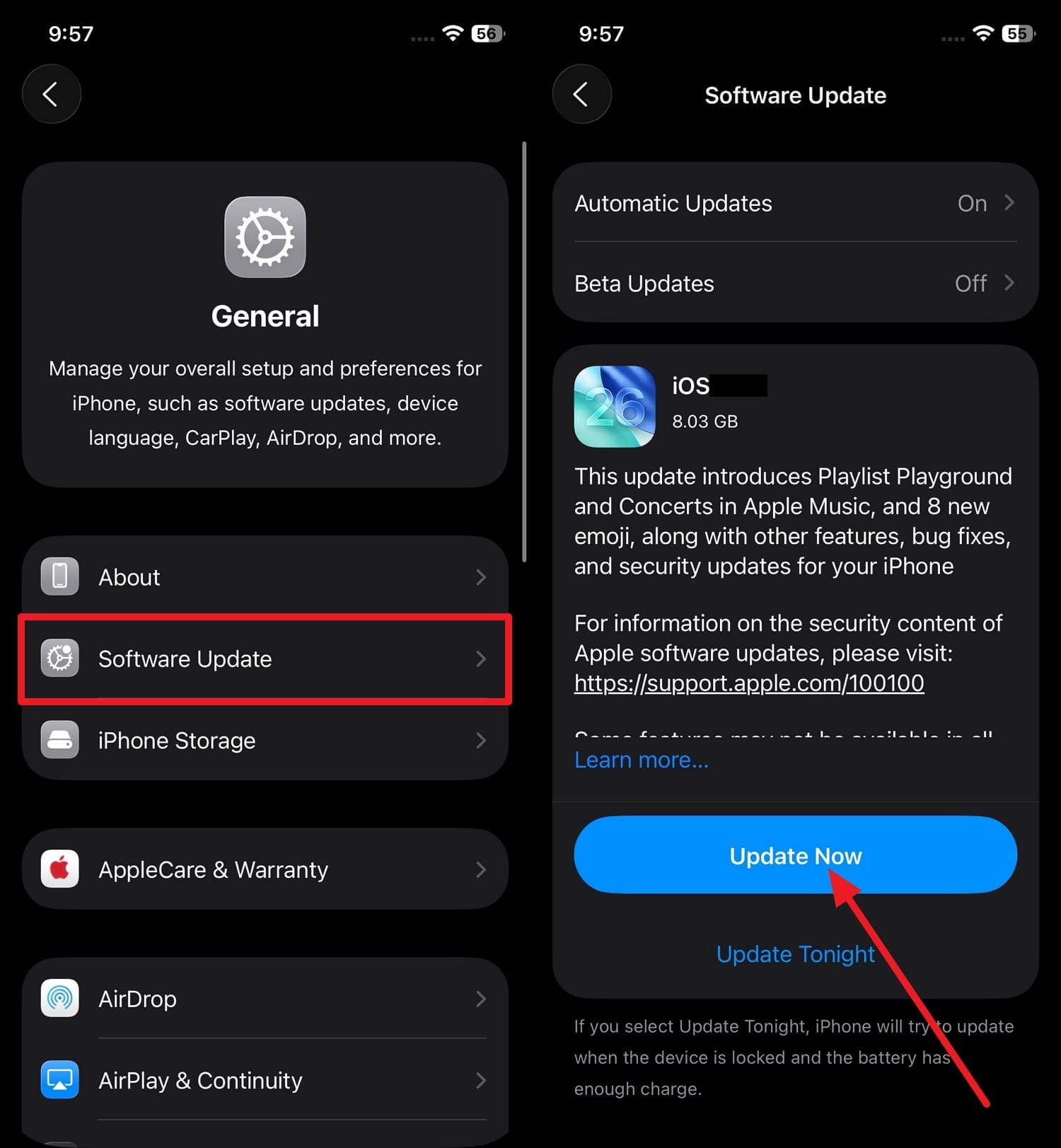
Puoi usare Avvio rapido, backup iCloud o trasferimento diretto senza problemi se entrambi gli iPhone hanno la stessa versione iOS. Pertanto, incontrerai meno problemi di trasferimento bloccato e sarà più semplice ripristinare i dati una volta aggiornato tramite questi passaggi:
Istruzioni. Tocca il pulsante “Aggiornamento software” nelle impostazioni generali e quando l’aggiornamento iOS 27 è disponibile, scegli “Aggiorna ora”.
3. Effettua un backup prima di qualsiasi trasferimento (iCloud o computer)
Per trasferire WhatsApp iOS 27 o altri dati, fare un backup mette al sicuro le informazioni in caso di problemi durante il processo. Puoi dunque creare un backup iCloud di tutti i tipi di dati o usare strumenti come Dr.Fone - Phone Backup (iOS).
Poiché i backup iCloud possono sovrascrivere dati, puoi creare un backup selettivo e incrementale di oltre 26 tipi di dati diversi con Dr.Fone.

4. Assicurati di avere Wi‑Fi stabile, batteria sufficiente e memoria libera
Una connessione Internet debole può interrompere il processo e una batteria scarica può causare l’arresto inaspettato del trasferimento. Assicurati quindi di avere memoria sufficiente, batteria carica e una connessione stabile per completare correttamente il trasferimento.
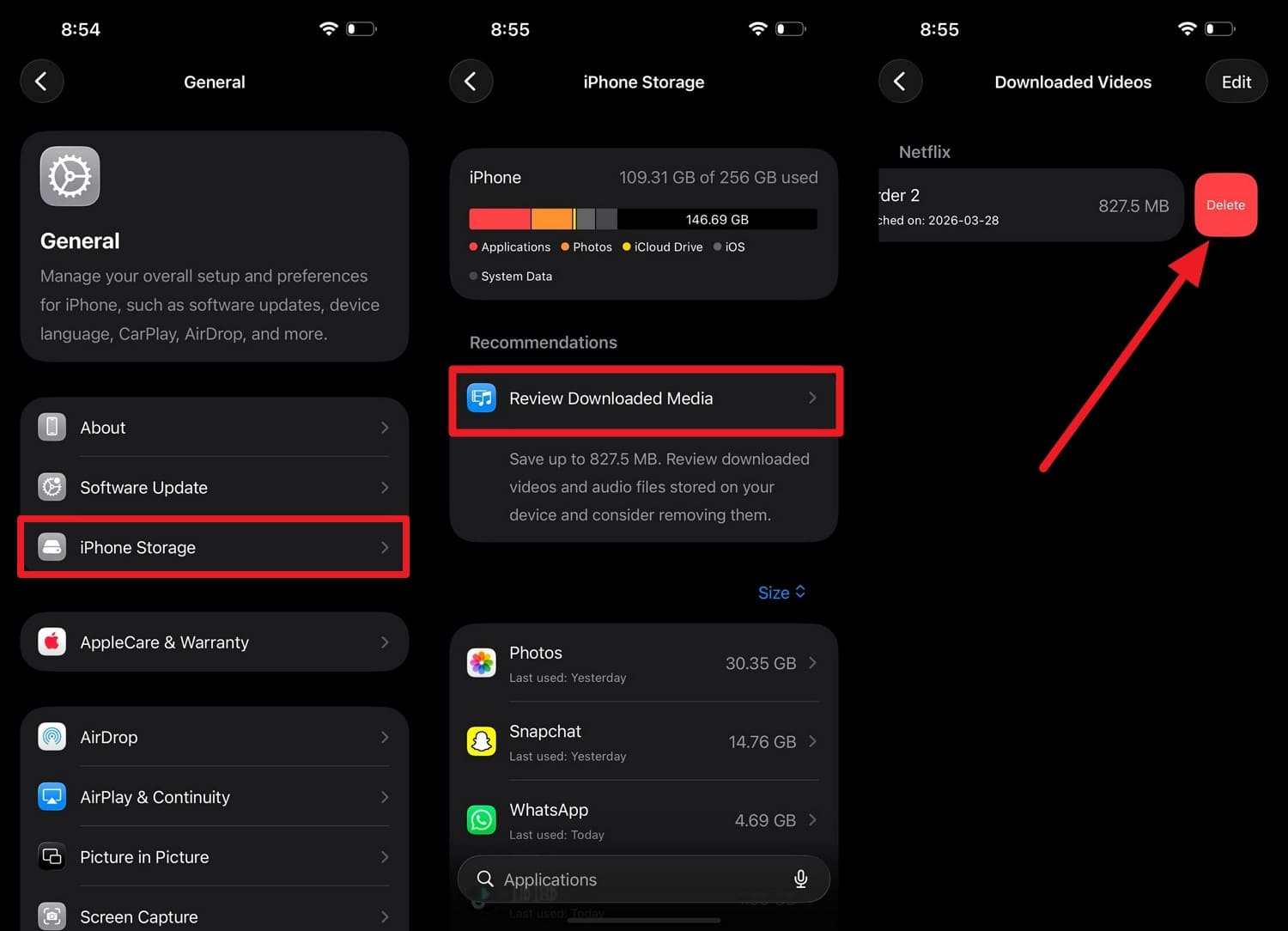
Se vuoi liberare spazio, scopri come accedere a Spazio iPhone tramite questi passaggi:
Istruzioni. Scegli l'opzione “Revisiona contenuti scaricati” in Spazio iPhone e scorri verso sinistra sui file di grandi dimensioni per “Eliminare”.
Parte 4. I migliori metodi per trasferire dati su un nuovo iPhone con iOS 27
Ora che sei pronto per il trasferimento da iPhone a iPhone iOS 27, prova i 9 metodi contenuti in questa sezione:
Modalità 1. Strumenti di trasferimento telefono con un clic (Dr.Fone – Phone Transfer)
Quando desideri una trasferimento da iPhone a iPhone iOS 27 soluzione completa, dove puoi trasferire app e dati sensibili, usa Dr.Fone - Phone Transfer.
Progettato per essere pratico, questo metodo consente di trasferire 13 tipologie di file da iOS a iOS in blocco. Gli utenti possono scegliere selettivamente cosa condividere e saltare, e supporterà iOS 27 subito dopo la sua uscita ufficiale.
Ciò è possibile grazie agli aggiornamenti settimanali e al supporto di trasferimento multipiattaforma per tutte le future versioni Android e iOS. Quando i metodi ufficiali richiedono configurazione o accesso con codice, questo strumento funziona solo tramite USB e trasferisce i dati in 2-3 semplici passaggi.
Soprattutto, Dr.Fone offre anche strumenti dedicati per il trasferimento WhatsApp e il backup telefono, fornendo opzioni extra per spostare chat e proteggere i dati prima della migrazione.
 Sposta dati tra iOS, Android e viceversa.
- Trasferisci contatti, SMS, foto, video, musica e altro ancora.
- Disponibile per tutti i telefoni con versioni Android e iOS.
- Semplice processo a clic.
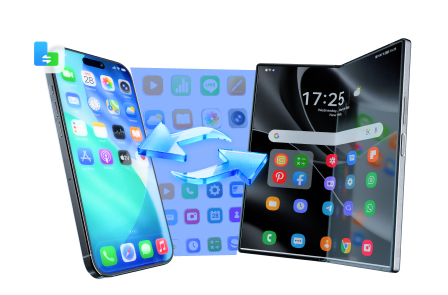
Guida per trasferire dati su iOS 27 usando Dr.Fone - Phone Transfer
Che si tratti di spostare WhatsApp iOS 27 o tipi di dati di base, vediamo come si comporta realmente questo strumento secondo questa guida pratica:
-
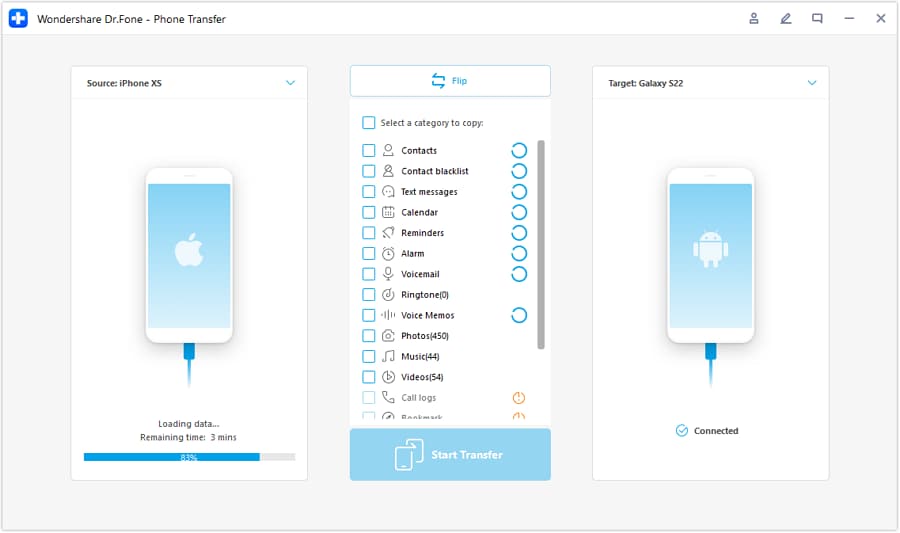
Passo 1 Usa Phone Transfer per la migrazione da iOS a iOS 27
Seleziona lo strumento “Phone Transfer'' dalla toolbox, collega entrambi gli iPhone e usa l’icona “Inverti” per distinguere mittente e destinatario.
-
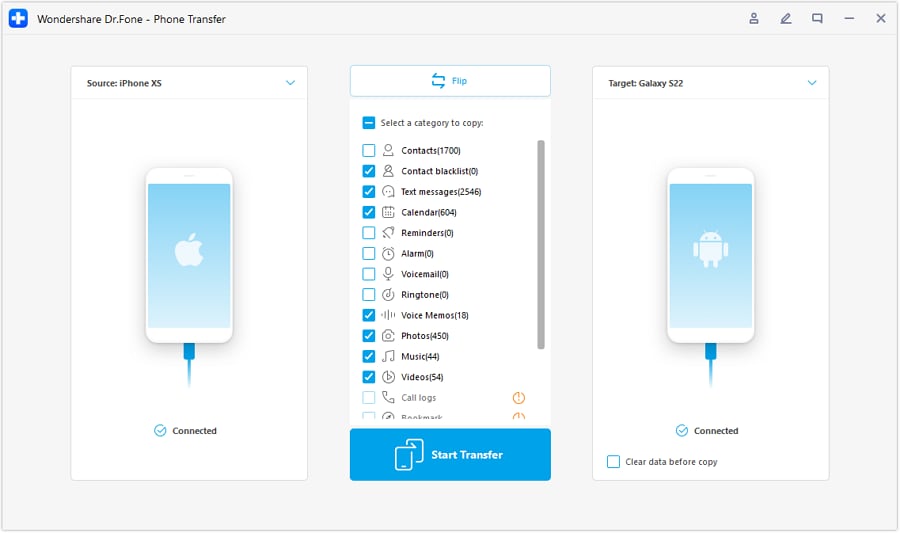
Passo 2 Scegli i tipi di dati da trasferire
Dopodiché, seleziona tra i 13 tipi di dati da spostare e premi il pulsante “Avvia trasferimento” per continuare.
-
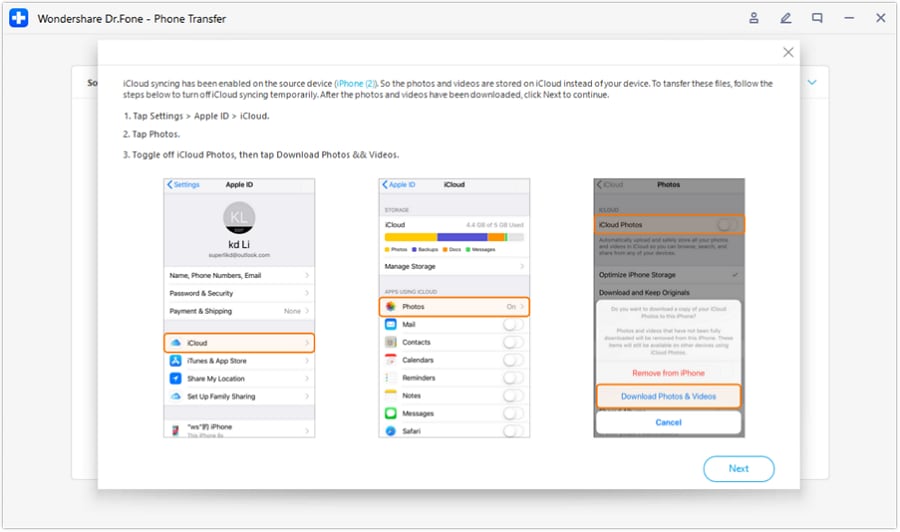
Passo 3 Disattiva la sincronizzazione foto iCloud per trasferire tutti i dati
Disattiva l’opzione “Foto iCloud” come indicato nella guida e seleziona “Avanti” per importare i dati sul nuovo dispositivo con iOS 27.




Modalità 2. Backup e ripristino iCloud (accedi con il tuo Apple ID)
Questo metodo consente di collegare l’iPhone al proprio account iCloud esistente per ripristinare i dati. Utilizzando lo stesso Apple ID, il trasferimento è fluido seguendo questa guida, purché si abbia un backup precedente e una connessione Wi-Fi stabile:
-
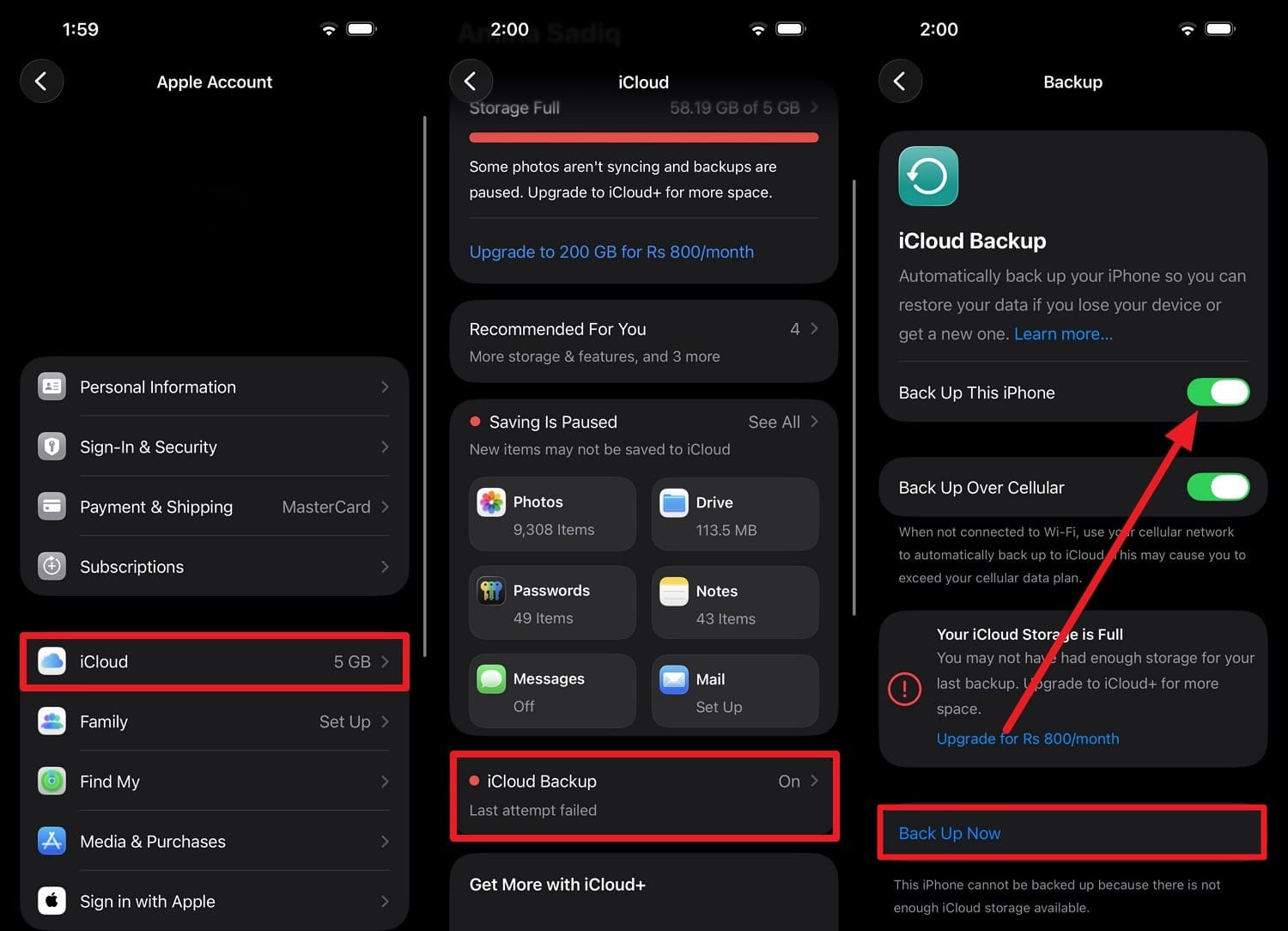
Passo 1 Per creare il backup iCloud sul vecchio telefono, tocca “Apple ID > iCloud > Backup iCloud > Esegui il backup di questo iPhone” e “Esegui ora il backup”.
-
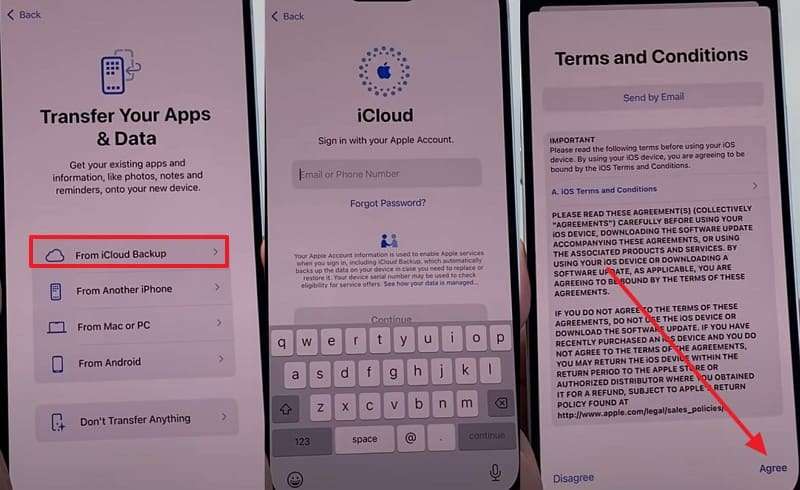
Passo 2 Ora continua la configurazione sul nuovo iPhone selezionando “Da backup iCloud” nell’interfaccia “Trasferisci app e dati”. Inserisci qui lo stesso Apple ID del vecchio iPhone e poi clicca su “Accetto” per proseguire con i termini Apple.
-
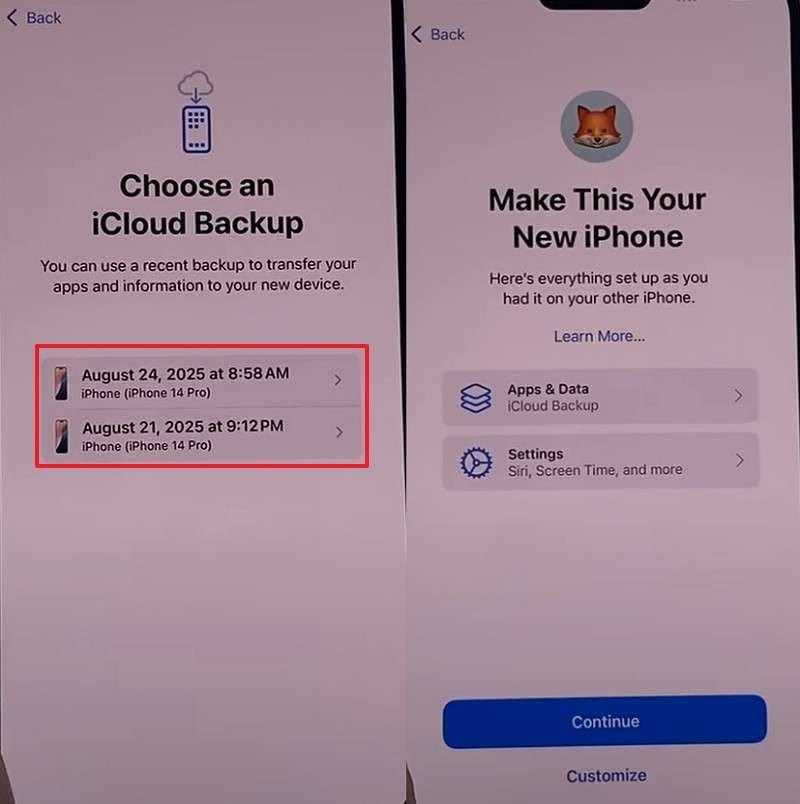
Passo 3 Seleziona il backup iPhone richiesto e premi “Continua” per ripristinare i dati sul nuovo iPhone con iOS 27.
Modalità 3. Sincronizzazione iCloud (contatti, foto, note)
Dopo la configurazione di iOS 27, sposta dati come calendario, contatti e promemoria. Quando la sincronizzazione è attiva, puoi accedere facilmente ai dati accedendo con lo stesso Apple ID.
Questo metodo quindi non richiede alcun ripristino da backup e si segue nel modo seguente:
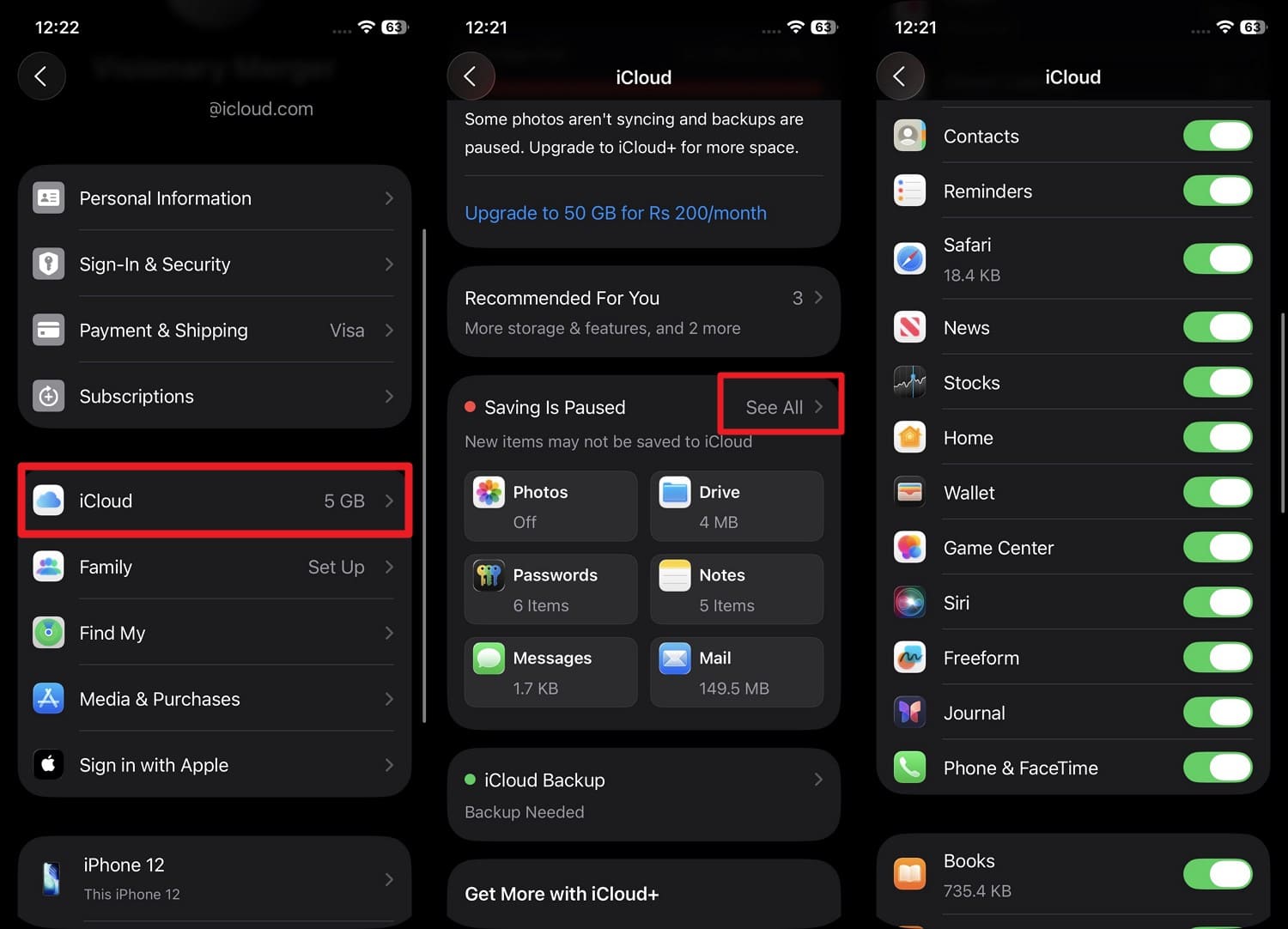
Istruzioni. Vai nelle impostazioni “iCloud” nell’app Impostazioni, quindi seleziona “Mostra tutto” per attivare la sincronizzazione per le app elencate. Tieni il nuovo iPhone collegato al Wi-Fi e acceso durante il processo, e accedi sul nuovo iPhone per scaricare i dati sincronizzati.
Modalità 4. AirDrop per trasferimento manuale dei file
Per trasferire dati selezionati, questo metodo funziona in modo wireless tramite Wi-Fi e Bluetooth. Inoltre, mantiene l’integrità dei dati e consente di condividere ciò che è stato omesso durante la configurazione, come segue:
-
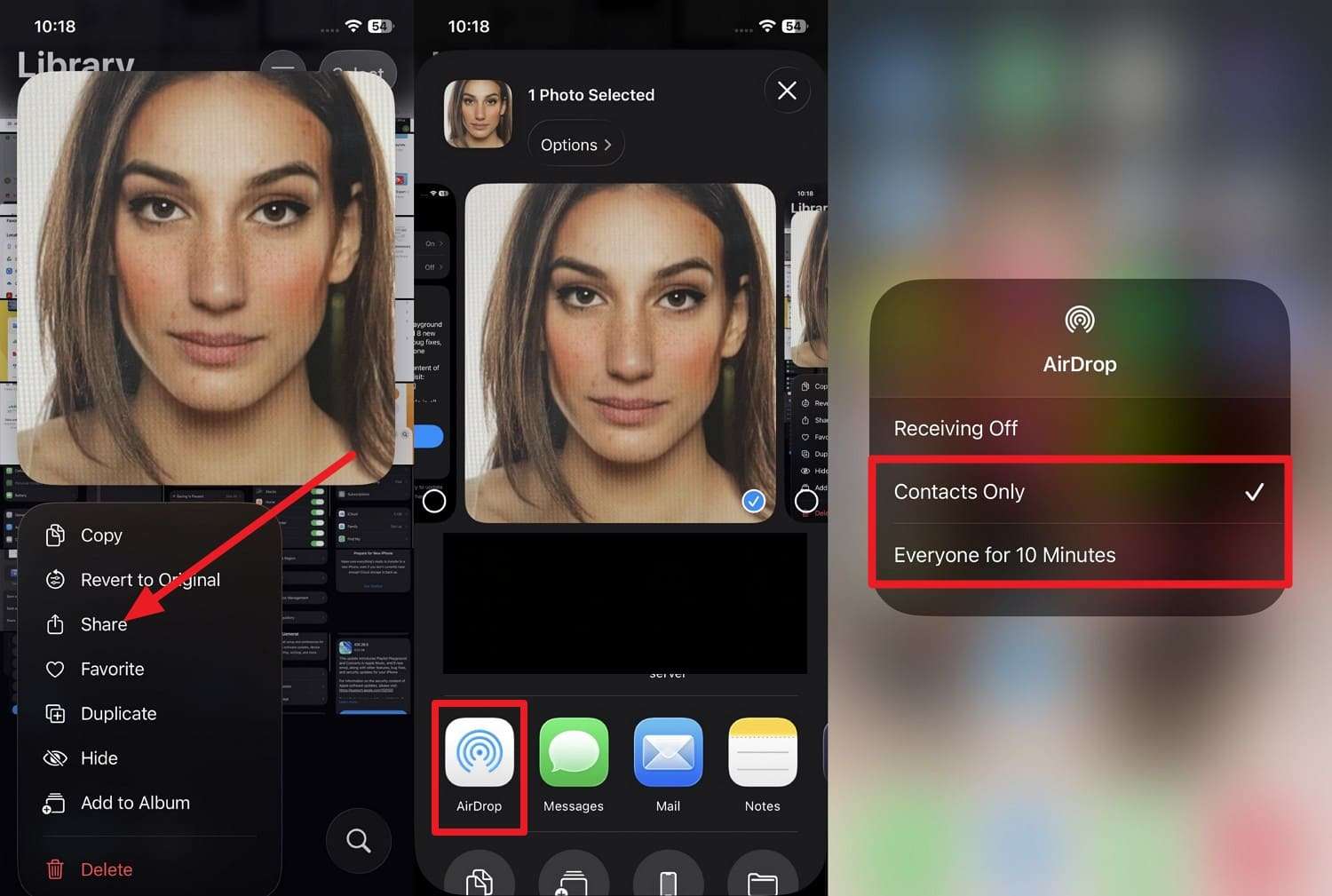
Passo 1 Seleziona “Condividi” per il file multimediale che vuoi trasferire, poi scegli “AirDrop”. Sul nuovo iPhone, imposta AirDrop su “Solo contatti” o “Tutti per 10 minuti”.
-
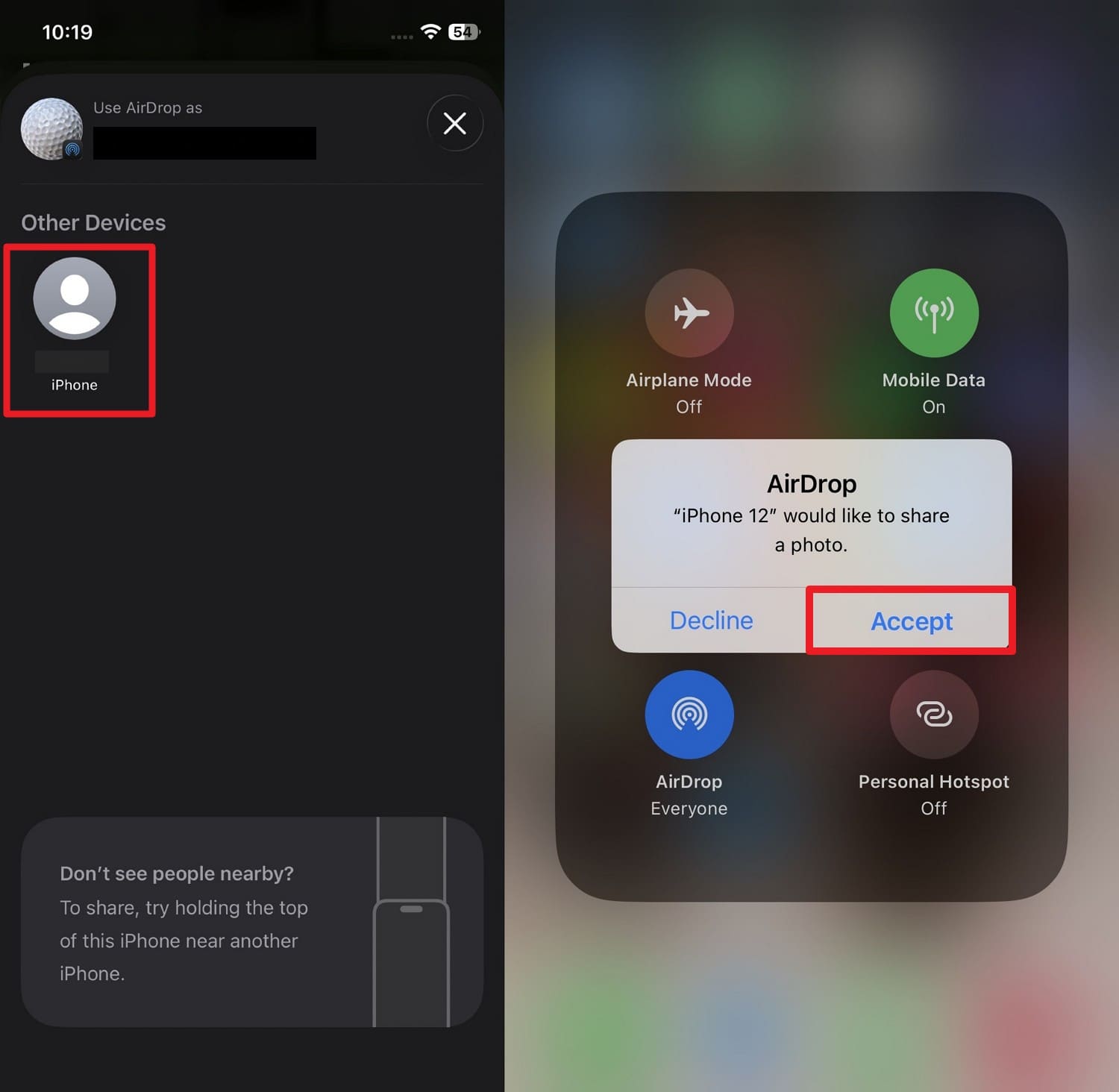
Passo 2 Quando il nuovo iPhone appare sul vecchio, toccalo e accetta i file condivisi sul nuovo iPhone.
Modalità 5. Trasferimento rapido da iPhone a iPhone
Durante la configurazione di iOS 27 su un nuovo iPhone, Quick Start è il metodo più semplice di Apple per trasferire i dati e richiede solo la scansione di un’animazione. Poiché funziona tramite connessione diretta, ecco come proseguire:
-
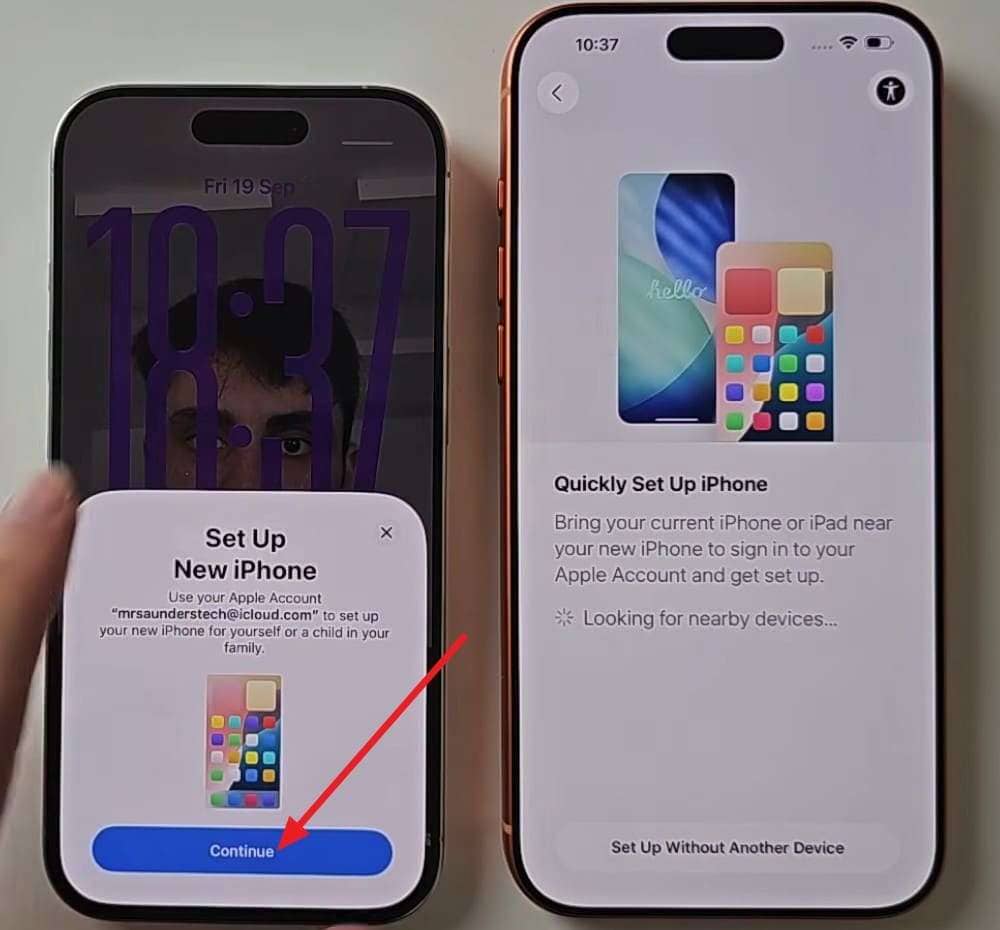
Passo 1 Collega entrambi i dispositivi a Wi-Fi e Bluetooth, poi avvicinali per aprire il menu di configurazione sul vecchio telefono. Tocca “Continua” quando richiesto e attendi che il nuovo iPhone mostri l’animazione.
-
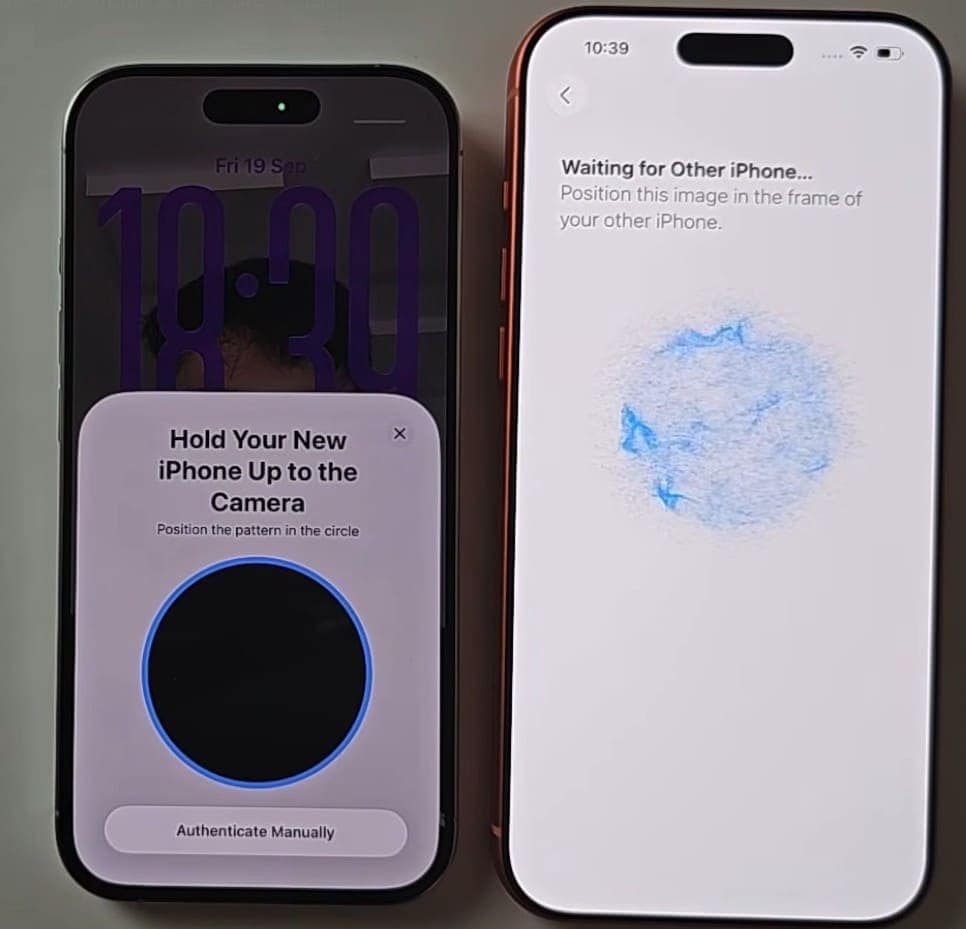
Passo 2 Scansiona l’animazione posizionando il cerchio di scansione del vecchio iPhone sul nuovo.
-
Passo 3 Sulla schermata “Configura per me” nell’interfaccia “Trasferisci tutti i dati da (utente) iPhone”, scegli questa opzione durante l’aggiunta dell’Apple ID.
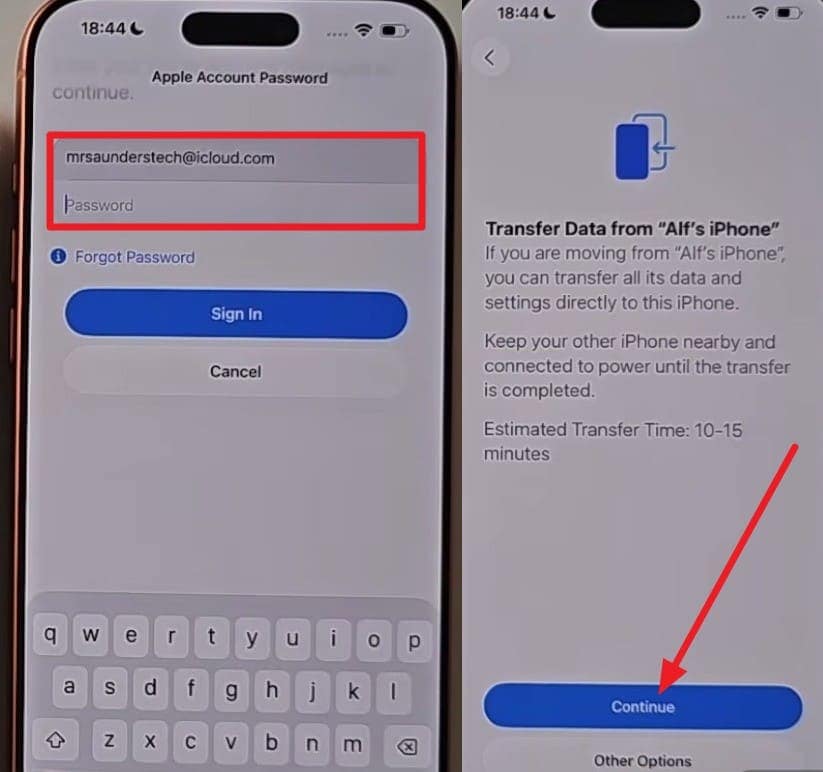
-
Passo 4 Ora, sulla schermata “Rendi questo il tuo nuovo iPhone”, premi “Continua” e il processo di trasferimento dei dati inizierà.
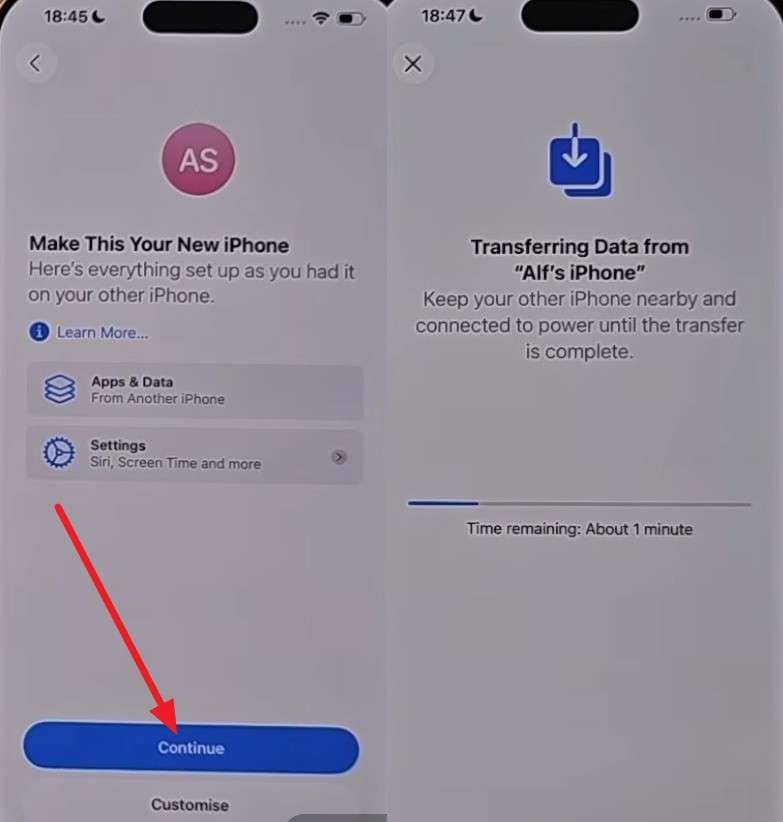
Modalità 6. Trasferimento diretto via cavo (USB‑C o Lightning)
Per un trasferimento iPhone a iPhone selettivo e controllato su iOS 27, questo metodo basato sulla connessione USB è veloce e affidabile. Inoltre, è ideale per trasferimenti di grandi dimensioni e per utenti con spazio di archiviazione iCloud limitato.
Poiché la connessione viene creata durante Quick Start, è spiegata in dettaglio nei passaggi forniti:
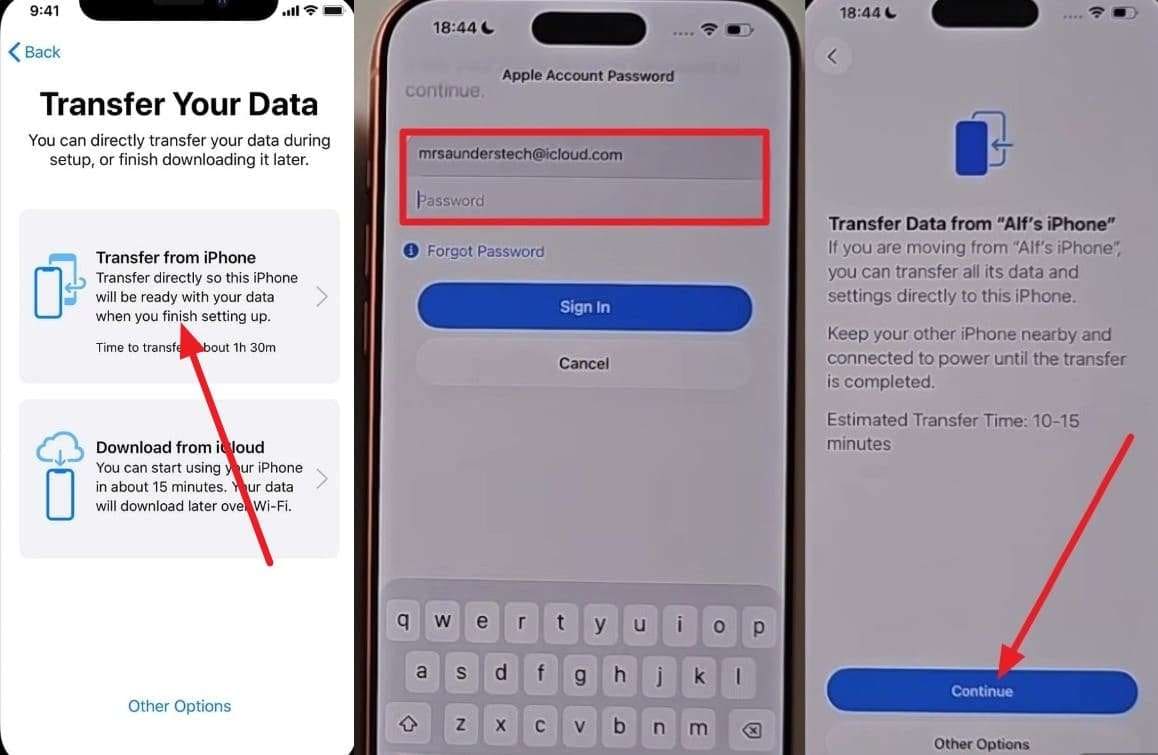
Istruzioni. Utilizza un cavo USB-C-to-Lightning o USB-C-to-USB-C, a seconda del tipo di telefono, e accendi entrambi i dispositivi. Dopodiché, vai alla schermata “Trasferisci i tuoi dati” durante Quick Start e collega i telefoni. Lì, scegli l’opzione “Trasferisci da iPhone” e aggiungi l’Apple ID per premere “Continua” sulla nuova interfaccia.
Metodo 7. Trasferimento tramite backup iTunes/Finder
Nella configurazione di iOS 27 per i nuovi metodi di iPhone, puoi utilizzare il backup di iTunes/Finder quando desideri una copia completa e locale del tuo vecchio dispositivo conservata su un computer. È quindi ideale per grandi quantità di dati, internet lento o utenti che preferiscono il ripristino offline del backup, come spiegato:
-
Passo 1 Collega il nuovo iPhone a iTunes, scegli l’opzione “Autorizza” sul dispositivo, e vai alla scheda “Riepilogo”. Qui, scegli l’opzione “Ripristina backup” nella sezione “Backup” per continuare.
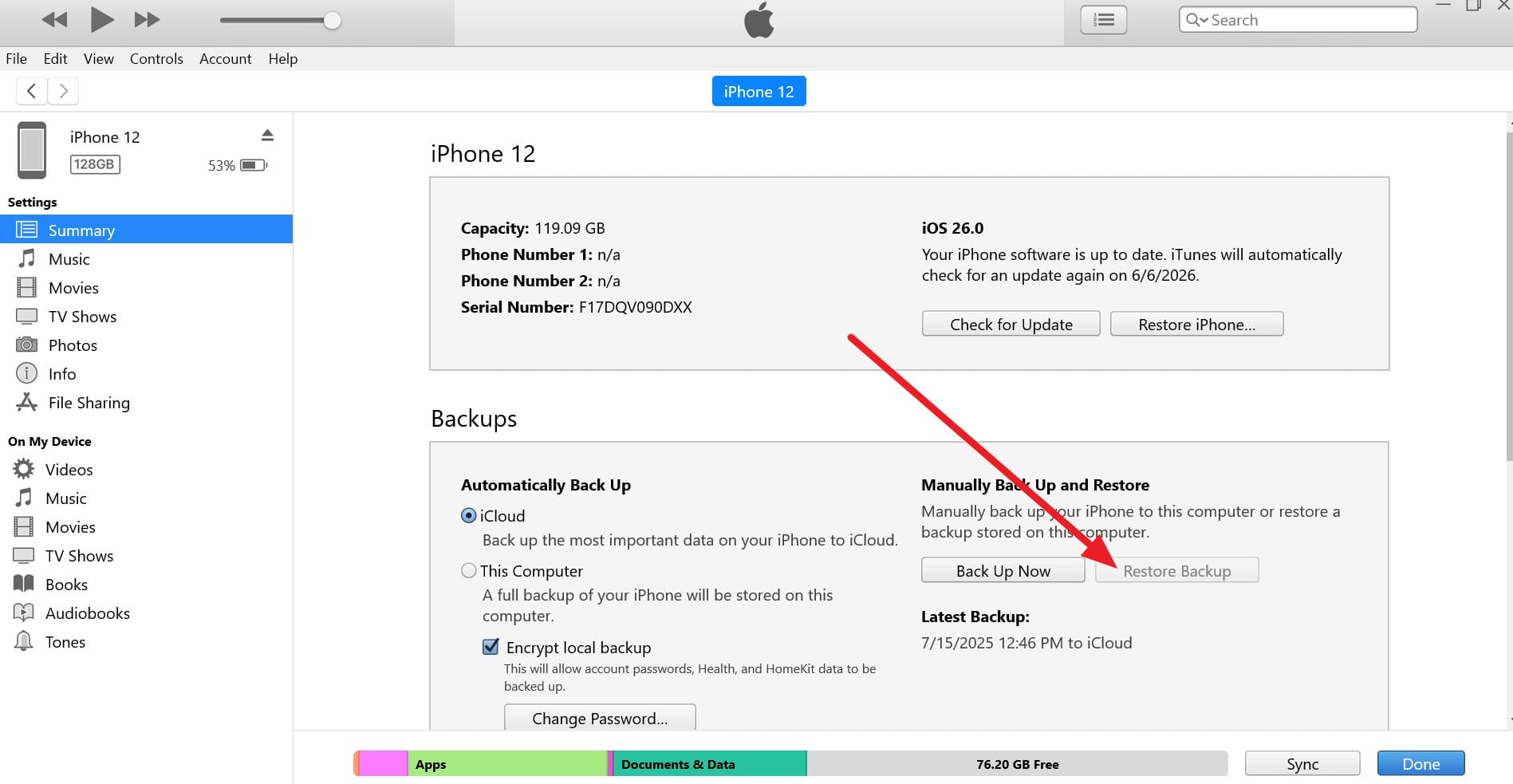
-
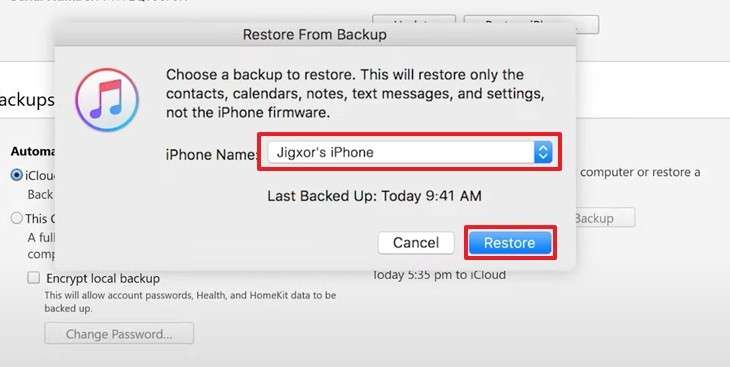
Passo 2 Seleziona il backup del vecchio dispositivo dal menu “Nome iPhone” e premi “Ripristina” per ottenere i dati sul nuovo dispositivo iOS 27.
Metodo 8. Ripristino da backup crittografato (trasferimento completo dati)
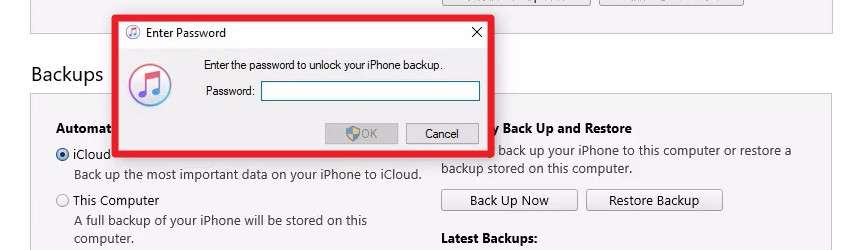
Questo metodo è uguale a quello precedente, ma il backup crittografato è la versione completa. Ciò significa che può trasferire password salvate, dettagli Wi-Fi e altre informazioni sensibili che i backup normali non includono.
Basta toccare l’opzione “Ripristina backup”, poi inserire il codice di backup quando richiesto e toccare “Ripristina”.
Metodo 9. Trasferisci separatamente dati WhatsApp e app
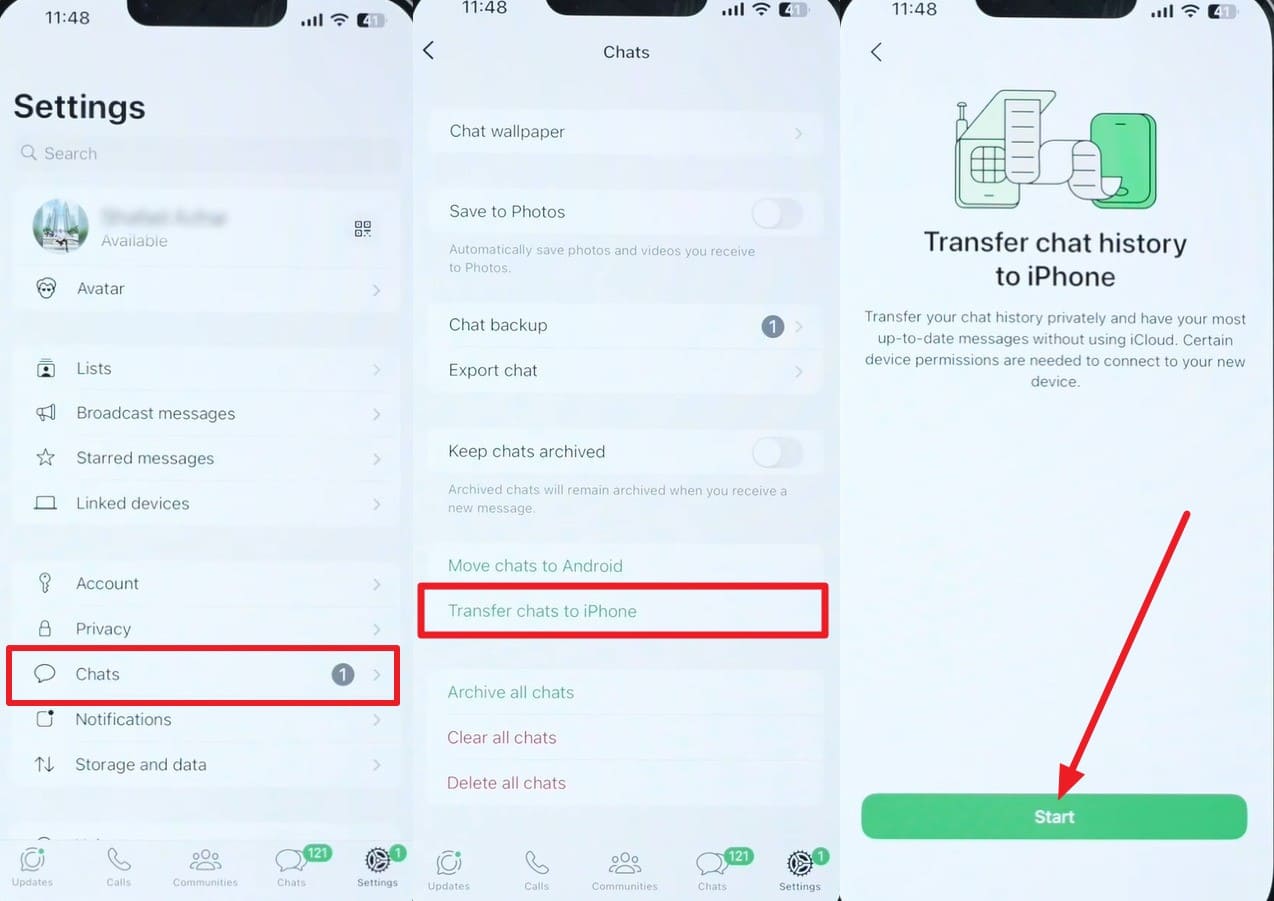
To trasferire WhatsApp a iOS 27, usa l’opzione di trasferimento chat di WhatsApp, poiché non tutte le app vengono trasferite durante un normale trasferimento iPhone.
Tali app richiedono metodi di accesso e backup propri, e trattandole separatamente si garantisce che nessun dato importante venga perso, come dimostrato:
-
Passo 1 Nelle impostazioni “Chat” di WhatsApp vecchio, scegli l’opzione “Trasferisci chat su iPhone” e tocca “Avvia” per continuare.
-
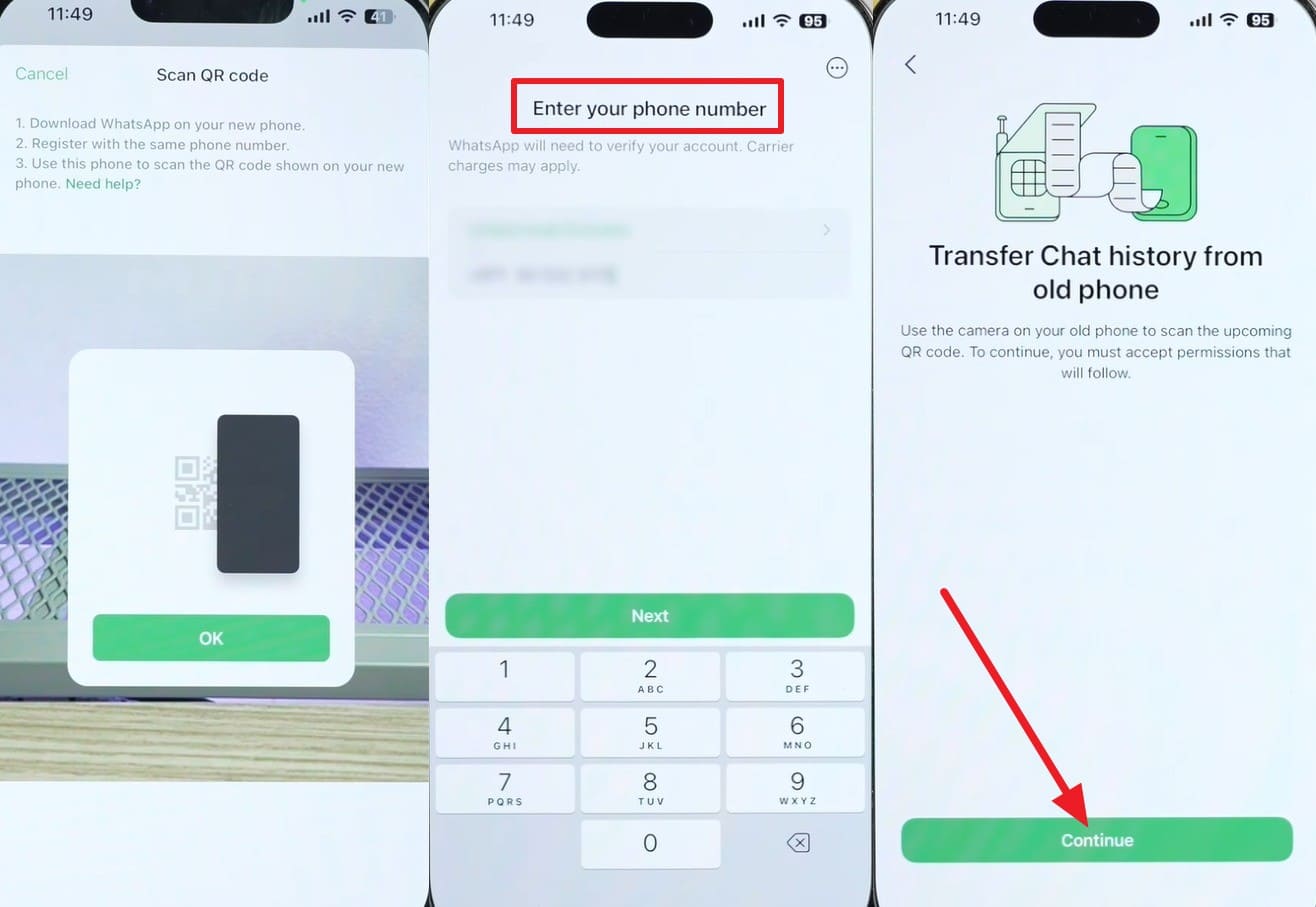
Passo 2 Quando ottieni lo scanner QR, installa l’app sul nuovo dispositivo e aggiungi gli stessi dettagli del numero di telefono. Dopodiché, premi “Continua” e scansiona il codice QR sul vecchio dispositivo per trasferire le chat.
Conclusione
Con il nuovo aggiornamento, molti utenti cercano trasferimento da iPhone a iPhone iOS 27 metodi sicuri. Questa guida ha quindi spiegato come garantire una migrazione sicura utilizzando controlli preliminari e 9 metodi integrati e di terze parti.
Quando i metodi Apple ti confondono e non riesci a trasferire le app, gli esperti suggeriscono di utilizzare Dr.Fone - Phone Transfer per trasferire 13 tipi di dati da iOS a iOS.
Domande frequenti
-
1. Le mie app si accederanno automaticamente dopo il trasferimento?
Alcune app possono ripristinare i dati di accesso, ma la maggior parte delle applicazioni richiede un nuovo accesso per motivi di sicurezza. -
2. Il trasferimento dei dati elimina qualcosa dal mio vecchio iPhone?
No, il telefono originale rimane invariato e tutti i dati rimangono al sicuro a meno che tu non li cancelli manualmente. Tuttavia, per sicurezza e tranquillità, puoi usare Dr.Fone - Phone Transfer per trasferire 13 tipi di dati da iOS a iOS senza perdita o problemi di connessione. -
3. È sicuro utilizzare il Wi-Fi pubblico durante il trasferimento dei dati su un nuovo iPhone con iOS 27?
No, il Wi-Fi pubblico non è raccomandato perché può essere instabile e presentare rischi di sicurezza durante il trasferimento. Meglio utilizzare metodi di connessione via cavo come Dr.Fone - Phone Transfer per evitare fallimenti di trasferimento e problemi di connessione.
 Add Wondershare Dr.Fone as a preferred source on Google