Recover photos, messages, WhatsApp, and more — no backup
needed.
Recover photos, messages, WhatsApp, and more — no backup
needed.

 100% Security Verified | No Subscription Required | No Malware

 :
: 
 ChatGPT
 Perplexity
 Gemini
 Claude
 Grok
Grok
È un momento frustrante: hai appena eliminato una conversazione su Facebook Messenger, solo per renderti conto che conteneva informazioni importanti. L'immediato panico porta alla domanda su come recuperare i messaggi eliminati di Facebook. Sebbene Facebook non offra un semplice pulsante "annulla eliminazione", esistono comunque metodi efficaci per recuperare la cronologia delle tue chat.
Poiché Messenger memorizza le chat sui server di Facebook invece che sulla memoria locale del tuo iPhone, gli strumenti tradizionali di recupero dati non funzionano. Tuttavia, questa guida ti illustrerà i metodi ufficiali forniti da Facebook per scaricare i tuoi dati, insieme alla migliore pratica di archiviazione delle chat per prevenire perdite permanenti. Esploriamo questi metodi in dettaglio.
In questo articolo
Parte 1. Il metodo ufficiale: recuperare i messaggi Facebook eliminati scaricando i tuoi dati
Quando un messaggio viene eliminato definitivamente, scompare dall’interfaccia di Messenger. Tuttavia, spesso Facebook conserva questi dati sui propri server per un certo periodo. L’unico modo per accedervi è richiedere il download delle informazioni del tuo account. Questo processo raccoglie tutti i tuoi dati, inclusi i messaggi, in un file scaricabile. Sebbene ciò non ripristini la chat nell'app, ti fornisce una copia della conversazione.
Segui questi passaggi per scaricare le tue informazioni Facebook e trovare i messaggi eliminati:
-
Passo 1 Accedi alle impostazioni di Facebook
Apri un browser web sul tuo computer ed effettua il login al tuo account Facebook. Clicca sull'icona della freccia verso il basso nell'angolo in alto a destra della pagina e seleziona "Impostazioni e privacy", poi clicca su "Impostazioni".

-
Passo 2 Vai a Scarica le tue informazioni
Nel menu a sinistra, trova e clicca su "Le tue informazioni su Facebook". Dalle opzioni che appaiono, seleziona "Scarica le tue informazioni".

-
Passo 3 Seleziona i messaggi da scaricare
Vedrai un elenco di categorie di dati. Puoi deselezionare tutto e poi selezionare solo la casella accanto a "Messaggi". Questo fa sì che tu scarichi solo la cronologia delle chat, rendendo il file più piccolo e il processo più veloce.

-
Passo 4 Specifica intervallo di date e formato
Per restringere i risultati, specifica un intervallo di date che includa il periodo in cui i messaggi eliminati sono stati inviati. Puoi anche scegliere il formato (HTML è più leggibile, mentre JSON è migliore per l'importazione in altri servizi). Una volta configurato, clicca su "Crea file".
-
Passo 5 Attendi la creazione del file
Facebook inizierà a compilare i tuoi dati in un unico file. Questo processo può richiedere del tempo, da pochi minuti a diverse ore, a seconda della quantità di dati. Riceverai una notifica quando sarà pronto.

-
Passo 6 Scarica e visualizza i tuoi messaggi
Una volta ricevuta la notifica, torna alla pagina "Scarica le tue informazioni". Vai alla scheda "Copia disponibili" e troverai il file pronto per il download. Scaricalo, decomprimilo e potrai sfogliare i tuoi messaggi.

Parte 2. Una misura preventiva: utilizzare la funzione Archivia
Il modo migliore per evitare di perdere definitivamente i messaggi è di non eliminarli in primo luogo. Facebook Messenger offre una funzione "Archivia" che funge da spazio sicuro per le tue conversazioni. Archiviare una chat la rimuove dalla posta in arrivo principale ma non la elimina, così puoi recuperarla in seguito. È la soluzione perfetta per tenere in ordine la posta in arrivo senza rischiare di perdere dati.
Come archiviare i messaggi Facebook su iOS
Archiviare una conversazione su iPhone o iPad è semplice. Ecco come fare:
- Apri l’app Facebook Messenger sul tuo dispositivo iOS.
- Dalla lista principale delle chat, trova la conversazione che desideri archiviare.
- Scorri delicatamente verso sinistra sulla conversazione.
- Appariranno diverse opzioni. Tocca sull'opzione "Archivia". La chat scomparirà immediatamente dalla tua posta in arrivo e sarà spostata nella cartella archiviata.
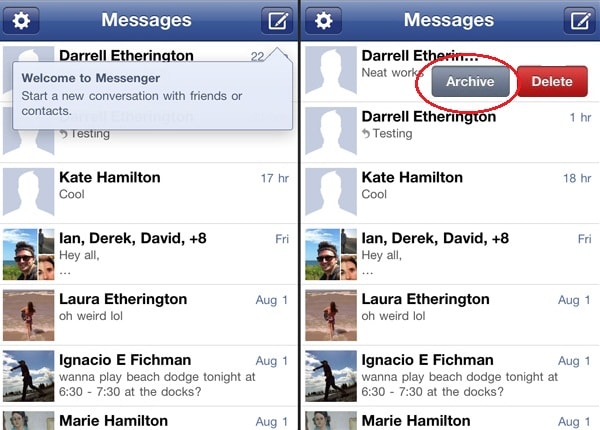
Tutto qui! La conversazione è ora archiviata in modo sicuro, pronta per essere recuperata quando ne avrai bisogno.
Come recuperare i messaggi archiviati su Facebook Messenger
Quando hai bisogno di riportare una conversazione nella posta in arrivo principale, puoi facilmente annullarne l’archiviazione. Il messaggio archiviato riapparirà nella tua lista chat non appena tu o l’altra persona invierete un nuovo messaggio in quella conversazione. In alternativa, puoi trovarla manualmente.
- Nell’app Messenger, tocca la barra di ricerca in alto.
- Digita il nome della persona di cui hai archiviato la conversazione.
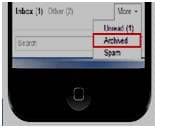
- Tocca sul nome quando appare nei risultati di ricerca per aprire la chat.
- Per spostarla definitivamente nella posta in arrivo, ti basta inviare un nuovo messaggio. Se stai usando la versione desktop, puoi trovare la cartella "Chat archiviate", passare con il mouse sulla chat e selezionare "Annulla archiviazione chat".

Parte 3. Strumenti di terze parti possono recuperare i messaggi Facebook eliminati?
Molti utenti si chiedono se software professionali di recupero dati possano aiutare a recuperare i messaggi Facebook eliminati. La risposta è generalmente no. Strumenti come Dr.Fone - Data Recovery sono molto efficienti nel recuperare dati conservati direttamente nella memoria interna del tuo iPhone, come foto, video, contatti, note e anche messaggi di app come WhatsApp che creano backup locali.
Tuttavia, Facebook Messenger funziona in modo diverso. Tutti i tuoi messaggi sono memorizzati sui server sicuri di Facebook, non sul file system del tuo dispositivo. Quando elimini un messaggio, il comando viene inviato al server e il dato viene rimosso da lì. Poiché i software di recupero di terze parti non hanno accesso ai server Facebook, non possono cercare o ripristinare questi messaggi specifici.
Sebbene questi strumenti siano preziosi in altri casi di perdita di dati sul telefono, per i messaggi Facebook devi affidarti ai metodi forniti da Facebook stesso, come scaricare il tuo archivio dati.
 Recupera dati dopo eliminazione, crash o danni al dispositivo.
- Supporta foto, messaggi, contatti, WhatsApp e altro.
- Supporta tutti i principali modelli di iPhone, iPad e iPod.
- Anteprima e recupero solo di ciò che ti serve.

Conclusione
Sebbene la sensazione di aver eliminato un messaggio importante su Facebook sia fin troppo comune, non è sempre una causa persa. Il metodo più affidabile per recuperare i messaggi eliminati su Facebook Messenger è scaricare l’archivio ufficiale dei tuoi dati dalle impostazioni di Facebook. Questo ti fornisce una cronologia completa delle tue conversazioni. Per stare più tranquillo in futuro, raccomandiamo vivamente di abituarti ad archiviare le chat invece che eliminarle. Così mantieni la posta in arrivo pulita, assicurandoti che i messaggi importanti possano sempre essere recuperati. Per altri problemi di perdita dati sul telefono, come recuperare foto o contatti, esplorare una soluzione di recupero dati completa è sempre un’ottima idea. Puoi clicca qui per saperne di più!
FAQ
-
1. Posso recuperare messaggi Facebook eliminati anni fa?
Sì, è possibile. Se i messaggi sono stati inviati o ricevuti prima di essere eliminati, dovrebbero essere inclusi nel download completo dei tuoi dati Facebook. Quando richiedi i tuoi dati, puoi impostare l’intervallo di date su "Tutto il periodo" per assicurarti che tutti i messaggi storici siano inclusi nel file. -
2. Esiste un cestino o una cartella eliminati per Facebook Messenger?
No, Facebook Messenger non ha un cestino o una cartella eliminati per i messaggi cancellati. Una volta che un messaggio è eliminato in modo permanente, viene rimosso dall’interfaccia. L’equivalente più vicino è la funzione "Archivia", che nasconde le chat dalla posta in arrivo senza eliminarle definitivamente. -
3. Dr.Fone o altri software di recupero possono recuperare i miei messaggi Facebook eliminati?
No. Software di recupero come Dr.Fone possono recuperare solo dati memorizzati nella memoria locale del dispositivo (ad esempio foto, SMS, dati WhatsApp). Poiché i messaggi Facebook sono conservati sui server di Facebook, questi strumenti non possono accedervi. L’unico metodo ufficiale è scaricare i dati direttamente da Facebook. -
4. Qual è la differenza principale tra archiviazione ed eliminazione di un messaggio?
Eliminare un messaggio lo rimuove definitivamente dalla cronologia della conversazione e non può essere facilmente ripristinato nell’app. Archiviare, invece, nasconde semplicemente la conversazione dalla posta in arrivo principale. La chat esiste ancora e puoi accedervi in qualsiasi momento dalla cartella chat archiviate o cercandola.
 Add Wondershare Dr.Fone as a preferred source on Google