
Come Nascondere lo Stato Online su WhatsApp: Metodi Efficaci

Jun 29, 2026 • Filed to: Gestisci App Social • Proven solutions
Nel navigare nell'era digitale, la privacy è più importante che mai. Con la quantità crescente di dati personali condivisi online, salvaguardare la propria privacy è diventata una preoccupazione cruciale. Che tu sia un utente WhatsApp che valorizza la discrezione o un appassionato di privacy dedicato a proteggere la propria impronta digitale, padroneggiare come rimuovere lo stato da WhatsApp e nascondere il proprio stato online può fare davvero la differenza.
Questa guida non solo ti accompagnerà attraverso i metodi più efficaci per ottenere questo risultato, tra cui la modifica delle impostazioni sulla privacy e l’utilizzo di strumenti di terze parti, ma ti presenterà anche Wondershare Dr.Fone. Dr.Fone – WhatsApp Transfer è il tuo strumento ideale per gestire la privacy e i dati WhatsApp come un vero esperto, offrendo funzionalità come backup dei dati, recupero e trasferimenti sicuri. Seguendo questi passaggi, puoi assicurarti un'esperienza di messaggistica più sicura e privata.
- Parte 1: Come nascondere lo stato online su WhatsApp
- Metodo 1: Modificare le impostazioni sulla privacy
- Metodo 2: Disattivare lo stato online di WhatsApp usando la modalità aereo
- Metodo 3: Stato nascosto su WhatsApp tramite notifiche pop-up

- Parte 2: Suggerimento extra: Dr.Fone - Trasferimento dati WhatsApp senza interruzioni
Parte 1: Come nascondere lo stato online su WhatsApp
Oggi la privacy è una preoccupazione crescente e app di messaggistica come WhatsApp possono esporre involontariamente le nostre attività online a tutta la nostra lista di contatti. Fortunatamente, WhatsApp offre funzionalità che permettono agli utenti di riprendere il controllo sulle proprie impostazioni sulla privacy, incluso il bloccare lo stato online su WhatsApp. Ecco quattro metodi infallibili per nascondere la tua presenza online su WhatsApp, garantendo che la tua privacy rimanga intatta:
Metodo 1: Modificare le impostazioni sulla privacy
Uno dei modi più semplici e diretti per disattivare lo stato online in WhatsApp è modificare le impostazioni sulla privacy all'interno dell’app. Questo metodo ti consente di controllare chi può vedere la tua presenza online, dandoti la possibilità di nasconderla a tutti i tuoi contatti. Ecco le istruzioni passo passo:

- Apri WhatsApp sul tuo dispositivo.
- Tocca i tre puntini verticali in alto a destra per aprire il menu.
- Seleziona 'Impostazioni', poi tocca su 'Account'.
- All’interno della sezione 'Account', dovresti trovare 'Privacy'. Toccala anche questa.
- Troverai una categoria denominata 'Ultimo accesso'. Tocca questa opzione.
- Tra le scelte disponibili, seleziona 'Nessuno'. Così facendo, il tuo stato online e i dettagli di 'Ultimo accesso' saranno nascosti a tutti i tuoi contatti WhatsApp.
Scegliendo l'opzione 'Nessuno', nascondi efficacemente la tua presenza online a tutti i tuoi contatti. Questo significa che nessuno potrà vedere quando sei stato/a attivo/a per l'ultima volta nell’app o se sei attualmente online e stai usando WhatsApp.
È importante notare che questa impostazione è reciproca. Se scegli di nascondere il tuo 'Ultimo accesso' e stato online agli altri, anche tu non potrai vedere il loro stato online o i dettagli di 'Ultimo accesso'. Questo garantisce privacy e anonimato per tutte le parti coinvolte.
Controlli aggiuntivi per la privacy
Mentre l’impostazione 'Ultimo accesso' è il modo principale per nascondere il tuo stato online, WhatsApp offre ulteriori controlli per la privacy che puoi esplorare:
- Privacy Stato: Puoi controllare chi può visualizzare i tuoi aggiornamenti di stato toccando l’opzione 'Stato' all’interno della sezione 'Privacy'.
- Privacy sulla foto del profilo: Allo stesso modo, puoi decidere chi può vedere la tua foto profilo regolando le impostazioni alla voce 'Foto del profilo'.
- Privacy Informazioni: La sezione 'Informazioni' ti permette di decidere chi può vedere le informazioni personali che hai condiviso nel profilo WhatsApp.
Perfezionando queste impostazioni puoi aumentare ulteriormente il tuo anonimato online e controllare il livello di informazioni condivise con i tuoi contatti su WhatsApp.
Metodo 2: Disattivare lo stato online di WhatsApp usando la modalità aereo
Attivare la modalità aereo sul tuo dispositivo è una soluzione intelligente che ti consente di usare WhatsApp senza risultare online ai tuoi contatti. Questo metodo è particolarmente utile quando vuoi leggere i messaggi o comporne di nuovi senza attivare l’indicatore di stato online. Ecco come nascondere lo stato in WhatsApp utilizzando questo metodo:

- Prima di aprire WhatsApp, assicurati di attivare la 'Modalità aereo' sul tuo dispositivo. Puoi farlo scorrendo verso il basso dalla parte superiore dello schermo per accedere al pannello delle impostazioni rapide e toccando sull'icona della modalità aereo.
- Con la modalità aereo attivata, il tuo dispositivo verrà disconnesso da tutte le reti cellulari e Wi-Fi, impedendo a WhatsApp di comunicare con i suoi server.
- Ora puoi aprire WhatsApp, consultare i tuoi messaggi, comporne di nuovi o svolgere qualsiasi altra azione all’interno dell’app senza risultare online ai tuoi contatti.
- WhatsApp non sarà in grado di registrare il tuo stato online o aggiornare i dettagli del 'Ultimo accesso' poiché non vi è connessione a Internet attiva.
- Una volta terminato con le attività su WhatsApp, chiudi completamente l’app.
- Infine, disattiva la 'Modalità aereo' sul tuo dispositivo per ripristinare la connettività internet.
È importante notare che tutti i messaggi che hai scritto o le azioni che hai compiuto in modalità aereo verranno inviati o aggiornati non appena ti riconnetterai a internet. Tuttavia, questo metodo ti permette di mantenere completa privacy e anonimato usando WhatsApp, poiché il tuo stato online rimarrà nascosto ai tuoi contatti.
Un potenziale svantaggio di questo approccio è che non riceverai nuovi messaggi o notifiche mentre la modalità aereo è attiva. Pertanto, si consiglia di usare questo metodo con criterio, magari quando hai bisogno di recuperare vecchie conversazioni senza risultare online.
Metodo 3: Stato nascosto su WhatsApp tramite notifiche pop-up
La funzione delle notifiche pop-up è un altro modo ingegnoso per mantenere invisibile il tuo stato online, consentendoti comunque di leggere e rispondere ai messaggi WhatsApp. Questo metodo utilizza il sistema di notifiche del tuo dispositivo e ti permette di interagire con WhatsApp senza aprire realmente l’app. Ecco come puoi configurarlo:
- Apri WhatsApp e tocca l’icona con i tre puntini in alto a destra dello schermo.
- Dalla lista a discesa, scegli 'Impostazioni'.
- Tocca su 'Notifiche' e trova l’opzione 'Notifica pop-up'.
- Seleziona l’opzione 'Mostra sempre notifica pop-up'. Così riceverai una notifica pop-up ogni volta che arriva un nuovo messaggio.
- Quando compare una nuova notifica sullo schermo, puoi leggerla e persino rispondere direttamente dalla notifica senza aprire l’app WhatsApp.
- Per rispondere, tocca semplicemente sulla notifica e inserisci la tua risposta nel campo di testo fornito.
- Dopo aver inviato il messaggio, la notifica scomparirà e puoi continuare con le altre attività senza apparire online su WhatsApp.
Questo metodo è particolarmente utile quando vuoi controllare e rispondere rapidamente ai messaggi senza mostrare lo stato online a tutti i tuoi contatti. Interagendo con WhatsApp tramite le notifiche pop-up, puoi mantenere un certo livello di privacy e controllo sulla tua presenza online.
È importante notare che mentre questo metodo ti permette di leggere e rispondere ai messaggi in modo discreto, potrebbe non impedire l’aggiornamento dello stato online se apri accidentalmente l'app WhatsApp o esegui alcune operazioni all’interno dell’app. Si consiglia quindi di prestare attenzione ed evitare di aprire l’app inutilmente se vuoi rimanere completamente invisibile.
Parte 2: Suggerimento extra: Dr.Fone - Trasferimento dati WhatsApp senza interruzioni
Oltre alle funzionalità intrinseche che WhatsApp offre per bloccare lo stato online su WhatsApp e mantenere privacy e anonimato, strumenti di terze parti possono migliorare ulteriormente la tua esperienza, semplificando la gestione e il trasferimento dei dati. Uno di questi strumenti è Dr.Fone - WhatsApp Transfer, che offre un trasferimento dati WhatsApp senza interruzioni. Che tu stia cambiando dispositivo o voglia solo fare il backup delle chat, Dr.Fone offre una soluzione semplice e intuitiva. Ecco come puoi usare Dr.Fone per gestire al meglio i dati WhatsApp:

Dr.Fone - WhatsApp Transfer
Trasferimento dati WhatsApp senza interruzioni
- Trasferisci messaggi WhatsApp da Android a iOS, da Android ad Android, da iOS a iOS e da iOS ad Android.
- Effettua il backup dei messaggi WhatsApp da iPhone o Android sul tuo PC.
- Permette di ripristinare qualsiasi elemento dal backup su iOS o Android.
- Previsualizza e esporta integralmente o selettivamente i messaggi WhatsApp dal backup iOS sul tuo computer.
- Supporta tutti i modelli di iPhone e Android.


Passaggi per trasferire WhatsApp da iOS ad Android
Passo 1: Apri lo strumento WhatsApp Transfer
Avvia Wondershare Dr.Fone sul tuo computer. Collega i dispositivi iOS e Android al computer tramite cavi. Una volta che entrambi i dispositivi sono collegati e riconosciuti, vai su Toolbox > WhatsApp Transfer.

Passo 2: Trasferisci i messaggi WhatsApp
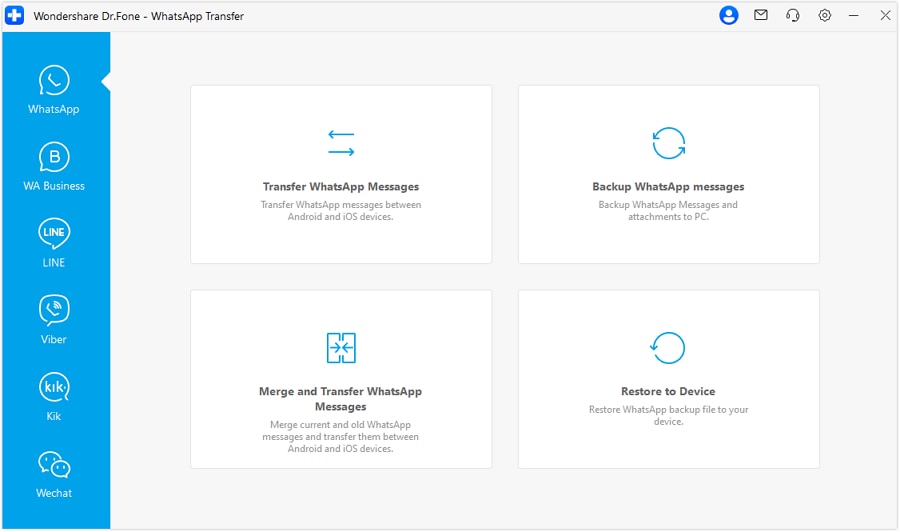
Nella nuova finestra, clicca sul Trasferisci WhatsApp messaggi pulsante nella sezione WhatsApp a sinistra.
Passo 3: Imposta dispositivo sorgente e di destinazione
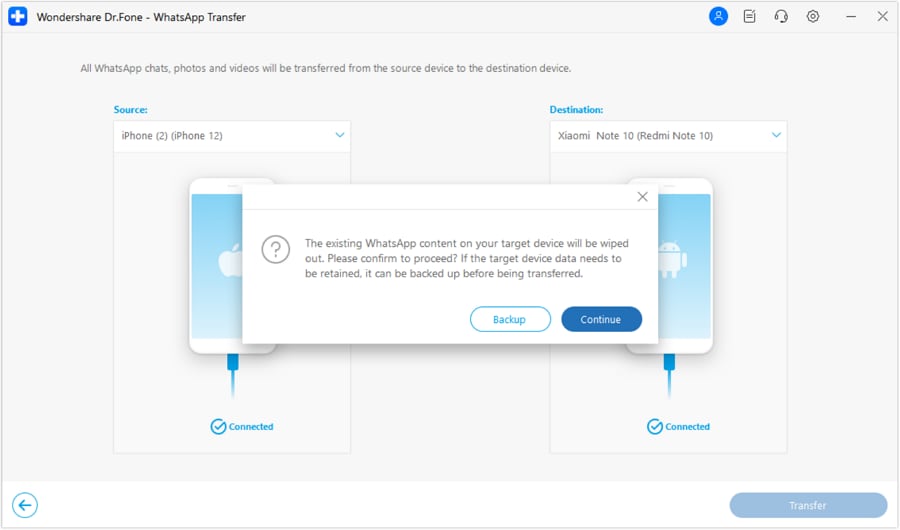
Nella schermata successiva, scegli il dispositivo sorgente e quello di destinazione. Imposta l’iPhone come Sorgente e l’Android come Destinazione. Se la selezione è errata, usa il tasto Inverti. Clicca sul Trasferisci in basso a destra per procedere.

Passo 4: Effettua backup dei dati precedenti o prosegui
Apparirà un avviso relativo ai dati WhatsApp già presenti sul dispositivo di destinazione. Se vuoi fare il backup di questi dati, scegli l’opzione Backup prima di trasferire i tuoi dati WhatsApp. Se preferisci continuare col trasferimento, seleziona Continua.
Passo 5: Trasferisci WhatsApp da iOS ad Android
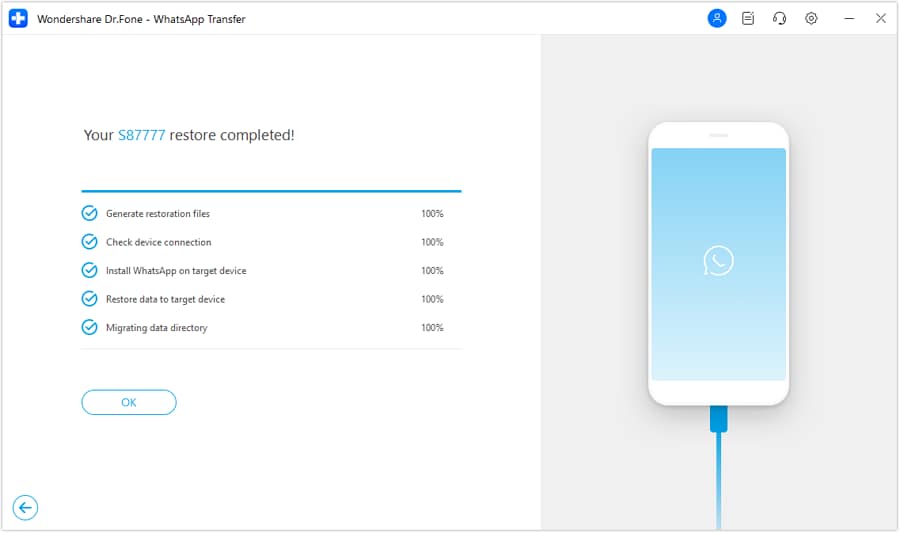
Lo schermo mostrerà l’avanzamento del trasferimento WhatsApp tra dispositivi iOS e Android. Se vuoi interrompere il processo, clicca su Annulla. Dopo alcuni minuti, il trasferimento sarà completato e apparirà un messaggio di conferma.
Utilizzando Dr.Fone puoi mantenere tutte le tue conversazioni WhatsApp, foto e media importanti al sicuro, anche quando cambi telefono o fai un ripristino di fabbrica. Permette inoltre di creare backup regolari, così puoi stare sempre tranquillo sapendo che i tuoi dati sono sicuri e facili da recuperare.
Trasferire WhatsApp tra dispositivi Android e iOS
Dr.Fone - WhatsApp Transfer non si limita al solo trasferimento dei dati da iOS verso Android; supporta anche lo spostamento dei dati WhatsApp da Android a iOSO tra due dispositivi Android senza soluzione di continuità. Questa flessibilità assicura che, indipendentemente dal tipo di dispositivi tra cui passi, le tue conversazioni e i tuoi media preziosi siano sempre preservati. Che tu stia aggiornando all'ultimo iPhone, passando a un nuovo modello Android o trasferendo dati tra due dispositivi Android, Dr.Fone offre una soluzione senza problemi per tutte le tue esigenze di trasferimento WhatsApp.
 Sicuro e sicuro
Domande frequenti
 Q1: Il metodo di notifica pop-up funziona sia su dispositivi iOS che Android?Q2: Ci sono rischi di perdita di dati quando si utilizza Dr.Fone per il trasferimento di WhatsApp?Q3: Quanto spesso devo eseguire il backup dei miei dati di WhatsApp?Q4: Posso trasferire I miei dati WhatsApp utilizzando Dr.Fone se ho molti file multimediali?


Nicola Massimo
staff Editor