Come vedere i messaggi Direct di Instagram su PC

Jun 29, 2026 • Filed to: Gestisci App Social • Proven solutions
Gestire lo smartphone durante l'orario di ufficio può diventare estremamente difficile da eseguire. In tali situazioni, potresti perdere alcuni messaggi importanti a cui dovresti rispondere tempestivamente. Potrebbe influenzare la tua immagine personale o professionale. Per evitare tali situazioni, i progressi tecnologici hanno presentato una serie di diversi rimedi che seguono procedure efficienti per risolvere determinati problemi. In tali circostanze, puoi gestire efficacemente i tuoi post e messaggi su diverse piattaforme di social media come Instagram attraverso diverse piattaforme dirette e di terze parti. Questo articolo presenta una serie di diversi metodi e meccanismi che possono essere adottati per spiegare come visualizzare i messaggi diretti su Instagram su un computer. Devi considerare diversi metodi che sono sia diretti che indiretti per la gestione dei tuoi messaggi Instagram. Questo vi permetterà di soddisfare tutti i problemi legati all'impostazione del decoro dell'ufficio, seguito da tenervi lontani dall'umiliazione.
Potrebbe piacerti anche 
Parte 1: Come utilizzare e inviare messaggi diretti Instagram su PC?
Utilizzo dell'App Instagram di Windows 10
Se si considera il metodo più diretto e semplice che può essere adottato per gestire i messaggi Instagram sul vostro laptop, l'applicazione offre una versione desktop su Windows 10 che può essere facilmente accessibile per gestire in modo efficiente i messaggi Instagram su un altro PC. Esistono una serie di passaggi semplici e convincenti da seguire per gestire le teste di chat del tuo account Instagram sul tuo PC. Le fasi sono dichiarate come segue.
Fase 1:È necessario toccare il browser dedicato e aprirewww.instagram.comper entrare nell'App Web di Instagram.
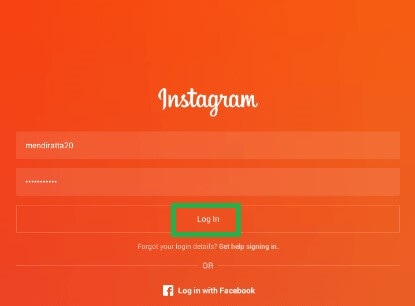
Passaggio 2:Inserisci le tue credenziali Instagram o Facebook per accedere all'account.
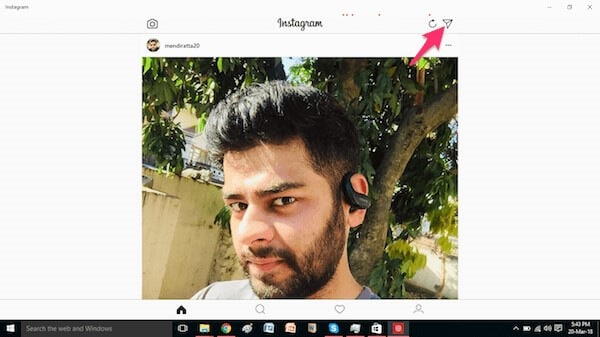
Passaggio 3:Dopo l'accesso, è necessario accedere all'icona DM presente sullo schermo. L'icona è abbastanza simile all'icona presente nell'applicazione mobile. Ora puoi scegliere qualsiasi individuo o gruppo dall'elenco che emerge davanti allo schermo per comunicare con loro. Questo è uno dei metodi più efficaci e semplici per visualizzare i messaggi diretti su Instagram attraverso il computer.
Utilizzo di BlueStacks
Gli emulatori Android sono un'opzione completamente diversa quando si considera per la gestione di diverse applicazioni mobili tramite PC. Potete considerare gli emulatori come una soluzione efficiente, tenendo presente la sua velocità e agilità nello svolgimento dei compiti. BlueStacks è tra le piattaforme di emulatori di terze parti più comuni e fortemente consumate che possono essere facilmente utilizzate per gestire direttamente i messaggi Instagram. Per comprendere la procedura di gestione del tuo Instagram con l'aiuto di BlueStacks, devi concentrarti sui seguenti passaggi.
Fase 1:Scarica l'applicazione BlueStacks dal sito ufficiale, seguita dalle linee guida per l'installazione su schermo. La procedura completa prevede una serie di semplici follow-up.

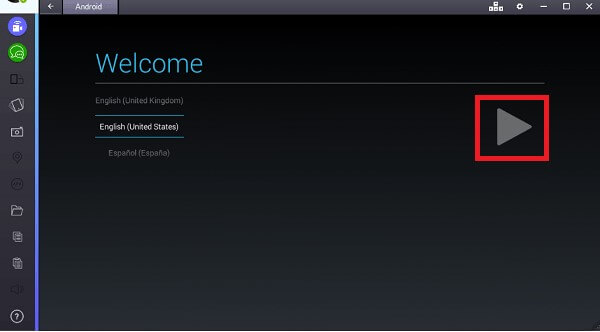
Passaggio 2:Dopo il completamento, è necessario avviare l'applicazione dopo un po' per configurarla automaticamente. Si apre uno schermo con un cartello di benvenuto. Toccare la "freccia a destra" presente sullo schermo per procedere.
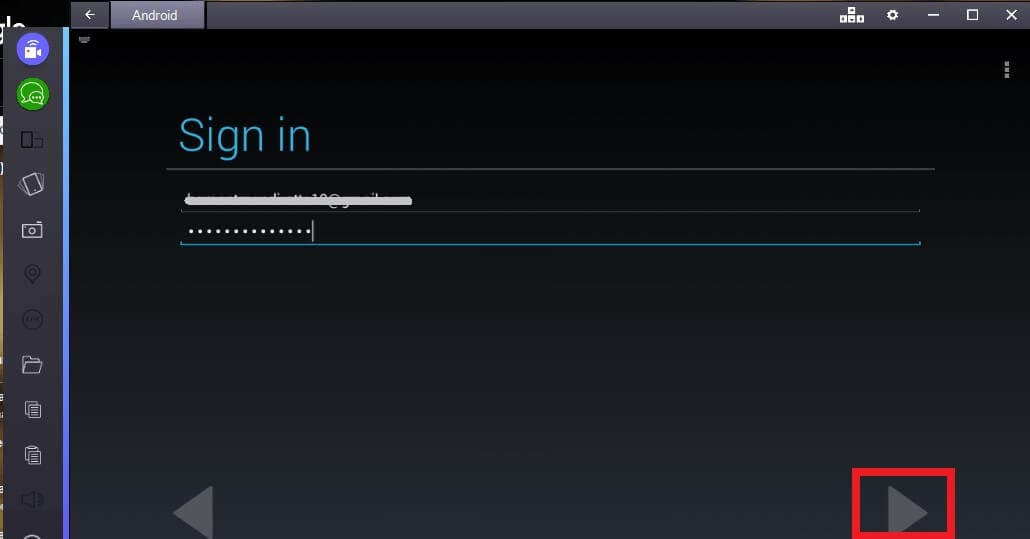
Passaggio 3:L'emulatore richiede di inserire le credenziali del tuo Account Google. Digitare le credenziali e procedere cliccando sulla freccia a destra.
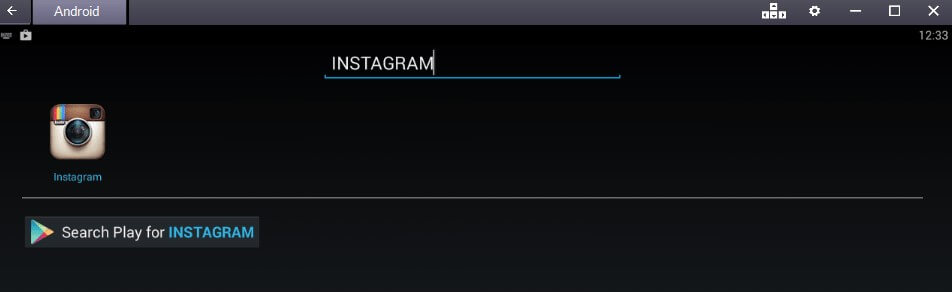
Passaggio 4:Con la configurazione conclusa con successo, è necessario fare clic su "Cerca" per cercare l'applicazione richiesta. Cerca Instagram nella barra e tocca l'icona che rappresenta l'applicazione. Sarai reindirizzato sul Play Store.
Passaggio 5:Dopo aver scaricato l'applicazione dal Play Store, viene installata su BlueStacks. Puoi semplicemente aprire la piattaforma utilizzando l'emulatore. Inizialmente, potresti voler inserire alcune credenziali sul tuo Instagram. Tuttavia, dopo averli aggiunti, è disponibile una serie completa di funzionalità per visualizzare i messaggi diretti su Instagram su un computer.
Parte 2: Mirroring dei messaggi diretti utilizzando MirrorGo
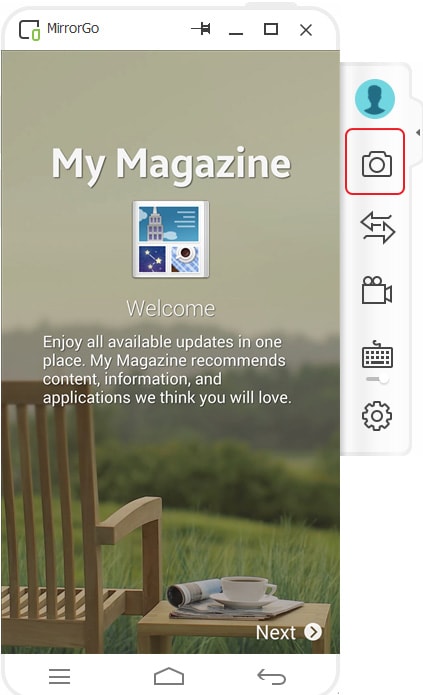
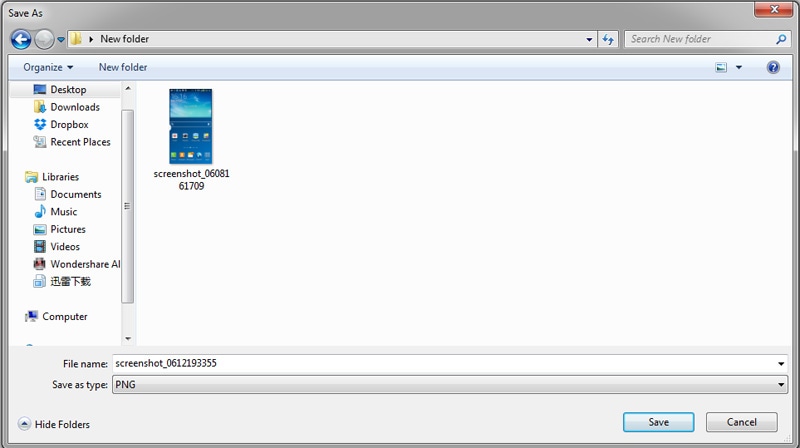
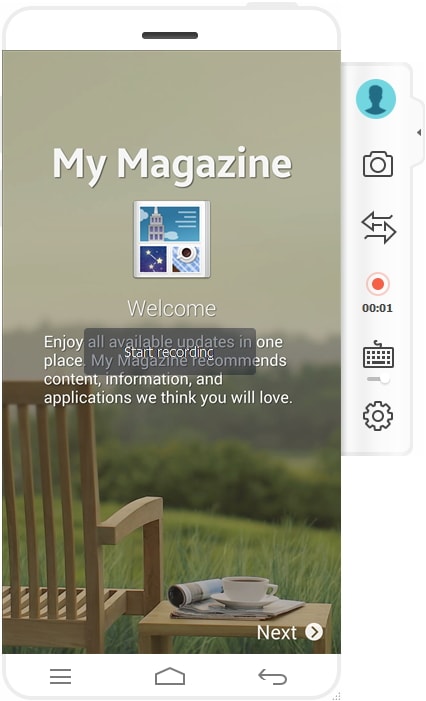
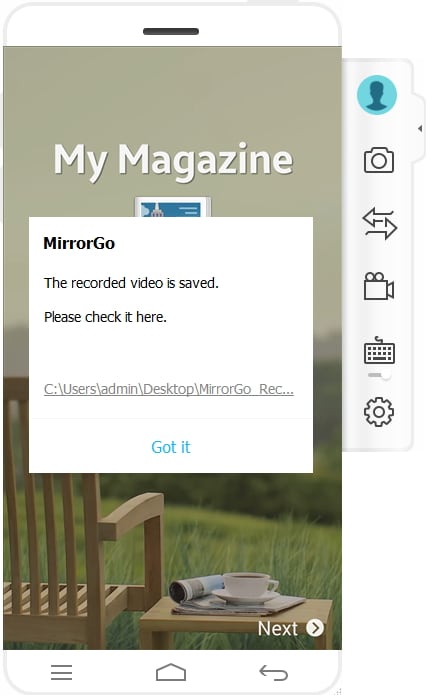
Mentre molte piattaforme e meccanismi ti offrono di specchiare o screencast i tuoi messaggi Instagram, esiste un rimedio efficace per specchiare le applicazioni Android che migliora la tua esperienza nell'utilizzo delle applicazioni su un grande schermo. MirrorGo non è una piattaforma che parla di offrire agli utenti una risoluzione HD su uno schermo più grande; Offre molto più di quanto farebbe una semplice applicazione di mirroring. Oltre ad essere un salvatore per gli occhi stanchi, MirrorGo attenua la registrazione, la cattura dello schermo e la condivisione come altre caratteristiche principali, consentendoti allo stesso tempo di specchiare il tuo Instagram con facilità. Lega la serenità con un'esperienza professionale, portandoti a un passo avanti rispetto a qualsiasi piattaforma di specchiatura tradizionale. Laddove altre piattaforme non riescono a sincronizzare i dati sul software, MirrorGo assicura che non lasci nulla alle spalle. L'utilizzo di MirrorGo è molto semplice e unico rispetto ad altre applicazioni di specchiatura dello schermo, che può essere compreso con l'ausilio delle linee guida che sono dichiarate come segue.

Wondershare Dr.Fone
Specchiare il tuo dispositivo android sul tuo computer!
- Trascina e rilasciafile tra il computer e il telefono direttamente.
- Invia e ricevimessaggiUtilizzando la tastiera del computer tra cui SMS, WhatsApp, Facebook, ecc.
- Visualizza piùnotifichecontemporaneamente senza sollevare il telefono.
- utilizzareapps per androidsul tuo PC per un'esperienza a schermo intero.
- RecordIl tuo gameplay classico.
- Cattura dello schermoin punti cruciali.
- CondividereMove segrete e insegna il gioco di livello successivo.

Passaggio 1: Collega lo Smartphone con il dispositivo
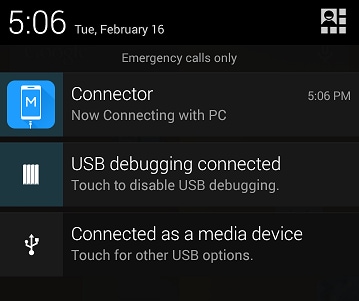
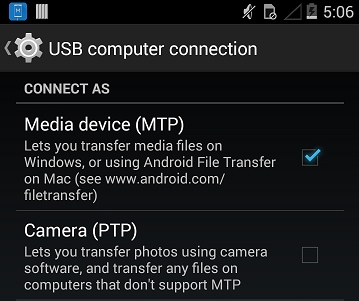
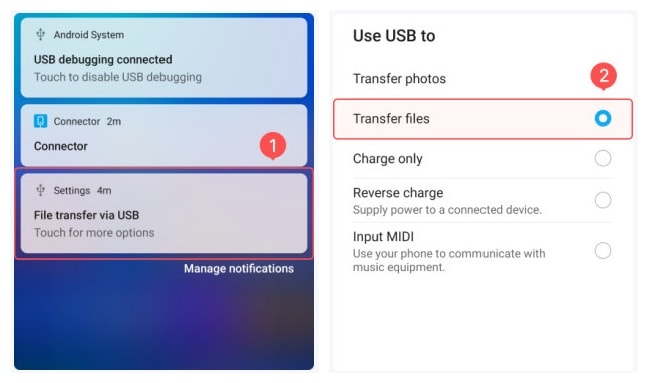
Inizialmente, è importante stabilire una connessione dello smartphone con il dispositivo associato che tiene MirrorGo, che può essere il tuo laptop o PC. Dopo aver collegato Android con successo al computer tramite un cavo USB, potrebbe essere necessario selezionare l'opzione "Trasferimento file" sul telefono per procedere.
Passaggio 2: Abilita il debug USB tramite le impostazioni
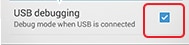
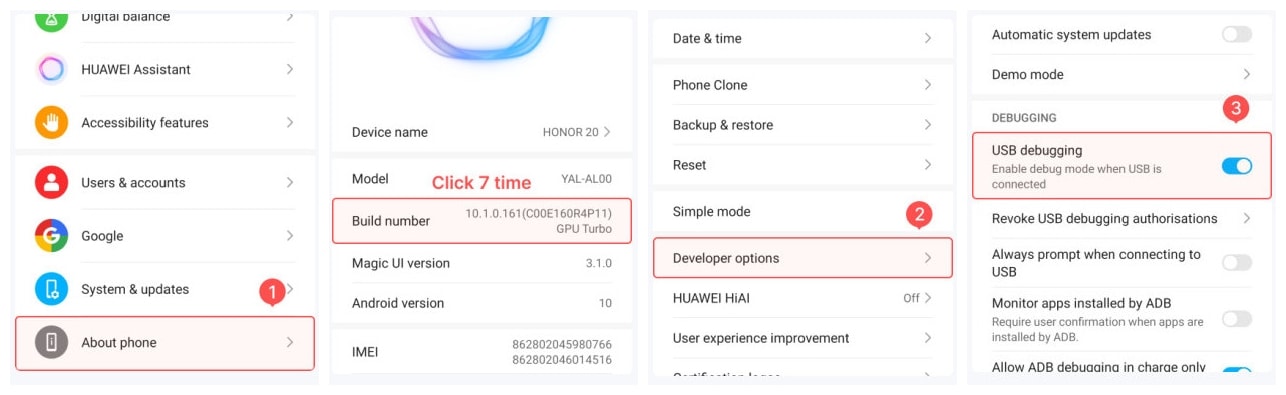
Prima di riuscire a specchiare il vostro Android con un computer, è necessario abilitare il debug USB su Android. Per questo, è necessario raggiungere le impostazioni del telefono e passare all'opzione "Sistema e aggiornamenti" per procedere alla schermata successiva. Selezionare "Opzioni per sviluppatori" e passare alla finestra successiva. Una volta che si apre una nuova finestra, è possibile attivare facilmente l'interruttore per attivare il debug USB.
Passaggio 3: Specchiare il tuo Android
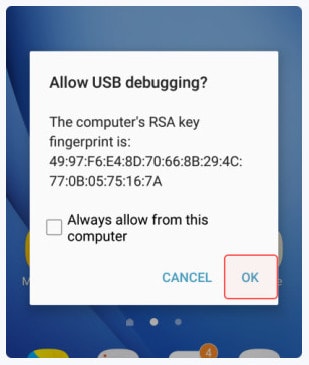
Con un prompt che appare con una notifica per la connessione con il telefono, accettarlo e specchiare Android sul tuo PC con successo.
Parte 3: Come visualizzare i messaggi diretti su Instagram su un computer senza App
Oltre a considerare soluzioni che si basano su metodi diretti ed emulatori che potrebbero lasciare qualche dettaglio importante alle spalle, puoi concentrarti su un altro impressionante meccanismo che prevede la visualizzazione dei messaggi diretti su Instagram tramite un computer. Le applicazioni di specchiatura sono considerate il riflettore in questa era di sviluppo tecnologico. Mentre queste applicazioni vengono prese in considerazione, offrono una serie di rimedi diversi oltre a fornire la funzione semplice di visualizzare i messaggi diretti su Instagram tramite un computer. Queste applicazioni rettificano il concetto di mirroring e condivisione dello schermo. Tra queste applicazioni, ApowerMirror è la piattaforma più conveniente ed efficace che può essere considerata come un'applicazione competente a questo problema. Per comprendere i concetti su come visualizzare i messaggi diretti su Instagram su un computer tramite un'applicazione di terze parti, è necessario guardare avanti sui passaggi, come mostrato di seguito.
Fase 1:È importante scaricare ApowerMirror e averlo installato anche sul dispositivo.
Passaggio 2:È necessario avviare l'applicazione e avere il telefono collegato tramite una connessione USB o Wi-Fi. Questi due diversi approcci possono essere adottati con facilità; Tuttavia, l'unica cosa che deve essere tenuta a fuoco è che tramite una connessione Wi-Fi, entrambi i dispositivi devono essere sotto la stessa connessione Wi-Fi.
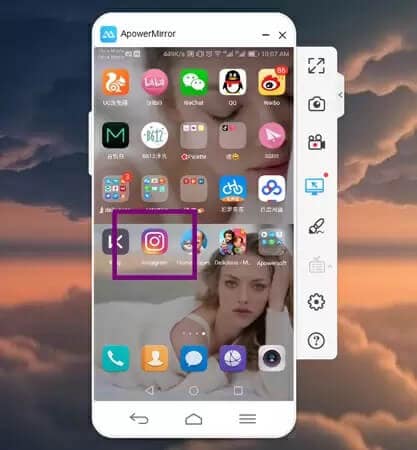
Passaggio 3:Con il telefono collegato tramite USB o una connessione Internet, lo schermo è ora facilmente trasmesso al PC con l'aiuto di ApowerMirror. Con questo, puoi utilizzare il tuo PC come dispositivo per controllare tutte le funzioni del tuo Account Instagram con facilità. ApowerMirror dovrebbe sicuramente essere considerato se sei pronto a visualizzare i messaggi diretti su Instagram su un computer.
Parte 4: Suggerimenti per accedere ai messaggi Instagram sul PC
Mentre si tiene a mente questi metodi indicati, diversi suggerimenti possono essere presi in considerazione ogni volta che si cerca una fonte per accedere ai vostri messaggi Instagram sul PC. Esistono una varietà di diversi strumenti di terze parti che mostrano il potenziale nella gestione dei tuoi messaggi Instagram sul PC. Tuttavia, questo articolo intende mostrare e spiegare questi metodi per consentire una comprensione definitiva del concetto.
Utilizzo di IG: DM Messenger
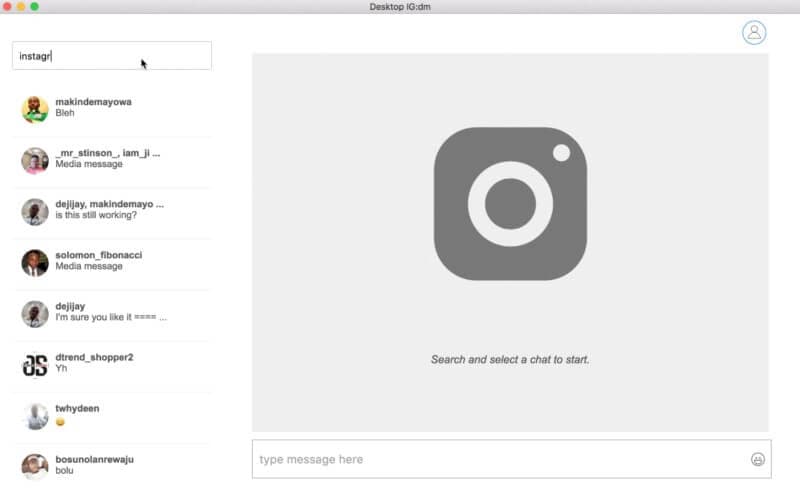
Se stai cercando una struttura più intuitiva rispetto agli strumenti di base disponibili sul sito desktop standard, dovresti propagare utilizzando strumenti di terze parti per gestire i tuoi account Instagram. IG: DM è una di queste piattaforme open source che fornisce un facile accesso agli account Instagram per la gestione dei messaggi diretti. Questa piattaforma assicura una serie di diverse funzionalità che sarebbero impostate a disposizione una volta stabilita una connessione attraverso di essa. È disponibile su tutto il mercato, con compatibilità con tutti i principali sistemi operativi di tutto il mondo. Ci sono alcuni passaggi da seguire per utilizzare in modo efficiente questo messaggero per visualizzare i tuoi messaggi Instagram sul computer.
Fase 1:Scarica la piattaforma dal sito web originale e avrai l'applicazione installata sul dispositivo seguendo una serie di diversi passaggi.
Passaggio 2:Una volta conclusa la configurazione, una nuova finestra si aprirà sulla parte anteriore, che avrebbe una barra di ricerca in alto. Cerca diversi nomi utente nella barra di ricerca per conversare con loro utilizzando il tuo account originale.
Utilizzo dell'estensione Chrome
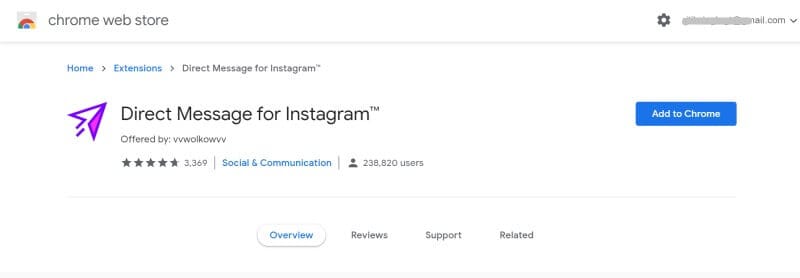
A parte i vari metodi diretti e indiretti che sono disponibili per il download sul computer prima di essere impostati per l'uso, ci sono opportunità più semplici disponibili che forniscono efficacia e dettaglio in misura simile. Utilizzare l'estensione Chrome per gestire i tuoi messaggi Instagram è un rimedio provocatorio e competente senza download e installazioni necessarie. Questa estensione, chiamata sotto "Messaggio diretto per Instagram", può essere aggiunta sul browser Chrome per consentire di inviare messaggi diretti dal PC desktop. Tutte le caratteristiche importanti della visualizzazione dei messaggi sono trattate qui. Puoi anche scaricare file e utilizzare emoji. Quindi, si può dire che questa estensione Chrome fornisce l'accesso ai suoi utenti in una misura tale da poter essere paragonata a qualsiasi piattaforma scaricabile. Per installare efficacemente l'estensione Chrome sul desktop, è necessario:
Fase 1:Attivare il browser Chrome e cercare "Messaggio diretto su Instagram" sul browser per individuare l'estensione. Tocca su "Aggiungi a Chrome".
Passaggio 2:Accedi al Web di Instagram. Una icona DM apparirà nell'angolo in alto a destra della finestra quando si fa clic. Questo ti indirizzerà alla finestra di chat contenente tutte le teste di chat.
conclusione
Questo articolo ha presentato ai suoi utenti una varietà di rimedi che possono essere adottati per visualizzare i messaggi diretti di Instagram sui computer. Avere una varietà di metodi diretti e indiretti fornisce alle persone rimedi per diversi casi e condizioni. È necessario esaminare questo articolo per ottenere una comprensione dettagliata di questi metodi e avere uno selezionato per la vostra comodità.


Nicola Massimo
staff Editor