
Servizi di localizzazione iPhone non funzionano: Risolto!

Jun 29, 2026 • Archiviato nel: Soluzioni di Posizione Virtuale • Soluzione comprovata

Avere la tua posizione attivata sul tuo iPhone non è solo utile, è spesso necessario per molte app che usi. Ogni volta che vuoi ordinare un Uber, ad esempio, utilizzare Google Maps, accedere a Find My o anche giocare a giochi come Pokémon Go, dovrai avere la tua posizione attivata.
Quindi, quando il tuoServizi di localizzazione per iPhonesononon funzionaMolte delle tue app preferite possono diventare inutilizzabili.
Scopri perché il tuo telefono potrebbe avere errori di localizzazione e scopri come risolvere questo problema di seguito.
- Parte 1. Motivi comuni per cui i servizi di localizzazione iPhone non funzionano
- Parte 2. Come risolvere i servizi di localizzazione di iPhone che non funzionano
 Sicuro e sicuro
Parte 1. Motivi comuni per cui i servizi di localizzazione iPhone non funzionano
Se il tuo Trova il mio iPhone non funziona o i tuoi servizi di localizzazione sembrano non funzionare, potrebbero esserci varie ragioni. Come regola generale, conoscere il motivo potrebbe aiutarti a trovare la soluzione più efficace. Quindi, ecco una rapida panoramica delle ragioni più comuni per gli errori di servizio di localizzazione.
| Perché i servizi di localizzazione iPhone non funzionano | Cosa si potrebbe fare per risolverlo |
| Hai disattivato la tua posizione | Vai alle impostazioni del telefono e attiva i servizi di localizzazione |
| La posizione precisa non è abilitata per alcune app | Selezionare l'app e attivare la posizione precisa |
| Data e ora errate | Impostare automaticamente data e ora sul tuo iPhone |
| Restrizioni sulla Privacy | Vai alle impostazioni e regola le restrizioni sulla privacy |
| Modalità dati bassi abilitata | Disattiva la modalità dati bassi |
| Glitch App/iOS | Aggiornare o reinstallare l'app/iOS |
Parte 2. Come risolvere i servizi di localizzazione di iPhone che non funzionano

Se il tuo Trova il mio iPhone non funziona o se hai problemi con la tua posizione in diverse app, prova una delle seguenti soluzioni.
Abilita i servizi di localizzazione
Anche se può sembrare sciocco se sei qualcuno che mantiene sempre la propria posizione attivata, potrebbe essere stato accidentalmente disattivato. Forse volevi spegnerlo per un secondo, o qualcun altro che aveva accesso al tuo telefono lo ha fatto. In ogni caso, questo è il motivo numero uno per cui il tuo indirizzo Trova il mio iPhone non è disponibile o la tua posizione non sembra funzionare.
Ecco come abilitare i servizi di localizzazione sul tuo dispositivo:
- Vai aImpostazioni> Privacy & Sicurezza;
- SelezionareServizi di localizzazione;
- Attivare il cursore accantoServizi di localizzazioneON.

Se i servizi di localizzazione sono attivati ma non funzionano, è necessario provare una delle seguenti soluzioni.
Attivare la posizione precisa per l'App
Molte app richiedono di abilitare i servizi di posizione generale e la posizione precisa. Altrimenti non funzioneranno.
Più comunemente, queste applicazioni includono applicazioni di ride-sharing, ad esempio, mappe, giochi basati sulla posizione e simili. Pertanto, dovrai dare a queste app il permesso di utilizzare la tua posizione precisa.
Puoi farlo in pochi passaggi:
- Vai aImpostazioni> Privacy & Sicurezza;
- SelezionareServizi di localizzazione;
- Scorri verso il basso fino all'app che richiede la tua posizione precisa e seleziona;
- Selezionare quando consentire l'accesso alla posizione (assicurarsi di selezionareChiedi la prossima volta, mentre usi l'App, osempre);
- Attivare il cursore sottoPosizione precisa su.

Dovrai ripetere questi passaggi per ogni app che richiede la tua posizione precisa. Inoltre, assicurati di non controllaremaisottoConsentire l'accesso alla posizionePoiché ciò impedirà all'app di utilizzare la tua posizione.
Attivare data e ora automatici
Occasionalmente, impostazioni di data e ora imprecise o regolate manualmente potrebbero interferire con alcune app e servizi, inclusi i servizi di localizzazione. Anche se c'è solo pochi secondi di differenza tra il tempo del tuo iPhone e i server Apple, ad esempio, potresti notare che il tuo telefono inizia a comportarsi male.
Per evitare questo problema, devi assicurarti che la data e l'ora siano automatiche. Ecco come farlo:
- Vai aImpostazioni> Generale;
- SelezionareData & ora;
- Attivare il cursore sottoImposta automaticamente su.

In questo modo, la data e l'ora si adatteranno automaticamente alla vostra posizione (cambiando ogni volta che si cambia il fuso orario). Non dovrai giocare con la regolazione manuale; Speriamo che non dovrete preoccuparvi che i servizi di localizzazione del vostro iPhone non funzionino.
Abilita i servizi di localizzazione in Restrizioni sulla Privacy
Le soluzioni di cui sopra funzioneranno se puoi attivare e disattivare i tuoi servizi di localizzazione senza problemi. Tuttavia, se questa opzione è grigia e non è possibile attivare il cursore, si potrebbe avere un problema diverso.
In questo caso, il colpevole più probabile sono le restrizioni sulla privacy. Quindi, sarete in grado di risolverlo solo se revocate le restrizioni. Ecco come:
- Vai aImpostazioni> Tempo dello schermo;
- Vai aRestrizioni sui contenuti e sulla Privacy> Servizi di localizzazione;
- SelezionareConsentire modifiche;
- Attivare il cursore perServizi di localizzazione su.

Una volta che hai consentito le modifiche e attivato i servizi di localizzazione, controlla se tutto funziona correttamente.
Disattiva la modalità dati bassi
Le modalità Low data o Low power possono aiutarti a prolungare la durata della batteria e a salvare i dati del tuo cellulare impedendo alle app di utilizzare internet senza restrizioni. Il problema è che queste modalità possono anche impedire alle app di monitorare correttamente la tua posizione.
Pertanto, è necessario disattivare la modalità dati bassi e verificare se questo risolve il problema. Ecco come farlo quando si utilizza il WiFi:
- apertoWiFiimpostazioni;
- Tocca ilInfoIcona con il nome della rete;
- Attivare ilModalità dati bassi disattivata.

Per disattivare la modalità low data sulla rete mobile, procedi come segue:
- Vai aImpostazioni> Cellulare;
- Vai aOpzioni dati cellulari> Modalità dati;
- Attivare ilModalità dati bassi disattivata.

Infine, per disattivare la modalità low power, dovrai seguire questi passaggi:
- Vai aImpostazioni> Batteria;
- Attivare ilModalità a bassa potenza spenta.

Una volta completati tutti questi passaggi, verificare se i problemi con i servizi di localizzazione sono stati risolti.
Ripristina la posizione e le impostazioni della Privacy
Se niente di ciò che hai provato funziona, potrebbe esserci un problema o un bug nelle configurazioni della posizione. In questo caso, l'unico modo per risolvere il problema è ripristinare le impostazioni di posizione e privacy.
In poche parole, questo restituirà le tue impostazioni al loro predefinito, il che significa che perderai tutte le tue preferenze di posizione. La buona notizia è che se questa soluzione funziona per te, puoi impostare nuovamente le tue preferenze.
Ecco come ripristinare la posizione e le impostazioni di privacy:
- Vai aImpostazioni> Generale;
- Vai aTrasferire o ripristinare l'iPhone;
- Nell'angolo In basso a sinistra, selezionareripristinare;
- toccareRipristina la posizione e la Privacy.

Da lì, verifica se i tuoi servizi di localizzazione stanno funzionando correttamente. Quindi, regola le impostazioni e le preferenze della posizione e controlla di nuovo tutto.
Utilizzare un'App per modificare la posizione
Consigliare dr.fone-Virtual Location (Ios) e aggiungere i passaggi.
Se nulla sembra funzionare, potresti non avere altra scelta che utilizzare un'app di localizzazione virtuale. Queste app sono comunemente usate per falsificare la propria posizione nei videogiochi, sui social media o persino sui siti di incontri. Tuttavia, nulla ti impedisce di “falsificare” il tuo attuale indirizzo quando il tuo iPhone non funziona correttamente.
Tra i migliori strumenti di localizzazione virtuale c'è Wondershare Dr.Fone. Compatibile con tutte le app basate sulla posizione come Pokémon Go, Snapchat e simili, offre una vasta gamma di funzioni utili che possono farti dimenticare i problemi che hai avuto con i servizi di localizzazione.
Con pochi tocchi, puoi impostare la tua posizione ovunque nel mondo, creare percorsi dettagliati, simulare il movimento mentre sei seduto a casa e bypassare le restrizioni geografiche durante la navigazione sul web.
Per cambiare la tua posizione usando Dr.Fone, segui questi passaggi:
Sicuro e sicuro- Scarica lo strumento sul tuo computer;
- Usa un cavo USB per collegare il tuo iPhone al computer, quindi avvia Dr.Fone;
- Vai aToolbox > Posizione Virtuale, poi clicca su Inizia;
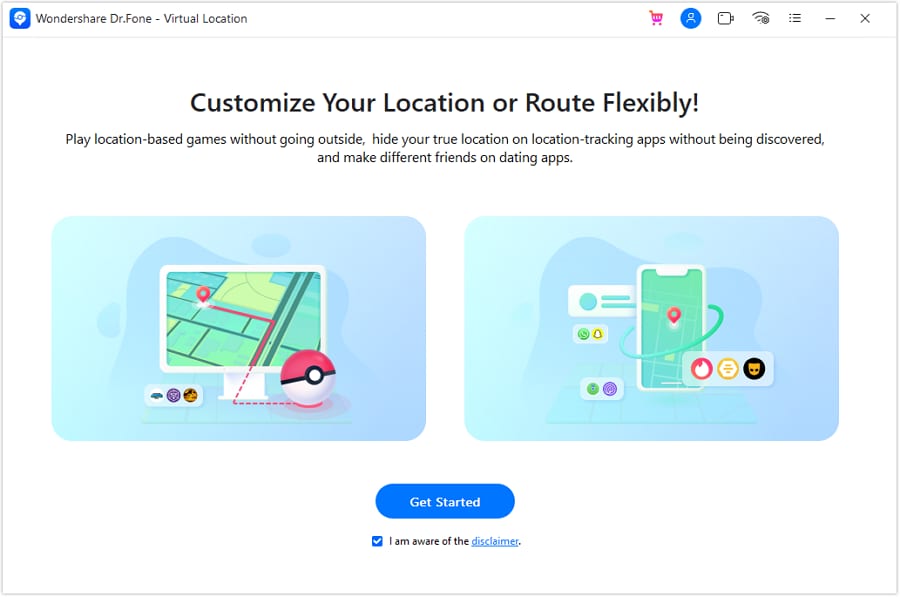
- Sulla mappa predefinita che si apre, clicca su Nessun Dispositivo, e nella nuova finestra seleziona il tuo dispositivo;
- Lascia che il tuo iPhone si colleghi al computer e all'app;
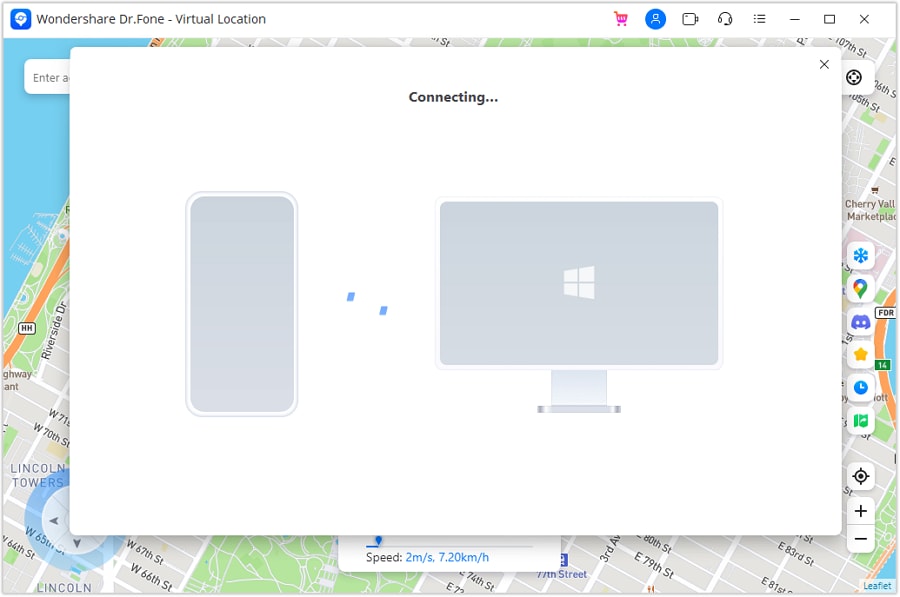
- Sul tuo iPhone, segui le istruzioni a schermo e vai a Impostazioni > Privacy e Sicurezza > Modalità Sviluppatore;
- Attivare ilModalità Sviluppatoreslider ON;
- Riavvia il tuo iPhone, sbloccalo e toccaAttivail pulsante che appare;

- Wondershare Dr.Fone riconoscerà il tuo dispositivo e potrai andare su Gestione Dispositivoper iniziare a utilizzare le funzionalità disponibili.
Anche se questo non risolverà necessariamente i problemi con i servizi di localizzazione, ti aiuterà a bypassarli e continuare a usare il telefono e le app normalmente.
Installa gli Aggiornamenti iOS in Sospeso
A volte, quando la tua posizione è instabile, il principale colpevole è il sistema operativo. Un iOS non aggiornato può causare diversi problemi, dalle app che non funzionano correttamente a un telefono lento. Può persino mettere a rischio la tua sicurezza, poiché i sistemi obsoleti tendono ad avere vulnerabilità note sfruttabili.
Quindi, ti conviene sempre installare eventuali aggiornamenti iOS in sospeso:
- Vai aImpostazioni> Generale;
- Vai aAggiornamento Softwaree installare l'ultimo aggiornamento disponibile.

Potrebbe volerci un momento affinché il sistema si aggiorni. Non interrompere il processo e verifica se l'aggiornamento ha risolto i tuoi problemi.
Aggiorna l'App
Naturalmente, potrebbe non essere il tuo iOS a causare problemi. Potrebbe non essere nemmeno il servizio di localizzazione, ma un'app specifica che crea problemi perché non aggiornata. Puoi facilmente testare se questo è il caso usando un'altra app per vedere se ha problemi ad accedere alla tua posizione.
Se il problema è causato da una sola app, aggiornandola dovresti riuscire a risolverlo:
- Apri App Storee tocca l'icona del profilo;
- Scorri verso il basso per trovare aggiornamenti in sospeso;
- Trova l'app non aggiornata e tocca Aggiorna;
- Alternativamente, tocca Aggiorna Tuttoper aggiornare tutte le tue app.

Una volta completato l'aggiornamento, puoi verificare se l'app riesce a utilizzare la posizione senza problemi.
Esegui un Hard Reboot
In alcuni casi, nessun problema specifico impedisce ai servizi di localizzazione di funzionare correttamente. Il dispositivo potrebbe semplicemente "essersi confuso". Una soluzione semplice è forzare il riavvio. Questo farà pulizia nella RAM e aiuterà il telefono a tornare alla normalità.
Ecco come forzare un riavvio:
- Premi e rilascia rapidamente il tasto volume su;
- Premi e rilascia rapidamente il tasto volume giù;
- Tieni premuto il tasto laterale finché non vedi il logo Apple.

Una volta che il sistema si riavvia, controlla se la posizione funziona.
Esegui un Ripristino delle Impostazioni di Fabbrica
Infine, se nulla sembra aiutarti, potresti dover fare un ripristino alle impostazioni di fabbrica. Come indica il nome, questo riporterà il software del telefonino alle condizioni originali. Questo include la cancellazione dei dati (assicurati di fare un backup), il reset delle configurazioni e l'installazione dell'ultima versione di iOS.
Per eseguire un ripristino di fabbrica, segui questi passaggi:
- Vai aImpostazioni> Generale;
- Vai aTrasferire o ripristinare l'iPhone;
- ToccaCancella tutti i contenuti e le impostazioni;
- toccareContinua.

Si spera che, se il problema con i servizi di localizzazione era causato da problemi software, ora sia risolto.
Conclusione
I problemi con i servizi di localizzazione dell’iPhone sono più comuni di quanto si pensi. Possono essere causati da molte cose, da app e sistemi operativi obsoleti a configurazioni errate di data e ora. Fortunatamente, si possono risolvere in diversi modi.
Che tu attivi la posizione precisa, esegua un hard reboot o semplicemente usi un'app di localizzazione virtuale come Wondershare Dr.Fone, dovresti riuscire a superare i problemi con i servizi di localizzazione senza troppe difficoltà.
Sicuro e sicuroDomande Frequenti
 Cosa posso fare quando Trova il Mio iPhone mostra “indirizzo non disponibile”?
Ci sono diverse soluzioni che puoi provare se l'indirizzo non è disponibile. Assicurati innanzitutto di abilitare i servizi di localizzazione e la posizione precisa. Se non funziona, verifica se data e ora sono impostate su “automatico” e se hai accidentalmente applicato restrizioni sulla privacy.
Prova a disattivare la modalità dati ridotti, a reimpostare le impostazioni di posizione e privacy, o ad aggiornare iOS e le app che danno problemi. Puoi anche eseguire un hard reboot o un ripristino di fabbrica, oppure semplicemente iniziare a usare un'app di localizzazione virtuale come Wondershare Dr.Fone per aggirare i problemi dei servizi di localizzazione.
I servizi di localizzazione del mio iPhone non funzionano perché è rotto?Se il telefono ha subito danni fisici, potrebbe causare problemi software come la mancata funzionalità dei servizi di localizzazione. In tal caso, la soluzione migliore è rivolgersi a un servizio di riparazione professionale.
Posso cambiare manualmente la posizione del mio iPhone usando un'app?
Sì, puoi. Un'app come Wondershare Dr.Fone ti permette di falsificare la tua posizione ovunque nel mondo con pochi semplici clic. Puoi anche usarla per simulare movimento, creare percorsi, usare controlli simili a un joystick su qualsiasi mappa, e molto altro.
.

 > How-to > Soluzioni di Posizione Virtuale > Servizi di localizzazione iPhone non funzionano: Risolto!
Nicola Massimo
staff Editor