Recuperare password account Microsoft dimenticata: 3 metodi

Jun 29, 2026 • Filed to: Tutte le soluzioni per iOS e Android • Proven solutions
Il tuo account Microsoft è un unico account che consente di accedere a quasi tutti i servizi forniti da Microsoft. L'account Microsoft è richiesto per accedere a Windows 8/10/11, Microsoft Store, dispositivi Windows Phone e può essere utilizzato per accedere ai sistemi di videogiochi Xbox, Outlook.com, Skype, Microsoft 365, OneDrive e molti altri.
Ma oggi abbiamo ID e password diverse per ogni software e applicazione che usiamo, e ci sono alte possibilità di dimenticarli.
Quindi, se hai dimenticato la password Microsoft e vuoi sapere comeRecupero account Microsoft, allora questo articolo è per te.
- Parte 1: Recupera la Password dell'Account Microsoft dimenticata utilizzando Recupera il tuo Account
- Parte 2: Suggerimento Bonus: Recupera le password dal tuo dispositivo iOS
 Sicuro e sicuro
Parte 1: Recupera la Password dell'Account Microsoft dimenticata utilizzando Recupera il tuo Account
Ci sono due metodi semplici con cui è possibile effettuare il recupero dell'account Microsoft. Quindi tutto quello che devi fare è solo seguire i passaggi spiegati di seguito e sarai a fare Microsoft password recovery.
Metodo 1: Recupera l'Account Microsoft dimenticato tramite Recupera il tuo Account
Fase 1.ottenere l'accesso a qualsiasi computer o cellulare, quindi aprire il browser e andare al"Recupera il tuo account" Pagina.
Fase 2.Qui dovrai inserire il tuo indirizzo email Microsoft o l'indirizzo email alternativo, puoi anche usare il tuo numero di telefono o il tuo nome Skype, quindi clicca su "Avanti".

Fase 3.Riceverai un codice generato dall'app di autenticazione e verrà inviato alla tua email o al tuo numero di telefono. Se lo desideri, puoi scegliere un'opzione di verifica diversa.

Fase 4.Ora Microsoft ti chiederà di inserire alcune ulteriori informazioni, ad esempio inserire le ultime quattro cifre del tuo numero di telefono o il tuo indirizzo email completo. Dopo aver completato le informazioni clicca sul"Ottieni il codice " Opzione.

Fase 5.Digitare il codice di verifica ricevuto e quindi fare clic su "Avanti".

(Se hai attivato la verifica In due fasi, potresti dover completare un altro processo di verifica.)
Fase 6.Nella schermata successiva, puoi inserire la nuova password. Selezionare una password forte composta da almeno 8 caratteri, con una maiuscola e un carattere speciale. Inserisci nuovamente la password e seleziona "Next".

Passo 7.Il messaggio che mostra il testo La password è stata modificata apparirà sullo schermo.

Ora puoi utilizzare questa password per accedere a qualsiasi account Microsoft e hai recuperato ilaccount Microsoft dimenticato.
Metodo 2: Utilizzare l'opzione Password dimenticata per recuperare l'Account Microsoft
Fase 1.Apri la finestra "Inserisci la password". Nella parte inferiore della finestra, vedrai "password dimenticata?" opzione, clicca su di esso.
(Puoi anche andare direttamente su Reset password e inserire il nome utente dell'account Microsoft che stai cercando di recuperare e quindi fare clic su "Avanti").

Fase 2.Ora Microsoft ti chiederà di verificare la tua identità. La verifica della sicurezza dipende dalle opzioni che potresti aver scelto in precedenza, puoi scegliere una delle due opzioni di seguito menzionate.
A. Ricevere e verificare tramite codice.
Qui puoi verificarti ricevendo un codice di verifica sul tuo indirizzo email o numero di telefono registrato.

B. Non sono fornite opzioni di verifica o non è più possibile accedere a nessuna delle opzioni.
Se non hai accesso alle opzioni di verifica fornite nell'opzione A, selezionare l'opzione "Non riesco a ricevere un codice da questa pagina di verifica " E ti guiderà su come ottenere la verifica.
Fase 3.Dopo aver selezionato l'opzione Contatto, digitare il "Prima parte dell'indirizzo email" o le "ultime quattro cifre" del numero di telefono accennato nella finestra precedente.
Ora clicca sull'opzione "Ottieni codice". Microsoft ti invierà un codice di verifica sulla tua modalità di comunicazione preferita.

Fase 4.Ora inserisci il codice di verifica e clicca su "Prossimo".
Ora puoi creare una nuova password per il tuo account Microsoft. Selezionare una password forte composta da almeno 8 caratteri, con una maiuscola e un carattere speciale. Inserisci nuovamente la password e seleziona "Avanti".
Suggerimento Bonus: Recupera le password dal tuo dispositivo iOS
C'è un altro metodo molto semplice e veloce con il quale non solo puoi realizzareRecupero password Microsoftma può anche recuperare tutte le password dal dispositivo iOS. In questo metodo, utilizzeremo dr.fone-Password Manager (iOS). È una soluzione unica per gestire tutte le password iOS. Wondershare ha investito un sacco di sforzi per portare tale strumento per la facilità degli utenti. Utilizzando dr.fone-Password Manager (iOS) è possibile:
- Ottieni facilmente il tuoAccount ID Apple.
- Fai scansionare i tuoi account di posta.
- Siti web archiviati &Password di accesso all'appRecupero.
- Trova la password Wi-Fi salvata.
- Do Recupero Passcode Tempo di schermo.
per recuperareaccount Microsoft dimenticato,Utilizzando Dr.Fone-Password Manager (iOS) procedi come segue:
Fase 1.Scarica e installa Dr.Fone sul tuo PC. È necessario selezionare il"Gestore Password" scheda dalla finestra principale.

Fase 2.Ora collegare il dispositivo iOS al computer utilizzando il cavo lightning. Potresti vedere l'opzione di"Fidati di questo Computer"Sul tuo dispositivo, clicca su di esso.

Fase 3.Dopo che il dispositivo è stato collegato correttamente, è necessario fare clic sul pulsante "Avvia scansione" come mostrato nell'immagine sottostante. Questo inizierà la scansione delle password sul dispositivo iOS.
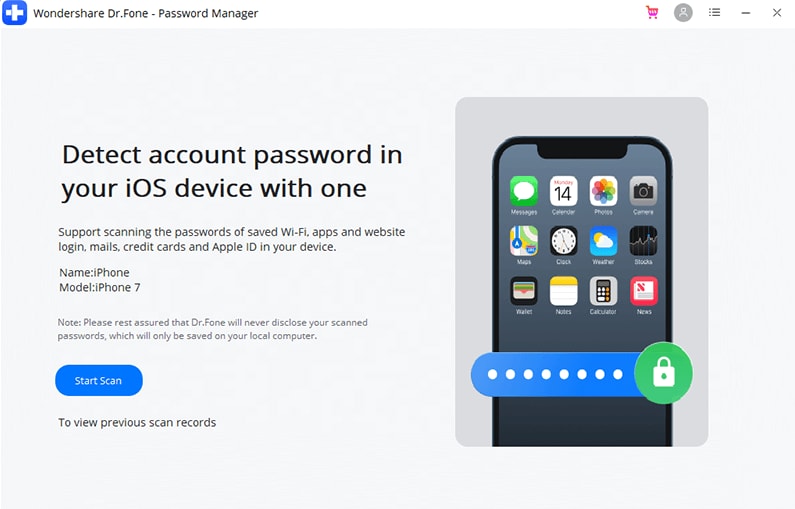
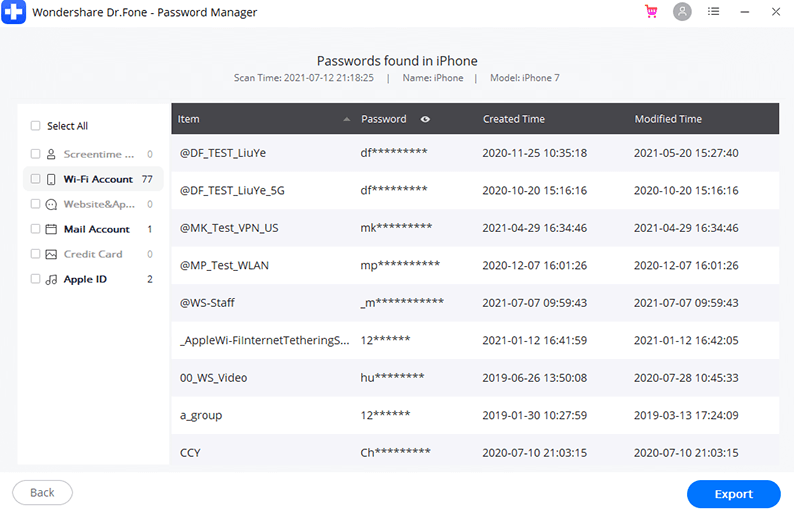
Fase 4.Dr.Fone-Password Manager ti mostrerà un elenco delle Password utilizzate in questo dispositivo iOS. Puoi scegliere la password che stai cercando. E questo è tutto!
linea di fondo
Quindi, si trattava diRecupero account Microsoft.Concludiamo l'argomento qui! La prossima volta che dimentichi la password del tuo account Microsoft, non preoccuparti. Vi abbiamo spiegato i metodi più semplici e veloci per fare il recupero dell'account Microsoft. Puoi anche usare dr.fone-Password Manager (iOS) per recuperare tutti i tipi di account e Password sui tuoi dispositivi iOS.

 > How-to > Tutte le soluzioni per iOS e Android > Recuperare password account Microsoft dimenticata: 3 metodi
Nicola Massimo
staff Editor
Generally rated4.5(105participated)