Reset dati crittografati end-to-end: cos'è e come farlo in sicurezza

Jun 29, 2026 • Archiviato in: Tutte le soluzioni per iOS e Android • Soluzioni comprovate
Recentemente, molti utenti iPhone hanno espresso preoccupazioni riguardo ai messaggi che ricevono durante la configurazione di un nuovo dispositivo. Di solito, questo messaggio dice che non possono approvare l'iPhone e richiede di reimpostare i dati crittografati end-to-end. Questo problema si verifica solitamente perché l’iPhone non è stato approvato per l’uso su altri dispositivi iOS collegati allo stesso account iCloud. È un’esperienza comune, soprattutto dopo aver attivato l’autenticazione a due fattori.
Per chiarire, esploriamo cosa significa reimpostare i dati crittografati end-to-end, cosa succede durante la reimpostazione e come reimpostarli. Reimpostare i dati crittografati end-to-end significa che l’intero file di backup rimane crittografato e non lascia il tuo sistema. Anche iTunes salva la password del dispositivo e poi crittografa tutti i backup successivi. Ma se non vuoi procedere in questo modo, dovrai reimpostare i tuoi dati crittografati end-to-end. In realtà non è complesso, e ti guideremo attraverso tutto il processo in questo articolo.

- Parte 1: Che cosa sono i dati crittografati end-to-end su iPhone/iPad?
- Parte 2: Cosa succede se reimposto i dati crittografati end-to-end?
- Parte 3: Come risolvere il pop-up “Reimposta dati crittografati end-to-end” su iPhone/iPad

- Parte 4: Come sbloccare una password di backup crittografata con Dr.Fone?
- Parte 5: Disattivare la crittografia del backup di iTunes utilizzando la tua password
Parte 1: Che cosa sono i dati crittografati end-to-end su iPhone/iPad?
La crittografia end-to-end è una funzione di sicurezza robusta creata da Apple che protegge i tuoi dati nel modo migliore possibile. Questo sistema utilizza una chiave privata per crittografare i dati e li invia in modo sicuro al destinatario. Solo il dispositivo che ha utilizzato l’autenticazione a due fattori può decrittare questi dati.
Potresti incontrare problemi, come non ricevere il codice di verifica sul tuo nuovo iPhone durante la configurazione. Questo può impedirti di completare l’autenticazione a due fattori. In questo caso, potrebbe essere necessario disattivare l’autenticazione a due fattori oppure reimpostare i tuoi dati crittografati end-to-end.
Questa funzione di sicurezza include la crittografia incrociata per la crittografia end-to-end su tutti i dispositivi Apple, inclusi iPhone, iPad, e Mac. L’utilizzo di questa funzione comporta sia vantaggi che svantaggi.
1-1. Vantaggi della crittografia end-to-end su iPhone/iPad
1. Massima protezione contro gli hacker:
Con i dati crittografati end-to-end, solo l’utente può accedere alla chiave privata necessaria per decrittare i dati. Gli hacker non dispongono di questa chiave, il che garantisce la sicurezza dei dati.
2. Privacy rafforzata:
Quando utilizzi servizi di terze parti, c’è sempre il rischio che i tuoi dati possano essere esposti. Se i dati vengono decrittati sui loro server, diventano più vulnerabili ad attacchi hacker o malware. I dati crittografati end-to-end aiutano a prevenire questo.
3. Gli amministratori non possono accedere ai tuoi dati:
Gli amministratori non possono decrittare i tuoi dati, aggiungendo un ulteriore livello di protezione alla tua privacy.
1-2. Svantaggi della crittografia end-to-end
1. Responsabilità dell’utente:
Questa funzione dipende molto dalle azioni dell’utente. Se non gestita correttamente, possono sorgere problemi; altrimenti non ci sono svantaggi significativi.
2. Rischio di furto del dispositivo:
Se il tuo dispositivo viene rubato, i dati crittografati potrebbero essere a rischio, anche se la crittografia end-to-end li protegge.
3. Compromissione del dispositivo:
Se il dispositivo attuale viene compromesso, anche i dati crittografati ne potrebbero risentire.
4. Compatibilità limitata delle app:
Non tutte le app iPhone supportano i dati crittografati end-to-end, quindi potrebbe non essere disponibile su tutti i servizi.
5. Blocco dell’Apple ID per motivi di sicurezza:
Per motivi di sicurezza, Apple può bloccare il tuo Apple ID, influenzando l’accesso ai dati crittografati.
Parte 2: Cosa succede se reimposto i dati crittografati end-to-end?

Immagina questo: Ti ritrovi impossibilitato ad accedere con l’autenticazione a due fattori. Ora vuoi reimpostare i tuoi dati crittografati end-to-end sul tuo iPhone. Quindi, potrebbe sorgere la domanda: reimpostare i dati crittografati end-to-end eliminerà i miei file?
Non preoccuparti. La buona notizia è che non perderai nessun file quando reimposti i dati crittografati end-to-end sul tuo iPhone. Piuttosto, verranno reimpostati solo specifici dati crittografati, tra cui:
- Transazioni con Apple Card
- Dati Salute
- Dati Casa
- Portachiavi
- Preferiti delle Mappe, raccolte e cronologia delle ricerche
- Memoji
- Messaggi su iCloud
- Informazioni di pagamento
- Vocabolario appreso dalla tastiera QuickType
- Cronologia di Safari, gruppi di schede e schede iCloud
- Impostazioni Tempo di utilizzo
- Dati Siri
- Chiavi Bluetooth W1 e H1
Apple potrebbe anche rimuovere tutti i tuoi dati crittografati end-to-end dal telefono. Tuttavia, non elimina nulla sul dispositivo. Pertanto, sarebbe consigliabile effettuare un backup del dispositivo prima di qualsiasi operazione. Altrimenti, qualcosa potrebbe andare storto - non si sa mai. Quindi, se non sei sicuro di come reimpostare i dati crittografati end-to-end sul tuo iPhone, ricordati di creare prima un backup!
Parte 3: Come risolvere il pop-up “Reimposta dati crittografati end-to-end” su iPhone/iPad
Sei infastidito dall’apparizione fastidiosa di "reimpostare i dati crittografati end-to-end" sul tuo iPhone o iPad? Ecco i migliori metodi per risolverlo, a seconda della versione iOS.
3-1. Per i modelli con iOS 11 e superiori
Se hai iOS 11 o una versione più recente, la soluzione più semplice è reimpostare tutte le impostazioni sul tuo iPhone. Segui questi passaggi:
- Vai su Impostazioni: Apri Impostazioni, scegli Generali, poi tocca Reimposta.
- Reimposta tutte le impostazioni: Tocca Reimposta tutte le impostazioni. Questo reimposterà le preferenze di base sul dispositivo, come la luminosità dello schermo, il layout della schermata Home, lo sfondo, ecc.
- Codice iOS: Conferma la reimpostazione inserendo il codice iOS.
- Ripristina il tuo iPhone: Ripristina il tuo iPhone dal backup crittografato che hai creato quando era collegato con iTunes.

3-2. Per modelli con iOS 10 e inferiori
Se utilizzi una versione più vecchia come iOS 10 o precedente, la risoluzione del problema implica la creazione di un nuovo backup. Questo metodo è utile se non sei sicuro della password crittografata.
- Accedi all’ Reimposta Opzione: Apri Impostazioni, vai su Generali e scegli Reimposta.
- Cancella tutti i contenuti: Seleziona Cancella tutti i contenuti e impostazioni per cancellare l’iPhone e creare una nuova password iOS.
- Cancella il tuo dispositivo: Questo processo rimuoverà tutto dal tuo iPhone. Una volta fatto, ripristinare da un backup per risolvere il problemareimpostare i dati crittografati end-to-endProblema

Parte 4: Come sbloccare una password di backup crittografata con Dr.Fone?
Una volta che haiRipristino dei dati crittografati end-to-end, dovrai assicurarti che tutti i tuoi vecchi dati vengano caricati da iCloud sul tuo nuovo iPhone. È molto facile sbarazzarsi di un backup di iPhone crittografato se non lo vuoi più. Puoi usareDr.Fone-Sblocco dello schermo (iOS)Se non riesci a ricordare la password di backup di iTunes. Il tutto-in-uno iOS unlocker rende facile sbarazzarsi delle password di backup di iTunes. Ecco i passaggi:

Dr.Fone-Sblocco dello schermo (iOS)
Sblocca una Password di Backup crittografata con Dr.Fone.
- Semplice, click-through, processo.
- Sblocca le password dello schermo da tutti gli iPhone e iPad.
- Non sono necessarie conoscenze tecniche, tutti possono gestirlo.
- Supporta completamente l'ultima versione iOS!



Passaggio 1: Avviare lo strumento di sblocco dello schermo
Inizia aprendo Wondershare Dr.Fone. Navigare attraverso il menu e selezionare ilSblocco schermo (iOS)Opzione per attivare lo strumento.

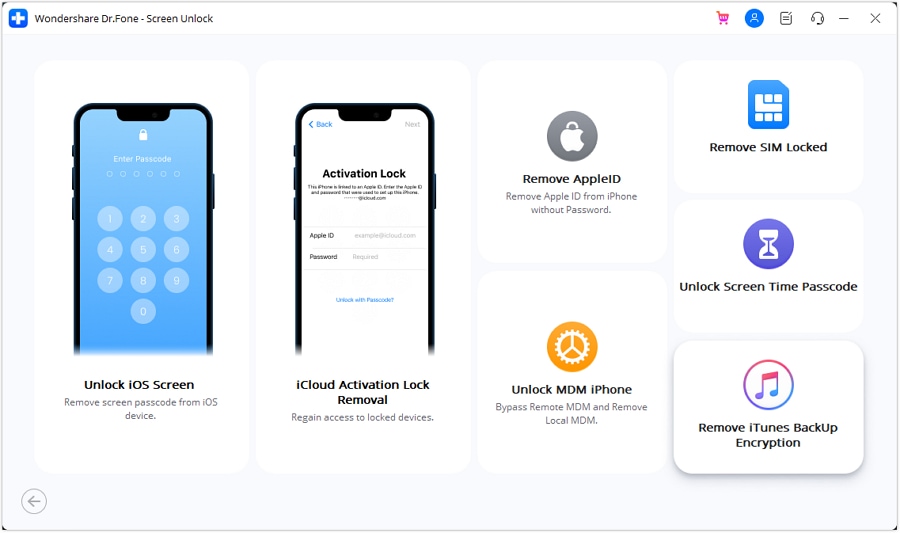
Passaggio 2: Selezionare l'opzione di rimozione di Backup Encryption
Una volta che lo strumento si apre in una nuova finestra, scegliereRimuovere la crittografia di Backup di iTunesOpzione di procedere.
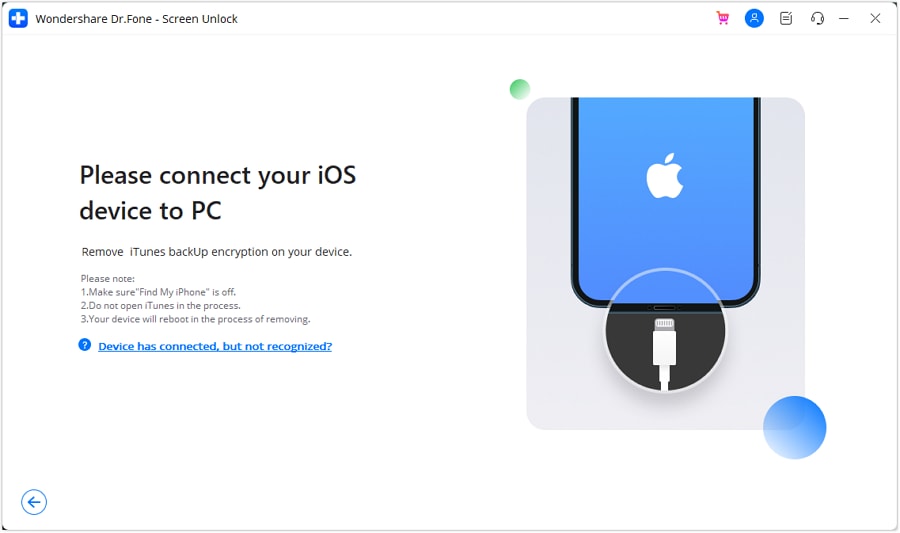
Passaggio 3: Collegare il dispositivo iOS
Ora, utilizza un cavo USB per collegare l'iPhone al computer. Il software rileverà automaticamente il dispositivo.
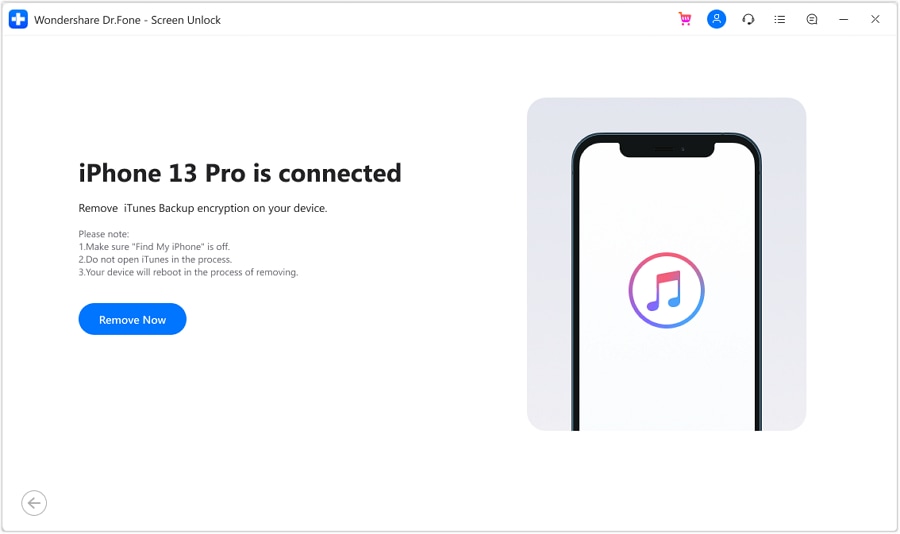
Passaggio 4: Avviare il processo di rimozione della Password
Quando il tuo iPhone è collegato, il sistema ti invierà un messaggio. premere ilRimuovi orapulsante per avviare la rimozione del tuopassword di backup di iTunes.
Note importanti:
- assicurarsi cheTrova il mio iPhoneè spento.
- Evitare di aprireiTunesdurante il processo.
- Il dispositivo verrà riavviato durante il processo di rimozione.
Passaggio 5: Traccia i progressi
Ci sarà una finestra che ti mostrerà lo stato di avanzamento della pulizia. Per interrompere il processo, premere la "X" nella parte in alto a destra della finestra.
Passaggio 6: Completa la rimozione della Password
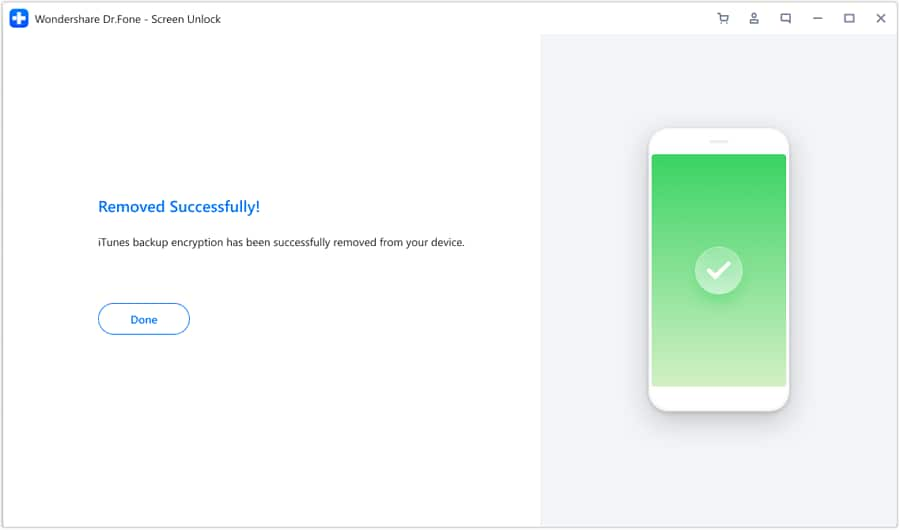
Un messaggio di conferma apparirà una voltapassword di backup crittografata di iTunesè stato rimosso con successo. cliccafattoPer finire e chiudere la finestra.
Parte 5: Disattivare la crittografia del backup di iTunes utilizzando la tua password
Ci saranno momenti in cui è necessario disattivare la crittografia del backup di iTunes sul tuo iPhone. Quindi, supponendo che tu conosca la tua password di crittografia, ecco come disattivarla:
Passaggio 1: Collegare il tuo iPhone al Computer:
Per prima cosa, dovrai collegare l'iPhone al computer e quindi avviare iTunes.
Passaggio 2: accedere al riepilogo iPhone:
Una volta che il tuo iPhone è collegato, trova e fai clic susommarioDal menu a sinistra in iTunes.
Passaggio 3: Regolare le impostazioni di Backup:
Scorri verso ilBackupSezione. Cerca l'opzione "Crittografa Backup locale" e sbarra la casella accanto per iniziare a disattivare la crittografia.
Passaggio 4: Inserisci la Password di crittografia:
Quando viene richiesto, inserisci il tuopassword di crittografia iTunesPer confermare e disattivare la crittografia del backup sul dispositivo.
Conclusione:
Potrebbe non sembrare facile ripristinare i dati crittografati, ma è molto facile e sicuro quando si dispone dello strumento giusto. L'utilizzo del metodo corretto è ben notato quando è necessario reimpostare i dati crittografati end-to-end su un iPhone o sbloccare il backup crittografato di iTunes per garantire la sicurezza dei tuoi dati.
Se hai perso la password di crittografia, la cosa migliore che puoi fare se hai un iPhone è usareDr.Fone-Sblocco dello schermo (iOS). Ti dà un modo semplice e passo dopo passo per tornare senza riparare tutto a mano. Puoi ripristinare e gestire i tuoi dati crittografati con Dr.Fone.
Una volta che haireimpostare i tuoi dati crittografati end-to-endSegui i passaggi per mantenere al sicuro le tue informazioni.
 Sicuro e sicuro
Domande frequenti
 D: È sicuro ripristinare i dati crittografati End-to-End su iPhone?D: Quanto tempo ci vuole per ripristinare i dati crittografati End-to-End?


 > How-to > Tutte le soluzioni per iOS e Android > Reset dati crittografati end-to-end: cos'è e come farlo in sicurezza
Nicola Massimo
staff Editor