Effortlessly manage data through preview, delete, export, etc.

 100% Security Verified | No Subscription Required | No Malware

 :
: 
 ChatGPT
 Perplexity
 Gemini
 Claude
 Grok
Grok
In questo articolo
Prima di iniziare
Se hai bisogno di unGuida alla modalità Desktop Android 16Inizia prima con la compatibilità. Il percorso più veloce è solitamente quello di collegare un telefono Android 16 compatibile a un display esterno, quindi controllare se il sistema mostra un'opzione di desktop, display esterno o display a finestra.
In pratica,Come abilitare la modalità desktop di android 16Dipende da quattro cose: il supporto del telefono, il supporto per la compilazione di Android 16, l'uscita video USB-C e il cavo o il dock che si utilizza.
Controlla il supporto telefonico
Non tutti i telefoni Android 16 supportano l'output in stile desktop. Alcuni dispositivi possono solo specchiare lo schermo, mentre altri potrebbero non inviare video tramite USB-C.
- Il tuo telefono dovrebbe essere in esecuzione Android 16 o una compilazione di anteprima compatibile.
- La porta USB-C deve supportare l'uscita del display, non solo la ricarica e il trasferimento dei file.
- L'implementazione dell'OEM conta, quindi i menu e i nomi delle caratteristiche possono variare a seconda del marchio.
Ottieni il cavo o il dock giusto
Una configurazione del desktop che funziona di solito richiede un cavo USB-C a USB-C capace di video, un adattatore USB-C a HDMI o un hub o dock USB-C appropriato con uscita HDMI o DisplayPort.
- Utilizzare accessori che menzionano esplicitamente il supporto per l'output video.
- Evitare gli hub di ricarica e gli adattatori a basso costo con specifiche poco chiare.
- Se possibile, prova con un cavo monitor noto prima di cambiare le impostazioni del telefono.
Prepara il tuo monitor e accessori
È possibile utilizzare un monitor o una TV con ingresso HDMI, DisplayPort o USB-C. Una tastiera Bluetooth o cablata e un mouse rendono la modalità desktop Android molto più facile da controllare.
- Impostare il monitor o la TV sulla sorgente di ingresso corretta.
- Mantieni il telefono carico, soprattutto quando si utilizza un dock con periferiche.
- Accoppiare i dispositivi di ingresso Bluetooth in anticipo se si desidera una prima configurazione più fluida.
Conosci i principali limiti
Anche su Android 16, alcuni telefoni supportano solo lo specchiamento dello schermo di base invece di un'interfaccia desktop completa. Altri possono nascondere le funzionalità sperimentali del desktop nelle opzioni dello sviluppatore o non includerle affatto.

Metodo 1: Connettersi direttamente a un monitor
Questa è la più semplice configurazione della modalità desktop di Android 16 se il telefono supporta l'uscita video USB-C diretta.
È meglio per gli utenti che desiderano il modo più rapido per testare la modalità desktop su un monitor o una TV.
-
Passaggio 1Collegare il telefono al display
Utilizzare un cavo display da USB-C a USB-C o un adattatore da USB-C a HDMI collegato al monitor o alla TV. Dare al telefono qualche secondo per rilevare lo schermo esterno.
-
Passaggio 2Controllare le impostazioni relative al display
Apri Impostazioni e guarda in Dispositivi connessi, Display, Display esterno o un menu simile. Se disponibile, attivare la modalità desktop, la modalità a finestra o l'opzione di visualizzazione esterna.
-
Passaggio 3Impostazione dei dispositivi di input
Accoppiare tastiera Bluetooth e mouse o collegarli tramite un adattatore compatibile. Quindi prova il controllo del puntatore, la ridimensionazione dell'app e il multitasking sullo schermo più grande.
Questo percorso funziona meglio quando il dispositivo ha già il supporto nativo per la modalità desktop con display esterno di Android 16.
Metodo 2: utilizzare un hub USB-C o un dock
Un hub o un dock è spesso la scelta più pratica se si desidera l'uscita del display, la ricarica e gli accessori collegati contemporaneamente.
È meglio per gli utenti incentrati sulla produttività che costruiscono una configurazione più completa in stile desktop.
-
Passaggio 1Scegli un dock capace di video
Utilizzare un hub USB-C o una docking station che supporta chiaramente l'uscita HDMI o DisplayPort. Se l'hub supporta solo la ricarica o i dati, il display esterno non verrà attivato.
-
Passaggio 2Collegare display e periferiche
Collegare il monitor al dock, quindi collegare la tastiera, il mouse e il caricabatterie se necessario. Successivamente, collegare il dock al telefono e controllare se il display si sveglia.
-
Passaggio 3Regola l'esperienza del desktop
Apri le impostazioni di visualizzazione del telefono e cerca il layout dello schermo, la risoluzione, la scalabilità o il comportamento della finestra dell'app. Se viene visualizzata un'opzione in stile desktop, passare da semplice mirroring a quella modalità.
Se lo schermo si riflette solo, il telefono potrebbe supportare l'uscita del display esterno senza supportare uno spazio di lavoro desktop completo.
Metodo 3: provare le opzioni dello sviluppatore
Questo metodo è per gli utenti avanzati la cui build di Android 16 può includere controlli nascosti o sperimentali relativi al desktop.
Può aiutare quando il percorso delle impostazioni normali non mostra alcun interruttore di modalità desktop utilizzabile.
-
Passaggio 1Abilita le opzioni dello sviluppatore
Vai su Impostazioni> Informazioni sul telefono e tocca più volte il numero di costruzione. Quindi tornare a Impostazioni e aprire Sistema> Opzioni per sviluppatori.
-
Passaggio 2Cerca interruttori correlati al desktop
Controllare le opzioni relative a freeform windows, la modalità desktop forzata, il comportamento della visualizzazione esterna o altre funzionalità dell'esperienza desktop. Abilita solo le impostazioni chiaramente correlate al display multitasking.
-
Passaggio 3Ricollegare il display esterno
Scollegare e ricollegare il monitor e riavviare il telefono se necessario. Quindi vedi se la schermata esterna ora avvia un layout simile a quello del desktop invece di uno specchio standard.
Le opzioni dello sviluppatore variano ampiamente in base al dispositivo e alla costruzione, quindi alcuni telefoni non offrono una soluzione alternativa stabile o utilizzabile.
Confronto dei metodi
Il metodo migliore dipende se il telefono supporta l'uscita video diretta, se hai bisogno di porte aggiuntive e se Android 16 espone normalmente la funzionalità.
| metodo | Quello di cui hai bisogno | Miglior caso d'uso | Limitazione principale |
|---|---|---|---|
| USB-C diretto al display | Telefono con uscita video USB-C e cavo compatibile | Configurazione più rapida per telefoni supportati | Non riesce se il telefono non supporta l'uscita video |
| hub o dock USB-C | dock, monitor e periferiche opzionali con capacità Video | Impostazione della produttività con tastiera e mouse | Gli hub economici spesso non supportano l'uscita del display |
| Soluzione alternativa alle opzioni dello sviluppatore | Android 16 build con caratteristiche del desktop nascoste | Testare il supporto sperimentale del desktop | Non disponibile o stabile su molti dispositivi |
Problemi comuni e correzioni
Se la modalità desktop di Android 16 non viene visualizzata, la causa è solitamente un requisito hardware mancante, un'impostazione nascosta o un problema con il cavo o la dock.
- La modalità Desktop non viene visualizzata nelle impostazioni:Confermare che il modello del telefono supporta le funzionalità del desktop con display esterno, quindi aggiornare alla versione più recente di Android 16 e controllare Display, Dispositivi connessi e Opzioni dello sviluppatore.
- Il monitor dice nessun segnale:Sostituire il cavo, l'adattatore o il dock con uno che supporta esplicitamente l'uscita video. Molti accessori USB-C gestiscono solo l'alimentazione e i dati.
- Il telefono rispecchia solo lo schermo:Cerca un desktop, un display esterno o un interruttore di modalità a finestra. Se non esiste nessuno, il dispositivo può supportare solo il mirroring.
- Tastiera o mouse non funzionano:Ricollega l'accessorio, prova l'accoppiamento Bluetooth o aggiungi alimentazione esterna al dock se è scarsamente alimentato.
- La TV funziona in modo diverso da un monitor:Controllare l'ingresso TV, la gestione della risoluzione e le impostazioni di sovrascansione. Alcune TV si comportano in modo meno coerente rispetto ai monitor per layout in stile desktop.
Perché questo strumento Wondershare può aiutare
Mentre la modalità desktop dipende dal telefono e dall'hardware, WondershareDr.Fone-Posizione virtualePuò comunque essere utile se il tuoGuida alla modalità Desktop Android 16Il caso d'uso include il test delle app basate sulla posizione su uno schermo più grande.
Può essere utile quando si desidera simulare il movimento, gestire i percorsi o osservare il comportamento dell'app in modo più comodo mentre si utilizza un display esterno, una tastiera e un mouse.
 Imposta il percorso sulla mappa per simulare il movimento GPS.
- Imposta la velocità di movimento desiderata.
- Visualizzazione mappa in HD e ampia per verificare la posizione.
- Falsa la posizione GPS ovunque tu voglia.
Come usare Dr.Fone - Virtual Location per abilitare la modalità desktop su Android 16?
Per sapere se questo strumento si adatta al tuo caso, consulta i passaggi guida corrispondenti estratti per la funzione: Collega dispositivo iOS/Android a posizioni false.
-
Passaggio 1 Inizia con lo Strumento
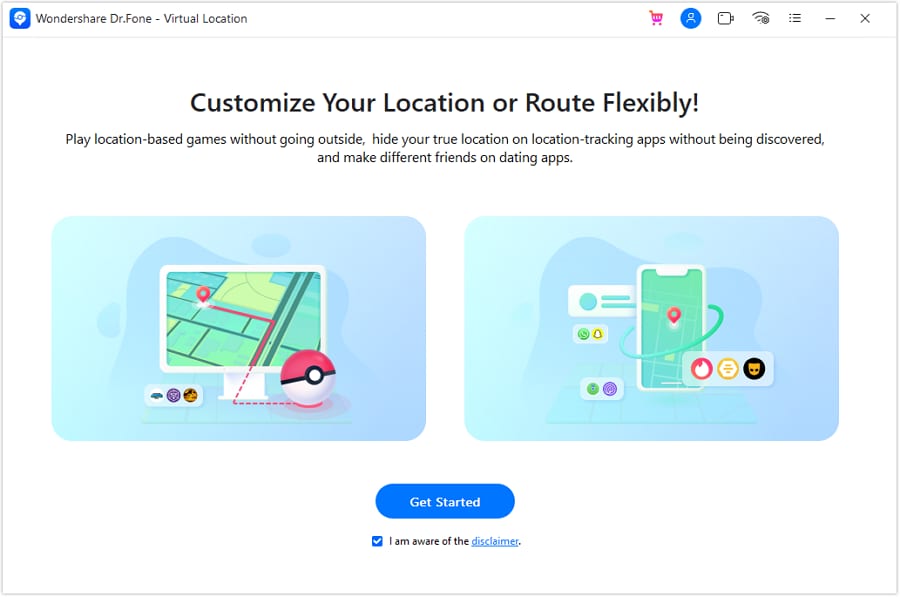
Collega il tuo dispositivo iOS con un cavo USB e avvia lo strumento dalla navigazione di Toolbox > Virtual Location. Una volta aperto, clicca su Inizia nella finestra per procedere.
-
Passaggio 2 Riavvia il Dispositivo
Il dispositivo ti chiederà di riavviare; dovrai quindi premere l'opzione Riavvia sull’iDevice. Dopo il riavvio, sblocca e seleziona l’opzione Attiva nel pop-up che appare sullo schermo. Inserisci la password sul dispositivo.

-
Passaggio 3 Dispositivo Connesso con Successo
Il dispositivo si collegherà con successo e verrà visualizzata la mappa. Puoi cliccare Gestisci Dispositivo per controllare o rilasciare il controllo del dispositivo. Comincia subito il viaggio!

Se il tuo setup desktop è principalmente per testare app basate su mappe o sensibili al movimento, questa è una integrazione opzionale piuttosto che un requisito per abilitare la modalità desktop.




conclusione
Il modo migliore per abilitare la modalità desktop di Android 16 è confermare prima la compatibilità, poi usare un cavo o dock verificato e controllare le impostazioni del display. Se la funzione non appare, prova con un altro adattatore, monitor o una build diversa di Android 16 prima di supporre che l’opzione sia difettosa.
Con l’hardware giusto, questo Guida alla modalità Desktop Android 16 dovrebbe aiutarti a capire cosa funziona, cosa no e dove guardare quando Come abilitare la modalità desktop di android 16 sembra più difficile del previsto.
FAQ
-
1. Come si abilita la modalità Desktop su Android 16?
Collega il tuo telefono Android 16 a un monitor o TV utilizzando un cavo USB-C, adattatore o dock che supporti l’uscita video. Poi cerca nelle Impostazioni opzioni per desktop, display esterno o display in finestra. Se non appare nulla, il dispositivo potrebbe non supportare la funzione. -
2. Quali telefoni supportano la modalità Desktop di Android 16?
La compatibilità dipende dal modello del telefono, dal software OEM e dal supporto all’uscita video della porta USB-C. I dispositivi di fascia alta offrono più probabilità di avere il supporto alla modalità desktop rispetto ai telefoni economici. -
3. È necessario l’output video USB-C per la modalità Desktop di Android 16?
Sì, nella maggior parte dei casi serve un telefono con supporto all’uscita video USB-C per usare la modalità desktop su monitor o TV. Se la porta gestisce solo ricarica o dati standard, il display non verrà avviato. -
4. Perché la modalità Desktop di Android 16 non appare sul mio telefono?
Cause comuni includono hardware non compatibile, opzione nascosta o assente, cavo o dock senza supporto video, o una build di Android 16 priva della funzione. Controllare tutti e quattro gli aspetti è il modo più veloce per restringere il problema. -
5. Posso usare la modalità Desktop di Android 16 con una TV o un monitor?
Sì, puoi usare sia un monitor che una TV se il metodo di connessione supporta l’uscita video. I monitor garantiscono un’esperienza desktop più affidabile, mentre alcune TV potrebbero funzionare più come semplici schermi duplicati. -
6. Come collegare tastiera e mouse nella modalità Desktop di Android 16?
Puoi associare accessori Bluetooth direttamente al telefono oppure collegare dispositivi cablati tramite un dock o hub compatibile. Se non rispondono, riconnettili o fornisci più energia al dock.
 Add Wondershare Dr.Fone as a preferred source on Google