Come Reimpostare e Recuperare la Password Gmail: Guida Completa

Jun 29, 2026 • Filed to: Tutte le soluzioni per iOS e Android • Proven solutions
Gmail, utilizzato da oltre un miliardo di utenti, non necessita sicuramente di presentazioni. Dal momento che Gmail è diventato più sicuro che mai, il processo per resettare il nostro account o recuperare la nostra password è diventato un po' più complicato.Password Gmail.Tempo fa, volevo cambiare anch'io la mia password Gmail e mi sono reso conto che la procedura può risultare un po' complessa. Ecco perché, per aiutarti a recuperare le password Gmail salvate, ho creato questa guida dettagliata che chiunque può seguire.
Parte 1: Come controllare la password Gmail salvata su un browser web?
Oggigiorno, la maggior parte dei browser web (come Chrome, Firefox, Safari e altri) dispone di un gestore password integrato. Quindi, se utilizzi queste funzionalità o il gestore password di Gmail, puoi facilmente accedere o sincronizzare le tue password.
Ad esempio, prendiamo Google Chrome che può memorizzare facilmente ogni tipo di password in un unico luogo. Ecco alcuni passaggi fondamentali che puoi seguire per accedere alla tua password Gmail su Chrome.
Passo 1: Vai nelle Impostazioni di Google Chrome
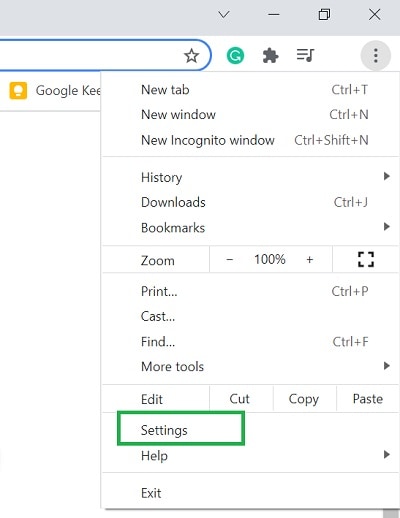
Per prima cosa, avvia Google Chrome sul tuo sistema. Ora, vai nell'angolo in alto a destra, clicca sull'icona a tre punti/hamburger e scegli di accedere alle Impostazioni.
Passo 2: Vai alle Password salvate su Chrome
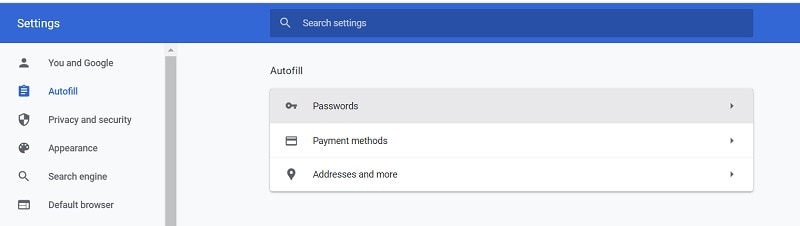
Accedendo alle impostazioni di Google Chrome, puoi visualizzare la funzione "Compilazione automatica" dalla barra laterale. Tra tutte le opzioni elencate, seleziona la scheda Password.
Passo 3: Controlla la password Gmail salvata su Chrome
Verrà mostrato un elenco di tutte le password salvate su Chrome. Puoi cercare manualmente Gmail oppure inserire la parola chiave nella barra di ricerca dell'interfaccia del browser.
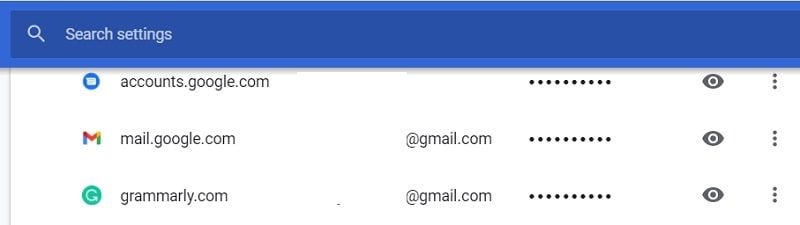
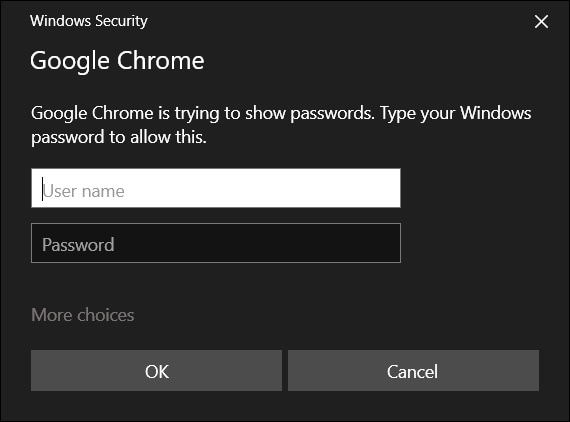
Quando trovi la voce per Gmail, selezionala e clicca sul pulsante con l'occhio. Dopo aver inserito correttamente il codice del tuo computer, Chrome ti permetterà di visualizzare la password dell'account Gmail salvato.
Seguendo procedimenti simili, puoi anche controllare la password Gmail su altri browser come Firefox, Opera, Safari, ecc.
Limitazioni
- Devi conoscere la password del tuo computer per superare i controlli di sicurezza.
- La password del tuo account Google deve già essere salvata su Chrome.
Parte 2: Come recuperare la password Gmail persa da un iPhone?
Inoltre, se hai un dispositivo iOS, puoi semplicemente utilizzare Dr.Fone - Gestore Password per recuperare la tua password Gmail. L'applicazione desktop è molto facile da usare e ti consente di estrarre qualsiasi tipo di password salvata o non accessibile dal tuo dispositivo iOS.
Non solo le password Gmail salvate, ma può anche aiutarti a recuperare i dettagli di accesso WiFi, le informazioni Apple ID e molto altro ancora. Poiché le informazioni estratte non verranno archiviate o inoltrate da Dr.Fone, puoi utilizzarla senza problemi di sicurezza. Per accedere alle password Gmail salvate dal tuo dispositivo iOS, puoi seguire questi passaggi:
Passo 1: Avvia Dr.Fone - Gestore Password e collega il tuo iPhone
Avvia semplicemente la home page della suite Dr.Fone e, dalla schermata di benvenuto, avvia l'applicazione Gestore Password.

Ora collega il tuo iPhone al computer usando un cavo funzionante e attendi che venga rilevato da Dr.Fone.

Passo 2: Avvia il processo di recupero password Gmail
Una volta collegato il dispositivo iOS, potrai visualizzare i dettagli sull'interfaccia di Dr.Fone e cliccare sul pulsante "Avvia scansione".
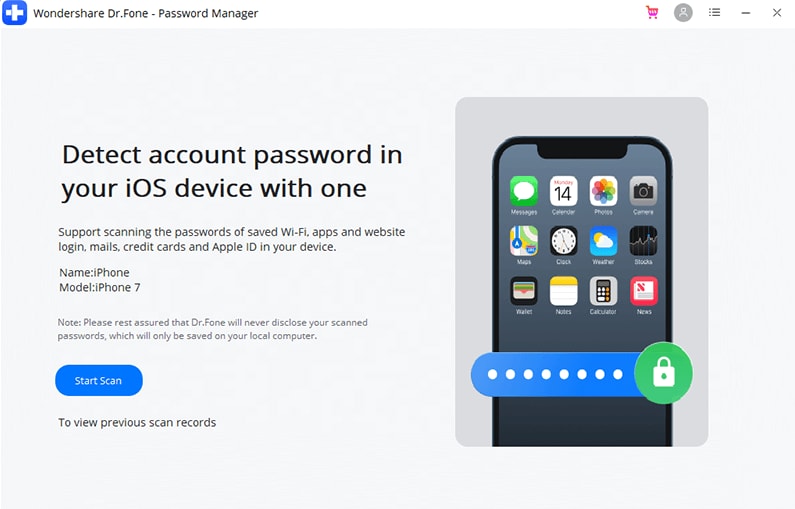
Successivamente, dovrai attendere mentre Dr.Fone estrae tutte le password salvate (inclusi i dettagli del tuo account Gmail) dal dispositivo.
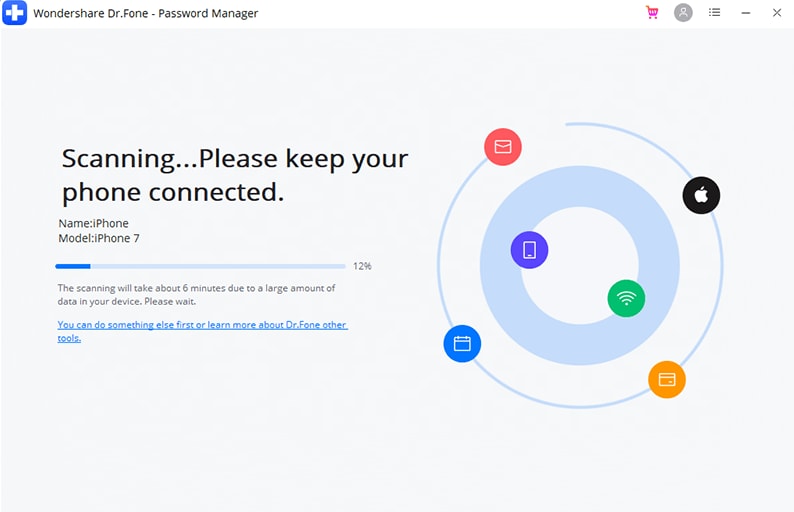
Passo 3: Controlla e salva la password del tuo account Gmail
Al termine della procedura di recupero password, l'applicazione ti informerà e visualizzerà tutti i dettagli importanti sulla barra laterale. Qui puoi andare nella sezione "Sito web e App" e cercare il tuo account Gmail. Ora, clicca sull'icona dell'occhio (anteprima) per visualizzare la password salvata del tuo account.
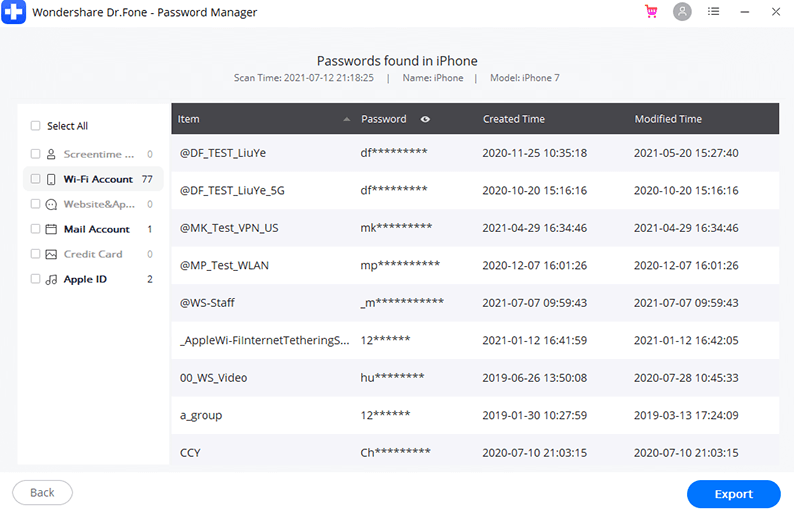
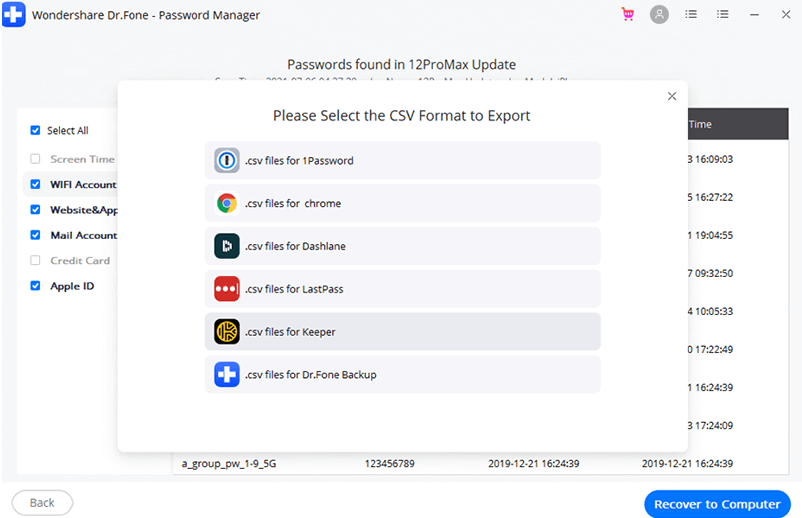
Se vuoi, puoi esportare tutte le password estratte dal tuo iPhone tramite Dr.Fone - Gestore Password. Per farlo, basta cliccare sul pulsante "Esporta" in basso e salvare le password in formato CSV.
Parte 3: Reset della password del tuo account Gmail dall'app/sito web
Spesso, gli utenti Gmail non riescono a estrarre i dettagli dell'account dal browser e preferiscono reimpostarli. In questo caso, puoi avvalerti del gestore password Gmail integrato per resettare i dettagli dell'account. Per farlo, è necessario avere accesso al numero di telefono associato all'account Gmail o alla mail di recupero. Ecco alcuni semplici passaggi che puoi seguire per reimpostare i dettagli del tuo account Gmail.
Passo 1: Avvia il processo di recupero password Gmail
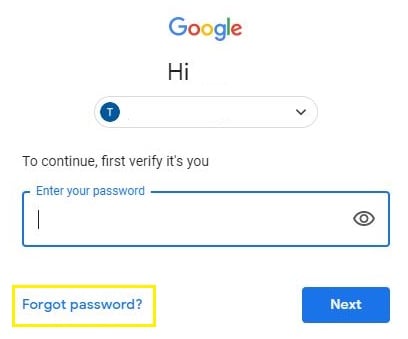
Inizia avviando l'app Gmail sul tuo smartphone o visitando il sito web da qualsiasi browser. Ora, invece di inserire l'ID email nella pagina di accesso, clicca su "Password dimenticata" in basso.
Passo 2: Seleziona un metodo di recupero password Gmail
Per procedere, Gmail ti darà due opzioni per resettare la password: puoi inserire l'email di recupero collegata al tuo ID Gmail oppure il relativo numero di telefono.

Prima di tutto, inserisci l'ID email di recupero; se non ce l'hai, clicca su "Prova un altro metodo" per inserire invece il tuo numero di telefono.
Passo 3: Reimposta la password del tuo account Gmail
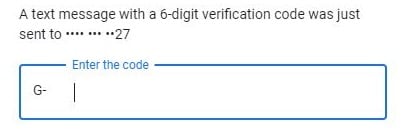
Una volta inserito il metodo di recupero (numero di telefono o ID email), Google ti invierà un codice generato una sola volta. Basta inserire questo codice di verifica unico nell'assistente del gestore password Google per resettare l'account.
Ecco fatto! Dopo aver superato il processo di autenticazione, puoi inserire e confermare la nuova password del tuo account Google.
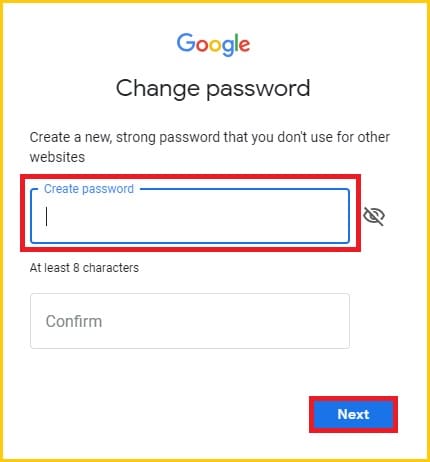
In questo modo, la password Gmail verrà automaticamente sostituita con quella nuova, permettendoti di accedere facilmente all'account.
Limitazioni
- Devi avere accesso all'ID email o al numero di telefono associato al tuo account Gmail.
Parte 4: Come cambiare la password Gmail quando puoi accedere al tuo account?
Seguendo la guida sopra elencata, puoi resettare la password Gmail quando non ricordi quella vecchia. Tuttavia, se conosci le password Gmail salvate o puoi accedervi, non è necessario prendere misure così drastiche. In questo caso, puoi semplicemente modificare i dettagli visitando le impostazioni del gestore password Gmail.
Passo 1: Vai nelle Impostazioni di Sicurezza del tuo Account
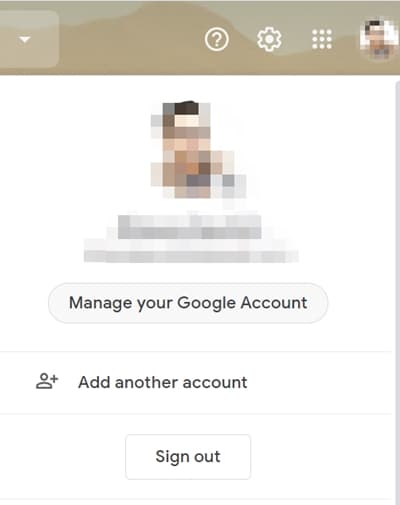
Se non hai già effettuato l'accesso al tuo account Gmail, accedi tramite qualsiasi browser. Ora, clicca sul tuo avatar in alto per accedere alle impostazioni del tuo account.
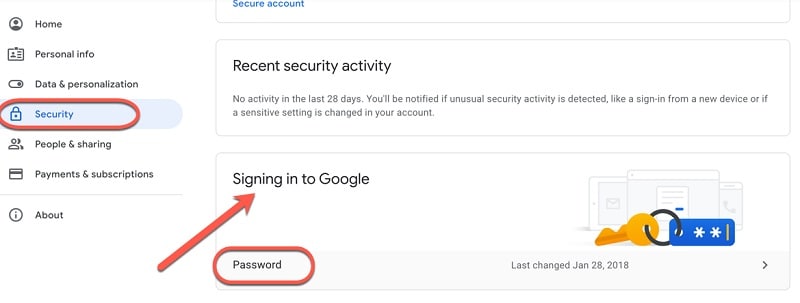
Una volta aperte le impostazioni generali dell'account, visita la funzione "Sicurezza" dalla barra laterale. Ora cerca e clicca sulla sezione "Password".
Passo 2: Cambia la password del tuo account Gmail
Infine, scorri la pagina e vai all'opzione per cambiare la password Gmail. Qui devi prima inserire la vecchia password per autenticare il tuo account. Successivamente, inserisci la nuova password Gmail e conferma la scelta.
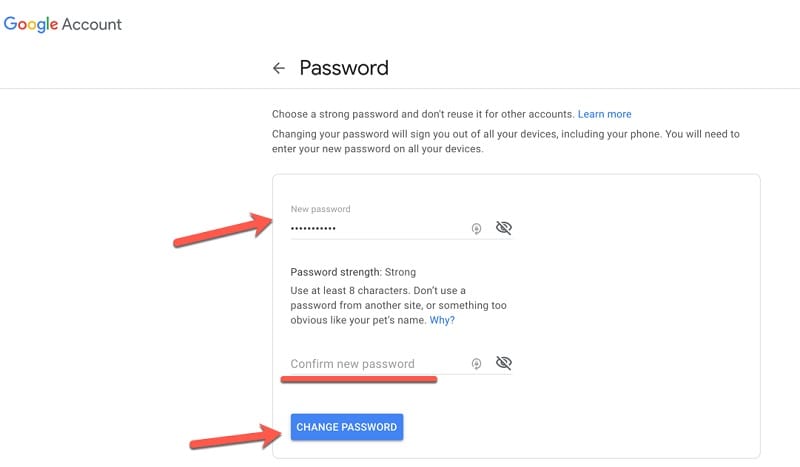
Infine, clicca sul pulsante "Cambia password" che sovrascriverà la vecchia password del tuo account Gmail con quella nuova.
Potresti essere interessato a:
I 5 principali problemi WiFi su iPhone e come risolverli
Cosa devo fare se dimentico la password Facebook?
Suggerimento Bonus: Attenzione agli strumenti online di ricerca password Gmail
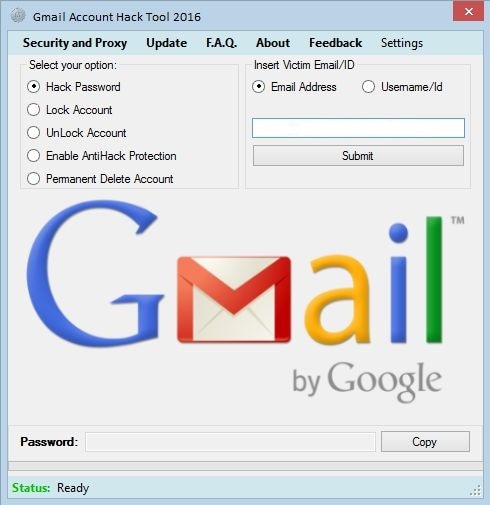
Quando volevo resettare la password Gmail, ho scoperto che esistono molti portali online falsi che affermano di "hackerare" un account Gmail. Ricorda che la maggior parte di questi strumenti di ricerca password Gmail online non sono affidabili e sono solo trucchi. Ti chiederanno i dettagli dell'account Gmail e ti obbligheranno a scaricare app o compilare questionari. Pertanto, invece di utilizzare uno di questi strumenti online, ti consiglio di seguire i suggerimenti sopra elencati.
Conclusione
Come puoi vedere, recuperare la password Gmail può essere abbastanza semplice. Se sei fortunato, puoi accedere alle password Gmail salvate direttamente dal tuo browser web come Chrome. Tuttavia, se vuoi resettare la password del tuo account, puoi semplicemente seguire i suggerimenti sopra riportati. Inoltre, quando ho voluto recuperare la mia password Google, ho utilizzato Dr.Fone - Gestore Password per soddisfare le mie necessità. Mi ha aiutato a ripristinare tutte le password salvate e le informazioni Apple ID senza causare alcuna perdita di dati sul mio iPhone.

 > How-to > Tutte le soluzioni per iOS e Android > Come Reimpostare e Recuperare la Password Gmail: Guida Completa
Nicola Massimo
staff Editor
Generally rated4.5(105participated)