 Recover photos, messages, WhatsApp, and more — no backup
needed.
Recover photos, messages, WhatsApp, and more — no backup
needed.

 100% Security Verified | No Subscription Required | No Malware

 :
: 
 ChatGPT
 Perplexity
 Gemini
 Claude
 Grok
Grok
La maggior parte delle volte, un iPhone bloccato su "Ripristino da iCloud – Tempo restante: in stima" può frustrare molti utenti durante la configurazione o il recupero dei dati. Il processo di ripristino può durare ore senza alcun progresso chiaro, generando preoccupazione per la perdita dei dati o un backup non riuscito. Poiché questo problema può derivare da una connessione Wi-Fi debole, backup di grandi dimensioni, spazio di archiviazione insufficiente o ritardi dei server Apple, gli utenti necessitano di soluzioni rapide nel 2026. Questa guida spiega quindi se questo problema sia normale e come risolverlo con 10 modi pratici ed efficaci. Se la sospensione persiste dopo aver provato tutti i metodi, scopri come Dr.Fone - Recupero Dati può essere la scelta migliore per recuperare diversi tipi di dati.
In questo articolo

Parte 1. "Tempo restante: in stima" è normale o si è bloccato?
Quando il tuo nuovo iPhone si blocca durante il ripristino da iCloud, è normale chiedersi se sia una cosa normale. Per scoprirlo, consulta la tabella di seguito e valuta la gravità della situazione:
| Situazione | Stato probabile | Cosa significa di solito |
|---|---|---|
| Mostra "In stima" per qualche minuto | Normale | L’iPhone sta controllando le dimensioni del backup e la connessione di rete |
| "In stima" con barra di avanzamento che si muove lentamente | Per lo più normale | Il ripristino è nelle prime fasi o la rete è lenta |
| Bloccato su "In stima" per 1–2 ore, senza cambiamenti | Probabilmente bloccato | Problema di rete, dimensioni del backup o server |
| "In stima" per diverse ore, senza progresso | Bloccato | Il ripristino non riesce o si è congelato |
| Continua a fallire o rientra in ciclo dopo diversi tentativi | Bloccato | Problema persistente con backup o dispositivo |
Quanto tempo richiede il ripristino da iCloud su iPhone?
In base alla tua situazione, ricorda che un nuovo iPhone bloccato sul ripristino da iCloud generalmente richiede dai 15 minuti a qualche ora. Dipende dalla dimensione del backup e dalla velocità di internet, poiché per backup piccoli servono circa 15-30 minuti con Wi-Fi veloce.
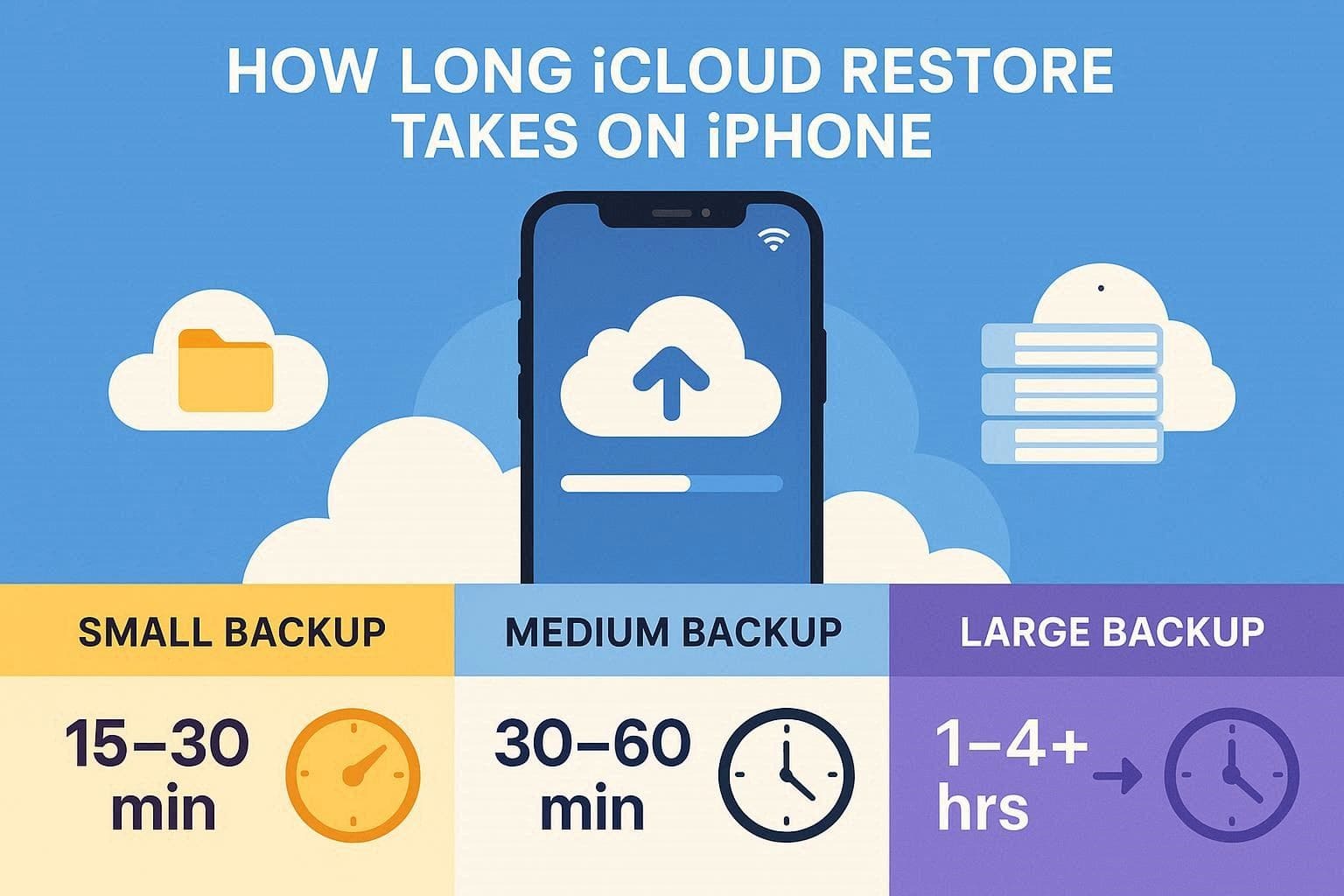
Tuttavia, i backup medi di 5-10GB richiedono circa 30-60 minuti. Per backup superiori a 10GB, spesso ci vogliono 1-4 ore o più se il Wi-Fi è lento o instabile.
Parte 2. 10 Soluzioni rapide per iPhone bloccato sul Ripristino da iCloud
Per uscire dal ciclo bloccato su "in stima" ripristinando da iCloud, questa sezione offre 10 possibili soluzioni.
Prova prima questi metodi (soluzioni rapide)
Come soluzione rapida, prova questi 4 metodi e valuta la loro efficacia:
Soluzione 1. Forza il riavvio dell’iPhone
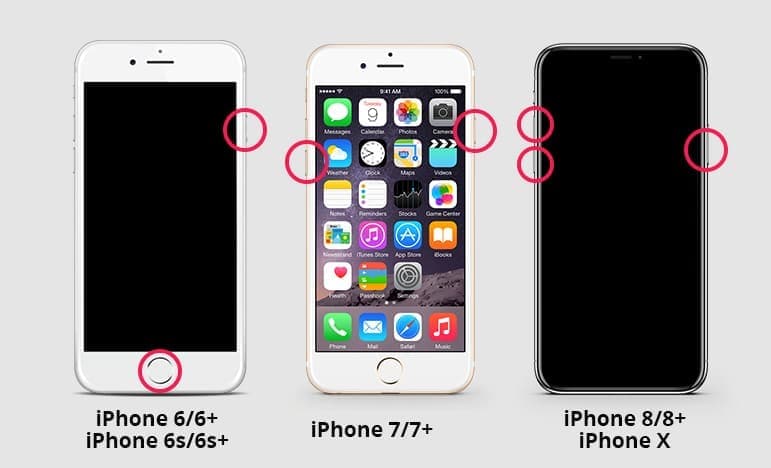
Questa semplice soluzione risolve piccoli problemi di sistema senza eliminare dati o interrompere definitivamente il ripristino. Inoltre, aggiorna iOS ed elimina piccoli errori che possono bloccare la barra di ripristino o lo stato "Tempo restante: in stima". Quindi, riavviando forzatamente l’iPhone tramite i passaggi indicati, il dispositivo si riconnette al Wi-Fi e ai server iCloud e riprende il ripristino:
- iPhone 8 o modelli successivi: premi "Volume su", poi "Volume giù", quindi tieni premuto il pulsante "Laterale" finché non appare il logo Apple.
- iPhone 7 e 7 Plus: tieni premuti insieme i pulsanti "Laterale" e "Volume giù" finché non vedi il logo Apple.
- iPhone 6s o precedenti: tieni premuti insieme i tasti "Home" e "Superiore o Laterale" fino alla comparsa del logo Apple.
Soluzione 2. Controlla il Wi‑Fi e cambia rete
Se la causa è legata alla rete, controllare il Wi-Fi o cambiare rete può risolvere il blocco del ripristino iPhone da iCloud. Una connessione stabile permette ad iCloud di scaricare i backup senza interruzioni. Inoltre, evita il passaggio tra Wi-Fi e dati mobili, che può interrompere il processo di ripristino.
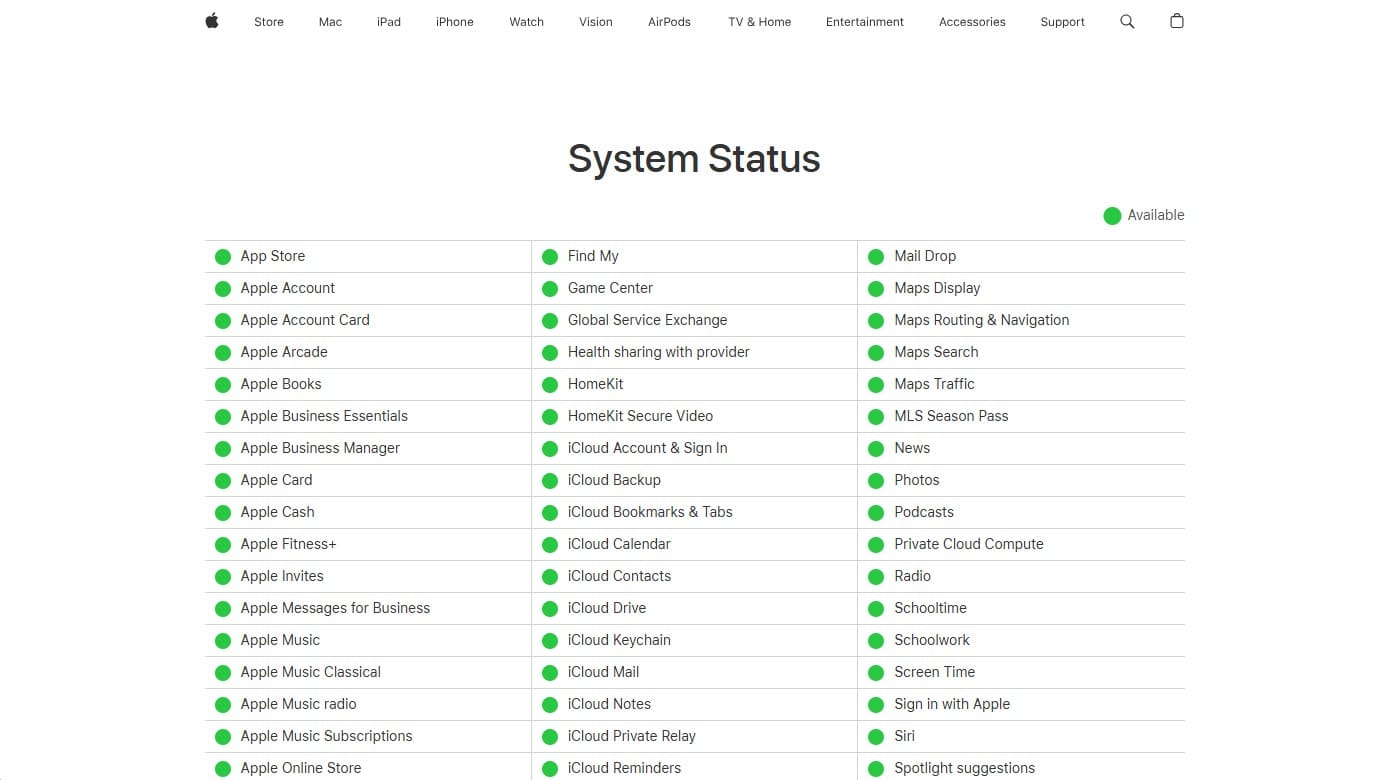
Soluzione 3. Controlla lo stato dei server Apple
Si consiglia anche di controllare lo stato dei server Apple per capire se il problema deriva dal server, dal tuo iPhone o dal Wi-Fi. Questo controllo permette di verificare se il backup o il ripristino di iCloud sono offline o in manutenzione, il che può bloccare la schermata "Tempo restante: in stima" anche se il dispositivo funziona perfettamente.
Soluzione 4. Aggiorna iOS all’ultima versione
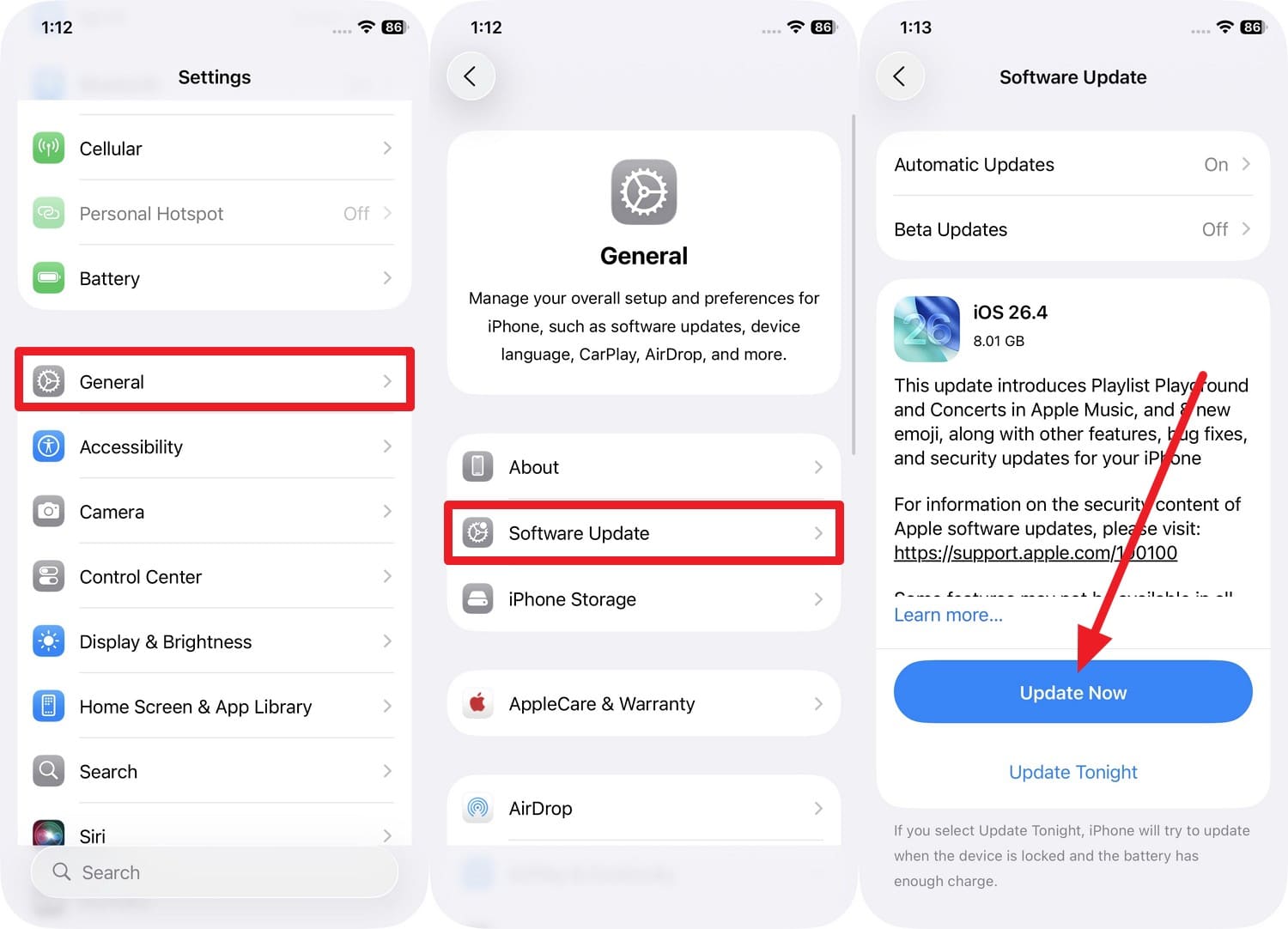
Per il costante blocco del ripristino iPhone da iCloud, aggiornare la versione di iOS può essere una soluzione efficace. Garantisce una migliore compatibilità con i backup iCloud, specialmente quando i nuovi formati di backup richiedono l’ultima versione di iOS. Inoltre, i nuovi aggiornamenti possono risolvere problemi noti di ripristino iCloud e di rete che causano il blocco, una volta aggiornata tramite queste istruzioni: Impostazioni, tocca "Generali", poi seleziona "Aggiornamento Software". Se presente un aggiornamento, scegli "Aggiorna ora" e, al termine, verifica se l'iPhone è ancora bloccato sul ripristino da iCloud.
Soluzioni avanzate (se ancora bloccato)
In molti casi, se le soluzioni rapide non risolvono il blocco di iPhone in fase di ripristino da iCloud, potrebbero aiutare i seguenti 4 metodi:
Soluzione 1. Libera spazio di archiviazione locale
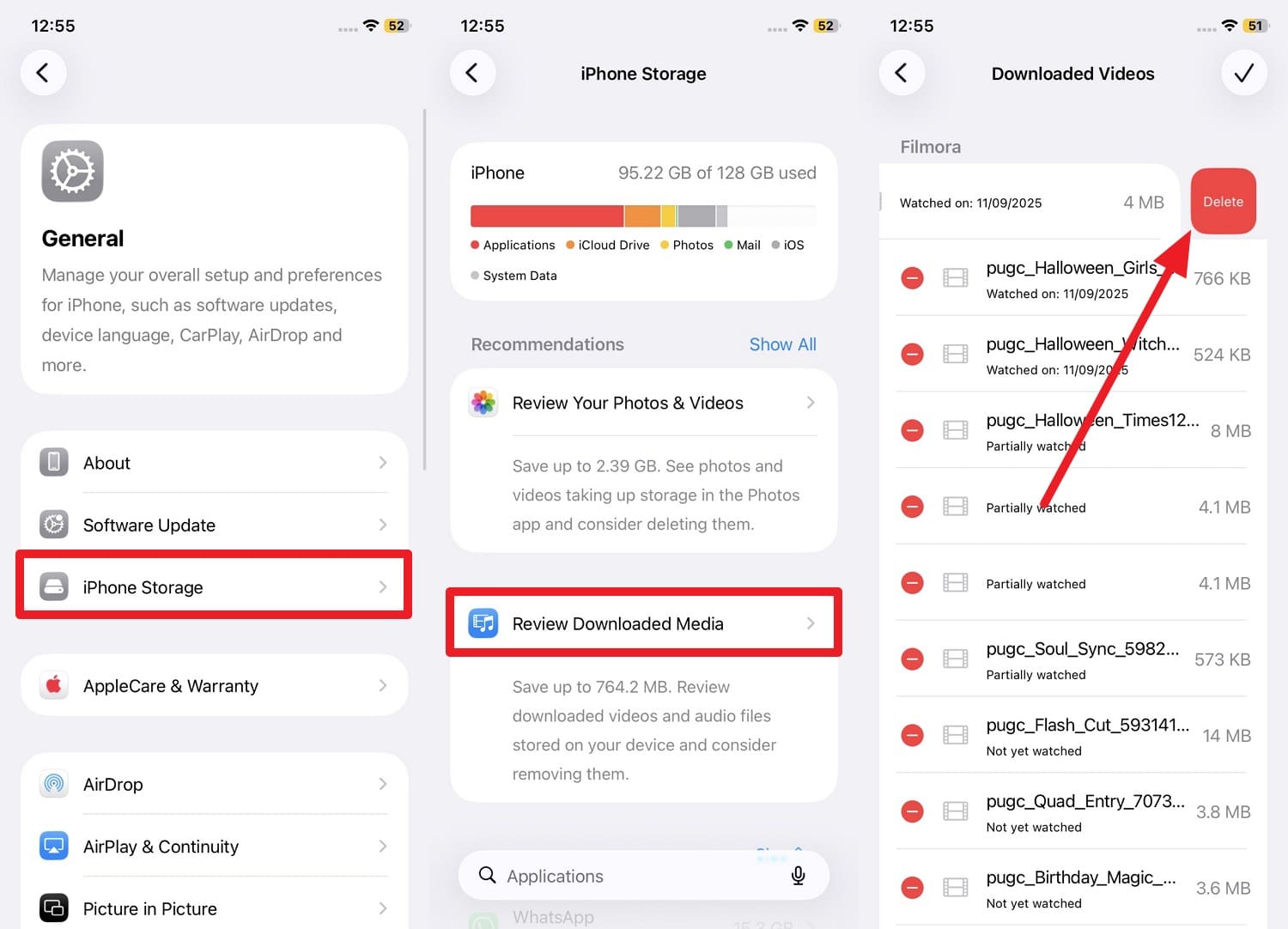
Ricorda che iCloud richiede spazio sufficiente sull’iPhone per scaricare e decomprimere il backup. Quindi, liberare più spazio permette al sistema di gestire i dati correttamente ed evita rallentamenti durante il ripristino. Inoltre, questa procedura previene ripristini incompleti o falliti quando si libera spazio seguendo questi passaggi:
Passaggio 1
Nelle Impostazioni Generali, tocca "Spazio iPhone" e individua i dati che desideri rimuovere. Tocca "Rivedi contenuti scaricati" se occupano più spazio, poi premi il pulsante "Modifica" nella nuova schermata. Una volta che appare in rosso, scorri verso sinistra e scegli "Elimina" per liberare spazio.
Passaggio 2
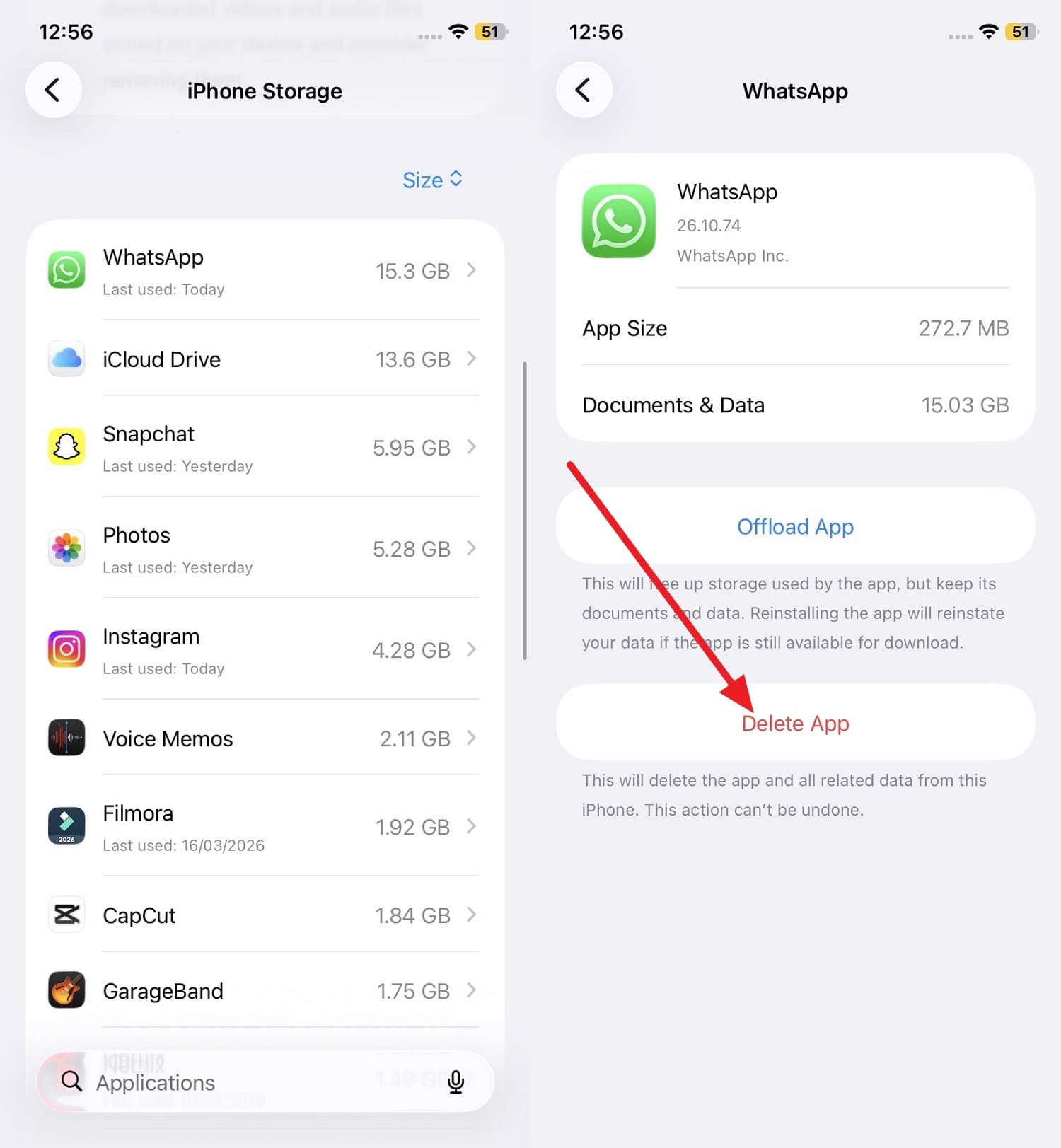
Allo stesso modo, torna nella sezione Spazio iPhone e scorri per selezionare le app non necessarie. Qui seleziona il pulsante "Elimina app" e verifica se il ripristino iCloud riprende.
Soluzione 2. Riduci la dimensione del backup prima del ripristino
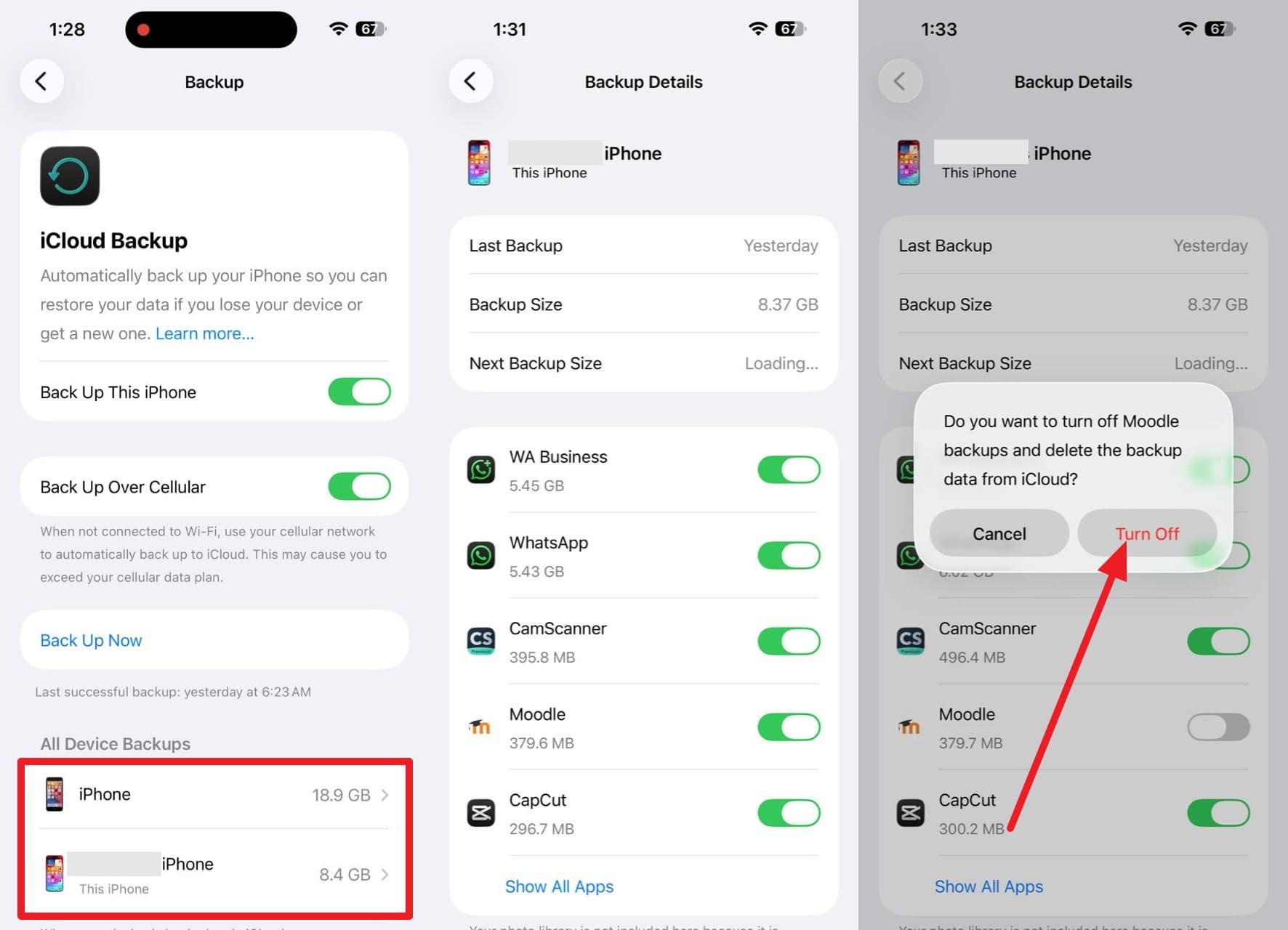
Se il blocco su "ripristino da iCloud" su iPhone persiste, questa soluzione può essere d'aiuto perché un backup più piccolo viene ripristinato più velocemente e con più facilità. Inoltre, minori dimensioni riducono il rischio di timeout di rete che possono bloccare il ripristino. Si evitano anche problemi di spazio iCloud che potrebbero fermare il progresso, quindi ecco come procedere: Impostazioni, tocca il tuo ID Apple per scegliere "iCloud > Backup iCloud". Lì seleziona il backup creato e disattiva le opzioni per i dati non necessari per liberare spazio. Alla richiesta, tocca su "Disattiva" per confermare.
Soluzione 3. Esci e riaccedi al tuo ID Apple
Se nessun metodo risolve il problema di nuovo iPhone bloccato su ripristino da iCloud, tempo stimato, in stima, esci e accedi nuovamente con il tuo ID Apple. Questo passaggio risolve piccoli problemi di sincronizzazione che potrebbero non mostrare segni evidenti. Inoltre, è utile dopo aver cambiato la password ID Apple per aggiornare tutti i servizi. Essendo sicuro e semplice, puoi accedere nuovamente con lo stesso account seguendo queste istruzioni:
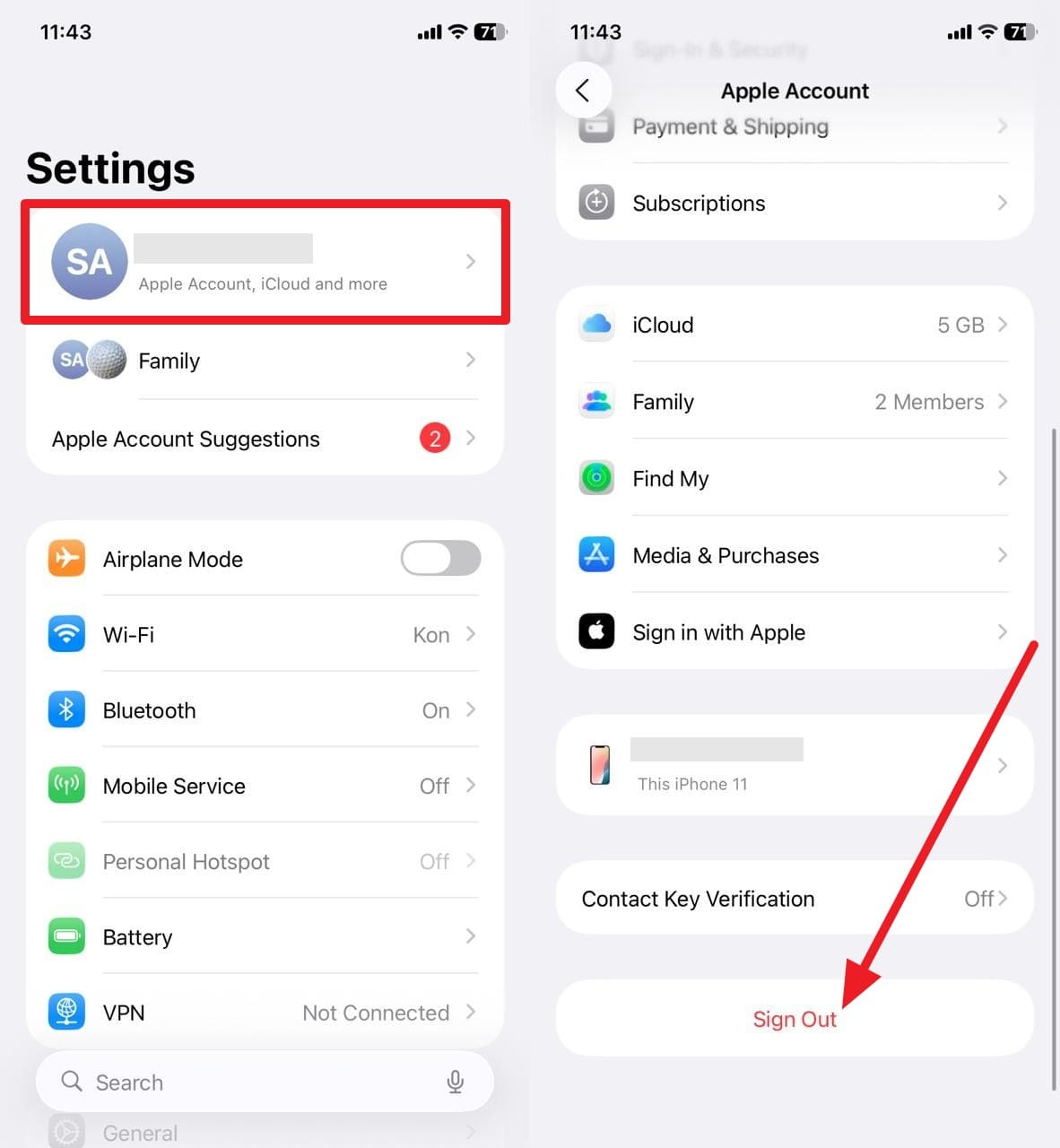
Passaggio 1
Premi sul tuo ID Apple, scorri verso il basso nella nuova schermata e scegli l’opzione "Esci".
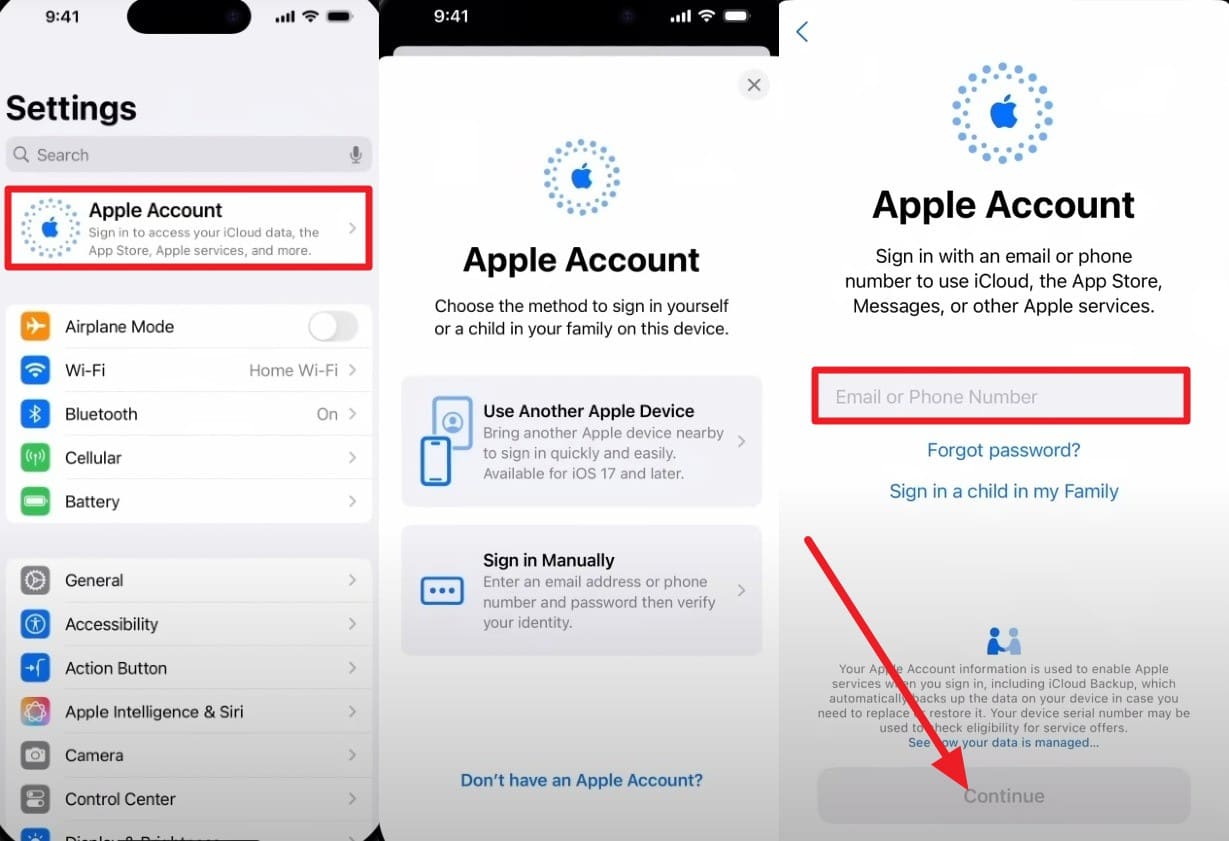
Passaggio 2
Dopo, premi su "Account Apple" e scegli il metodo per accedere. Quando ti viene chiesto di inserire i dati ID Apple, digita il codice ricevuto e premi "Continua" per seguire le istruzioni indicate.
Soluzione 4. Prova il ripristino tramite computer [iTunes/Finder]
Infine, prova a ripristinare tramite computer, perché offre un metodo più stabile e diretto rispetto al ripristino iCloud direttamente da iPhone. Utilizza una connessione USB via cavo, evitando interruzioni Wi-Fi e riducendo le probabilità di blocchi o ritardi. Inoltre, il ripristino avviene da un backup locale di Finder o iTunes, quindi non serve scaricare da iCloud lentamente o il ciclo bloccato su "in stima" ripristinando da iCloud problema, come segue:
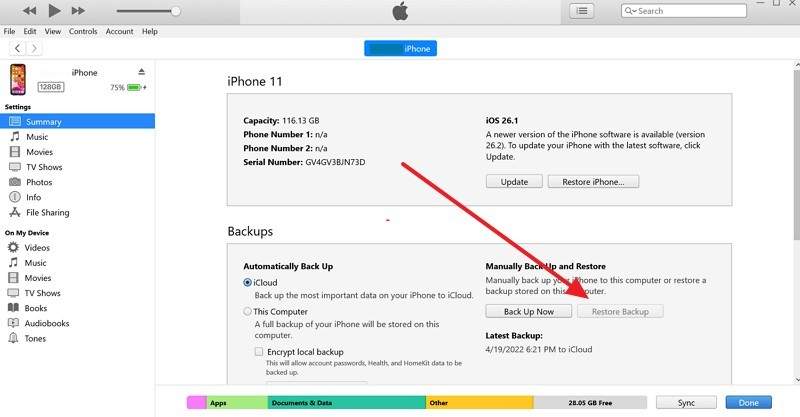
Passaggio 1
Avvia iTunes su Windows e clicca sull’icona "iPhone" in alto a sinistra quando scegli "Autorizza" sull’iPhone. Poi vai nella scheda "Riepilogo" e seleziona l’opzione "Ripristina backup".
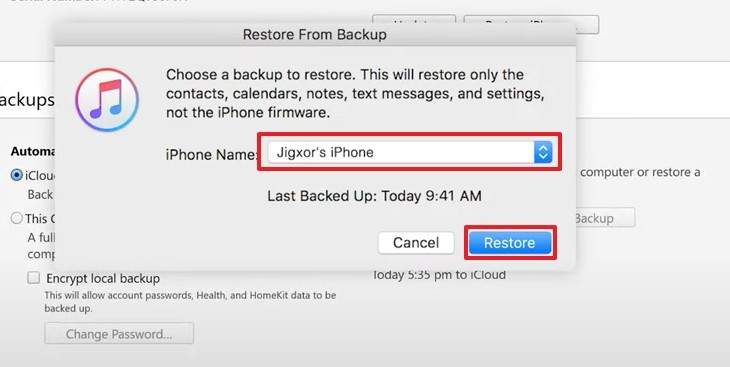
Passaggio 2
Nel menu a comparsa, scegli il backup più recente dal menu "Nome iPhone" e premi "Ripristina" per confermare.
Ultima risorsa
Agli utenti ancora bloccati nel ciclo di ripristino bloccato da iCloud su iPhone, si suggerisce di provare le ultime 2 opzioni seguenti:
Soluzione 1. Annulla e attendi, poi riavvia il ripristino
Puoi riavviare l’iPhone e migliorare connessione Wi-Fi, spazio, o impostazioni prima di riprovare. Così si evitano errori o ripristini incompleti causati da una sessione interrotta. In più, permette condizioni migliori per un ripristino più fluido la volta successiva.
Soluzione 2. Contatta il supporto Apple per assistenza
Contattare il supporto Apple è utile quando tutte le soluzioni non funzionano e il ripristino resta bloccato. Possono controllare il tuo ID Apple e il backup iCloud sui server Apple per problemi nascosti che non puoi vedere. Hanno inoltre accesso a codici di errore interni e log per identificare la causa del blocco. Se il problema è lato Apple, ti confermano e dicono se aspettare o provare altre opzioni.
Parte 3. E se il ripristino da iCloud è troppo lento o continua a fallire?
Supponiamo che tu non possa attendere la risposta del supporto Apple, o sia stanco di annullare e attendere la risoluzione del blocco del ripristino iPhone da iCloud. In questo caso, è meglio scegliere una soluzione di recupero dati affidabile, che ti presentiamo in questa sezione.
Alternativa più veloce per recuperare i dati iPhone
Dr.Fone - Recupero Dati è una soluzione di recupero dati famosa, ottimizzata per iOS 26 e iPhone 17 Series. Questo software permette di recuperare dati da iOS, iTunes e iCloud, garantendo di non sovrascrivere i dati. Inoltre, il recupero è 100% locale e oltre 35 tipologie di dati possono essere recuperate senza condividerle con terzi. Dal punto di vista dell’uso, funziona con scansioni di sola lettura che organizzano i dati recuperati per categoria, filtrabili secondo preferenza. Gli utenti possono recuperare selettivamente i tipi di dati e richiedere la verifica iCloud per assicurare il recupero autorizzato. A differenza di altri strumenti, puoi quindi esportare i dati recuperati su un dispositivo o computer e visualizzarli per verificarne l’integrità.
 Recupera dati dopo eliminazione, crash o danni al dispositivo.
- Supporta foto, messaggi, contatti, WhatsApp e altro ancora.
- Compatibile con tutti i principali modelli di iPhone, iPad e iPod.
- Anteprima e recupero solo dei dati necessari.

Guida per Recuperare Dati iCloud su Dispositivo o Computer tramite Dr.Fone
Invece di perdere tempo a risolvere il ciclo di ripristino bloccato da iCloud su iPhone problema, se hai deciso di usare Dr.Fone, ecco la guida dettagliata:
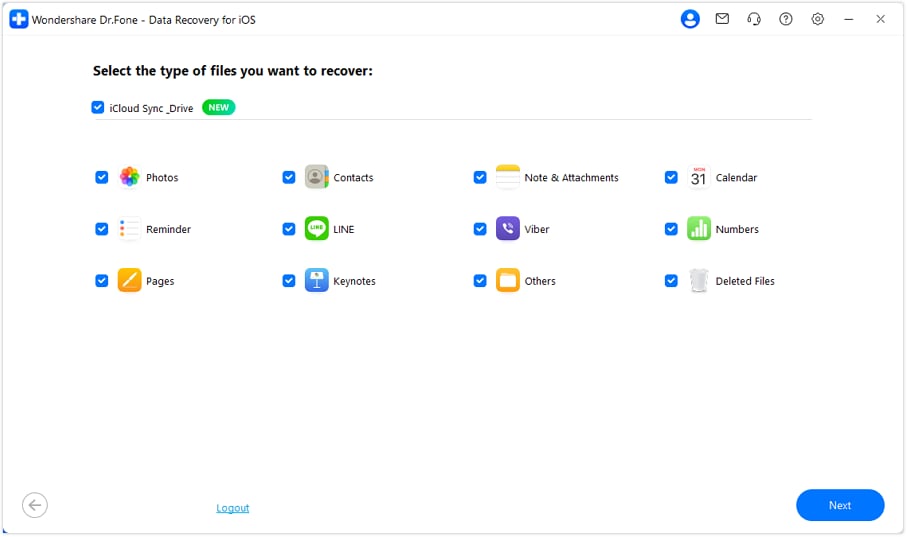
Passaggio 1Trova Recupero Dati per iOS per Ripristinare Dati iCloud
Tocca l'opzione "Recupera Dati da iCloud" quando accedi allo strumento Dr.Fone - Recupero Dati per iOS dalla toolbox. Quando richiesto, accedi a iCloud e seleziona i tipi di dati che desideri recuperare dal backup.
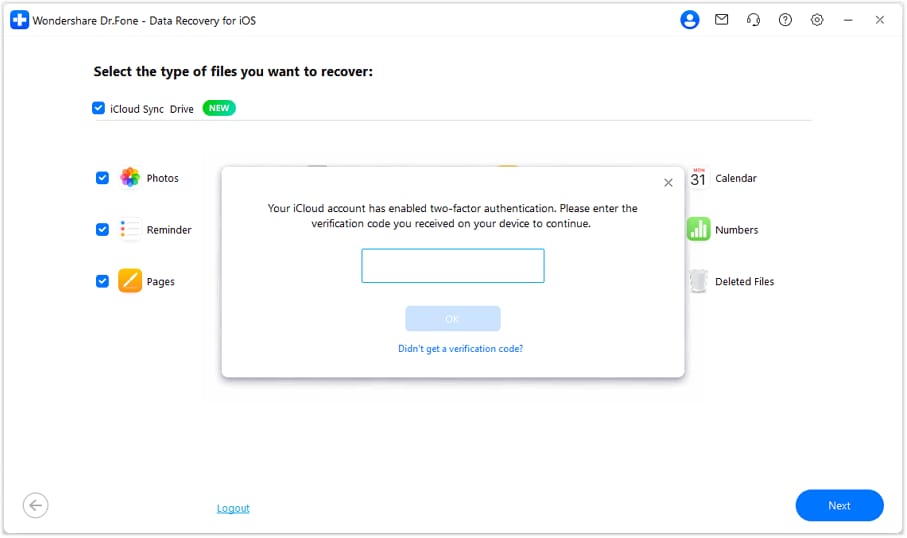
Passaggio 2Aggiungi i Dati di iCloud per Avviare la Scansione
Inserisci il codice di verifica che ricevi dopo aver premuto il pulsante "Avanti", quindi tocca di nuovo "Avanti" per permettere a Dr.Fone di avviare la scansione.
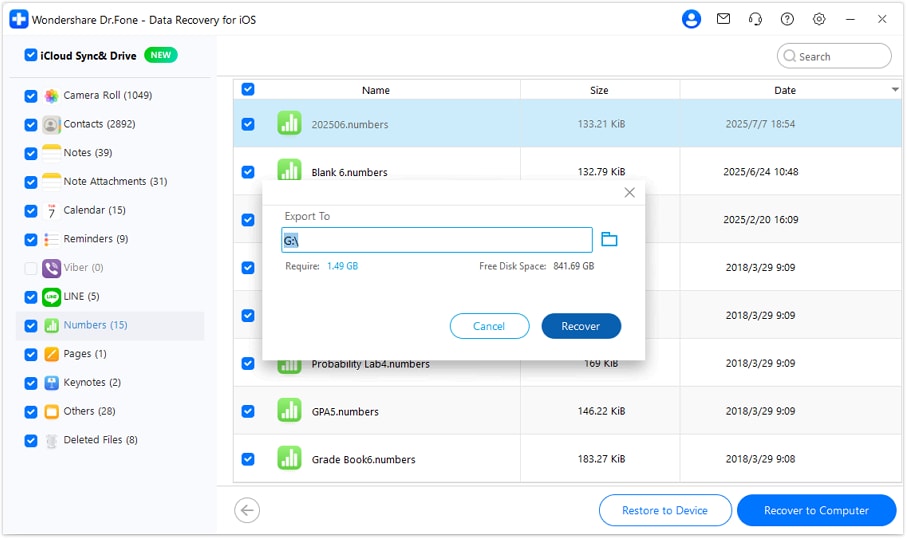
Passo 3Scegli le Opzioni di Esportazione e la Posizione per Salvare
Quando i dati vengono visualizzati, scegli tra "Ripristina su Dispositivo" e "Ripristina su Computer" in base alle preferenze. Successivamente, seleziona la posizione "Ripristina su" nella finestra popup e premi il pulsante "Continua" per salvare i dati. Se scegli "Ripristina su Dispositivo", collega il dispositivo quando richiesto, poi tocca il pulsante "Recupera".




Conclusione
Per riassumere, avere il problema "Ripristino da iCloud – Tempo rimanente: stima in corso" è preoccupante, oppure bisogna solo aspettare. Per rispondere a questo, questa guida ha spiegato la gravità di questo ciclo e ha fornito 10 metodi semplici e avanzati per risolverlo. Tuttavia, se il problema persiste, l'utilizzo di Dr.Fone - Recupero Dati è suggerito per un recupero dati locale, sicuro e senza sforzo di oltre 35 tipi di dati.
Domande Frequenti
-
1. "Stima in corso" significa che il ripristino si è fermato?
No, non significa che il ripristino si è fermato, ma indica che il sistema sta ancora preparando i dati per il passaggio successivo del ripristino. Tuttavia, un lungo ritardo senza cambiamenti può segnalare un problema, quindi occorre verificare la rete o lo stato del dispositivo. -
2. Perdo dati se rimane su "Stima in corso"?
No, non perdi dati, perché il backup iCloud rimane sicuro sui server Apple durante il processo di ripristino. Tuttavia, se annulli e sovrascrivi il backup, potrebbe verificarsi una perdita di dati, quindi agisci sempre con cautela. -
3. La dimensione del backup influisce su questo problema?
Sì, una dimensione di backup maggiore richiede più tempo; quindi la fase di stima potrebbe durare di più prima che inizi il vero avanzamento del ripristino. Inoltre, file più grandi richiedono un trasferimento dati maggiore, quindi una connessione Internet lenta può aumentare la latenza e prolungare i tempi di attesa.
 Add Wondershare Dr.Fone as a preferred source on Google









