
5 modi facili per cambiare posizione su YouTube TV

Jun 29, 2026 • Archiviato nel: Soluzioni di Posizione Virtuale • Soluzione comprovata
Attraverso YouTube TV, le persone possono accedere a diversi canali TV come notizie, sport e intrattenimento. Tuttavia, poiché ogni YouTube TV funziona in base all'area domestica assegnata, a volte si può dimenticare o non riuscire a cambiare l'area domestica, il che può portare a determinate restrizioni. Se desideri cambiare la posizione di YouTube TV per accedere a più servizi, questo articolo fa per te.
Continua a leggere questo articolo per scoprire come cambiare la posizione di YouTube TV con l'aiuto di metodi semplici, così non ti stancherai. Puoi facilmente aggirare le restrizioni di YouTube TV seguendo questa guida autentica.
Parte 1: Cambia la tua Area domestica per cambiare la posizione su YouTube TV
Prima di passare al metodo per cambiare YouTube TV posizione, tieni presente che YouTube permette di cambiare la posizione solo due volte l'anno. In questa parte, forniremo un metodo manuale per cambiare posizione su YouTube TV sia su dispositivi iOS che Android:
Come cambiare la tua Area domestica su un dispositivo iOS
Passo 1:Effettua l'accesso al tuo account YouTube TV e vai sull'icona del profilo. Seleziona "Impostazioni" e poi tocca "Area".
Passo 2:Successivamente, tocca “Area domestica” e scegli l'opzione “Aggiorna” accanto ad essa.
Come cambiare la tua Area domestica su un computer o Android
Passo 1:Accedi a YouTube TV sul tuo telefono Android o tramite browser web. Successivamente, tocca l'icona del profilo per procedere.
Passo 2:Vai su "Impostazioni" dal profilo e seleziona "Area". Ora trova l'opzione "Area domestica" e cliccaci sopra.
Passo 3:Tocca l'opzione “Aggiorna” accanto all'opzione “Area domestica”.
Parte 2: Utilizzare una VPN per aggirare le restrizioni di YouTube TV
A volte, gli utenti incontrano alcune restrizioni di YouTube TV dovute alle modifiche dell'area domestica. Questa sezione suggerirà quattro VPN eccezionali per aiutarti ad aggirare eventuali restrizioni di YouTube TV.
1. NordVPN
NordVPN è una VPN molto affidabile che fornisce una sicurezza eccezionale e protezione da attacchi malware. Inoltre, utilizzando questa VPN, puoi cambiare la posizione del tuo dispositivo o computer in qualsiasi paese selezionando un server veloce e sicuro tra quelli disponibili. Pertanto, puoi migliorare la tua sicurezza informatica ad un alto livello tramite questa piattaforma mentre accedi a contenuti non disponibili.

2. Surfshark
Vuoi criptare la tua attività di navigazione sui tuoi dispositivi? Usa Surfshark per navigare in modo sicuro, così nessuno può rubare o tracciare le tue informazioni. Puoi anche cambiare la tua posizione tramite questa piattaforma per rafforzare la tua privacy sui siti online. Puoi accedere a qualsiasi contenuto specifico di YouTube TV scegliendo qualsiasi posizione dalla categoria dei server degli Stati Uniti.

3. ExpressVPN
ExpressVPN permette agli utenti di cambiare la posizione del server in qualsiasi momento e ovunque nel mondo. Offre un accesso affidabile alla posizione del server in 94 paesi. Inoltre, puoi godere di una navigazione internet con un'elevata velocità di rete tramite questa VPN.

4. CyberGhost
Per portare la tua sicurezza digitale al livello successivo, CyberGhost è una buona opzione su cui fare affidamento. È una VPN che cambia posizione con un solo clic e ti aiuta a connetterti ovunque in pochi secondi con un indirizzo IP sicuro. Dopodiché, puoi visitare e utilizzare siti online in modo anonimo attraverso i suoi protocolli VPN crittografati e nascondere la tua identità in modo sicuro.

|
NordVPN |
Surfshark |
ExpressVPN |
CyberGhost |
|
|
Classifica |
1 |
2 |
3 |
4 |
|
Durata massima del contratto |
24 mesi |
24 mesi |
12 mesi |
39 mesi |
|
Torrent |
✔ |
✔ |
✔ |
✔ |
|
Costo piano mensile |
$11.99 |
$12.95 |
$12.95 |
$12.99 |
|
Indirizzi IP |
5000 server |
3200 server |
3000 server |
8000 server |
|
Sistema di supporto |
Windows, Mac, iOS, Android |
Windows, Mac, iOS, Android |
Windows, Mac, iOS, Android |
Windows, Mac, iOS, Android |
|
Supporta principali piattaforme streaming |
Netflix, Amazon Prime, Disney+ |
Netflix, HBO Max, Hotstar |
Netflix, Apple TV+, Hulu |
Netflix, HBO Max, Disney+ |
Parte 3: Strumento tutto in uno per cambiare la posizione GPS su iOS e Android
Anche se le VPN offrono un ottimo modo per cambiare YouTube TV posizione tramite indirizzo IP, manca ancora di precisione con la posizione. Per essere più precisi con l'accuratezza della regione, Dr.Fone – Virtual Locationcambia la posizione GPS per collegare il tuo dispositivo a una particolare area in una città specifica. Poiché le VPN cambiano la posizione collegandosi al server di una città tramite indirizzo IP, Dr.Fone mira alla posizione esatta in qualsiasi città utilizzando il GPS.
Dr.Fone - Virtual Location aiuta gli utenti a individuare una posizione precisa per YouTube TV per accedere a canali TV e funzionalità specifiche. Inoltre, puoi cambiare il tuo YouTube TV posizione con un solo clic. Utilizzando questo strumento, puoi fingere la tua posizione ovunque nel mondo con velocità eccellente.
Per cambiare la posizione di YouTube TV tramite Dr.Fone, segui le seguenti istruzioni:
Passo 1: Naviga la Posizione Virtuale
Scarica Dr.Fone sul tuo computer e apri la sua pagina principale. Seleziona “Posizione Virtuale” tra le opzioni visualizzate cliccandoci sopra. Ora collega il tuo smartphone al computer tramite cavo USB.

Passo 2: Mostra posizione attuale
Apparirà una nuova finestra che mostra la tua posizione attuale su una mappa. Tuttavia, se non riesci a trovarla, clicca sull'icona “Centrati” che mostrerà la tua posizione attuale.
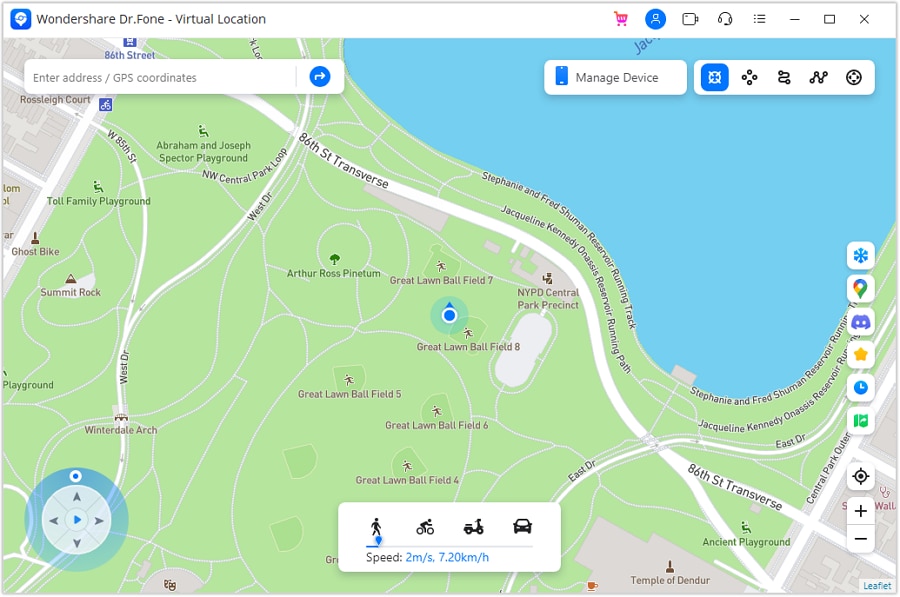
Passo 3: Attiva modalità teletrasporto
Per attivare la modalità teletrasporto, clicca sulla seconda icona che puoi trovare in alto a destra. Poi digita l'area nella casella di ricerca e premi il pulsante “Vai”.
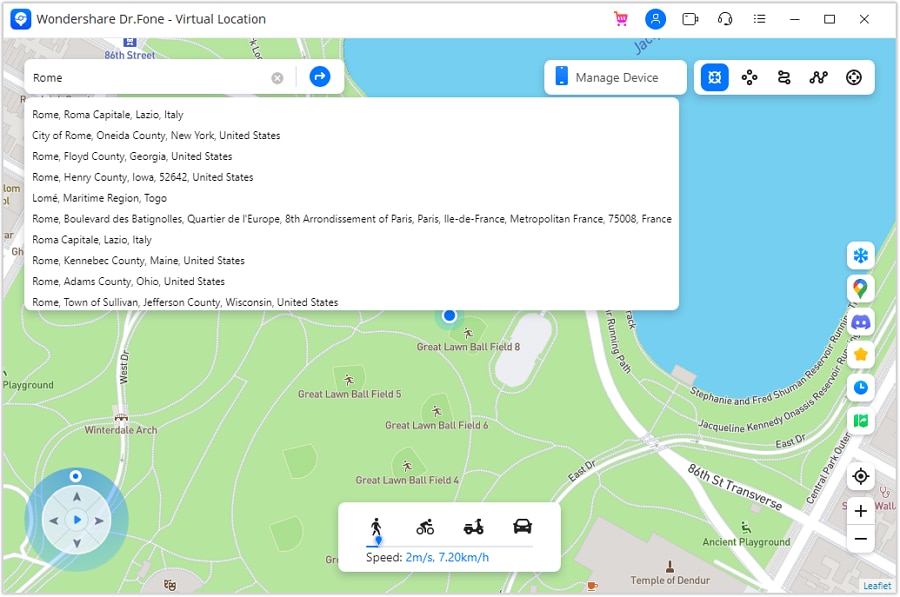
Passo 4: Conferma posizione
Conferma cliccando sull'opzione “Sposta qui” nel messaggio pop-up. Una volta fatto, il tuo telefono sarà collegato alla posizione scelta e così la posizione di YouTube TV verrà cambiata automaticamente.
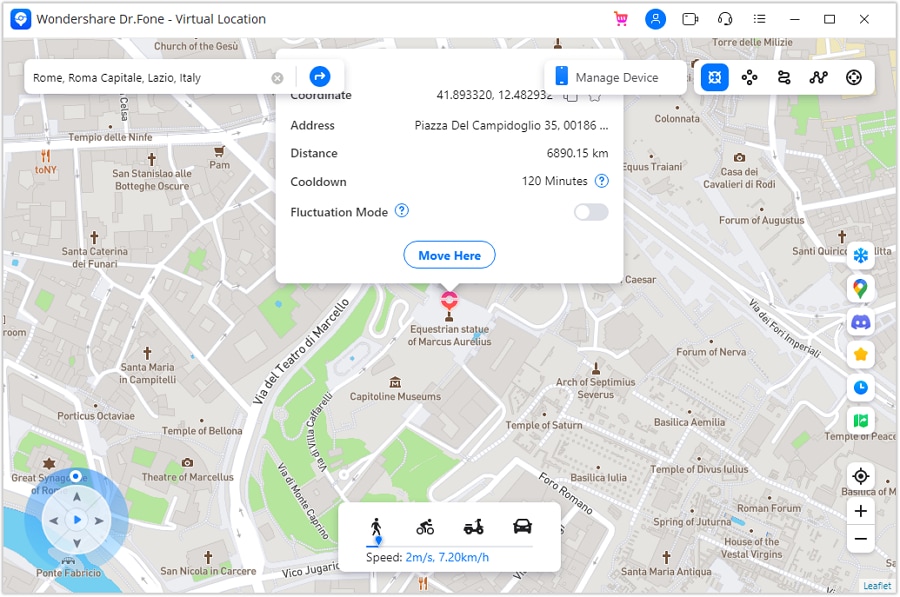
Parte 4: Domande frequenti
- È consentito guardare YouTube TV al di fuori dell'area domestica?
Sì, è consentito guardare YouTube TV al di fuori dell'area domestica negli Stati Uniti, ma i canali saranno diversi da posizione a posizione. Puoi guardare programmi nazionali, inclusi programmi locali e altri video di YouTube, mentre viaggi all'interno degli Stati Uniti.
- Come modificare il fuso orario su YouTube TV?
Per cambiare il fuso orario su YouTube TV, apri YouTube TV e clicca sull'icona del profilo. Poi vai su "Impostazioni" e tocca "Area". Ora trova "Area domestica" e aggiorna il fuso orario rispetto alla tua area domestica.
- È possibile guardare YouTube TV in più posizioni?
Puoi facilmente guardare YouTube TV in più posizioni, ma per sicurezza, dovresti controllare frequentemente la tua area domestica ogni mese per essere consapevole delle reti locali.
- È consentito agli utenti guardare YouTube TV in due case diverse?
YouTube ha fornito un facile accesso tramite abbonamento che permette agli utenti di guardare YouTube TV in due case diverse. Puoi creare un gruppo familiare e permettere a 5 membri di guardare YouTube TV.
Conclusione
Questo articolo comprende una guida dettagliata riguardo cambio posizione su YouTube TV e i passaggi esatti. Abbiamo anche menzionato alcune VPN fidate per cambiare la posizione di YouTube TV, ma per essere precisi nei risultati, abbiamo suggerito Dr.Fone - Posizione Virtuale come strumento completo e avanzato per il cambio della posizione.


Nicola Massimo
staff Editor