
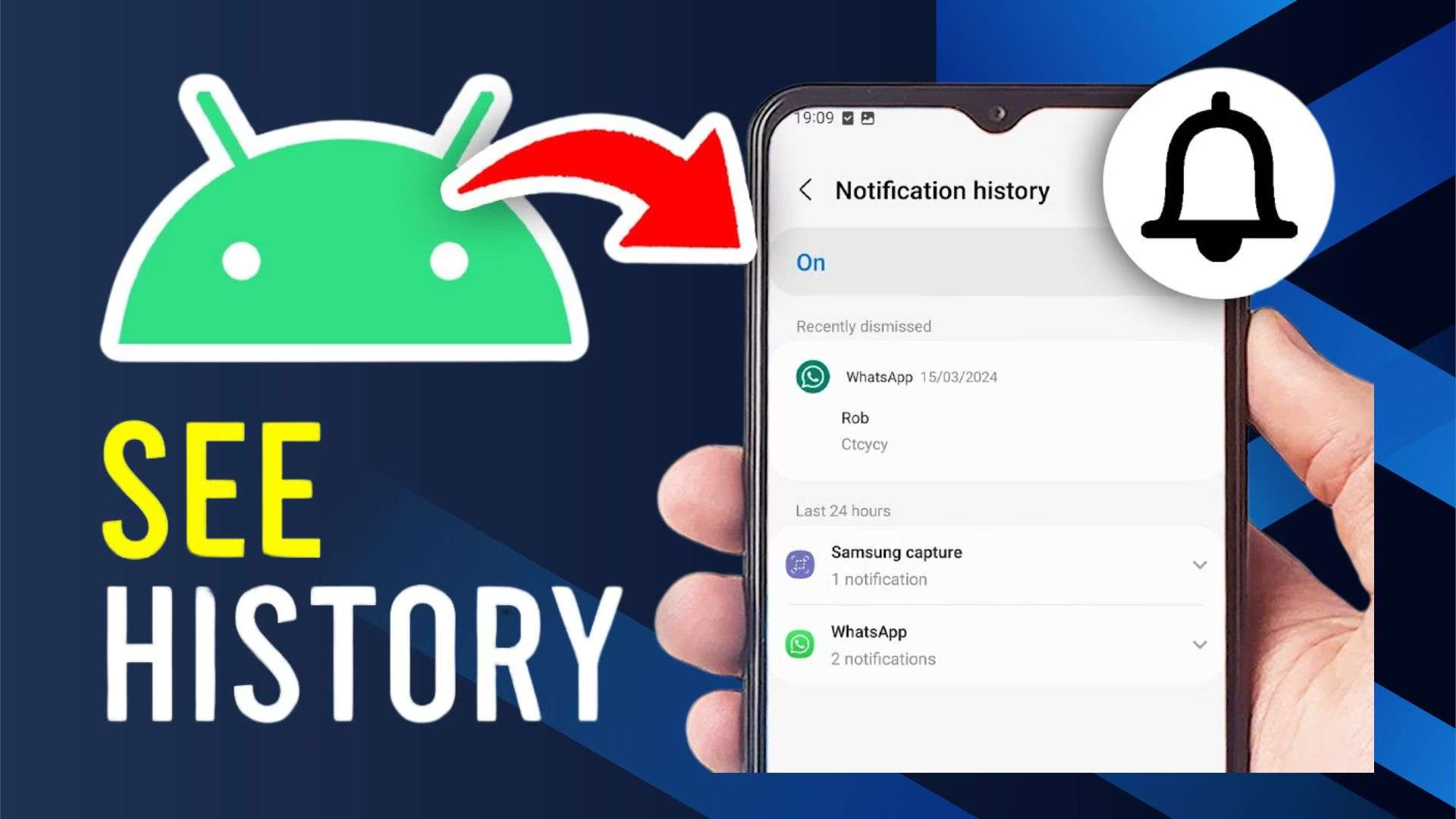

Le notifiche aiutano gli utenti a rimanere aggiornati su messaggi, avvisi e cambiamenti. Tuttavia, possono essere cancellate per errore prima di essere visualizzate. Questo può essere fastidioso, specialmente quando si cerca di trovare un messaggio importante o una notifica di un'app. Sapere come accedere e gestire la cronologia delle notifiche è fondamentale. Ti aiuta ad evitare di perdere informazioni importanti eregistro delle notifiche su Android.
Android include un registro delle notifiche. Gli utenti possono utilizzarlo per vedere le notifiche che hanno recentemente eliminato. Tuttavia, questa funzione non è sempre attiva di default e potrebbe non essere disponibile su tutti i dispositivi. In questi casi, soluzioni di terze parti possono offrire opzioni di recupero aggiuntive.
Se hai bisogno di un metodo migliore perrecuperare le notifiche, provaDr.Fone - Recupero Dati Android. Offre una soluzione efficace. Aiuta a recuperare notifiche cancellate e altri dati importanti. Così, nulla di importante andrà perso per sempre. Continua a leggere qui sotto per saperne di più.
In questo articolo

Parte 1: Comprendere la funzionalità Cronologia delle notifiche di Android
La funzione cronologia delle notifiche di Android aiuta gli utenti a tenere traccia degli avvisi eliminati. In questo modo, messaggi importanti, promemoria o notifiche delle app non vanno persi. Questa funzione consente agli utenti di verificare le notifiche cancellate. Si possono trovare informazioni rilevanti entro un determinato periodo di tempo.
Cronologia delle notifiche integrata in Android 11 e versioni successive
A partire da Android 11, Google ha aggiunto la funzione cronologia delle notifiche. Conserva le notifiche eliminate per un massimo di 24 ore. Gli utenti possono trovare questo registro nelle impostazioni del dispositivo. In questo modo è semplice controllare le notifiche passate senza dover scaricare app di terze parti. Tuttavia, gli utenti devono attivare manualmente questa funzione, poiché non è sempre abilitata di default su tutti i dispositivi.
Importanza di abilitare la Cronologia delle notifiche
Attivando la cronologia delle notifiche, gli utenti possono recuperare gli avvisi cancellati per errore. Senza questa funzione, eliminare una notifica significa perderla per sempre. Servirebbe una soluzione di terze parti per recuperarla. Attivare questa opzione nelle impostazioni è un modo semplice per gestire bene le notifiche.
Parte 2: Come visualizzare la cronologia delle notifiche su Android
Android 11 e versioni successive hanno una funzione integrata di cronologia notifiche. Questo permette agli utenti di recuperare le notifiche appena cancellate. Quando questa funzione è attiva, salva le notifiche per 24 ore. Questo ti aiuta a controllare facilmente qualsiasi avviso perso e a vedere le notifiche cancellate su Android.
Segui questi passaggi per sapere come controllare la cronologia delle notifiche su Android:
- Apri Impostazioni sul tuo dispositivo Android.
- Vai a Notifiche > Cronologia notifiche.
- Abilita la Cronologia notifiche se non è già attiva.
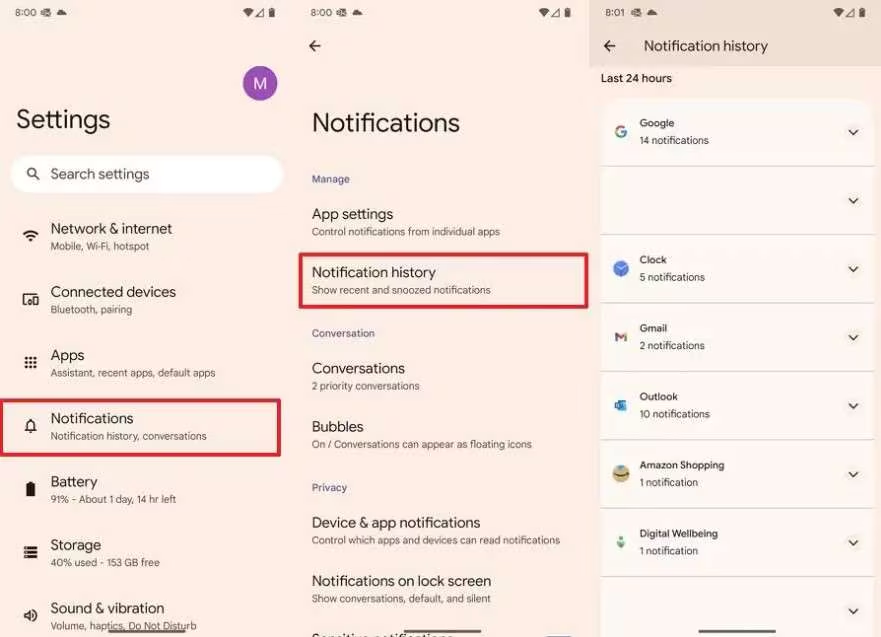
- Una volta abilitata, puoivisualizzare le notifiche recentemente eliminate in questa sezione.
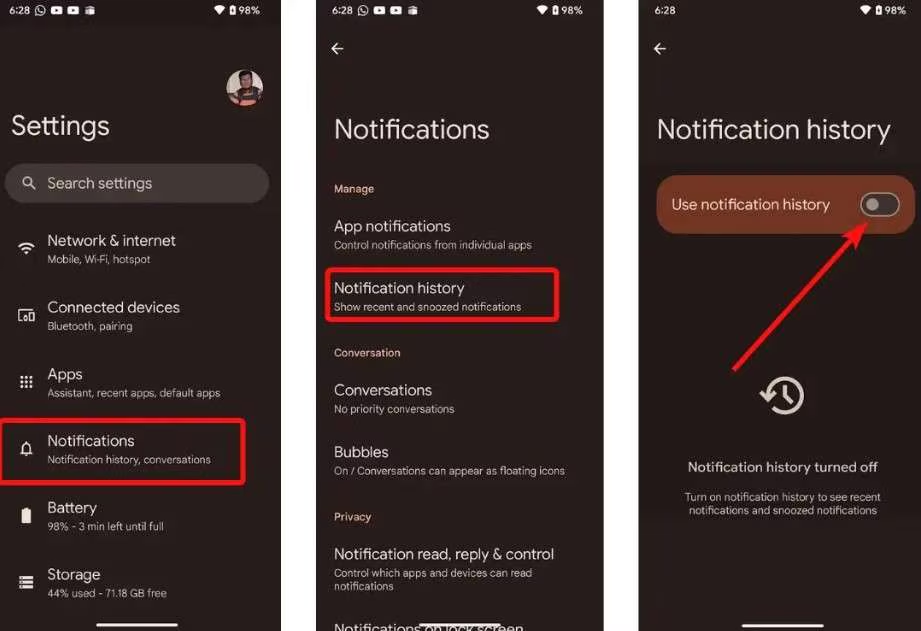
Se la cronologia notifiche era disabilitata prima di eliminare le notifiche, non potrai recuperarle. Se hai bisogno di salvare le notifiche per un periodo più lungo, potresti preferire app di terze parti.
Parte 3: Come vedere le notifiche cancellate su Android
Le versioni Android più vecchie, senza cronologia notifiche integrata, possono comunque visualizzare le notifiche precedenti. Gli utenti possono farlo tramite la funzione nascosta Registro notifiche. Tuttavia, questo metodo è disponibile solo su alcuni dispositivi e potrebbe non funzionare su tutti i modelli.
Segui questi passaggi per scoprire come vedere la cronologia delle notifiche dopo l’eliminazione:
- Tieni premuto sulla schermata principale, poi toccaWidget.
- Scorri eaggiungi il widget "Collegamento rapido impostazioni" alla schermata principale.
- Dall’elenco delle opzioni,seleziona "Registro notifiche".
- Seleziona il nuovo widget aggiunto per visualizzare le notifiche passate.
Se questa opzione non è presente sul dispositivo, prova ad utilizzare app di terze parti. Possono aiutarti a recuperare e gestire meglio le notifiche e imparare come vedere le notifiche rimosse.
Parte 4: Recuperare notifiche e dati cancellati con l’app Dr.Fone
Se il tuo dispositivo Android non ha la cronologia notifiche integrata, prova uno strumento di terze parti.Dr.Fone - Recupero Dati Android aiuta a recuperare notifiche cancellate e dati importanti. Questo strumento offre un modo semplice ed efficace per recuperare messaggi persi, avvisi delle app e altro ancora.
App Dr.Fone - Recupero Dati Android
Recupera i tuoi dati preziosi da dispositivi Android con facilità.
- Supporta vari tipi di dati: contatti, foto, video, audio, file, messaggi e registri chiamate.
- Compatibile con oltre 6000+ brand Android.
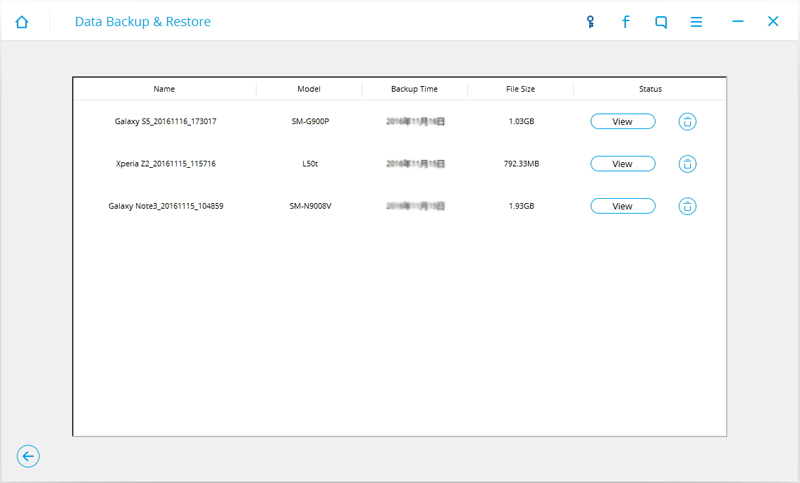
- La cronologia dei recuperi è disponibile per la revisione.
- Alta efficienza e tasso di successo.



Vantaggi dell’uso di Dr.Fone – Recupero Dati Android
Dr.Fone ha molti vantaggi. Aiuta gli utenti a recuperare facilmente le notifiche perse.
- Salva informazioni importanti: Recupera notifiche e avvisi importanti che potrebbero essere stati eliminati accidentalmente.
- Garantisce la sicurezza dei dati: Mantiene al sicuro i dati personali durante tutto il processo di recupero.
- Previene la perdita permanente dei dati: Permette di recuperare facilmente le notifiche perse, senza bisogno di backup.
- Comodo e veloce: Scansiona e ripristina rapidamente le notifiche cancellate con il minimo sforzo.
- Nessuna competenza tecnica richiesta: Creato per tutti, così il recupero dei dati è semplice e senza stress.
Dr.Fone – Recupero Dati Android ti permette di recuperare le notifiche perse. Si tratta di dati cruciali in pochi istanti. Questo ti dà tranquillità e controllo sulle informazioni del tuo dispositivo Android.
Passaggi per recuperare le notifiche cancellate con Dr.Fone
Recuperare le notifiche cancellate è semplice conDr.Fone – Recupero Dati Android. Per ripristinare notifiche e dati persi sul tuo dispositivo Android, segui questi passaggi:
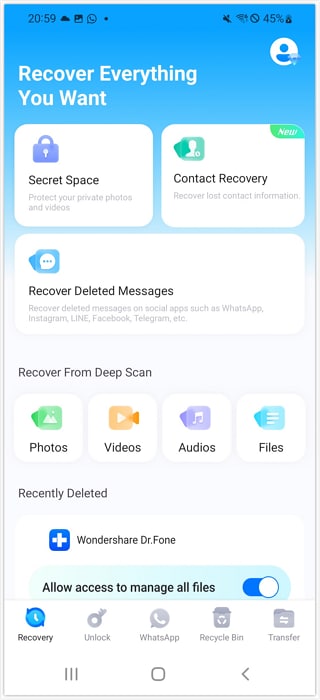
01di 04Apri Dr.Fone – Recupero Dati Android
Avvia ilDr.Fone software sul tuo dispositivo Android.
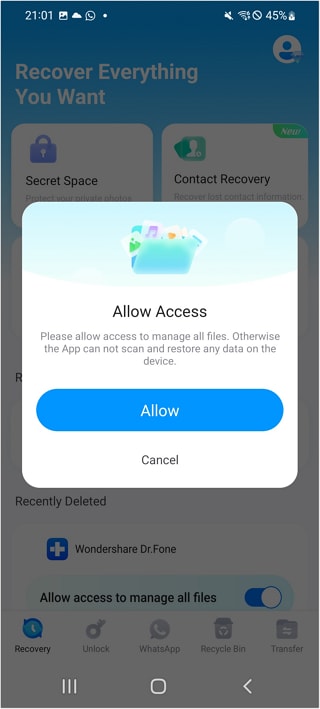
02di 04Consenti l’accesso al recupero dati
Concedi i permessi necessari a Dr.Fone per scansionare il tuo dispositivo e individuare i dati cancellati.
03di 04Scegli i dati che desideri recuperare
Una volta terminata la scansione, Dr.Fone mostrerà tutti i dati recuperabili, suddivisi per tipo. Seleziona"Recupera messaggi eliminati" per ripristinare le notifiche cancellate. Clicca su"Recupera" per recuperare i dati selezionati.
04di 04Salva i dati recuperati nella posizione preferita
Scegli una destinazione dove salvare notifiche e dati recuperati. In questo modo potrai accedervi facilmente quando ne avrai bisogno.
Dr.Fone – Recupero Dati Android ti aiuta a recuperare notifiche e dati importanti persi. Così non perderai alcuna informazione fondamentale.
Parte 5: Come eliminare o rimuovere le notifiche su Android
Gestire il registro notifiche su Android in modo efficiente mantiene il dispositivo ordinato. Inoltre, garantisce che compaiano solo gli avvisi importanti. Gli utenti possono cancellare le notifiche su Android. Possono anche disabilitare le notifiche persistenti per alcune app.
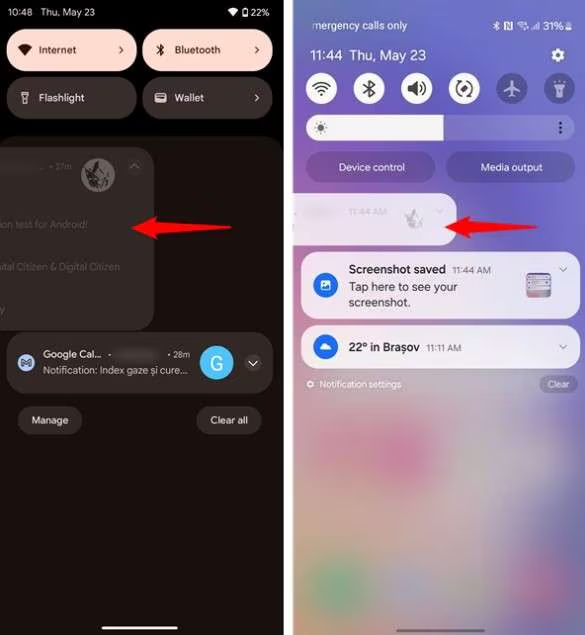
Eliminare manualmente le notifiche
Se vuoi rimuovere le notifiche dallo schermo, segui questi semplici passaggi per eliminarle su Android:
- Scorri verso sinistra o destra su una notifica per eliminarla singolarmente.
- Tocca ""Elimina tutto"" in basso nel pannello delle notifiche per rimuovere tutte le notifiche contemporaneamente.
Disabilitare le notifiche persistenti
Alcune app visualizzano notifiche persistenti che non possono essere eliminate con un semplice swipe. Per disattivarle:
- Apri Impostazioni > App e notifiche.
- Seleziona l'app di cui vuoi modificare le notifiche.
- Tocca Notifiche e disattiva ""Mostra notifiche"", se necessario.
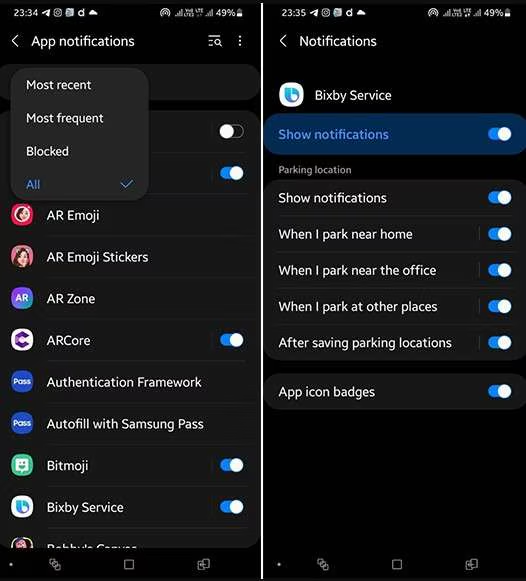
Regola queste impostazioni per mantenere il tuo pannello delle notifiche in ordine. Questo aiuterà a rimuovere avvisi inutili e ti permette di imparare come eliminare le notifiche su Android.
Conclusione
Gestire il registro delle notifiche Android in modo efficace è essenziale per restare aggiornato senza sentirsi sopraffatti. La cronologia delle notifiche di Android consente agli utenti di ritrovare gli avvisi che hanno eliminato. Gli utenti possono anche cancellare o disattivare le notifiche per mantenere pulito lo schermo. Per dispositivi più vecchi, soluzioni alternative come app di terze parti possono offrire supporto aggiuntivo.
Se elimini notifiche importanti per errore, usa Dr.Fone - Recupero Dati Android. È un modo affidabile per recuperare gli avvisi persi e altri dati vitali. Con questo strumento, puoi controllare le tue notifiche. In questo modo, le informazioni importanti non andranno perse.
FAQ
-
Q: Come posso controllare la cronologia delle notifiche su Android?
A: Su Android 11 e versioni successive, apri Impostazioni. Poi tocca Notifiche e seleziona Cronologia notifiche per abilitare la funzione. Questo ti consente di vedere le notifiche eliminate di recente per un massimo di 24 ore. Per un metodo migliore per recuperare le notifiche eliminate, prova Dr.Fone – Recupero Dati Android. Aiuta a recuperare avvisi persi e altri dati importanti.
-
Q: Posso recuperare notifiche eliminate sulle versioni Android più vecchie?
A: Sì, alcune vecchie versioni di Android hanno un Registro Notifiche nascosto. Aggiungi il widget scorciatoia delle Impostazioni alla schermata principale. Poi seleziona Registro Notifiche. Toccala per vedere le notifiche passate. Se questa opzione non è disponibile, puoi usare Dr.Fone – Recupero Dati Android. È uno strumento affidabile per recuperare notifiche perse.
-
Q: Cosa devo fare se elimino accidentalmente una notifica importante?
A: Se non hai attivato la cronologia delle notifiche o il Registro Notifiche, è difficile recuperare le notifiche eliminate. In questi casi, Dr.Fone – Recupero Dati Android ti permette di scansionare facilmente il dispositivo. Puoi ripristinare le notifiche perse e altri dati importanti.



Nicola Massimo
staff Editor
Generally rated4.5(105participated)