
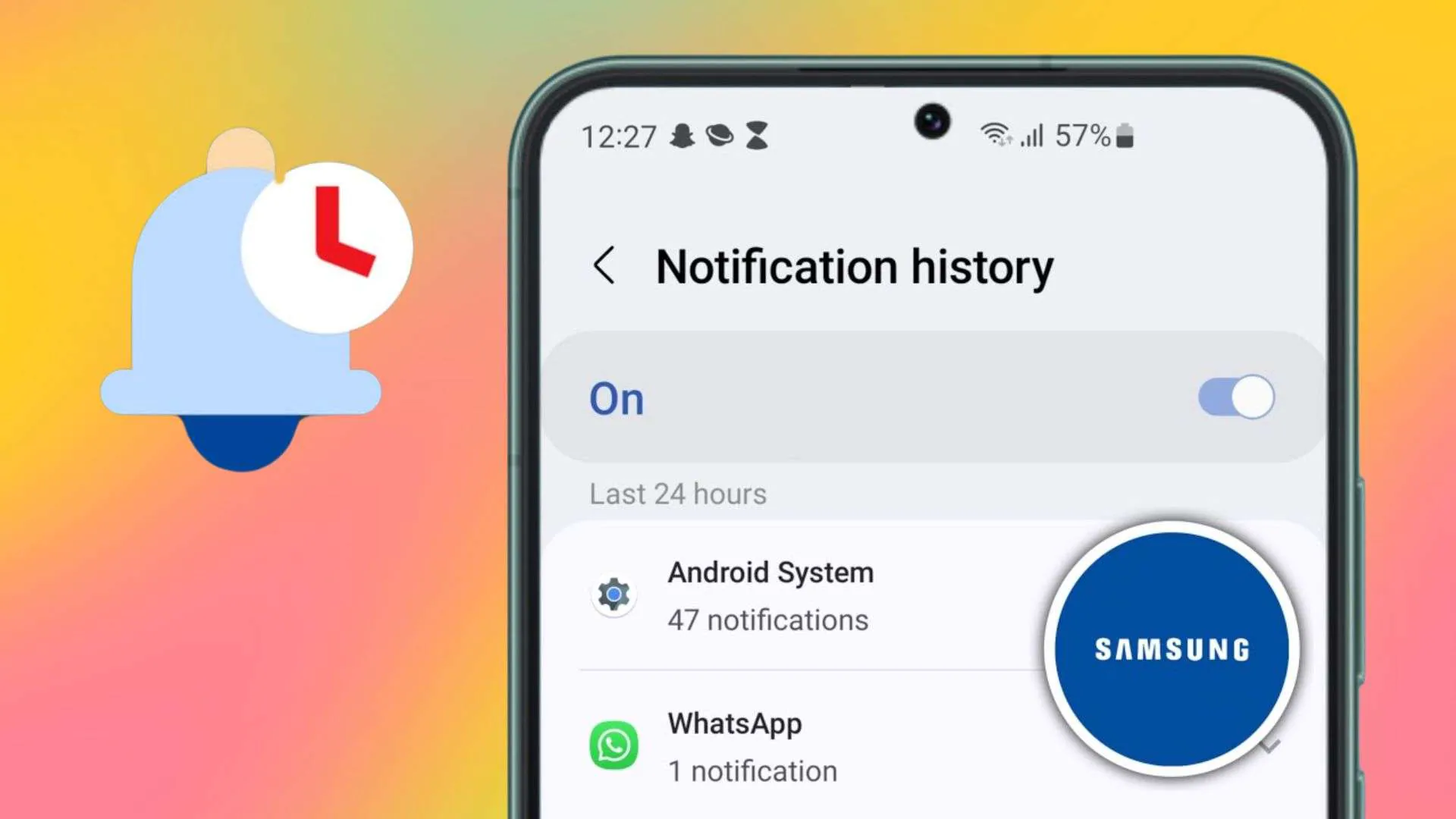

Le notifiche Samsung mantengono gli utenti aggiornati sui messaggi, gli aggiornamenti delle app e gli avvisi di sistema. A volte, le notifiche vengono cancellate o svaniscono per errore. Ciò rende difficile tenere traccia degli aggiornamenti importanti. Questo può essere frustrante. Ciò è particolarmente vero se la notifica contiene dettagli importanti come un avviso di sicurezza, un OTP o un messaggio di lavoro.
I dispositivi Samsung hanno una funzione di cronologia delle notifiche. Ciò consente agli utenti di trovare facilmente le notifiche respinte. L'attivazione di questa funzione ti aiuta a controllare gli avvisi passati. In questo modo, non perderai nessun messaggio importante.Cronologia delle notifiche SamsungNelle impostazioni è possibile personalizzare gli avvisi. Puoi gestire i messaggi push e controllare le notifiche delle app facilmente.
Se la cronologia delle notifiche è disattivata o se hai perso le notifiche,Dr.Fone App-Recupero dati AndroidPuò aiutare. Offre un modo affidabile per recuperare ciò che ti sei perso oltre alle opzioni integrate di Samsung. Questo strumento riporta le notifiche cancellate. Puoi restare aggiornato con gli avvisi importanti facilmente.
In questo articolo

Parte 1: Come accedere alla cronologia delle notifiche Samsung
I dispositivi Samsung hanno una funzione di cronologia delle notifiche. Questo permette agli utenti di vedere le notifiche passate, anche se sono state respinte per errore. Questa funzione ti consente di recuperare avvisi importanti, messaggi o notifiche dell'app che potrebbero essere stati rimossi troppo rapidamente.
Ecco una semplice guida suCome controllare la cronologia delle notifiche sul dispositivo samsung:
Passaggi per accedere alla cronologia delle notifiche su Samsung
- apertoimpostazioni: Vai all'app Impostazioni sul tuo dispositivo Samsung.
- Vai anotifiche: Scorri verso il basso e seleziona Notifiche per accedere alle impostazioni relative alle notifiche.
- Selezionare Impostazioni avanzate: Toccare Impostazioni avanzate per visualizzare ulteriori opzioni di notifica.
- Abilita la cronologia delle notifiche:Trova la cronologia delle notifiche e attivala. Questo inizierà a registrare le notifiche passate.
- Visualizza le notifiche passate:Dopo averlo abilitato, puoi tornare qui in qualsiasi momento. Vedrai un elenco delle notifiche che hai recentemente respinto.
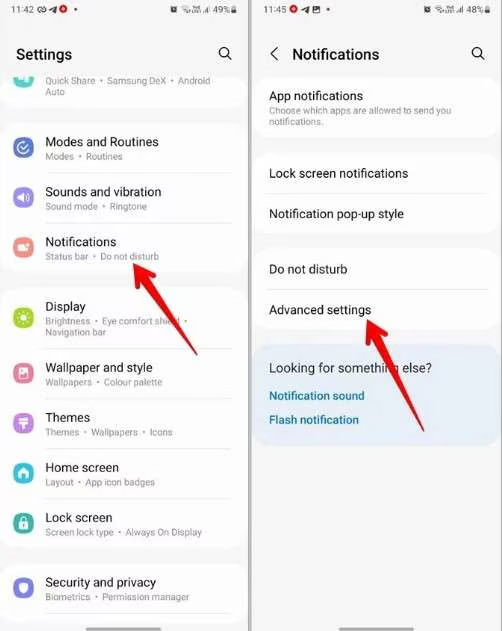
Ora puoi visualizzare e imparare come visualizzare la cronologia delle notifiche samsung.
Utilizzo della funzione di registro di notifiche di Samsung
La cronologia delle notifiche di Samsung è un registro integrato. Salva le notifiche che hai respinto. In questo modo, non perderai alcun avviso importante. Tuttavia, è necessario attivare prima questa funzione. Non registra le notifiche passate.
Gli utenti possono attivare la notifica su samsung per controllare facilmente gli avvisi passati. Ciò include le notifiche delle app, i messaggi di sistema e le notifiche push. Se una notifica scompare prima di leggerla, controlla il registro. Non aspettare che l'app invii un altro avviso.
Parte 2: Gestione e personalizzazione delle notifiche Samsung
I dispositivi Samsung consentono agli utenti di gestire e personalizzare le notifiche. Questo aiuta a controllare l'aspetto e il suono degli avvisi. È possibile regolare le priorità delle notifiche, gestire gli avvisi delle app o disattivare le notifiche push. Le impostazioni Samsung ti consentono di personalizzare la tua esperienza.
Personalizzazione delle impostazioni di notifica Samsung
Samsung consente agli utenti di scegliere i suoni delle notifiche galaxy, i modelli di vibrazione e le priorità in base a ciò che preferiscono. Ecco come puoi personalizzare queste impostazioni:
- Apri le impostazioni: Vai all'app Impostazioni sul tuo dispositivo Samsung.
- Vai alle notifiche: Toccare Notifiche per accedere alle impostazioni generali delle notifiche.
- Cambia suoni e vibrazioni:Scegli un suono di notifica o un modello di vibrazione. Questo ti permette di controllare come arrivano gli avvisi.
- Regolare le priorità di notifica:Vai a Impostazioni avanzate. Lì, seleziona quali notifiche vuoi mostrare in modo chiaro o silenzioso.
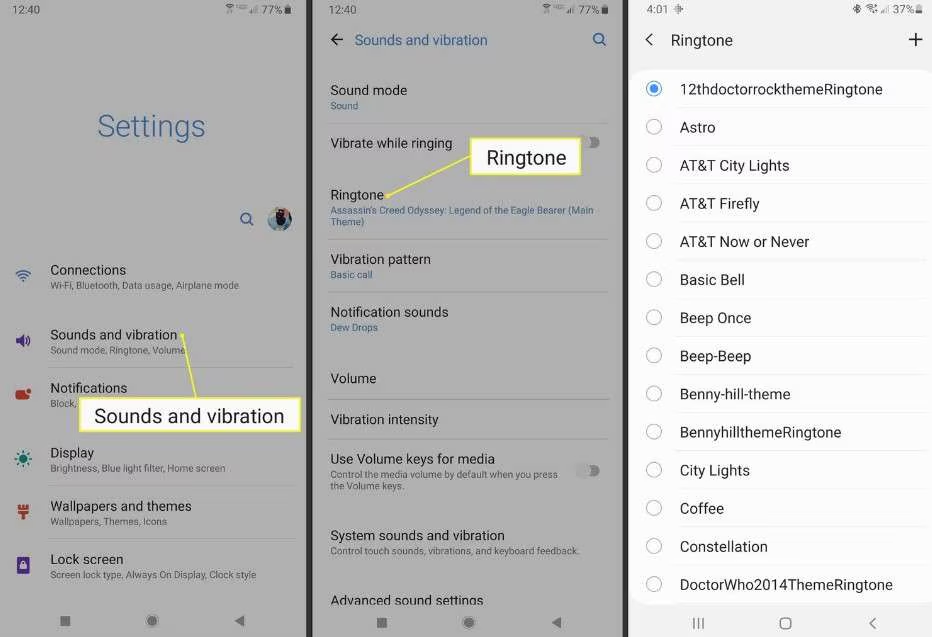
Queste impostazioni consentono agli utenti di personalizzare le loro notifiche. Aiutano a garantire che gli utenti ricevano solo gli avvisi più rilevanti.
Gestione delle notifiche specifiche per App
Non tutte le app hanno bisogno di notifiche costanti. Samsung consente di controllare le notifiche per ogni app. Segui questi passaggi per personalizzare le notifiche per specifiche app:
- Apri le impostazioni > notifiche > Notifiche App.
- Seleziona un'App.Scegli l'app che vuoi modificare.
- Regolare le preferenze di notifica.Abilita o disattiva gli avvisi, imposta i livelli di priorità e gestisci la visibilità della schermata bloccata.
- Personalizza i suoni e i Badges dell'App.Scegli se le notifiche dell'app devono avere suoni, vibrazioni o icone di badge.
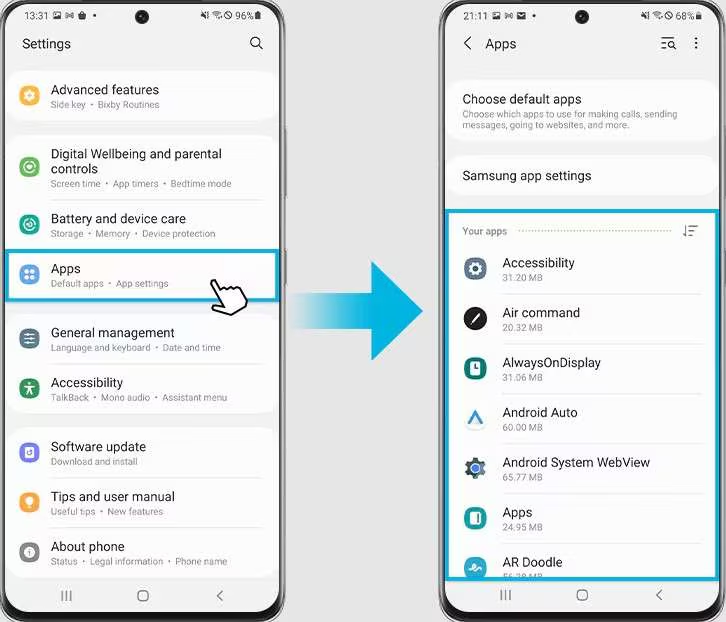
Questa funzione è utile per ridurre gli avvisi inutili mantenendo visibili le notifiche essenziali.
Disattivazione delle notifiche Push
L'app Samsung push service invia aggiornamenti e messaggi promozionali da Samsung e altre app. Se trovi questi messaggi push samsung non necessari, puoi disabilitarli:
- Apri le impostazioni > applicazioni > Servizio di spinta Samsung.
- Tocca Notifichee toglierlispentoSmettere di ricevere messaggi push.
- Modifica altre notifiche dell'AppSe altre app inviano notifiche push eccessive, ripetere il processo per ciascuna app.
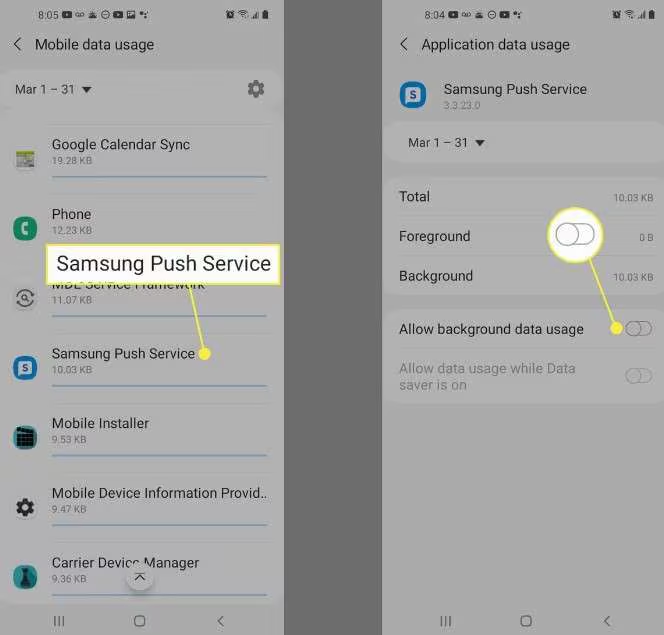
Gli utenti possono gestire le notifiche push samsung per ridurre le distrazioni. In questo modo, possono mantenere attivi solo gli avvisi più importanti.
Parte 3: Come recuperare le notifiche cancellate su Samsung: utilizzando l'App Dr.Fone
Può essere frustrante quando si perdono notifiche importanti sul dispositivo Samsung. Questi possono includere messaggi chiave, avvisi di sicurezza o aggiornamenti dalle app. Se la cronologia delle notifiche samsung era disattivata o se hai cancellato la notifica, potresti credere che il recupero sia impossibile.Dr.Fone-Recupero dati Androidè un ottimo strumento. Aiuta a recuperare notifiche perse e dati importanti.
Dr.Fone App-Recupero dati Android
Recupera i tuoi dati preziosi dai dispositivi Android con facilità.
- Supporta più tipi di dati: contatti, foto, video, audio, file, messaggi e registri di chiamate.
- Compatibile con oltre 6000 marchi Android.
- Cronologia di recupero disponibile per la revisione.
- Alta efficienza e tasso di successo.



Come Dr.Fone aiuta con Samsung Notification Recovery
Dr.Fone-Recupero dati Android è uno strumento potente. Aiuta a recuperare notifiche cancellate, messaggi e altri dati persi sui dispositivi Samsung. Ecco come puoi usarlo per recuperare le notifiche mancanti:
01di 04Aprire Dr.Fone e selezionare Recupero dati
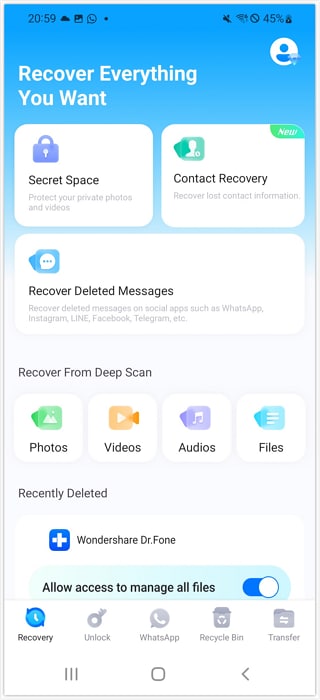
Inizia lanciandoDr.Fone-Recupero dati AndroidSul tuo computer. Apri l'app e scegli l'opzione Recupero dal menu principale per recuperare le notifiche perse.
02di 04Selezionare i dati o il File da recuperare
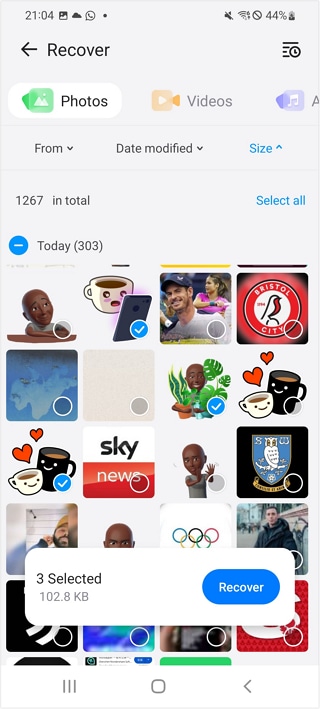
Il software eseguirà la scansione del dispositivo e visualizzerà un elenco di file recuperabili, organizzati per tipo. Scegli "Recupera messaggi cancellati" per recuperare la notifica Samsung.
03di 04Scegli un luogo di archiviazione
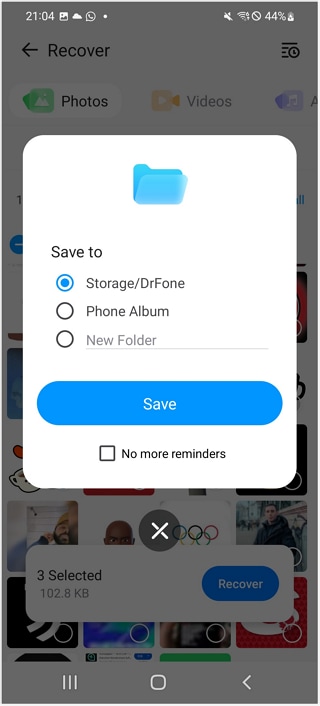
Una volta selezionati i file, decidere dove volete salvarli. Puoi memorizzarli nella cartella Dr.Fone, nella galleria del tuo telefono o in una cartella personalizzata creata.
04di 04Completa il processo di recupero
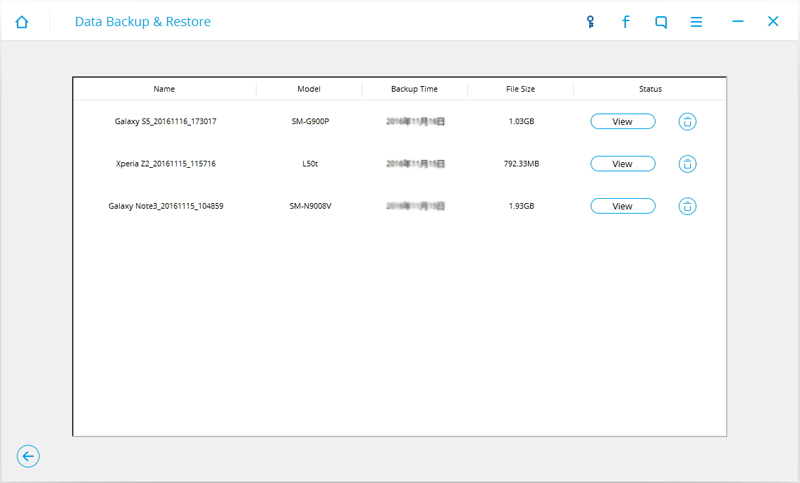
Una volta completato il recupero, verrà visualizzato un messaggio di conferma. toccare"Visualizza ora"Per controllare i file ripristinati o"Annulla"Se vuoi uscire.

Dr.Fone-Android Data Recovery aiuta gli utenti Samsung a recuperare facilmente le notifiche perse. Con questi semplici passaggi, non perderai di nuovo avvisi importanti.
Caratteristiche chiave di Dr.Fone per il recupero delle notifiche
- Recupera notifiche cancellate: Riporta le notifiche che hai perso o ignorato per errore, soprattutto se non sono state salvate.
- Supporto per Messaggi e Dati: Dr.Fone supporta il recupero di messaggi cancellati, contatti, registri chiamate e dati delle app.
- Interfaccia Intuitiva per l’Utente: Lo strumento è facile da usare. Guida sia i principianti che gli utenti esperti nel processo di recupero.
- Ampia Compatibilità: Funziona con molti dispositivi Samsung, come le serie Galaxy S, Note e A.
Gli utenti Samsung possono facilmente riprendere il controllo delle loro notifiche e recuperare avvisi persi utilizzando Dr.Fone - Android Data Recovery.
Parte 4: Migliori Pratiche per la Gestione delle Notifiche su Samsung
Gestire le notifiche in modo efficace garantisce di rimanere informati senza sentirsi sopraffatti. I dispositivi Samsung permettono di regolare le impostazioni e le funzionalità per gestire le notifiche. Ecco alcune migliori pratiche per ottimizzare la gestione della cronologia delle notifiche Samsung.
Prevenire il sovraccarico delle notifiche
Ricevere troppe notifiche può distrarre e ridurre la produttività. Ecco alcuni modi per tenerle sotto controllo:
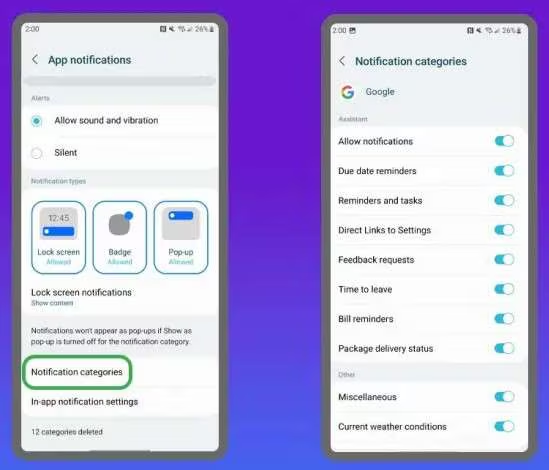
- Disattiva le Notifiche delle App Non Necessarie: Vai su Impostazioni, poi Notifiche. Disattiva gli avvisi per le app che non ti servono.
- Personalizza le Notifiche: Vai su Impostazioni > App > (Seleziona App) > Notifiche. Attiva solo quelle importanti per ciascuna app.
- Limita le Notifiche sulla Schermata di Blocco: Riduci le distrazioni. Vai su Impostazioni > Schermata di Blocco > Notifiche. Scegli di nascondere gli avvisi o mostra solo ciò che è necessario.
Utilizzare la modalità Non disturbare Samsung
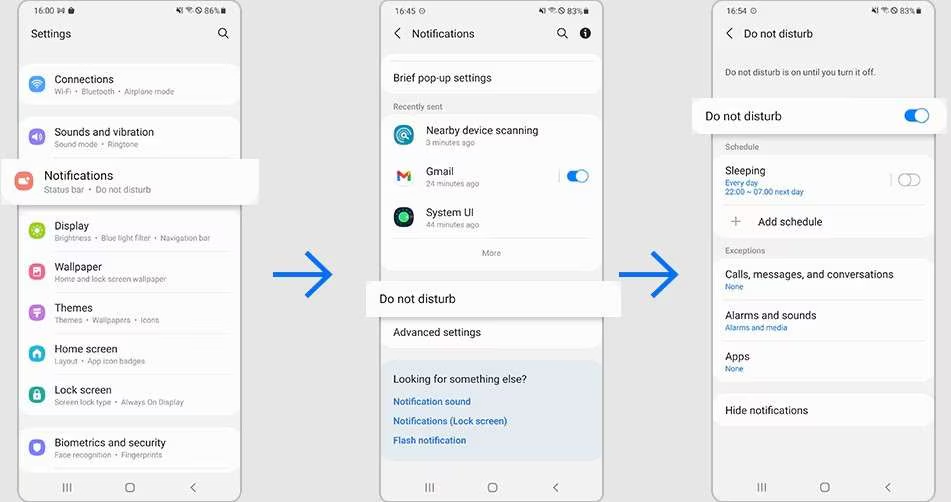
La modalità Non Disturbare (DND) di Samsung silenzia le notifiche in determinati orari. Puoi comunque ricevere avvisi importanti. Per attivare la modalità DND:
- apertoimpostazioni e vai a Suoni e Vibrazione > Non Disturbare.
- Attivala e imposta un programma (ad esempio durante le riunioni o di notte).
- Personalizza le eccezioni per consentire chiamate, sveglie o app specifiche di bypassare la modalità DND.
Segui queste migliori pratiche per gestire bene le impostazioni delle notifiche Samsung. In questo modo ricevi solo gli avvisi pertinenti e riduci le distrazioni.
conclusione
La cronologia delle notifiche Samsung aiuta gli utenti a rimanere informati, ma perdere avvisi importanti può essere fastidioso. Questa guida mostra come accedere e gestire le notifiche Samsung. Puoi personalizzarle per restare aggiornato senza interruzioni.
Se perdi notifiche importanti, Dr.Fone-Recupero dati Android può aiutarti a recuperarli facilmente. Ha un’interfaccia semplice e potenti strumenti di recupero. Aiuta gli utenti a ripristinare notifiche e dati importanti sui dispositivi Samsung.
FAQ
-
Q: Posso recuperare le notifiche cancellate sul mio dispositivo Samsung?
A: I dispositivi Samsung non salvano le notifiche cancellate di default. Tuttavia, puoi recuperarle tramite strumenti come Dr.Fone - Android Data Recovery. Questo strumento ti aiuta a ripristinare notifiche perse e altri dati importanti.
-
Q:Come attivo la cronologia delle notifiche su Samsung?
A: Per attivare la cronologia delle notifiche, vai su Impostazioni. Poi seleziona Notifiche. Successivamente, clicca su Impostazioni Avanzate. Infine, attiva Cronologia Notifiche. Se hai dimenticato di abilitare questa funzione e hai perso un avviso importante, Dr.Fone - Android Data Recovery può aiutarti a recuperare i tuoi dati.
-
Q: Come posso fermare le notifiche indesiderate sul mio telefono Samsung?
A: Per gestire le notifiche delle app, vai su Impostazioni. Poi tocca Notifiche e seleziona Notifiche App. Da lì, puoi disattivare gli avvisi per qualsiasi app non necessaria. Se hai eliminato notifiche importanti per errore, Dr.Fone - Android Data Recovery può aiutarti a recuperarle.



Nicola Massimo
staff Editor
Generally rated4.5(105participated)