Come Risolvere il Blocco di Sicurezza su iPad: Metodi Semplici

Jun 29, 2026 • Archiviato in: Tutte le soluzioni per iOS e Android • Soluzioni comprovate
iPad e altri dispositivi Apple implementeranno una funzione di blocco di sicurezza dopo diversi tentativi falliti di sblocco del dispositivo. Si tratta di una buona misura di sicurezza da parte di Apple, poiché aggiunge un ulteriore livello di protezione contro accessi non autorizzati.
Tuttavia, blocco di sicurezza su iPad può diventare un problema se, come proprietario del dispositivo, ti ritrovi bloccato senza riuscire a riottenere l'accesso al tuo iPad, disattivare le restrizioni su iPad, e rimanere bloccato con il problema. In queste situazioni, esistono diversi metodi disponibili per ignorare il blocco di sicurezza su iPad. Questi metodi possono variare in base alla situazione, ma generalmente prevedono l'utilizzo di iCloud, iTunes o strumenti software specializzati progettati per questo scopo.

Parte 1. Perché il mio iPad mostra Bloccco di Sicurezza?

Ricordiamo alcuni momenti prima che il tuo iPad dica "Blocco di Sicurezza". Molto probabilmente, hai effettuato diversi tentativi falliti di inserimento del codice, il che fa bloccare temporaneamente il dispositivo iPad.
Magari hai impostato un nuovo codice ma lo hai dimenticato subito dopo. O forse hai prestato il tuo iPad a qualcuno che ha provato a sbloccarlo con il codice sbagliato più volte. Anche i tuoi bambini che giocano con l'iPad potrebbero inavvertitamente attivare il blocco di sicurezza su iPad.
Indipendentemente dai motivi, il risultato è lo stesso: il tuo iPad viene bloccato temporaneamente come misura di sicurezza. Poiché la schermata di blocco è il sistema di protezione Apple contro accessi non autorizzati, agli utenti sono concessi dieci tentativi di sblocco, e questo limite non può essere modificato.
Dopo il quinto inserimento errato del codice, il tuo iPad si blocca con un timer e la durata del blocco aumenta con ogni successivo tentativo fallito:
- 6° tentativo: Attendere 1 minuto
- 7° tentativo: Attendere 5 minuti
- 8° tentativo: Attendere 15 minuti
- 9° tentativo: Attendere un'ora
- 10° tentativo: iPad rimane bloccato in modo permanente
Durante questo processo, il tuo iPad potrebbe mostrare un messaggio come "iPad non disponibile", "iPad è disabilitato" oppure, se stai utilizzando una versione più recente del sistema operativo, il tuo iPad potrebbe mostrare "Blocco di Sicurezza". Il tuo iPad non ti permetterà di accedere se non inserisci il codice corretto.
Parte 2. Come bypassare il blocco di sicurezza su iPad?
Ora che hai capito perché il tuo iPad dica "Blocco di Sicurezza", potresti iniziare a preoccuparti di come riaccedere al tuo dispositivo. Ma non temere, ci sono alcuni metodi che puoi provare per ignorare il blocco di sicurezza nel tuo iPad e riottenere accesso al dispositivo. Spiegheremo eventuali restrizioni e prerequisiti lungo il percorso, ma queste soluzioni meritano certamente di essere provate.
Metodo 1. Ignorare il blocco di sicurezza tramite Cancella iPad
A partire da iPadOS 15.2 e versioni successive, puoi cancellare i tuoi iPad direttamente dal dispositivo stesso nel caso dimenticassi il codice. Questo metodo può essere usato anche quando il tuo iPad mostra il messaggio "Blocco di Sicurezza".
Se vedi l'opzione "Cancella iPad", puoi selezionarla per resettare il tuo iPad dal blocco di sicurezza senza dover inserire prima il codice. Tuttavia, dovrai inserire il tuo Apple ID e la password successivamente per avviare il processo di ripristino.
Come ignorare il blocco di sicurezza su iPad cancellando l'iPad:
Passo 1: Inserisci più volte un codice errato sul tuo iPad fino a raggiungere la schermata "Blocco Schermo".
Passo 2: Trova e seleziona l'opzione "Cancella iPad" visualizzata qui sotto.

Passo 3: Il tuo iPad potrebbe chiederti di confermare l'azione e fornire informazioni sui rischi potenziali durante la cancellazione dell'iPad. Tocca di nuovo su "Cancella iPad" per proseguire.
Passo 4: Inserisci la password del tuo Apple ID quando richiesto per cancellare l'iPad ed evitare il problema del blocco schermo su iPad.
Metodo 2. Sblocca il blocco di sicurezza tramite iTunes/Finder
Se il blocco di sicurezza su iPad messaggio non presenta l'opzione di cancellazione, puoi provare a mettere l'iPad in modalità di recupero. Tuttavia, questo metodo cancellerà tutti i tuoi dati e impostazioni, incluso il codice. Dovrai quindi configurare l'iPad da capo dopo il processo.
To sbloccare il blocco di sicurezza su iPad utilizzando la modalità di recupero, avrai bisogno di iTunes o Finder, a seconda del sistema operativo del tuo computer. Finder è compatibile con macOS Catalina e versioni successive, mentre iTunes funziona con macOS Mojave o versioni precedenti.
Ora, segui i passaggi su come risolvere il blocco di sicurezza su iPad tramite iTunes/Finder:
Passo 1: Spegni l'iPad
Passo 2: Avvia la modalità di recupero:
- Per iPad con tasto Home: tieni premuti contemporaneamente il tasto Home e il tasto di accensione fino a quando non compare la schermata della modalità di recupero.
- Per iPad senza tasto Home: premi e rilascia il tasto volume giù, poi tieni premuto il tasto di accensione. Continua a tenerlo premuto finché il dispositivo non entra in modalità di recupero.

Se il tuo iPad mostra ancora il codice, devi spegnerlo e riprovare.
Passo 3: Collega il tuo iPad utilizzando un cavo USB.
Passo 4: Avvia Finder o iTunes sul tuo computer o Mac e individua il tuo iPad.
Passo 5: Se iTunes rileva un problema con il tuo dispositivo, una finestra di dialogo ti darà l'opzione di ripristinare. Clicca su "Ripristina" per proseguire con il processo di ripristino.

Ora il tuo computer scaricherà il software per il tuo iPad e avvierà la procedura di ripristino. Se il download impiega troppo tempo e il dispositivo esce dalla modalità di recupero, lascia terminare il download, spegni il dispositivo e riprova.
Quando il processo sarà terminato con successo, scollega il tuo iPad dal computer e prosegui con la configurazione per l'uso.
Metodo 3. Utilizzo dell'app Dov'è
Il prossimo metodo per sbloccare il blocco schermo sull'iPad consiste nell'utilizzo dell'app Dov'è sull'iPad. Dov'è è una funzione integrata progettata per localizzare e gestire i dispositivi Apple da remoto. Con questo metodo puoi cancellare da remoto il tuo iPad e il relativo codice; per questo motivo, può aiutarti a riottenere l'accesso al dispositivo.
Tuttavia, questo metodo richiede che tu abbia precedentemente attivato Dov'è sul tuo iPad e abbia accesso a un altro dispositivo Apple o computer con l'app Dov'è oppure a iCloud.com.
Segui le nostre istruzioni su come sbloccare il blocco di sicurezza su iPad:
Passo 1: Accedi al sito iCloud all'indirizzo iCloud.com tramite un computer o altri dispositivi.
Passo 2: Accedi con l'Apple ID registrato sull'iPad.
Passo 3: Vai su "Dov'è" e individua il tuo iPad nell'elenco dei dispositivi.

Passo 4: Seleziona l'opzione "Cancella iPad" o "Cancella questo dispositivo" e conferma l'azione scegliendo di nuovo "Cancella iPad".
Una volta completato il processo di cancellazione dei dati, procedi alla configurazione del tuo iPad come se fosse nuovo.

Metodo 4. Utilizzo di Dr.Fone Sblocco Schermo (iOS)
Infine, puoi provare a utilizzare software di terze parti specializzati nello sblocco di dispositivi come Wondershare Dr.Fone – Sblocco Schermo (iOS). Con lo strumento Dr.Fone – Sblocco Schermo puoi provare tecniche avanzate per bypassare i codici e riottenere l'accesso al tuo iPad
Usare Dr.Fone può essere un'alternativa per gli utenti che non riescono a sbloccare il blocco di sicurezza su iPad tramite i metodi tradizionali. È semplice e facile da usare, basta lasciare che il software faccia il proprio lavoro. Inoltre, Dr.Fone supporta anche le versioni più vecchie di iPadOS, quindi non devi preoccuparti della compatibilità con il tuo iPad.

Dr.Fone - Sblocco Schermo (iOS)
Sblocca lo schermo di iPhone/iPad senza complicazioni.
- Processo semplice e intuitivo.
- Sblocca le password dello schermo su tutti gli iPhone e gli iPad.
- Non è richiesta alcuna conoscenza tecnica, tutti possono gestirlo.
- Supporta completamente l'ultima versione di iOS!



Come risolvere il blocco di sicurezza su iPad utilizzando Dr.Fone – Sblocco Schermo (iOS):
Passo 1: Accedi allo strumento Dr.Fone – Sblocco Schermo
Scarica e installa Wondershare Dr.Fone sul tuo computer. Poi, vai su Toolbox > Sblocco Schermo > iOS per aprire lo strumento specifico in una nuova finestra.

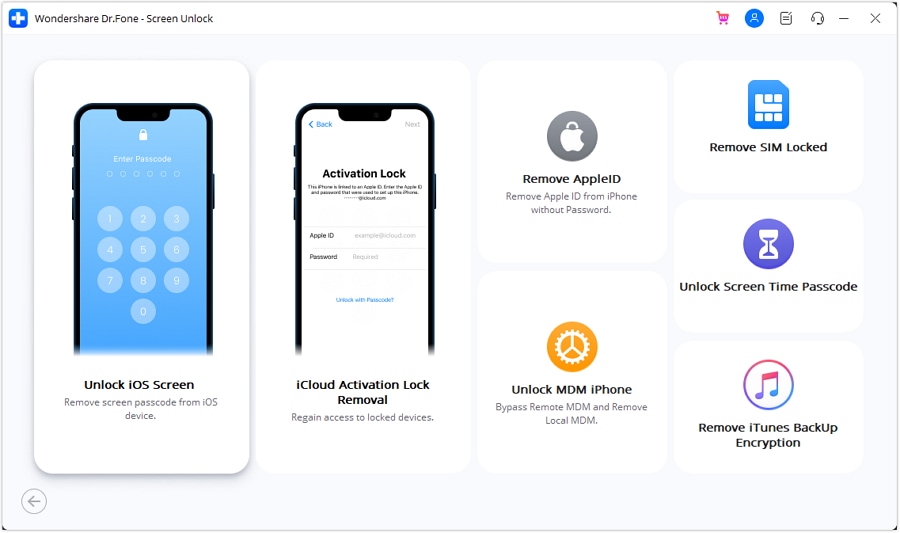
Passo 2: Scegli l'opzione per sbloccare iOS
Seleziona "Sblocca schermo iOS" e clicca su Avvia nella schermata successiva per iniziare il processo di sblocco.
Passo 3: Entra nella modalità di recupero
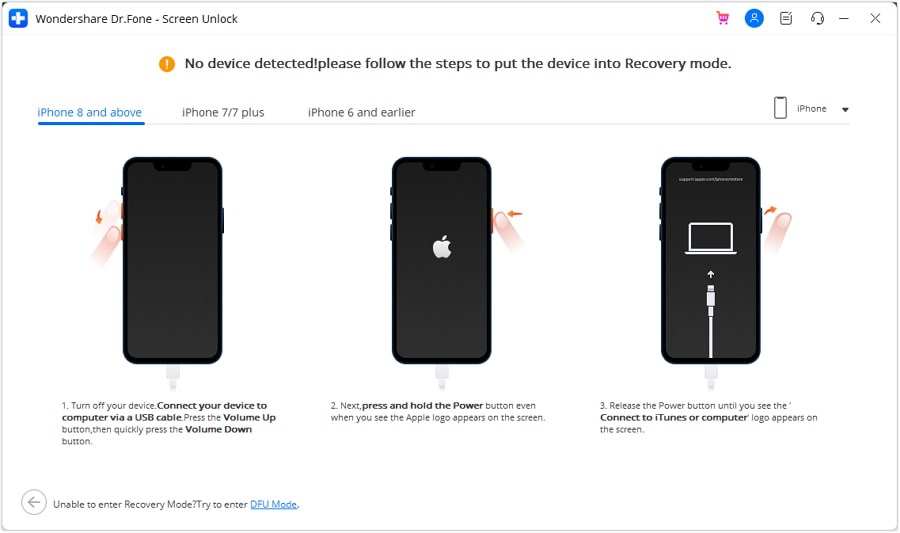
Segui le istruzioni sullo schermo per mettere il tuo iDevice in modalità di recupero. Se la modalità di recupero non funziona, è possibile provare a fare clic sul pulsante Prova modalità DFU per le istruzioni su come mettere il dispositivo in modalità DFU.
Passo 4: Verifica i dettagli del dispositivo
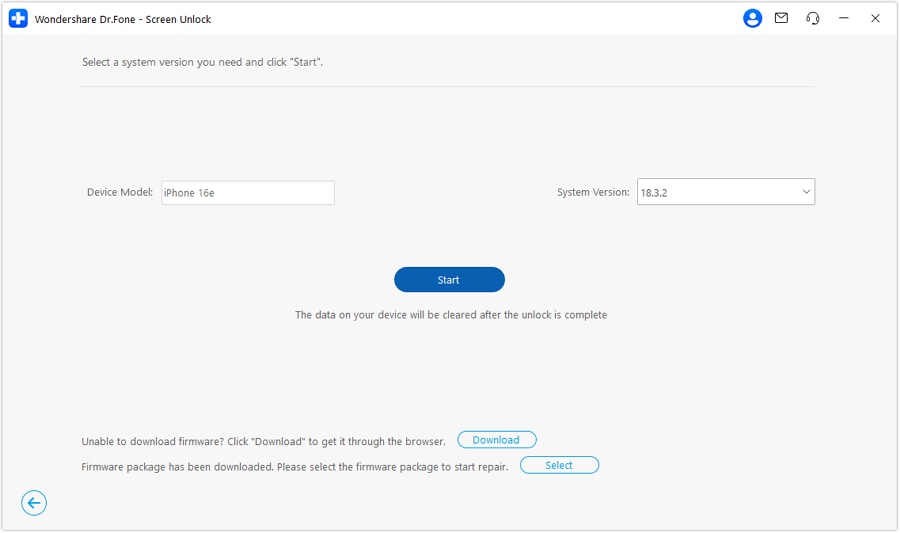
Una volta che l'iPad è in modalità di recupero, la piattaforma rileva automaticamente il modello del dispositivo e lo visualizza. Se necessario, regolare il modello e selezionare la versione del sistema secondo necessità. Quindi, fare clic su Avvio per continuare a sbloccare lo schermo del dispositivo.
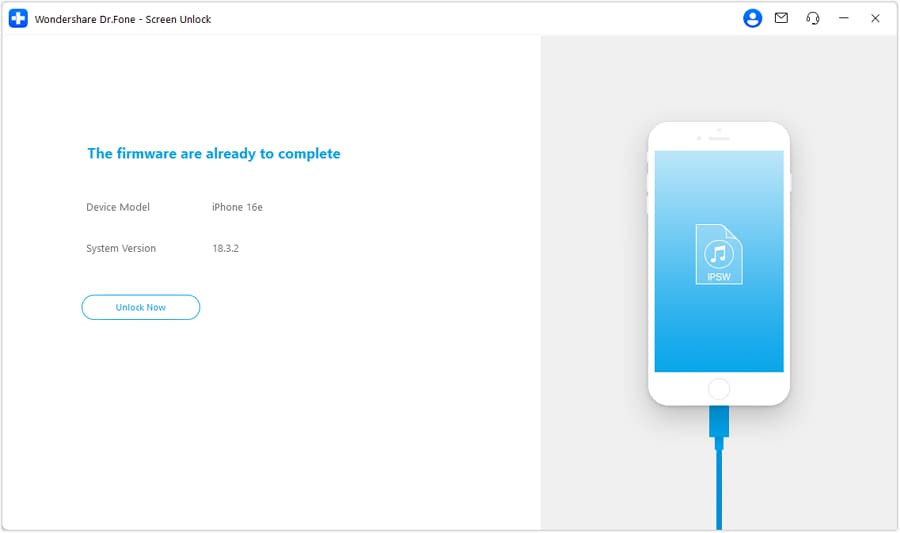
Passo 5:Scaricare il Firmware
La piattaforma mostrerà l'avanzamento del download del firmware. Dopo che è stato scaricato correttamente, verrà verificato. Fare clic su Sblocca ora per procedere con il processo di sblocco.
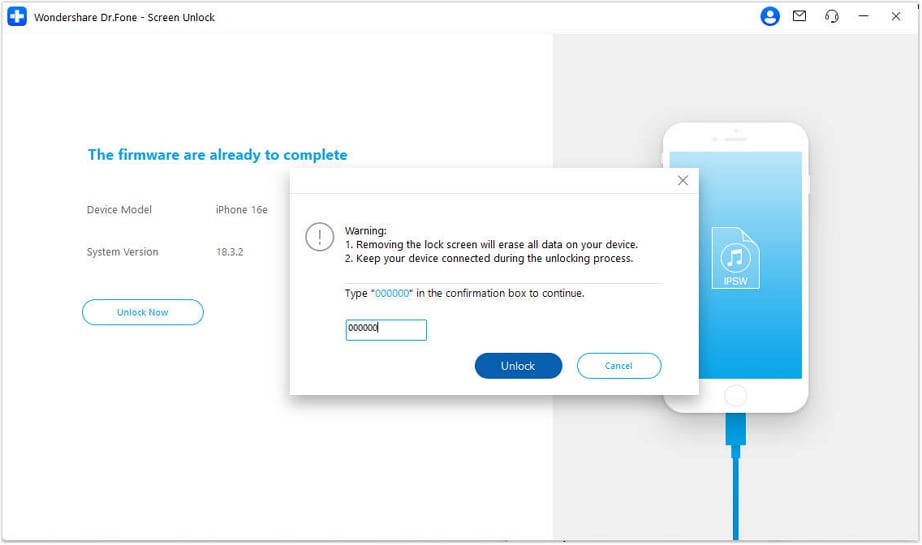
Passaggio 6:Conferma del processo di sblocco
Apparirà un prompt per chiedere la conferma del processo. Inserisci il codice richiesto e tocca Sblocca per procedere al passaggio finale.
Passaggio 7:Installazione del Firmware sul tuo iPad
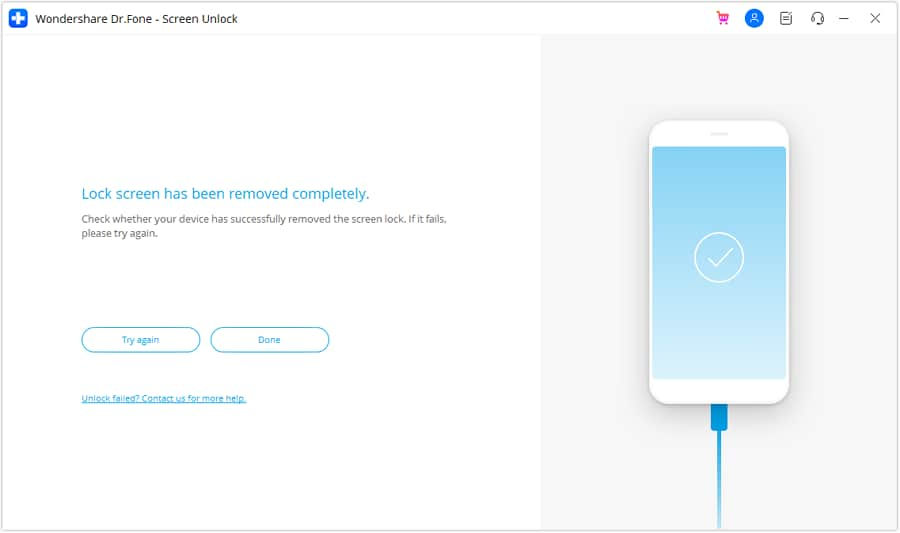
Puoi vedere lo stato dello sblocco del dispositivo iPad sulla barra di avanzamento. Mantieni il tuo dispositivo connesso durante tutto questo processo per evitare che venga bloccato.
Una volta che l'iPad è stato sbloccato con successo, fare clic su Finito per terminare il processo. Se il dispositivo è ancora bloccato, è possibile fare clic su Prova di nuovo per riavviare il processo.
conclusione
Essere bloccato fuori dal tuo iPad a causablocco di sicurezza su iPadpuò interrompere il flusso di lavoro e impedire l'accesso a app, documenti e dati essenziali memorizzati sul dispositivo. Questa situazione può essere particolarmente stressante se fai affidamento sul tuo iPad per il lavoro e la comunicazione.
Tuttavia, con i metodi disponibili, incluso l'utilizzo di software di terze parti comeDr.Fone - Sblocco Schermo (iOS), puoiSblocca il blocco di sicurezza sul tuo iPad, riacquistare l'accesso al dispositivo e riprendere il normale utilizzo. Ogni metodo ha le sue considerazioni, ma vale sicuramente la pena provare.
 Sicuro e sicuro
Domande frequenti
 1. Esiste un metodo per risolvere il blocco di sicurezza dell'iPad senza cancellare i dati?2. Cosa succede se non riesco ancora dopo il 10° tentativo di sbloccare iPad?


 > How-to > Tutte le soluzioni per iOS e Android > Come Risolvere il Blocco di Sicurezza su iPad: Metodi Semplici
Nicola Massimo
staff Editor