

Ti è mai capitato di scorrere la galleria su Android e improvvisamente accorgerti che le foto che preferivi sono sparite? Succede a tutti. Rimuoverle accidentalmente o a causa di qualche problema del tuo dispositivo porta a un vero mal di testa per la perdita di ricordi preziosi. Tuttavia, non è la fine del mondo!Recuperare foto eliminate su Androidè possibile, soprattutto con gli strumenti giusti. In questa guida verranno illustrati vari metodi di recupero, inclusi l’utilizzo del potente Wondershare Dr.Fone, altre opzioni da considerare, e importanti suggerimenti per evitare la perdita di dati in futuro.
In questo articolo

Parte 1. Comprendere l’eliminazione delle foto su Android
Quando una foto viene cancellata da un dispositivo Android, può sembrare scomparsa per sempre. Tuttavia, i dispositivi Android includono delle misure di sicurezza integrate che impediscono una perdita definitiva dei dati, offrendo un’ulteriore possibilità di recuperare le fotografie prima che siano perse definitivamente.
Come Android gestisce le foto eliminate
Nei vecchi sistemi, eliminare un file significava rimuoverlo completamente dalla memoria, ma le piattaforme Android moderne gestiscono la cancellazione delle immagini in modo più accorto. Se elimini una foto, questa azione non influisce immediatamente sulla memoria principale del dispositivo. Al contrario, le foto vengono spostate da Android in una posizione temporanea chiamata “Eliminati di recente”. Questo metodo assicura che le cancellazioni accidentali non eliminino per sempre tutti i tuoi ricordi più cari.
Introduzione alla cartella "Eliminati di recente"
La cartella "Eliminati di recente" è un cestino temporaneo per le tue foto. Quando rimuovi delle foto, queste finiscono qui invece di essere eliminate immediatamente. Rimangono per circa 30 giorni, dandoti così abbastanza tempo per il recupero se necessario. Questa misura protegge dalla perdita permanente dovuta a cancellazioni impreviste.
Le foto non vengono eliminate definitivamente subito
La cartella “Eliminati di recente” ti consente di recuperare le tue foto prima che vengano definitivamente rimosse. Dopo la cancellazione, una foto rimane ancora sul dispositivo, precisamente in questa cartella, quindi se sbagli per errore puoi recuperarla facilmente.
Perché è importante per il recupero delle foto
Capire come Android gestisce le foto eliminate è fondamentale nel processo di recupero. Poiché le immagini non vengono perse all’istante, si ha un periodo di tempo per agire e recuperarle dalla cartella “Eliminati di recente” prima che scompaiano per sempre.
Parte 2. Recuperare le foto eliminate con Wondershare Dr.Fone
Quando le fotografie non sono più nella cartella “Eliminati di recente”, è il momento di adottare un approccio più potente. Wondershare Dr.Fone è uno strumento all-in-one specializzato nel recupero dei dati persi da dispositivi Android.
App Dr.Fone - Recupero dati Android
Recupera facilmente i tuoi dati preziosi dai dispositivi Android.
- Supporta diversi tipi di dati: contatti, foto, video, audio e file.
- Compatibile con oltre 6000 marchi Android.
- Cronologia dei recuperi disponibile per la revisione.
- Alta efficienza e tasso di successo.



Perché scegliere Dr.Fone?
Dr.Fone è un prodotto affidabile per il recupero di immagini, video, contatti e altri dati cancellati da un dispositivo Android. Presenta un’interfaccia intuitiva e potenti funzionalità di recupero che rendono il processo più semplice che mai.
Passo 1: Avvia Dr.Fone e accedi al Recupero Dati
Avvia l’app Dr.Fone sul tuo telefono. Tocca “Recovery > Photo” nella schermata principale dell’app.
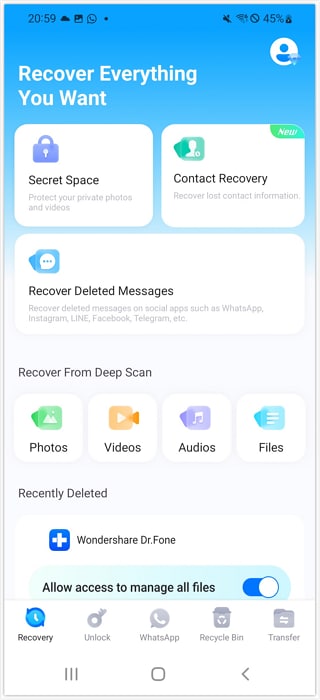
Passo 2: Concedi le autorizzazioni necessarie
L’app richiederà l’accesso ai dati del tuo dispositivo. Segui le istruzioni a schermo per permettere a Dr.Fone di scansionare i file recuperabili.
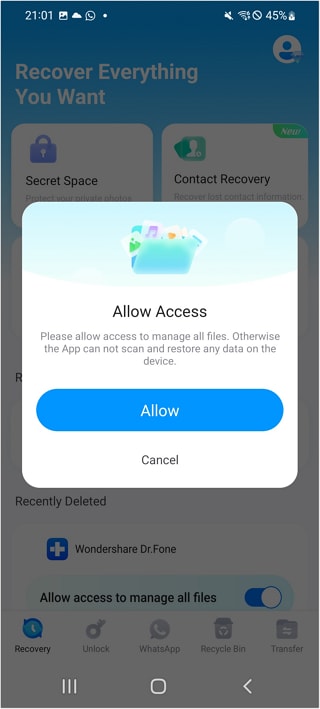
Passo 3: Seleziona le foto che vuoi recuperare
Dopo la scansione, Dr.Fone mostrerà tutti i file recuperabili secondo la loro tipologia. Vai su foto/video/audio, seleziona le immagini che desideri recuperare e premi ‘Recupera’.
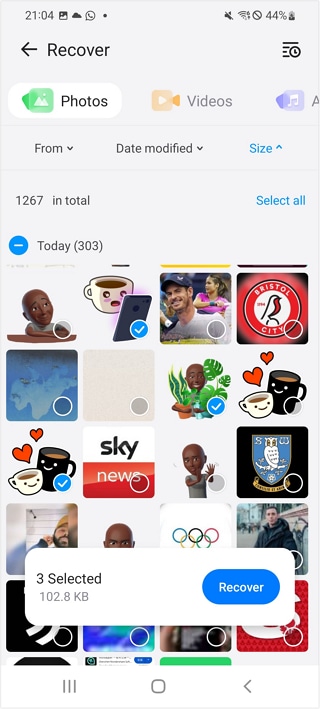
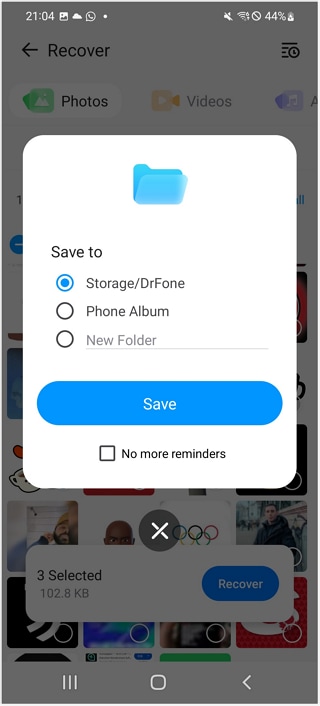
Passo 4: Scegli una posizione di salvataggio
Decidi dove salvare queste foto: in una cartella specifica, nella memoria del telefono oppure in una nuova cartella. Tocca “Salva”.
Parte 3. Metodi alternativi per il recupero delle foto
Se vuoi recuperare le foto senza app di terze parti come Dr.Fone, ci sono altre soluzioni che puoi provare per recuperare foto eliminate da dispositivi Android. Questa guida dettagliata mostra come usare Google Foto e backup locali per il recupero.
Metodo 1: Recuperare foto con Google Foto
Si tratta di un servizio cloud Android molto utilizzato che effettua automaticamente il backup di foto e video. Se la funzione Backup di Google Foto è attivata, recuperare foto eliminate sarà semplice.
Passo 1: Apri l’app Google Foto
Avvia l’app Google Foto sul tuo dispositivo Android. Assicurati di aver effettuato l’accesso con l’account Google utilizzato per il backup.
Passo 2: Accedi alla cartella Cestino
Nell’app Google Foto, troverai la voce “Raccolta” in basso a destra. Da qui, seleziona “Cestino”. Le foto eliminate vengono conservate nel Cestino per 60 giorni.
Passo 3: Ripristina le foto eliminate
Controlla gli elementi eliminati nel Cestino. Dopo aver trovato le foto che vuoi recuperare, selezionale tenendole premute. Tocca su “Ripristina” dopo averle selezionate. Le immagini recuperate torneranno nella tua libreria di Google Foto e in qualsiasi album di cui facevano parte.
Vantaggi dell’utilizzo di Google Foto:
- Backup automatico: Questo garantisce che le tue foto siano sempre salvate.
- Periodo di conservazione prolungato: Le foto eliminate rimangono nel Cestino per 60 giorni, lasciando così tempo per recuperarle.
- Accesso da altri dispositivi: Qualsiasi dispositivo connesso al tuo account Google può visualizzare le immagini recuperate.
Metodo 2: Recuperare foto da backup locali
Creando regolarmente backup locali del tuo Android puoi recuperare le foto eliminate dalla memoria interna o da una scheda SD esterna. Ecco come fare:
Passo 1: Individua il file di backup
Usa il gestore file del dispositivo per trovare il file di backup. Di solito i backup sono salvati nella memoria interna in cartelle come “Backup", "DCIM" oppure su una scheda SD esterna.
Passo 2: Accedi alla cartella di backup
Trova la cartella con i tuoi backup. A seconda delle impostazioni i tuoi scatti potrebbero essere sistemati per tipologia o per data.
Passo 3: Ripristina le foto
Quando trovi la cartella di backup con le foto eliminate, spostala o copiala nella memoria principale/galleria del tuo dispositivo
Vantaggi dei backup locali:
- Non serve Internet: Al contrario del recupero in cloud, i backup locali non richiedono una connessione internet.
- Ripristino immediato: Le foto possono essere ripristinate direttamente dal file di backup.
- Gestione locale dei dati: I backup locali ti danno il pieno controllo su dove vengono memorizzati i tuoi dati.
Importanza dei backup regolari
Indipendentemente dal metodo di recupero, il backup regolare è fondamentale. Effettuare periodicamente il backup delle foto tramite Google Foto o memoria locale permette di avere più opportunità di recupero in caso di perdita. Ecco perché:
- Tranquillità mentale: I backup frequenti assicurano che i tuoi ricordi siano al sicuro
- Variazione delle modalità di recupero: Se disponi di backup puoi scegliere quello che preferisci per il recupero
- Evitare la perdita di dati: I backup aiutano a prevenire cancellazioni accidentali e proteggono in caso di malfunzionamenti del dispositivo o dati corrotti.
Parte 4. Prevenire la perdita di dati in futuro
Sebbene sia importante sapere come recuperare foto eliminate, essere proattivi nella prevenzione della perdita di dati è ancora più importante. Questo garantirà la sicurezza delle tue foto rendendole accessibili in qualsiasi momento.
1. Attiva il backup automatico con Google Foto
Un metodo efficace per proteggere le tue fotografie è attivare i backup automatici tramite Google Foto. La soluzione cloud garantisce che tutte le foto scattate vengano salvate automaticamente online.
Come attivare i backup automatici:
Passo 1: Apri l’app Google Foto su un dispositivo Android.
Passo 2: Tocca l’immagine del profilo o le iniziali in alto a destra, poi scegli “Impostazioni Foto”.
Passo 3: Vai su “Backup e sincronizzazione” e attiva l’interruttore per il backup automatico.
Passo 4: Seleziona la dimensione di caricamento preferita. Scegli “Qualità originale” per i backup ad alta risoluzione o “Risparmio spazio” per file più piccoli e minor consumo di memoria.
Vantaggi del backup su Google Foto
- Protezione in tempo reale: Nessun momento va perso dato che ogni foto scattata viene salvata automaticamente subito dopo averla immortalata.
- Accesso da più dispositivi: Le foto di backup possono essere raggiunte da qualsiasi dispositivo connesso all’account Google, facilitando la visualizzazione e la condivisione ovunque ti trovi.
- Tranquillità mentale: Con i backup automatici attivi, non dovrai più preoccuparti di salvare manualmente le foto o perderle per problemi al dispositivo.
2. Usa la funzione di backup di Dr.Fone
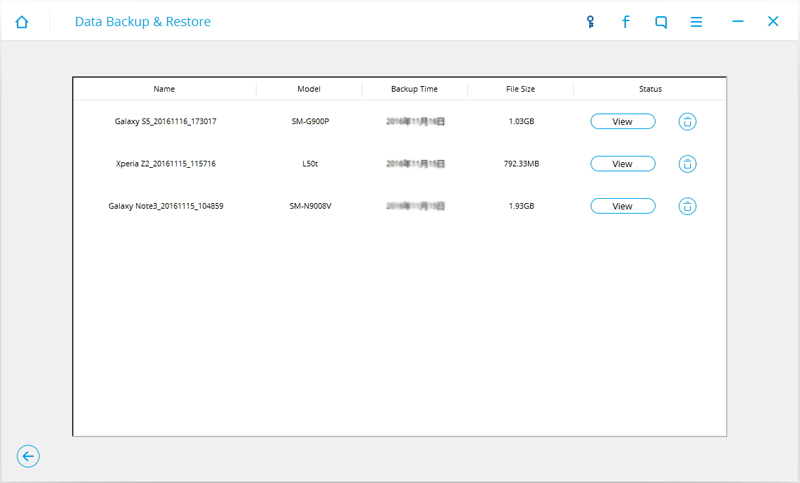
Anche Dr.Fone offre una funzione di backup completa, che funge da ulteriore strato di protezione per i tuoi dati. Ciò risulta particolarmente utile se desideri più controllo su cosa e dove eseguire il backup.
Conclusione
Le tue foto Android possono scomparire senza alcuna preoccupazione. Con gli strumenti e le conoscenze giuste, puoi facilmente recuperare le foto eliminate e proteggere i tuoi ricordi da eventuali perdite future.App Wondershare Dr.Fonefornisce un modo affidabile e semplice per recuperare immagini perdute, mentre i backup regolari tramite Google Foto e il backup di Dr.Fone garantiscono tranquillità.
Domande frequenti
-
Q:Quanto tempo ho per recuperare le foto recentemente eliminate?
A:Per alcuni dispositivi Android, quando elimini le foto, queste vanno nella cartella "Eliminati di recente" e vi rimangono per un mese. Questa finestra consente agli utenti di ripristinare le immagini facilmente da questa posizione. Tuttavia, alla fine dei 30 giorni, queste fotografie vengono solitamente eliminate definitivamente e non possono essere recuperate tramite la cartella “eliminati di recente”.
-
Q:Dr.Fone funziona su tutti i dispositivi Android?
A:Dr.Fone è compatibile con diversi dispositivi Android, inclusi marchi importanti come Samsung, Google, Huawei, LG, Sony e altri. Lo strumento supporta diverse versioni di Android, consentendo ai possessori di dispositivi vecchi e nuovi di recuperare dati persi. Tuttavia, è sempre consigliabile controllare l’ultima lista di compatibilità sul sito di Dr.Fone per verificare se il tuo dispositivo specifico è supportato.
-
Q:Posso recuperare le foto senza un computer?
A:Anche senza un computer, puoi recuperare le immagini utilizzando direttamente l'app Dr.Fone sul tuo dispositivo Android. La versione mobile di Dr.Fone è una soluzione completa per il recupero dei dati che ti permette di recuperare foto perse o eliminate, insieme ad altri file, direttamente dalla scheda di memoria del telefono. Questo è ideale per coloro che desiderano o necessitano recuperare dati senza accedere al computer.




Nicola Massimo
staff Editor
Generally rated4.5(105participated)