Bypassa il Blocco Attivazione iCloud e l'FRP di Android senza password.

 Sicurezza verificata al 100% | Nessun abbonamento richiesto | Nessun malware

 :
: 
 ChatGPT
 Perplexity
 Gemini
 Claude
 Grok
Grok
Sei stato bloccato dalle impostazioni di Tempo di Utilizzo del tuo iPhone dopo aver inserito troppe volte il codice errato? È una situazione comune. Tempo di Utilizzo di Apple è una funzione potente per gestire l'utilizzo del dispositivo, ma dimenticare il codice dedicato di 4 cifre può essere frustrante, soprattutto dopo ripetuti tentativi falliti.
Se ti chiedi quali siano le conseguenze di questi tentativi falliti, il tuo dispositivo imporrà blocchi temporanei per proteggere le impostazioni. Fortunatamente, il blocco non è permanente e ci sono diversi metodi per riottenere l'accesso. Questa guida spiega esattamente cosa succede dopo molteplici tentativi errati di inserimento del codice Tempo di Utilizzo e ti accompagna attraverso soluzioni semplici ed efficaci per reimpostarlo, incluso un potente strumento, Wondershare Dr.Fone – Screen Unlock (iOS), in grado di risolvere il problema senza perdita di dati.

In questo articolo
- Parte 1. Conseguenze dei tentativi falliti del codice Tempo di Utilizzo
- Parte 2. Come reimpostare il codice Tempo di Utilizzo dopo tentativi falliti
- Metodo 1: Il modo più semplice per reimpostare senza perdita di dati
- Metodo 2: Usa il tuo ID Apple per reimpostare il codice
- Metodo 3: Cancella il codice tramite Trova il mio [Perdita Dati]
- Metodo 4: Usa iTunes/Finder per ripristinare il tuo iPhone [Perdita Dati]
- Metodo 5: Cancella tutti i contenuti e le impostazioni [Perdita Dati]
- Metodo 6: Ripristina da un vecchio backup
- Metodo 7: Contatta il supporto Apple per assistenza
- Parte 3. Suggerimenti proattivi per evitare di dimenticare il codice Tempo di Utilizzo
Parte 1. Conseguenze dei tentativi falliti del codice Tempo di Utilizzo
Il codice Tempo di Utilizzo è un codice unico di 4 cifre progettato per proteggere le impostazioni di Tempo di Utilizzo e prevenire modifiche non autorizzate. Spesso viene usato dai genitori per limitare l'uso dei dispositivi dei figli o da chi vuole imporre autodisciplina. Ma cosa succede dopo 10 tentativi falliti del codice Tempo di Utilizzo? Il tuo iPhone non verrà cancellato, ma verranno applicati tempi di attesa crescenti per evitare ulteriori tentativi a caso.
Più volte inserisci un codice errato, più a lungo dovrai aspettare prima di poter riprovare. Ecco un riepilogo delle durate del blocco dopo tentativi consecutivi falliti:

| Numero di tentativi errati | Risposta del sistema |
|---|---|
| 6 tentativi | iPhone disabilitato. Riprova tra 1 minuto. |
| 7 tentativi | iPhone disabilitato. Riprova tra 5 minuti. |
| 8 tentativi | iPhone disabilitato. Riprova tra 15 minuti. |
| 9 tentativi | iPhone disabilitato. Riprova tra 1 ora. |
| 10+ tentativi | iPhone disabilitato. Riprova tra 1 ora. |
Parte 2. Come reimpostare il codice Tempo di Utilizzo dopo tentativi falliti
Se sei bloccato a causa di multipli tentativi falliti del codice Tempo di Utilizzo, continuare a indovinare non è una strategia efficace. Invece, puoi utilizzare diversi metodi per reimpostare il codice. Esamineremo soluzioni che vanno da strumenti sicuri per i dati a procedure ufficiali Apple che potrebbero richiedere la cancellazione del dispositivo.
Metodo 1: Il modo più semplice per reimpostare senza perdita di dati
Per una soluzione rapida e affidabile che garantisce l'integrità dei dati, Dr.Fone - Screen Unlock (iOS) è il metodo più raccomandato. Questo strumento professionale è progettato per rimuovere il codice Tempo di Utilizzo in pochi minuti, permettendoti di riottenere l'accesso senza procedure complesse e senza mettere a rischio i tuoi file personali. Può anche rimuovere i codici Tempo di Utilizzo persi e gestire altri tipi di blocco come blocco schermo, ID Apple, e blocco attivazione iCloud.
Funzionalità principali:
- Rimuove il codice Tempo di Utilizzo senza cancellare i dati del dispositivo.
- Sblocca iPhone disabilitati senza password dello schermo.
- Aiuta a rimuovere un ID Apple in caso di password dimenticata.
- Interfaccia intuitiva che non richiede competenze tecniche.
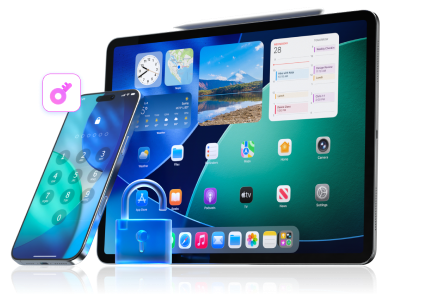
 Sblocca il codice di iPhone/iPad in pochi minuti.
- Rimuovi Face ID, Touch ID e blocco schermo.
- Bypassa facilmente il blocco attivazione iCloud.
- Compatibile con tutte le versioni e dispositivi iOS.
- Passaggi semplici, nessuna abilità tecnica richiesta.
Passaggi per rimuovere il codice Tempo di Utilizzo con Dr.Fone:
-
Passo 1 Avvia Dr.Fone e seleziona lo strumento
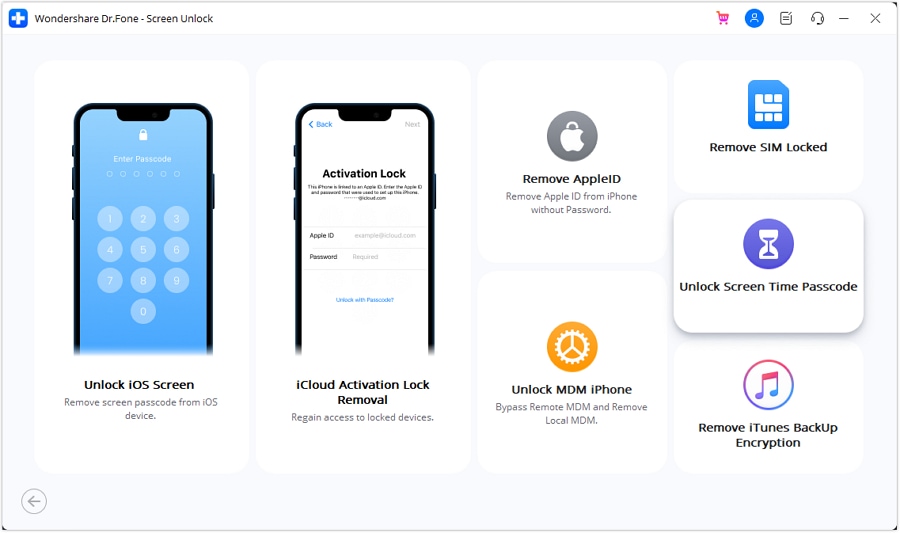
Scarica e installa Wondershare Dr.Fone sul tuo computer. Apri il programma e vai su Toolbox > Unlock Schermo. Seleziona iOS per procedere.

-
Passo 2 Scegli Sblocca Codice Tempo di Utilizzo
Nella schermata successiva, seleziona l'opzione Sblocca Codice Tempo di Utilizzo dall'elenco.
-
Passo 3 Collega il tuo dispositivo
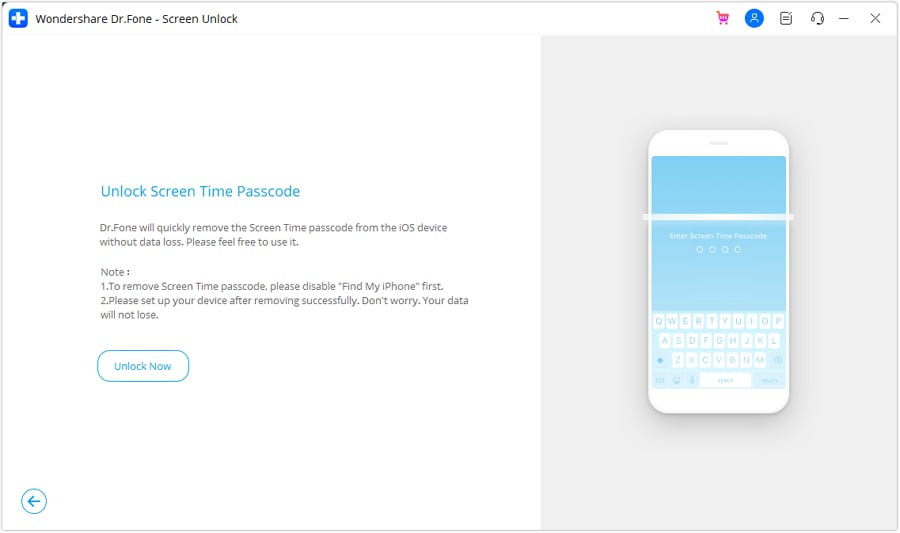
Collega il tuo iPhone o iPad al computer utilizzando un cavo USB. Una volta riconosciuto il dispositivo, clicca su Sblocca ora per iniziare il processo.
-
Passo 4 Disattiva Trova il mio iPhone
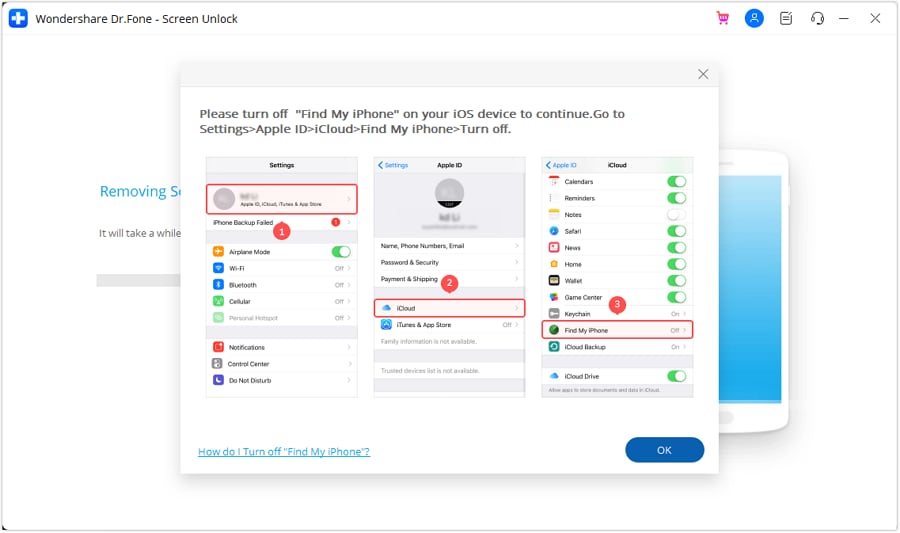
Segui le istruzioni a schermo per disattivare la funzione 'Trova il mio' sul dispositivo. Questo passaggio è necessario per rimuovere il codice. Dopo la disattivazione, clicca su OK sul computer.
-
Passo 5 Completa lo sblocco
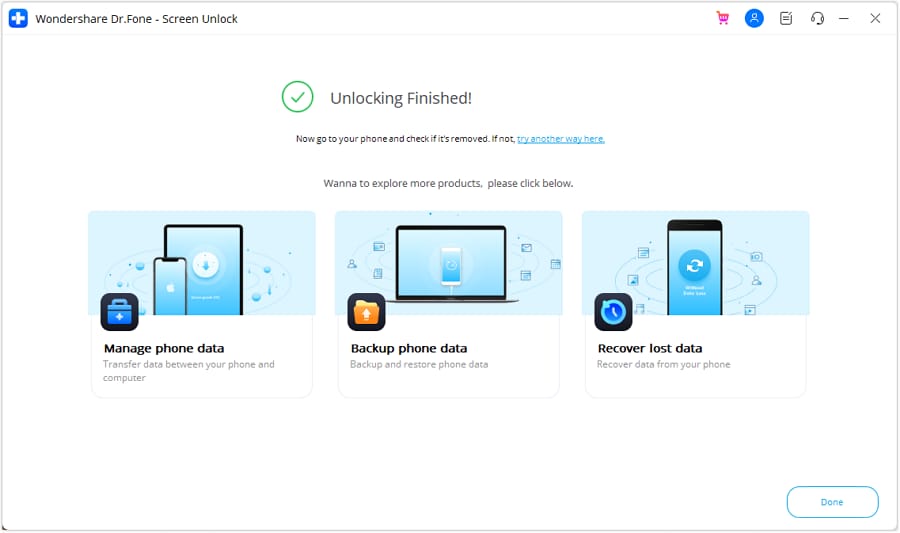
Dr.Fone inizierà a rimuovere il codice di Tempo di Utilizzo. Puoi seguire l'avanzamento sullo schermo. Al termine, apparirà un messaggio di successo. Il tuo dispositivo si riavvierà e il codice sarà rimosso, con tutti i tuoi dati intatti.
Metodo 2: Usa il tuo ID Apple per reimpostare il codice
Se hai configurato il recupero del codice Tempo di Utilizzo con il tuo ID Apple, questo è il metodo ufficiale Apple per reimpostarlo senza perdita di dati. Assicurati che il dispositivo sia aggiornato all’ultima versione iOS.
-
Passo 1 Accedi alle impostazioni Tempo di Utilizzo
Vai su Impostazioni > Tempo di Utilizzo sul tuo iPhone.

-
Passo 2 Avvia la modifica
Tocca Cambia codice Tempo di Utilizzo, e poi tocca di nuovo per confermare.

-
Passo 3 Usa la funzione 'Hai dimenticato il codice?'
Quando ti viene chiesto di inserire il vecchio codice, tocca Hai dimenticato il codice? in basso allo schermo.

-
Passo 4 Autentica con ID Apple
Inserisci l’ID Apple e la password che hai usato per configurare il codice Tempo di Utilizzo.

-
Passo 5 Imposta un nuovo codice
Ora ti verrà chiesto di inserire un nuovo codice Tempo di Utilizzo. Inseriscilo due volte per confermare ed è fatta.

Metodo 3: Cancella il codice tramite Trova il mio [Perdita Dati]

Se la funzione 'Trova il mio' è attiva sul tuo dispositivo, puoi usare iCloud per cancellarlo da remoto.
-
Passo 1 Accedi a iCloud
Vai su iCloud.com in un browser web ed effettua l'accesso con ID Apple e password.
-
Passo 2 Apri Trova Dispositivi
Clicca sul tuo nome ID Apple e poi seleziona Trova Dispositivi.
-
Passo 3 Cancella il tuo dispositivo
Apri il Tutti i dispositivi elenco, seleziona l’iPhone bloccato e clicca su Cancella iPhone. Segui le istruzioni per confermare la cancellazione. Al termine del processo, puoi configurare il dispositivo come nuovo o ripristinarlo da un backup.

Metodo 4: Usa iTunes/Finder per ripristinare il tuo iPhone [Perdita Dati]
Questo metodo effettua il ripristino alle impostazioni di fabbrica del dispositivo, rimuovendo anche il codice Tempo di utilizzo.
-
Passo 1 Collega al computer
Apri iTunes o Finder e collega il tuo iPhone al computer. Potrebbe essere necessario mettere il dispositivo in modalità di recupero se non viene riconosciuto.
-
Passo 2 Trova il tuo dispositivo
Seleziona l’icona del tuo dispositivo quando appare in iTunes o nella barra laterale di Finder.
-
Passo 3 Ripristina iPhone
Vai alla scheda Riepilogo (in iTunes) oppure Generali (in Finder) e clicca sul pulsante Ripristina iPhone. Conferma la tua scelta per iniziare il processo. Una volta ripristinato, il tuo iPhone si riavvierà come nuovo dispositivo.

Metodo 5: Cancella tutti i contenuti e le impostazioni [Perdita Dati]
Puoi cancellare il dispositivo direttamente dalle impostazioni se sono ancora accessibili.
-
Passo 1 Vai a Reimposta impostazioni
Naviga su Impostazioni > Generali > Trasferisci o inizializza iPhone.

-
Passo 2 Cancella tutto
Tocca Cancella contenuto e impostazioni e inserisci il codice del dispositivo (non quello di Tempo di utilizzo) per confermare. Questo ripristinerà il tuo iPhone alle impostazioni di fabbrica.
Metodo 6: Ripristina da un vecchio backup
Se hai un backup su iCloud o iTunes precedente alla creazione del codice Tempo di utilizzo, puoi ripristinare il dispositivo a quel punto.
-
Passo 1 Cancella il tuo dispositivo
Prima di tutto, devi cancellare l’iPhone utilizzando uno dei metodi descritti sopra (come Trova il mio o iTunes).
-
Passo 2 Ripristino durante la configurazione
Durante il processo di configurazione, nella schermata App e dati, scegli Ripristina da backup iCloud or Ripristina da Mac/PC. Seleziona un backup precedente all’impostazione del codice Tempo di utilizzo per ripristinare il dispositivo senza il blocco.

Metodo 7: Contatta il supporto Apple per assistenza
Se nessuno dei metodi sopra funziona, l’ultima opzione è contattare il supporto Apple. Potranno darti indicazioni, ma probabilmente ti consiglieranno di utilizzare uno dei metodi di cancellazione del dispositivo se non puoi dimostrare il possesso o recuperare tramite ID Apple.
-
Passo 1 Visita il sito ufficiale
Vai alla pagina ufficiale Supporto clienti Apple.
-
Passo 2 Trova il tuo problema
Cerca il tuo problema e segui i passaggi suggeriti. Puoi anche scaricare l’app Supporto Apple per parlare direttamente con uno specialista e ricevere assistenza personalizzata.

Parte 3. Suggerimenti proattivi per evitare di dimenticare il codice Tempo di Utilizzo
Per evitare lo stress di tentativi falliti del codice Tempo di Utilizzo in futuro, è consigliabile adottare alcune misure preventive.
- Scegli un codice facile da ricordare: Scegli un codice a 4 cifre facile da ricordare per te ma difficile da indovinare per gli altri. Evita combinazioni ovvie come ‘1234’ o il tuo anno di nascita.
- Conserva il codice in modo sicuro: Annota il codice e conservalo in un luogo sicuro, come un gestore di password o una nota bloccata. Un’altra opzione è inviarlo via e-mail a te stesso, purché la tua e-mail sia protetta.
- Utilizza Portachiavi iCloud: Attiva Portachiavi iCloud sui tuoi dispositivi Apple. Conserva e sincronizza in modo sicuro le tue password su iPhone, iPad e Mac, facilitandone la gestione senza doverle ricordare tutte.
- Attiva il recupero del codice: Quando imposti il codice Tempo di utilizzo, usa sempre l’opzione per collegarlo al tuo ID Apple per il recupero. È il modo più semplice per reimpostarlo se lo dimentichi.
Conclusione
Affrontare diversi blocchi dopo dieci tentativi falliti di inserimento del codice Tempo di utilizzo può essere preoccupante, ma non è un problema irrisolvibile. La chiave è smettere di provare a indovinare e seguire un approccio strutturato per riottenere l’accesso. Sebbene Apple fornisca metodi ufficiali come il reset con ID Apple o il ripristino del dispositivo, questi possono talvolta essere complessi o causare perdita di dati.
Per una soluzione semplice e sicura, Dr.Fone - Screen Unlock (iOS) si distingue come il metodo più efficiente. Rimuove direttamente il codice senza influire sui tuoi dati personali, garantendoti di riottenere rapidamente e in sicurezza il controllo del tuo dispositivo. Qualunque metodo tu scelga, ricorda di impostare un codice più facile da ricordare la prossima volta per evitare futuri blocchi.




FAQ
-
1. 10 tentativi falliti di codice Tempo di utilizzo cancelleranno il mio iPhone?
No, 10 tentativi consecutivi falliti non cancelleranno i dati del tuo iPhone. Bloccheranno solamente ulteriori tentativi per un’ora. La funzione ‘Cancella dati’ in Impostazioni > Face ID e codice, che cancella il telefono dopo 10 tentativi falliti, si applica solo al codice principale del blocco schermo, non al codice Tempo di utilizzo. -
2. Esiste un modo per disattivare Tempo di utilizzo se ho dimenticato il codice?
Non puoi disattivare direttamente Tempo di utilizzo senza inserire il codice corretto. Per disabilitarlo, devi prima reimpostare il codice utilizzando uno dei metodi indicati in questo articolo, come l’opzione di recupero ID Apple o uno strumento di terze parti come Dr.Fone. Dopo il reset, puoi andare su Impostazioni > Tempo di utilizzo e disattivarlo. -
3. Qual è la differenza tra il codice del mio iPhone e il codice Tempo di utilizzo?
Il codice del tuo iPhone (o codice dispositivo) serve per sbloccare la schermata principale e accedere a tutti i contenuti. Il codice Tempo di utilizzo è un codice separato a 4 cifre utilizzato per proteggere e modificare le impostazioni di Tempo di utilizzo, come limiti app, restrizioni contenuti e tempi di inattività. Sono due codici diversi. -
4. Non ricordo di aver configurato l’ID Apple per il recupero del codice Tempo di utilizzo. Cosa posso fare?
Se non hai impostato l’opzione di recupero ID Apple quando hai creato il codice Tempo di utilizzo, il link ‘Hai dimenticato il codice?’ non apparirà. In questo caso, le tue uniche opzioni sono utilizzare uno strumento professionale come Dr.Fone - Sblocco schermo (iOS) per rimuoverlo senza perdita di dati o cancellare completamente il dispositivo ripristinandolo tramite iTunes/Finder o iCloud.
 Aggiungi Wondershare Dr.Fone come fonte preferita su Google.