Bypassa il Blocco Attivazione iCloud e l'FRP di Android senza password.

 Sicurezza verificata al 100% | Nessun abbonamento richiesto | Nessun malware

 :
: 
 ChatGPT
 Perplexity
 Gemini
 Claude
 Grok
Grok
Nel nostro mondo sempre più digitale, i blocchi schermo sono essenziali per proteggere le nostre informazioni personali. Ma cosa succede quando rimani bloccato fuori dal tuo iPhone o iPad a causa di una password dimenticata, uno schermo disabilitato o un Face ID malfunzionante? Questa è esattamente la situazione in cui strumenti come UkeySoft Unlocker affermano di essere salvavita, offrendo un modo per recuperare l'accesso al tuo dispositivo.
Questa completa recensione del 2026 offre un’analisi approfondita di UkeySoft Unlocker. Analizzeremo meticolosamente le sue principali funzionalità, prestazioni e usabilità generale. Esploreremo anche i suoi pro e contro, la struttura dei prezzi e vedremo come si comporta in scenari reali. Fondamentalmente, lo confronteremo con un'alternativa potente per assicurarti di prendere la decisione più informata per le tue esigenze di sblocco iOS.

In questo articolo
- Parte 1. Analisi Completa di UkeySoft Unlocker
- Parte 2. Prezzi di UkeySoft Unlocker: Prova Gratuita vs. Licenza a Pagamento
- Parte 3. Come Usare UkeySoft Unlocker per la Rimozione di Apple ID e Blocco Schermo
- Parte 4. La Migliore Alternativa a Ukeysoft Unlocker per tutte le Esigenze iOS
- Parte 5. Guida Passo Passo: Sblocco con Dr.Fone – Screen Unlock (iOS)
Parte 1. Analisi Completa di UkeySoft Unlocker
Dato che questo software gestirà i dati sensibili del tuo dispositivo, è essenziale esaminare attentamente le sue capacità e limitazioni. Questa sezione esplora le funzioni principali di UkeySoft iOS Unlocker, valutando i suoi vantaggi e svantaggi. Questa recensione dettagliata offrirà una panoramica chiara di ciò che il software può e non può fare.
1-1. Che Cos’è UkeySoft Unlocker?
UkeySoft Unlocker è un’applicazione desktop sviluppata per aiutare gli utenti iOS a bypassare diversi blocchi di sicurezza senza richiedere competenze tecniche avanzate. Mira a fornire una soluzione semplice quando sei bloccato a causa di un codice dimenticato, iPhone disabilitato dopo troppi tentativi errati, o problemi con il riconoscimento Face ID e Touch ID. Lo strumento è progettato per risolvere queste situazioni di blocco in cui i metodi di recupero standard non sono un’opzione.
Inoltre, afferma di essere compatibile con un’ampia gamma di versioni iOS e dispositivi. Fornendo procedure guidate, passo dopo passo, UkeySoft iPhone Unlocker si presenta come uno strumento intuitivo per chi cerca una soluzione rapida per recuperare l’accesso all’iPhone o iPad.
1-2. Caratteristiche Chiave di UkeySoft Unlocker
Questo software include diverse funzionalità progettate per affrontare vari scenari di blocco iOS. Capire le capacità di Ukey Soft Unlocker è fondamentale per stabilire se soddisfa le tue esigenze specifiche. Ecco le principali funzioni offerte:
- Rimozione Blocco Schermo: UkeySoft Unlocker può rimuovere codici a 4/6 cifre, codici numerici/alfanumerici personalizzati, oltre ai blocchi biometrici come Touch ID e Face ID dal tuo dispositivo iOS.
- Sblocco Dispositivi Disabilitati: Se il tuo iPhone o iPad è disabilitato dopo vari inserimenti errati del codice, questo strumento può resettare il dispositivo, cancellando il codice e permettendoti di recuperare l’accesso.
- Rimozione Apple ID: Il software può rimuovere un Apple ID esistente da un dispositivo attivato senza la password. Tuttavia, l’efficacia di questa funzione è fortemente condizionata. Se “Trova il mio iPhone” è disattivato, supporta tutte le versioni iOS. Se “Trova il mio iPhone” è attivato, funziona solo su dispositivi con iOS 11.3 o precedente.
- Bypass Blocco Attivazione iCloud: Simile alla rimozione di Apple ID, questa funzione è molto limitata. Può bypassare il blocco attivazione iCloud solo su dispositivi con iOS 13 o precedente e solo se la funzione “Trova il mio” è già disabilitata.
- Ampia Compatibilità: Per lo sblocco schermo di base, lo strumento supporta una vasta gamma di dispositivi, compresi i modelli più recenti e le ultime versioni iOS. Tuttavia, la compatibilità per funzioni come la rimozione di Apple ID e il bypass di iCloud è severamente limitata ai firmware più vecchi.
1-3. Vantaggi e Svantaggi di UkeySoft Unlocker
Ogni strumento ha i suoi punti di forza e debolezza. È importante considerare entrambi prima di decidere. Ecco una panoramica equilibrata dei pro e contro nell’utilizzo di UkeySoft Apple ID Unlocker per risolvere i problemi del tuo dispositivo.
- Dispone di un’interfaccia pulita con istruzioni chiare, che la rendono facile anche per utenti non tecnici.
- Il processo di sblocco schermo è relativamente rapido ed efficiente sui dispositivi supportati.
- Supporta i modelli di iPhone e versioni iOS più recenti per la rimozione dei codici schermo standard.
- Offre una licenza a vita una tantum invece di un abbonamento ricorrente.
- La maggior parte dei processi di sblocco, inclusa la rimozione del blocco schermo, cancellerà tutti i dati sul dispositivo.
- Le funzioni di bypass Apple ID e iCloud Lock sono obsolete e non funzionano sulla maggior parte dei dispositivi iOS moderni.
- È richiesta una licenza a pagamento per eseguire qualsiasi sblocco reale; la versione gratuita è solo una demo.
- Alcuni utenti hanno segnalato un errore ricorrente “Estrazione software”, che può interrompere il processo.
Parte 2. Prezzi di UkeySoft Unlocker: Prova Gratuita vs. Licenza a Pagamento
Capire il costo è essenziale prima di impegnarsi con qualsiasi software. UkeySoft Unlocker free download è disponibile, ma la sua funzionalità è estremamente limitata e serve solo come prova per mostrare l’interfaccia. Per sbloccare qualsiasi dispositivo, devi acquistare una licenza a pagamento. Ecco una panoramica della struttura dei prezzi della licenza a vita:
| Sistema Operativo | Dettagli Licenza | Prezzo |
|---|---|---|
| Windows | 1 PC / Accesso a Vita | $59.95 |
| macOS | 1 Mac / Accesso a Vita | $59.95 |
Parte 3. Come Usare UkeySoft Unlocker per la Rimozione di Apple ID e Blocco Schermo
Ora che abbiamo coperto le funzionalità e i prezzi, passiamo al processo pratico di sblocco. Poiché gli usi principali di Ukey Unlocker sono la rimozione dei blocchi schermo e Apple ID, dettagliamo i passaggi per entrambe le procedure. Segui queste istruzioni per usare lo strumento sul tuo dispositivo.
Guida 1: Bypass Blocco Schermo tramite UkeySoft Unlocker
-
Passo 1 Collegare il dispositivo e selezionare la modalità
Avvia UkeySoft Unlocker sul computer e collega il tuo iPhone o iPad con un cavo USB. Dal menu principale, seleziona l’opzione “Sblocca codice schermo”. Nella schermata successiva, fai clic su “Avanti” e segui le istruzioni sullo schermo per mettere il dispositivo in modalità Recupero.

-
Passo 2 Scarica il pacchetto firmware
Una volta che il dispositivo è in modalità Recupero, il software rileverà automaticamente il modello e suggerirà il firmware adatto. Verifica i dettagli e fai clic sul pulsante “Download” per iniziare a scaricare il pacchetto firmware. Attendi il completamento del download.

-
Passo 3 Avvia il processo di sblocco
Dopo il download del firmware, vedrai una schermata di avviso. Seleziona la casella per riconoscere che il processo cancellerà i tuoi dati e clicca su “Avvia sblocco”. Lo strumento inizierà la rimozione del blocco schermo. Al termine, clicca su “Fine” per completare l’operazione.

Guida 2: Rimuovere Apple ID usando UkeySoft Unlocker
-
Passo 1 Selezionare Sblocca Apple ID
Apri il software e scegli la funzione “Sblocca Apple ID”. Collega il tuo dispositivo iOS tramite un cavo compatibile. Nella schermata successiva, fai clic su “Avvia” per iniziare il processo. Lo strumento analizzerà lo stato del tuo dispositivo.

-
Passo 2 Completa la rimozione
Il software inizierà la rimozione dell’Apple ID dal tuo dispositivo. Questo processo può richiedere alcuni minuti. Assicurati che il dispositivo rimanga collegato per tutto il tempo. Quando vedi la conferma “Apple ID rimosso con successo” sullo schermo, clicca su “Fine” per concludere.

Parte 4. La Migliore Alternativa a Ukeysoft Unlocker per tutte le Esigenze iOS
Sebbene UkeySoft Unlocker gestisca situazioni base di blocco, le sue limitazioni, soprattutto con le versioni iOS moderne, potrebbero spingere gli utenti a cercare una soluzione più potente e versatile. Un’ottima alternativa è Dr.Fone - Screen Unlock (iOS), uno strumento molto apprezzato, noto per la sua ampia gamma di funzionalità e affidabilità. A differenza del supporto limitato nella nostra recensione di Ukeysoft Unlocker, Dr.Fone offre funzioni solide su una gamma più ampia di dispositivi iOS e situazioni di blocco.
 Sblocca il codice di iPhone/iPad in pochi minuti.
- Rimuovi Face ID, Touch ID e blocco schermo.
- Bypassa facilmente il blocco attivazione iCloud.
- Supporta tutte le versioni e dispositivi iOS.
- Passaggi semplici, nessuna competenza tecnica necessaria.
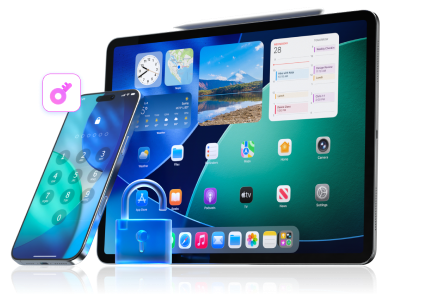
2-1. Cosa distingue Dr.Fone - Screen Unlock (iOS)?
Dr.Fone - Screen Unlock (iOS) è un toolkit avanzato progettato per bypassare tutti i tipi di barriere di sicurezza iOS. Permette agli utenti di recuperare l’accesso ai propri dispositivi senza bisogno di competenze tecniche. Dal semplice codice ai profili MDM complessi, questo software gestisce una vasta gamma di tipi di blocco. La sua compatibilità è costantemente aggiornata per supportare le ultime versioni iOS e i modelli iPhone, garantendo che rimanga una soluzione affidabile negli anni a venire. Per chi cerca uno strumento potente, flessibile e a prova di futuro, Dr.Fone è la scelta definitiva.
2-2. Funzionalità innovative di Dr.Fone - Screen Unlock (iOS)
Dr.Fone offre una suite più ampia di funzioni che vanno ben oltre ciò che Ukeysoft Unlocker Full versione offre. Ecco le principali caratteristiche che lo rendono leader del mercato:
- Rimozione Universale Blocco Schermo: Bypassa ogni tipo di blocco schermo, inclusi codici a 4/6 cifre, codici personalizzati, Face ID e Touch ID, su tutti i dispositivi iOS.
- Bypass Blocco Attivazione iCloud: Dr.Fone offre una soluzione affidabile per bypassare il blocco attivazione iCloud, fondamentale per chi ha dispositivi di seconda mano collegati all’account del precedente proprietario.
- Rimuovi Apple ID senza password: Facilmente rimuovi un Apple ID da un dispositivo senza la password, permettendoti di utilizzare un nuovo account.
- Bypass e Rimozione MDM: Può bypassare la Gestione dei Dispositivi Mobili (MDM) restrizioni senza perdita di dati, oppure rimuovere completamente il profilo MDM.
- Rimozione Codice Tempo di Utilizzo: Disabilita le restrizioni Tempo di Utilizzo senza una password e, cosa fondamentale, senza cancellare nessun dato del dispositivo.
- Rimozione Blocco SIM/Operatore: A differenza di UkeySoft, Dr.Fone può sbloccare iPhone con blocco operatore, dandoti la libertà di passare a qualsiasi fornitore di rete.
- Rimozione Crittografia Backup iTunes: Se hai dimenticato la password del backup crittografato di iTunes, questo strumento può rimuovere l’impostazione di crittografia, permettendoti di accedere ai vecchi backup o crearne di nuovi senza restrizioni.
- Supporto Ultimi iOS e Dispositivi: Dr.Fone è pienamente compatibile con iOS 18 e la serie iPhone 16, assicurando un funzionamento perfetto con le tecnologie più recenti.
2-3. Dr.Fone vs. UkeySoft Unlocker: Confronto Dettagliato
Per aiutarti a scegliere con chiarezza, abbiamo creato un confronto fianco a fianco. Guarda come Dr.Fone – Sblocco Schermo (iOS) e UkeySoft iPhone Unlocker si confrontano in aree chiave. Sebbene entrambi gli strumenti abbiano come obiettivo lo sblocco dei dispositivi iOS, le loro capacità differiscono in modo significativo.
| Caratteristica | Dr.Fone - Screen Unlock (iOS) | UkeySoft Unlocker |
|---|---|---|
| Rimozione Blocco Schermo | (Tutti i Tipi) | (Tutti i Tipi) |
| Bypass Blocco Attivazione iCloud | (Supporto Ampio) | (Solo iOS 13 e versioni precedenti) |
| Rimozione ID Apple | (Limitato dallo stato di 'Trova il mio iPhone') | |
| Bypass / Rimozione MDM | ||
| Rimozione Codice Tempo di Utilizzo | (Nessuna Perdita di Dati) | |
| Rimozione Blocco SIM/Operatore | ||
| Rimozione Crittografia Backup iTunes | ||
| Rischio Perdita Dati | Nessuna perdita di dati per Bypass MDM, Tempo di Utilizzo, Sblocco Operatore e rimozione Crittografia iTunes. | Perdita di dati in quasi tutti i casi tranne per la rimozione dell’ID Apple su versioni iOS molto vecchie. |
| Supporto Ultimi iOS (iOS 18) | (Solo per sblocco schermo) |
Parte 5. Guida Passo Passo: Sblocco con Dr.Fone – Screen Unlock (iOS)
Dopo aver visto i chiari vantaggi, scopriamo quanto sia facile usare Dr.Fone per sbloccare il tuo dispositivo. Il software è progettato per la semplicità, rendendo accessibili a tutti procedure complesse. Segui queste guide per rimuovere facilmente il blocco schermo o l’ID Apple.
Guida 1: Bypassare il Blocco Schermo da Dispositivi iOS
-
Passo 1 Avvia e Seleziona Sblocca Schermo iOS
Apri Dr.Fone e vai su Toolbox > Sblocco Schermo. Seleziona “iOS” come piattaforma del tuo dispositivo, quindi clicca su “Sblocca Schermo iOS.” Collega il dispositivo bloccato al computer e premi “Start.” Il software ti guiderà nell’inserire il dispositivo in Modalità Recupero con chiare istruzioni sullo schermo.

-
Passo 2 Scarica Firmware e Avvia Sblocco
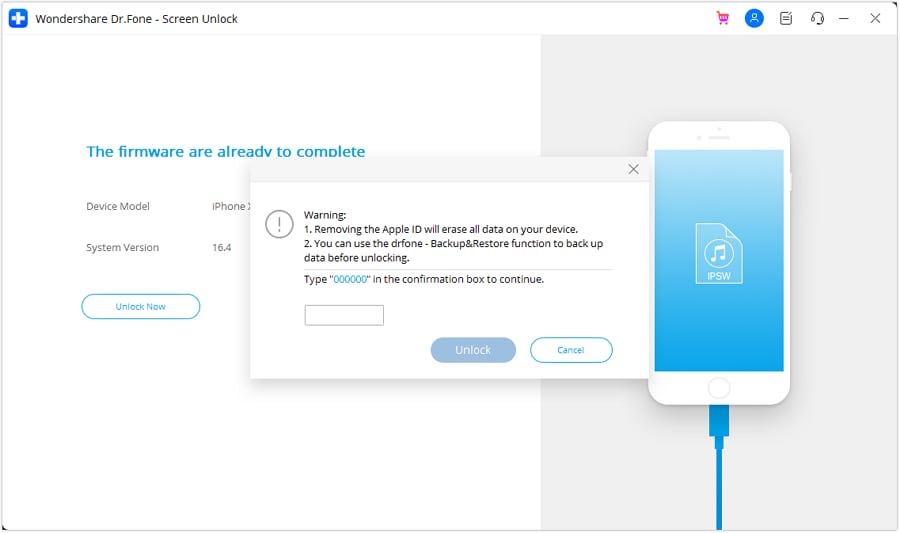
Una volta in Modalità Recupero, Dr.Fone rileverà il modello del tuo dispositivo e mostrerà il firmware iOS corretto. Conferma la selezione e clicca su “Start” per scaricare. Dopo che il download e la verifica saranno completi, clicca su “Sblocca Ora.” Apparirà una richiesta di conferma; inserisci “000000” e clicca su “Sblocca” per iniziare la rimozione del blocco schermo.

Guida 2: Rimuovere ID Apple dal Tuo Telefono
-
Passo 1 Collega il Dispositivo e Scegli Rimuovi ID Apple
Avvia Dr.Fone, vai su Toolbox > Sblocco Schermo e scegli “iOS.” Tra le opzioni disponibili, seleziona “Rimuovi ID Apple.” Collega il tuo iPhone o iPad e clicca su “Sblocca Ora” per iniziare il processo.

-
Passo 2 Verifica Impostazioni del Dispositivo ed Entra in Modalità Recupero
Il programma ti chiederà di confermare che un blocco schermo e l’Autenticazione a Due Fattori (2FA) siano attivi sul tuo dispositivo. Segui i passaggi e clicca su “Sì.” Successivamente, segui la guida a schermo per mettere il dispositivo in Modalità Recupero.

-
Passo 3 Scarica Firmware e Completa Rimozione
Con il dispositivo in Modalità Recupero, seleziona la versione firmware corretta dal menu a tendina e clicca su “Start” per scaricare. Una volta verificato il firmware, clicca su “Sblocca Ora.” Nella finestra di conferma finale, inserisci il codice “000000” e clicca su “Sblocca” per rimuovere definitivamente l’ID Apple dal tuo dispositivo.
Conclusione
In conclusione, questa UkeySoft Unlocker recensione mostra che è uno strumento funzionale per esigenze di sblocco iOS di base, come la rimozione dei codici schermo. Offre un’interfaccia semplice che può aiutare gli utenti in situazioni specifiche, anche se limitate. Tuttavia, i suoi importanti svantaggi, in particolare la mancanza di supporto per funzioni avanzate su dispositivi iOS moderni e la certezza della perdita di dati, lo rendono una scelta poco ideale per molti.
Al contrario, Dr.Fone - Screen Unlock (iOS) si presenta come l’alternativa molto più completa, potente e affidabile. Grazie alla capacità di gestire tutto, dai blocchi schermo agli ID Apple, fino a MDM, blocchi operatore e Blocco Attivazione iCloud, copre una gamma molto più ampia di scenari. Il suo impegno nel supportare iOS 18 e i nuovi dispositivi lo rende un investimento a prova di futuro per qualsiasi utente iOS che debba affrontare un blocco.
FAQ
-
1. UkeySoft Unlocker è sicuro da usare?
UkeySoft Unlocker è generalmente considerato sicuro da scaricare e utilizzare, a condizione che sia ottenuto dal sito ufficiale. Tuttavia, come qualsiasi strumento che modifica il firmware del dispositivo, esiste sempre un piccolo rischio di problemi. La principale preoccupazione è che la maggior parte delle sue funzioni porterà alla cancellazione completa dei dati del dispositivo. -
2. UkeySoft Unlocker cancella sicuramente i miei dati?
Sì, per la maggior parte delle operazioni, inclusa la rimozione del codice schermo o lo sblocco di un dispositivo disabilitato, UkeySoft Unlocker cancellerà tutti i dati. L’unica eccezione dichiarata riguarda la rimozione dell’ID Apple su dispositivi con iOS 11.3 o inferiore e 'Trova il mio' attivo, che è una situazione ormai superata per la maggior parte degli utenti. Presumi sempre che perderai i tuoi dati. -
3. Qual è il vantaggio principale di Dr.Fone rispetto a UkeySoft Unlocker?
Il principale vantaggio di Dr.Fone - Sblocco Schermo (iOS) è la gamma di funzionalità e la compatibilità dei dispositivi nettamente superiore. Dr.Fone può gestire attività avanzate che UkeySoft non può, come bypassare MDM, rimuovere blocchi operatore e rimuovere il codice Tempo di Utilizzo senza perdita di dati. Offre anche un supporto molto migliore per il bypass del Blocco Attivazione iCloud su una gamma più ampia di dispositivi. -
4. UkeySoft Unlocker può bypassare il Blocco Attivazione iCloud sul mio iPhone 15?
No, UkeySoft Unlocker non può bypassare il Blocco Attivazione iCloud su un iPhone 15 o qualsiasi dispositivo con versione iOS superiore alla 13. La sua funzionalità per questa operazione è limitata a dispositivi e firmware molto vecchi, rendendolo inefficace per iPhone moderni.
 Aggiungi Wondershare Dr.Fone come fonte preferita su Google.