Bypassa il Blocco Attivazione iCloud e l'FRP di Android senza password.

 Sicurezza verificata al 100% | Nessun abbonamento richiesto | Nessun malware

 :
: 
 ChatGPT
 Perplexity
 Gemini
 Claude
 Grok
Grok
Hai cancellato il tuo iPhone senza uscire dal tuo ID Apple? Ora il tuo dispositivo è bloccato sulla schermata di Blocco Attivazione.
Finché non effettui l’accesso con le credenziali corrette, il dispositivo rimane completamente bloccato. Ma cosa fare se hai dimenticato i dettagli del tuo account? Potresti rimanere bloccato per sempre.
FRPFile iCloud Bypass Tool V2 sostiene di aiutarti a recuperare l’accesso. Così potrai usare di nuovo il tuo dispositivo. In questa guida, esaminerò in dettaglio lo strumento. Scoprirai le sue funzionalità, vantaggi e svantaggi, oltre a come scaricarlo e usarlo.
In questo articolo
- Parte 1. Cos’è FRPFile iCloud Bypass?
- Parte 2. Caratteristiche principali di FRPFile iCloud Bypass
- Parte 3. Come scaricare e usare FRPFile iCloud Bypass?
- Parte 4. Problemi comuni con FRPFile iCloud Bypass Tool e come risolverli
- Parte 5. Pro e Contro di FRPFile iCloud Bypass
- Parte 6. La migliore alternativa per bypassare il Blocco Attivazione iCloud: Dr.Fone - Screen Unlock (iOS)
Parte 1. Cos’è FRPFile iCloud Bypass?
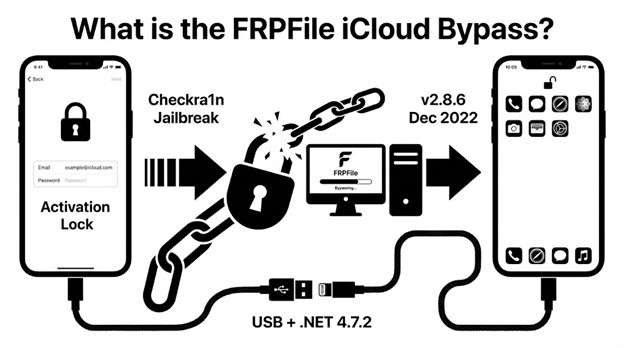
FRPFile All In One (AIO) iCloud bypass tool è un programma per Windows che ti permette di rimuovere il blocco attivazione iCloud dai dispositivi iOS. È uno strumento FRP File gratuito che può bypassare il blocco iCloud usando il jailbreak Checkra1n. Supporta una vasta gamma di dispositivi iPhone e iPad.
Per bypassare il blocco attivazione, lo strumento supporta sia metodi tethered che untethered. Nel bypass tethered, devi riconnettere il dispositivo al computer e ripetere il processo ogni volta che si riavvia. Non è necessario riconnettere nel bypass untethered. L’ultima versione dello strumento è la v2.8.6, rilasciata a dicembre 2022. Non sono disponibili aggiornamenti recenti. Questa versione richiede NET Framework 4.7.2 e si collega tramite cavo USB.
Parte 2. Caratteristiche principali di FRPFile iCloud Bypass
FRPFile AIO v2 8.5 e 8.6 offrono diverse funzionalità utili per aiutarti a sbloccare velocemente iCloud. Vediamo nel dettaglio le sue principali capacità.
2.1 Bypass del blocco attivazione facile
Lo strumento richiede di effettuare il jailbreak del dispositivo tramite checkra1n. Dopo, offre un metodo one-click per rimuovere il blocco attivazione. Il processo è completamente automatico. Non devi affrontare passaggi tecnici.
2.2 Ampia compatibilità dei dispositivi
Questo strumento FRP File supporta molte versioni vecchie del software iPhone e modelli. Ecco i dispositivi compatibili:
- Versioni iOS dalla 12.0 alla 14.8
- fino a iOS 15.7.1 su alcuni modelli di iPad Pro
- iPad Air di 1ª e 2ª generazione
- iPhone 5S fino a iPhone X
- iPad mini 2 a 4 e iPad 5 a 7
Cerchi di bypassare il blocco attivazione su iOS 15? Scopri il miglior strumento nella nostra raccolta dei 6 migliori strumenti per il bypass iCloud su iOS 15.
2.3 Capacità di bypass del codice
Puoi bypassare il blocco attivazione su iPhone disabilitati. Può anche rimuovere i codici di blocco schermo su dispositivi supportati. Non serve conoscere il codice originale o il tuo ID Apple.
2.4 Gratuito
Lo strumento FRPFile iCloud bypass V2 è disponibile gratuitamente. Questo lo rende accessibile anche a chi ha un budget ristretto. La versione gratuita presenta alcune limitazioni. Nessun segnale cellulare e nessuna funzionalità di notifiche.
2.5 Diversi metodi di bypass
Lo strumento offre diverse opzioni di bypass, come il bypass della schermata di benvenuto e il bypass del passcode. Può anche cancellare tutti i dati mantenendo il bypass. Quindi, hai opzioni flessibili per diversi scenari di blocco e secondo le tue necessità.
Un altro metodo per rimuovere il blocco iCloud prevede un bypass tramite DNS. Scopri tutti i dettagli nella nostra guida al bypass DNS iCloud.
Parte 3. Come scaricare e usare FRPFile iCloud Bypass?
Il download di FRPFile AIO v2 è disponibile direttamente dal sito ufficiale di FRPFile. Vediamo i passaggi per ottenere il file del pacchetto e usare lo strumento per rimuovere il blocco attivazione.
-
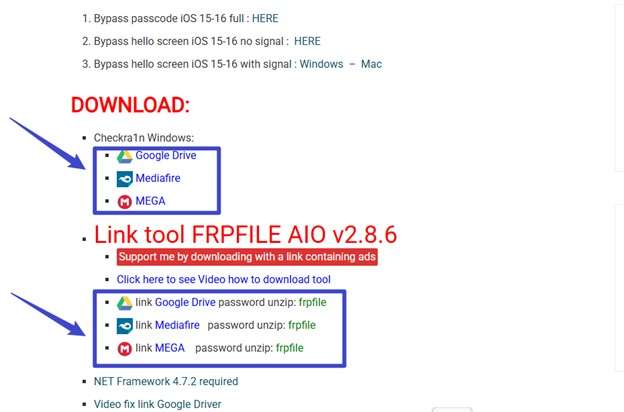
Passaggio 1 Vai alla pagina FRPFile All In One iCloud Bypass sul sito ufficiale. Scorri fino alla sezione “Download” per ottenere Checkra1n e scaricare lo strumento FRP File AIO.
-
Passaggio 2 Segui le istruzioni a schermo per generare il link per il download. Quindi scarica il file ZIP sul tuo dispositivo ed estrailo. Inserisci la password “frpfile” per decomprimerlo.
-
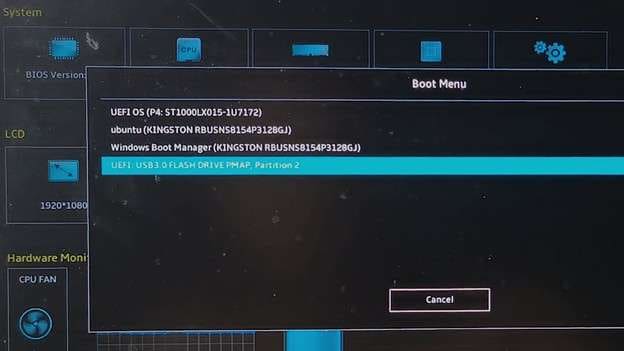
Passaggio 3 Collega una chiavetta USB avviabile con Checkra1n. Poi riavvia il computer e premi rapidamente il tasto “F2” per entrare nel BIOS UEFI. Poi premi “F7” per entrare in EZ Mode. Dal menu di avvio, seleziona l’avvio da USB.
-
Passaggio 4 Seleziona l’opzione “Checkra1n”. Collega il tuo dispositivo e segui le istruzioni per effettuare il jailbreak.
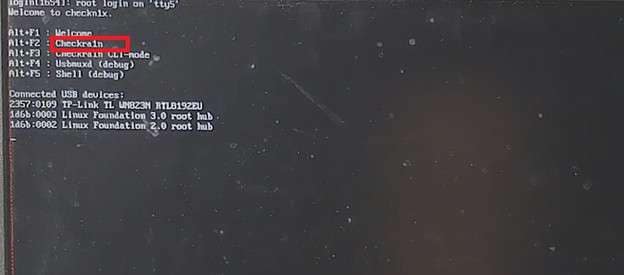
-
Passaggio 5 Avvia lo strumento FRP File AIO e registralo seguendo i suggerimenti sullo schermo. Poi seleziona “Bypass Hello Screen” nell’opzione bypass iCloud.
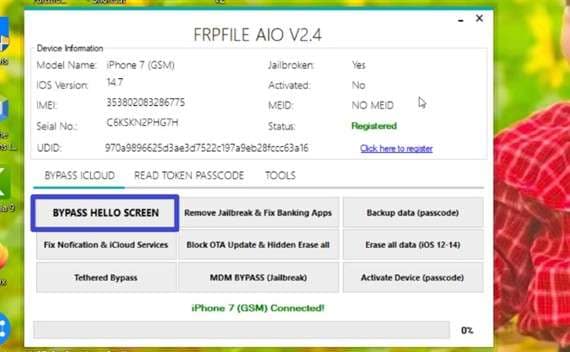
-
Passaggio 6 Attendi che il processo sia completato. Il tuo telefono si accenderà e avvierà la schermata Home.
-
Passaggio 7 Vai su “Impostazioni” ed effettua l’accesso con un ID Apple che ricordi. Inserisci il codice per confermare e completare con successo il bypass del blocco attivazione.
Parte 4. Problemi comuni con FRPFile iCloud Bypass Tool e come risolverli
Utilizzando FRPFile All In One iCloud Bypass tool, potresti affrontare alcuni problemi di performance. Questi possono rallentare il processo di bypass o bloccarlo del tutto. Vediamo questi problemi e cosa fare per risolverli.

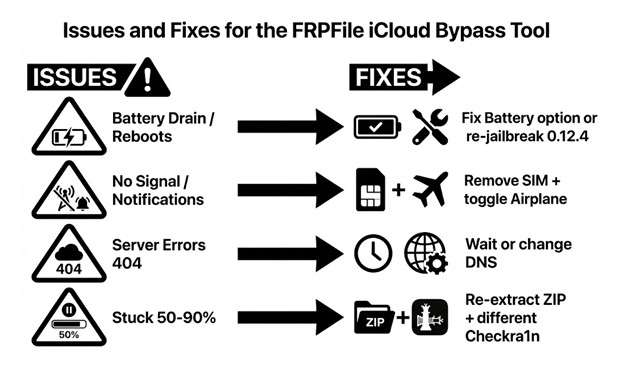
Scarica rapida della batteria o riavvii casuali
Durante l’uso del dispositivo, la batteria può scaricarsi velocemente. Oppure, il dispositivo può tornare alla schermata di benvenuto o di blocco dopo il bypass. In questo caso, usa più volte l’opzione “Fix Battery Drain” dello strumento. In alternativa, esegui di nuovo il jailbreak con checkra1n 0.12.4 per risultati migliori.
Nessun segnale e notifiche mancanti
In modalità bypass gratuita, puoi accedere a servizio cellulare e notifiche iCloud. Queste sono disattivate di default. Se attivate, rimuovi la SIM e attiva/disattiva la modalità aereo più volte.
Errori del server
A volte appare un messaggio “404 server down” o di manutenzione. Blocca il processo di bypass. Attendi che lo sviluppatore ripristini il server. Prova una connessione internet diversa o modifica il DNS. Altrimenti, usa un’altra versione di checkra1n su un altro computer.
Processo bloccato o congelato
Il processo di bypass può bloccarsi tra il 50% e il 90%. O il programma può chiudersi in modo imprevisto. Per risolverlo, estrai di nuovo il file ZIP nella directory radice e rifai il jailbreak. Puoi anche provare diverse versioni di checkra1n finché il processo non si completa con successo.
Parte 5. Pro e Contro di FRPFile iCloud Bypass
- Completamente gratuito da scaricare e usare per il bypass iCloud.
- Il bypass one-click non richiede alcuna esperienza tecnica o uso della riga di comando.
- Diverse modalità e scenari di bypass adatti a casi specifici.
- Funziona offline e non richiede internet o strumenti aggiuntivi.
- Offre anche bypass MDM e soluzioni per vari problemi iOS.
- Richiede il jailbreak, che invalida la garanzia.
- Non supporta le ultime versioni di iOS.
- Nessun aggiornamento regolare per risolvere i problemi di bypass.
- Design dell’interfaccia datato e semplice.
Anche se FRPFile è una buona opzione gratuita, esplora la nostra selezione dei 7 migliori strumenti per il bypass iCloud per vedere come si confronta con altre soluzioni popolari.
Parte 6. La migliore alternativa per bypassare il Blocco Attivazione iCloud: Dr.Fone - Screen Unlock (iOS)
FRPFile iCloud Bypass presenta diversi limiti. Non funziona con i modelli di iPhone più recenti né con le ultime versioni di iOS. Inoltre, è necessario effettuare il jailbreak del dispositivo. Di conseguenza, il telefono è esposto a maggiori rischi per la sicurezza e la privacy.
Dr.Fone - Screen Unlock (iOS) fornisce un’alternativa più solida. rimuove il blocco attivazione iCloud senza richiedere il jailbreak. In questo modo il dispositivo mantiene la sicurezza di sistema e la protezione dei dati originali. Il software applica anche diversi metodi di bypass per specifici modelli di iPhone e versioni iOS. Questo assicura maggiore compatibilità e prestazioni migliori.
Detto questo, supporta tutti i modelli iOS da iPhone 5S alla serie iPhone 17. Compresi gli ultimi iOS 26. Inoltre, puoi usare il software senza assistenza tecnica. Il procedimento è rapido e semplice.
 Sblocca il passcode di iPhone/iPad in pochi minuti.
- Rimuovi Face ID, Touch ID, blocco MDM e blocco schermo.
- Bypassa facilmente il blocco attivazione iCloud.
- Supporta tutte le versioni e dispositivi iOS.
- Passaggi semplici, senza competenze tecniche necessarie.
Passaggi per sbloccare il blocco attivazione con Dr.Fone
-
Passaggio 1 Scarica e avvia Dr.Fone sul tuo computer
Scarica Wondershare Dr.Fone sul desktop e installalo. Avvia il software e clicca su “Toolbox” a sinistra. Seleziona “Screen Unlock” e scegli “iOS” come sistema operativo.

-
Passaggio 2 Seleziona Screen Unlock e scegli iOS
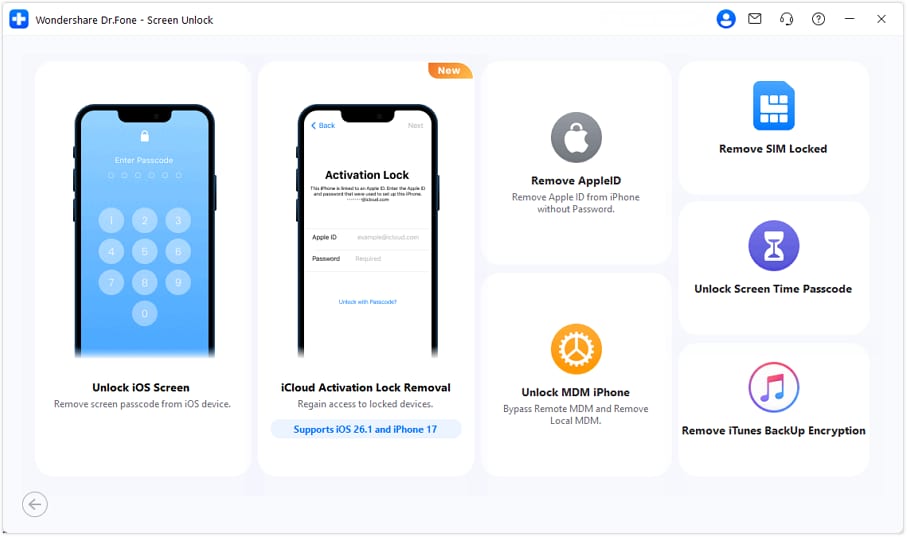
Seleziona la modalità “Rimozione blocco attivazione iCloud” tra le varie opzioni. Poi clicca su “Start” per continuare.
-
Passaggio 3 Collega il tuo iPhone tramite cavo USB
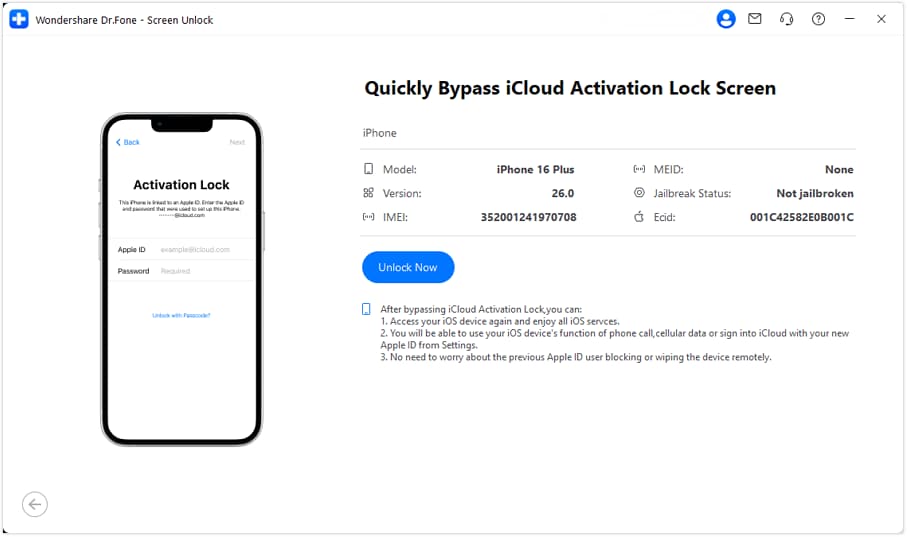
Collega il tuo dispositivo iOS al computer tramite una connessione USB. Lascia che lo strumento rilevi il dispositivo e mostri le sue informazioni. Da qui, clicca su “Sblocca Ora.”
-
Passaggio 4 Accetta i termini e clicca Got it!
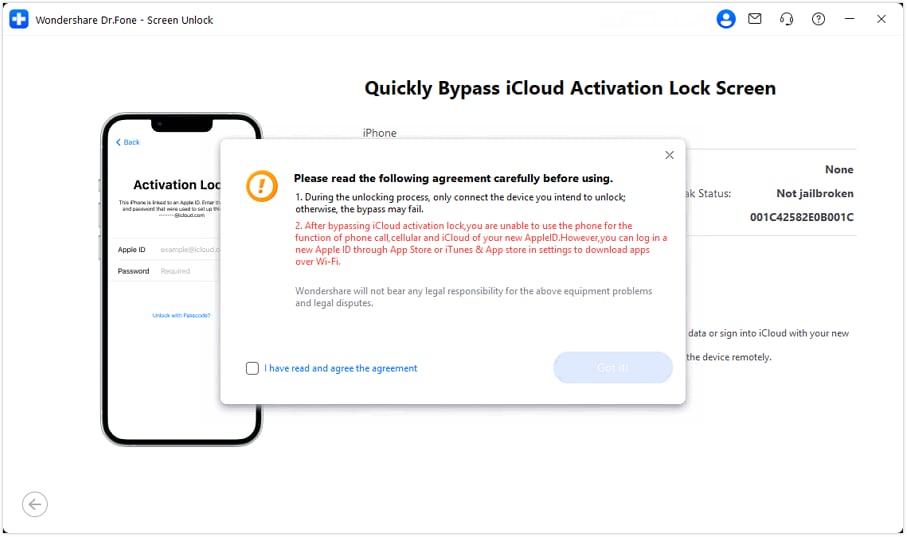
Apparirà un pop-up. Leggilo attentamente e spunta la casella per accettare i termini dell’accordo. Poi clicca su “Got it!”
-
Passaggio 5 Attendi il download dei driver e il completamento dello sblocco.
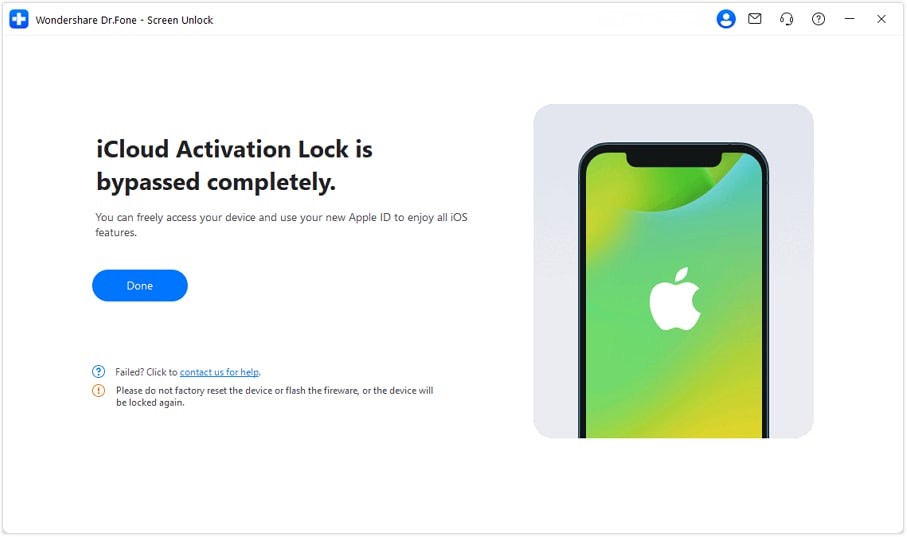
Dr.Fone scaricherà il driver per il tuo dispositivo. Poi inizierà il processo di bypass. Al termine, verrà visualizzato un messaggio che indica la rimozione riuscita del blocco attivazione.
Conclusione
In sintesi, strumento FRPFile iCloud bypass V2fornisce un modo gratuito per rimuovere il Blocco di Attivazione. Tuttavia, è necessario eseguire il jailbreak del dispositivo prima di utilizzarlo. Lo strumento supporta solo un numero limitato di modelli di iPhone e iPad.
Al contrario, Dr.Fone - Screen Unlock (iOS)offre un'opzione più sicura e affidabile. Puoi rimuovere il Blocco di Attivazione senza eseguire il jailbreak del dispositivo. Inoltre, il software funziona con tutti i modelli di iPhone e iPad e supporta anche l'ultimo iOS 26.
Scaricalo ora per sbloccare iCloud e accedere al tuo telefono senza un ID Apple o una password.




Domande frequenti su FRPFile iCloud Bypass
-
1. FRP File iCloud Bypass Tool è sicuro da usare?
FRPFile AIO iCloud Bypass Tool è generalmente sicuro se utilizzato su dispositivi legalmente posseduti. Tuttavia, molti utenti segnalano avvisi di antivirus quando scaricano il programma da siti web non ufficiali. Inoltre, il programma può bloccarsi o arrestarsi durante l'operazione. -
2. Il tool FRPFile è completamente gratuito o ci sono costi nascosti?
Sì. Il tool AIO V2 è gratuito da scaricare e utilizzare. Anche la registrazione di base del numero di serie non richiede pagamento. Tuttavia, alcune funzioni avanzate richiedono un pagamento. Queste funzioni includono il supporto completo per il segnale e funzioni di riparazione specifiche del dispositivo. Potresti dover pagare tramite crediti, donazione o utilizzare un software premium per accedervi. -
3. Come funziona la registrazione del numero di serie per il tool AIO gratuito?
Per prima cosa, apri la pagina di registrazione su frpfile.com/register-serialno/. Abilita JavaScript nel tuo browser. Inserisci il numero di serie del tuo dispositivo nell'apposito campo di testo. Poi, invia il modulo. Il sistema elabora la richiesta e attiva lo strumento per quello specifico dispositivo. -
4. Quali tipi di bypass supporta il tool FRP File AIO?
FRPFile AIO supporta diversi scenari di bypass. Questi includono il bypass della schermata "hello" con e senza segnale. Inoltre, supporta anche il bypass del codice di accesso. Queste funzioni sono disponibili per iOS 15 e iOS 16. -
5. FRP File Ramdisk tool è lo stesso del tool FRPFile AIO?
No. FRPFile Ramdisk Tool è un programma diverso rispetto al tool AIO. FRP File Ramdisk Tool installa un ramdisk personalizzato basato su Windows. Questo strumento rimuove i codici di accesso della schermata e i blocchi di attivazione. Non esegue il jailbreak del dispositivo. Supporta le versioni iOS da 11 a 17. Al contrario, FRPFile AIO utilizza un metodo jailbreak e supporta principalmente le versioni iOS dalla 12 alla 14.8.
 Aggiungi Wondershare Dr.Fone come fonte preferita su Google.