Bypassa il Blocco Attivazione iCloud e l'FRP di Android senza password.

 Sicurezza verificata al 100% | Nessun abbonamento richiesto | Nessun malware

 :
: 
 ChatGPT
 Perplexity
 Gemini
 Claude
 Grok
Grok
Hai un esame online in arrivo. E una domanda continua a tormentarti. LockDown Browser sta guardando tutto ciò che fai? Non sei il solo a sentirti ansioso.
Più di 2.000 istituti educativi in tutto il mondo utilizzano il Browser LockDown per prevenire le imbroglie durante gli esami online. Può rilevare diversi segni di disonestà nell'esame. Questo fa chiedersi molti studenti ".record del Browser di bloccoDurante l'esame? ".
Questa guida spiega tutto in dettaglio. Imparerai se il browser di blocco può registrare lo schermo, la fotocamera o l'audio, come funziona e quali sono i segni di registrazione da cercare.
In questo articolo
- Parte 1. Che cos'è LockDown Browser?
- Parte 2. LockDown Browser registra lo schermo?
- Parte 3. LockDown Browser registra la tua fotocamera?
- Parte 4. LockDown Browser può sentire la vostra voce?
- Parte 5. Come sapere se il Browser LockDown ti sta registrando
- Parte 6. Quali comportamenti segnala LockDown Browser?
- Parte 7. Come evitare False flag sul Browser di blocco
- Suggerimento Bonus: rimuovere le restrizioni MDM sui dispositivi iOS con Dr.Fone-Sblocco schermo (iOS)
Parte 1. Che cos'è LockDown Browser?
Respondus LockDown Browser è un browser web sicuro per gli esami online. Respondus ha sviluppato questo strumento per limitare l'attività degli studenti durante i test. L'obiettivo è identificare i tentativi di imbrogliamento. Durante il test, blocca l'accesso a tutte le altre applicazioni, siti web e funzioni di sistema.
Non si può minimizzare la finestra. Non è possibile lasciare la pagina dell'esame. Inoltre, non è possibile utilizzare scorciatoie da tastiera o copiare e incollare contenuti. Anche lo schermo di stampa è disabilitato e l'accesso a qualsiasi risorsa esterna è completamente bloccato per la durata dell'esame.
Parte 2. LockDown Browser registra lo schermo?
Sì. LockDown Browser può registrare lo schermo quando è accoppiato con la funzione Respondus Monitor. Ciò significa che non può registrarti per impostazione predefinita. Il Monitor non è attivato automaticamente nel browser di blocco.
Affinché la registrazione dello schermo funzioni, devono essere soddisfatte le seguenti condizioni.
- Il tuo istruttore deve accoppiare LockDown Browser con Respondus Monitor
- Il tuo istruttore deve abilitare l'opzione di registrazione "Webcam & Screen" all'interno del proprio dashboard del sistema di gestione dell'apprendimento (LMS).
- Gli studenti devono essere informati che i loro schermi devono essere registrati prima dell'inizio dell'esame. La registrazione dello schermo non può essere attivata in silenzio senza preavviso.
Similmente a come funzionano gli strumenti di controllo, è anche possibile registrare lo schermo sul cellulare. Per saperne di più, consulta la nostra guida su come registrare lo schermo del tuo iPhone con e senza audio.
Come funziona la registrazione dello schermo del Browser di blocco?
La registrazione dello schermo nel browser di blocco non significa che qualcuno stia guardando lo schermo in diretta mentre digitate. Invece, cattura un registro della tua attività sullo schermo durante l'esame.
Questi dati non sono disponibili per il tuo istruttore fino a dopo l'esame. Possono quindi rivedere e scegliere consapevolmente se segnalare le tue azioni durante l'esame come imbroglio o meno.
Inoltre, i dati di registrazione vengono memorizzati in modo sicuro sui server Respondus. Solo il tuo istruttore e gli amministratori accademici autorizzati possono accedere.
Parte 3. LockDown Browser registra la tua fotocamera?
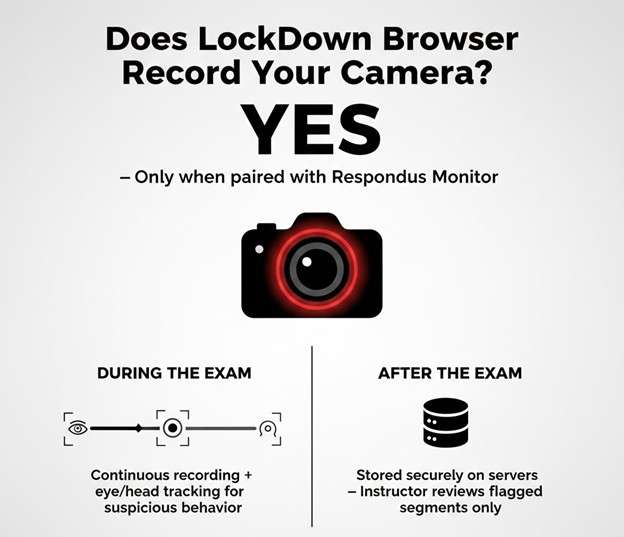
Sì. Proprio come la registrazione dello schermo,LockDown Browser può registrare la tua fotocameraSe accoppiato con Respondus Monitor. La registrazione della telecamera non è una caratteristica integrata di LockDown Browser stesso. Si attiva solo quando il tuo istruttore ha abilitato Respondus Monitor insieme a LockDown Browser. Dovrebbero anche attivare specificamente la webcam proctoring per il tuo esame.
In questo caso, Lockdown browser ti registrerà durante o prima dell'esame.
Durante l'esame:
Ecco cosa fa Monitor con la fotocamera durante il test:
- Registra il tuo feed video in modo continuo per tutta la durata del test.
- Utilizza il monitoraggio degli occhi e della testa per identificare comportamenti sospetti. Questo può essere ripetutamente guardare lontano dallo schermo o un'altra persona che appare nel fotogramma.
Prima dell'inizio dell'esame:
Il browser ti chiederà di eseguire le seguenti azioni se l'istruttore lo ha abilitato.
- Completa un'indagine ambientale per confermare che non ci sono materiali proibiti nelle vicinanze. Avrai bisogno di spostare la fotocamera intorno al tuo spazio di lavoro.
- Tieni l'ID con foto sulla fotocamera per verificare la tua identità.
Parte 4. LockDown Browser può sentire la vostra voce?
Sì.Lockdown browser può registrare la voceQuando Respondus Monitor è attivo e il tuo istruttore ha abilitato il controllo audio per l'esame. Simile alla registrazione dello schermo e della fotocamera, il Browser LockDown da solo non può accedere al microfono o registrare alcun suono.
Quando il monitoraggio audio è abilitato tramite Monitor, ecco cosa fa:
- Registra continuamente il suono ambientale tramite il microfono del dispositivo per la durata dell'esame
- Rileva audio che può suggerire imbroglio. Questo può essere una seconda voce nella stanza, qualcuno che sussurra le risposte, o uno studente che legge domande ad alta voce.
- Segnalare segmenti audio insoliti per il tuo istruttore da rivedere. Il processo è lo stesso delle bandiere per la registrazione video.
Parte 5. Come sapere se il Browser LockDown ti sta registrando
Ci sono sempre segni indicativi prima e durante l'esame che rendono chiaro che il registratore dello schermo di LockDown Browser funziona. Ecco come individuarli.
-
Passaggio 1Leggi attentamente le istruzioni per l'esame
Il tuo istruttore è tenuto a informarti che registrerà lo schermo o la fotocamera. Di solito ricevi questo avviso prima del giorno dell'esame. Pertanto, controlla tutti gli annunci del corso, le e-mail e tutte le istruzioni pubblicate nel tuo LMS. Se il tuo esame utilizza Respondus Monitor, verrà menzionato lì. La tua istituzione non può registrarti senza dirtelo prima.
-
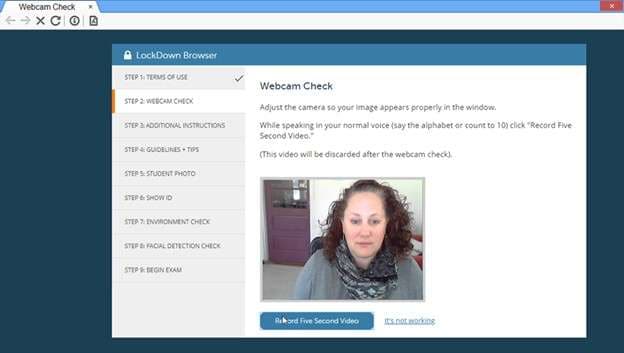
Passaggio 2Guarda per una Webcam Precheck Prompt
Quando la tua fotocamera deve essere registrata, LockDown Browser ti indirizzerà a fare un controllo della webcam prima dell'esame. Il processo include il controllo della fotocamera, del microfono e della connessione internet. Dovrai registrare un breve video di esempio per confermare che funzionano correttamente. Quando questo precheck avviene, è il vostro segnale che la vostra fotocamera e l'audio verranno registrati durante l'esame.
-
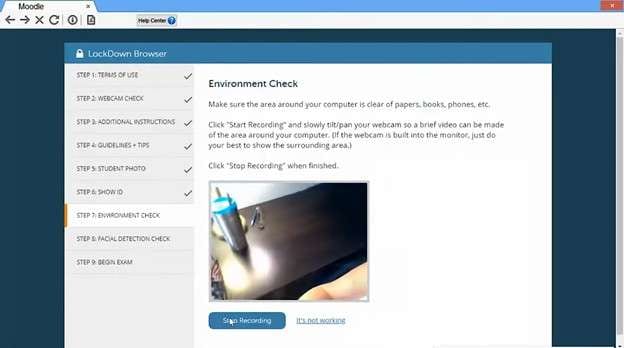
Passaggio 3Cerca un'indagine ambientale
Un altro segno da cercare è il prompt per un sondaggio ambientale. Durante questo, dovrai spostare lentamente la fotocamera nella tua stanza o tenere in mano un documento d'identità con foto prima dell'inizio dell'esame. Se ti viene chiesto questo, la registrazione è sicuramente abilitata. Questo perché il passaggio Indagine ambientale viene visualizzato solo quando Respondus Monitor è in esecuzione.
-
Passaggio 4Controlla l'icona di registrazione
Una volta all'interno dell'esame, guarda l'angolo in alto a destra dello schermo. Se la registrazione è attiva, vedrai una piccola icona di registrazione o "Registrazione" scritta lì durante tutta la sessione. Vedendo questa icona confermerà che sia lo schermo che la webcam vengono registrati.
-
Passaggio 5Chiedi direttamente al tuo istruttore
Se nessuno dei passaggi di cui sopra ti dà una risposta chiara, contatta semplicemente il tuo istruttore prima dell'esame. Di solito, sono tenuti a dirvi gli strumenti di monitoraggio che utilizzeranno. Quindi saranno felici di chiarirlo. Una veloce e-mail il giorno prima dell'esame è molto meglio che sedersi per testare e essere colti di sorpresa da qualcosa che non ti aspettavi.
Parte 6. Quali comportamenti segnala LockDown Browser?
Quando Respondus Monitor è abilitato, cerca determinati comportamenti per controllare la disonestà dell'esame. Questi vengono quindi messi in coda per il tuo istruttore per esaminare dopo l'esame.
- Guardare ripetutamente lontano dallo schermo
- Un altro volto appare nella fotocamera.
- audio insolito, come voci di sottofondo o qualcuno che parla nelle vicinanze.
- Interruzione improvvisa del feed video o di una telecamera coperta.
- Allontanarsi dallo schermo dell'esame.
Parte 7. Come evitare False flag sul Browser di blocco
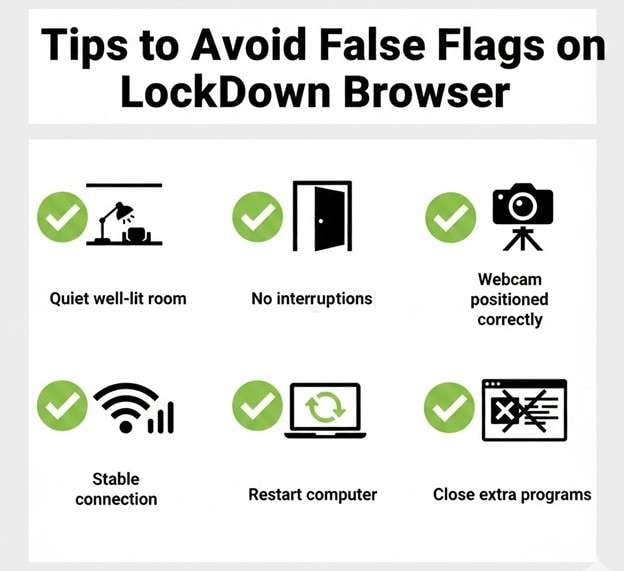
Alcuni semplici passaggi prima di sederti per testare possono fare la differenza tra una sessione pulita e una registrazione piena di momenti segnalati che devi spiegare in seguito. Ecco alcuni suggerimenti per evitare false flag.
- Scegli l'ambiente giusto: scegli una stanza tranquilla con buona illuminazione. Il tuo viso dovrebbe essere chiaramente visibile. Rimuovere possibili fonti di rumore. Evitare luoghi in cui le persone possono entrare
- Prevenire interruzioni: Informi gli altri che non sei disponibile durante il periodo di prova. Chiudi la porta. Tieni gli animali fuori. Silenziare telefoni e altri dispositivi.
- Impostare correttamente la webcam: posizionare la webcam al livello degli occhi. Mantieni la testa centrata nella cornice. Non regolare la fotocamera durante l'esame.
- Garantire una connessione Internet stabile: Collegare il computer a una rete cablata affidabile. Una connessione cablata riduce il rischio di disconnessioni improvvise.
- Riavviare il Computer: prima dell'inizio dell'esame, riavviare il dispositivo. Un riavvio cancella gli errori temporanei di sistema. Quindi, è possibile evitare crash del software durante il test.
- Chiudere applicazioni non necessarie: chiudere tutti gli altri programmi. Questo passaggio impedisce pop-up e notifiche di sfondo. Evita anche suoni inaspettati.
Suggerimento Bonus: rimuovere le restrizioni MDM sui dispositivi iOS con Dr.Fone-Sblocco schermo (iOS)
Oltre ai browser, anche i dispositivi mobili possono essere limitati tramite blocchi MDM. Questi limitano l'accesso a specifiche app, siti web e impostazioni.Dr.Fone-Sblocco dello schermo (iOS)ti aiutaRimuovere MDM dal tuo iPhone o iPad. Di conseguenza, è possibile utilizzare il dispositivo con più libertà.
Dr.Fone può gestire tre tipi di MDM. Questi includono MDM remoto, locale e solo a carica. Con soluzioni personalizzate per ciascuno, puoi aggirare le restrizioni con un alto tasso di successo. Inoltre, non hai bisogno di password o accesso amministrativo per farlo.
Una volta bypassato, è possibile installare tutte le app che ti piacciono. È inoltre possibile personalizzare le impostazioni del dispositivo senza limitazioni. Dr.Fone è anche molto facile da usare. Gestisce l'intero processo di bypass MDM da solo.
Il toolkit è disponibile sia per Windows che per Mac. E supporta la rimozione di MDM su tutti i dispositivi iOS. Questo include le ultime serie iOS 26 e iPhone 17. Oltre a rimuovere i blocchi MDM, ti aiuta a bypassare la password dello schermo, il blocco di attivazione, rimuovere l'ID Apple e altro ancora.
 Sblocca la password di iPhone/iPad in pochi minuti.
- Rimuovere Face ID, Touch ID, MDM lock e screen lock.
- Aggirare facilmente il blocco di attivazione di iCloud.
- Supporta tutte le versioni e dispositivi iOS.
- Passaggi semplici, nessuna competenza tecnica necessaria.
Passaggi per bypassare MDM remoto con Dr.Fone
-
Passaggio 1Scarica Wondershare Dr.Fone sul tuo computer e installarlo. Avviare il programma e fare clic su "Toolbox" da sinistra. Selezionare "Sblocco schermo".

-
Passaggio 2Scegli "iOS" come sistema operativo e seleziona "Sblocca MDM iPhone" dalla finestra seguente.
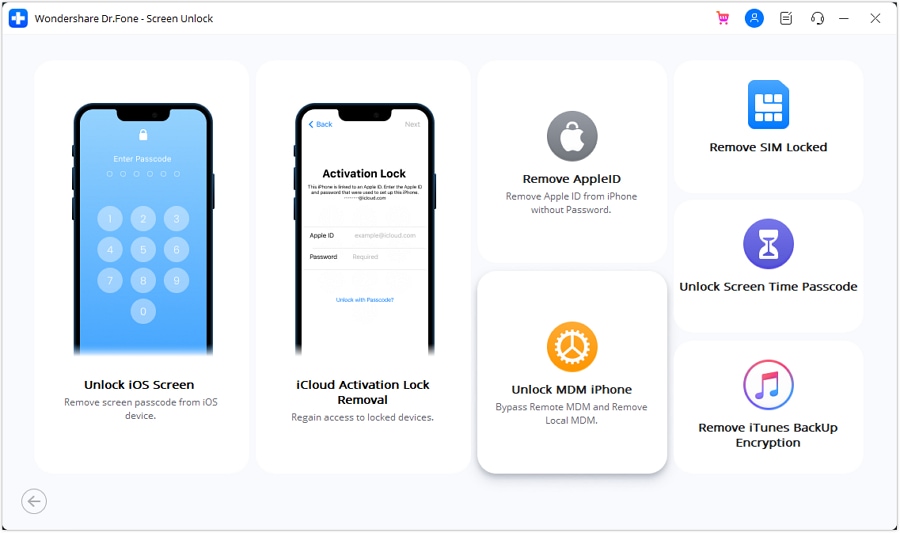
-
Passaggio 3Selezionare "Bypass MDM" tra le due opzioni disponibili e fare clic su "Start" in basso a destra.
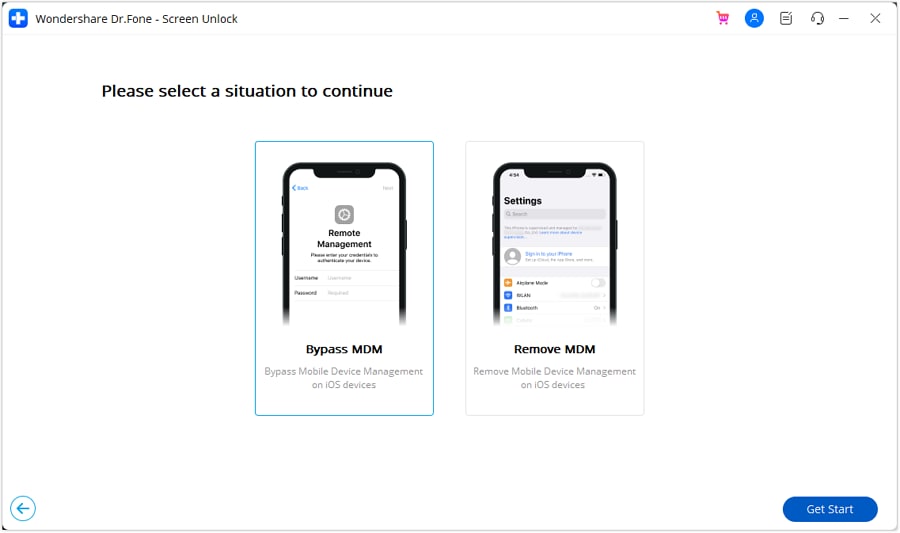
-
Passaggio 4Fare clic sul pulsante "Inizia a Bypass" per avviare il processo di Bypass di MDM.
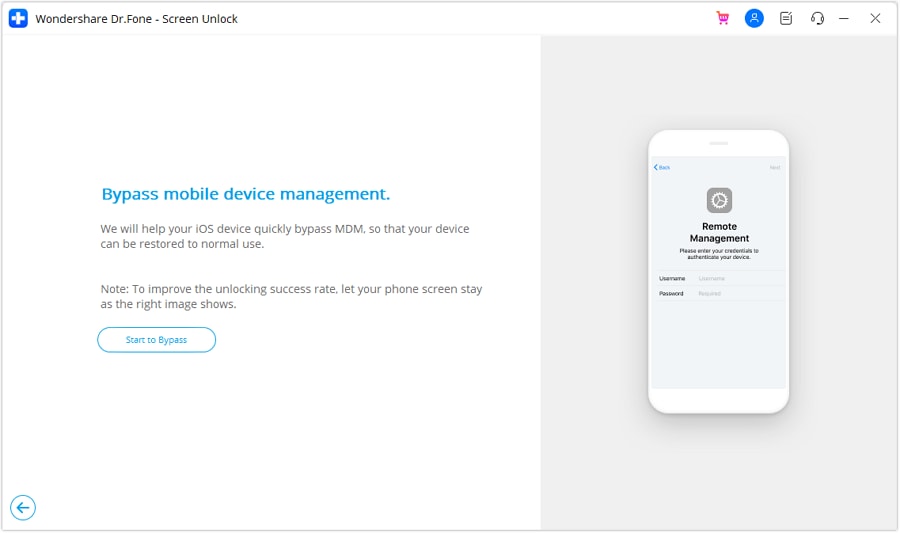
-
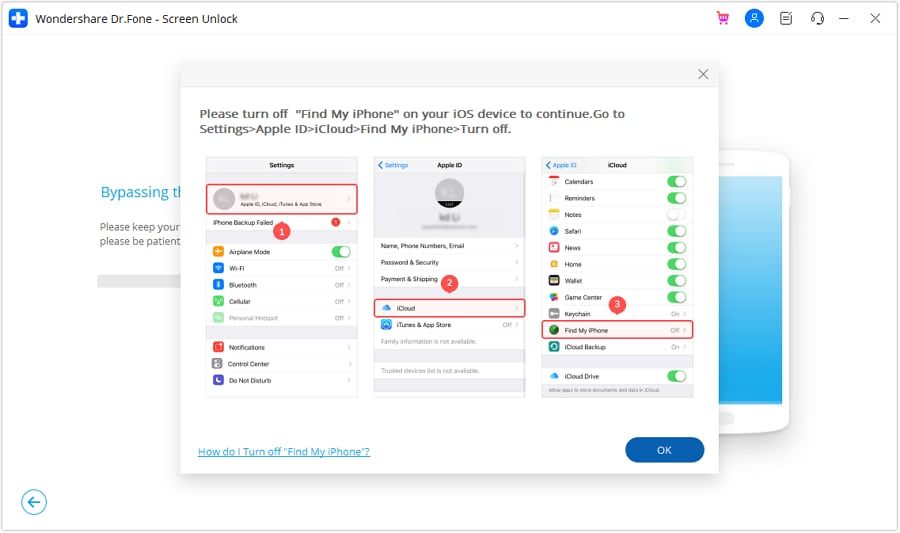
Passaggio 5Segui le istruzioni per disattivare Find My sul tuo dispositivo. Vai su "Impostazioni" e tocca il nome del tuo ID Apple. Selezionare "iCloud" e disattivare "Trova il mio". Quindi, fare clic su "OK" nell'interfaccia Dr.Fone.
-
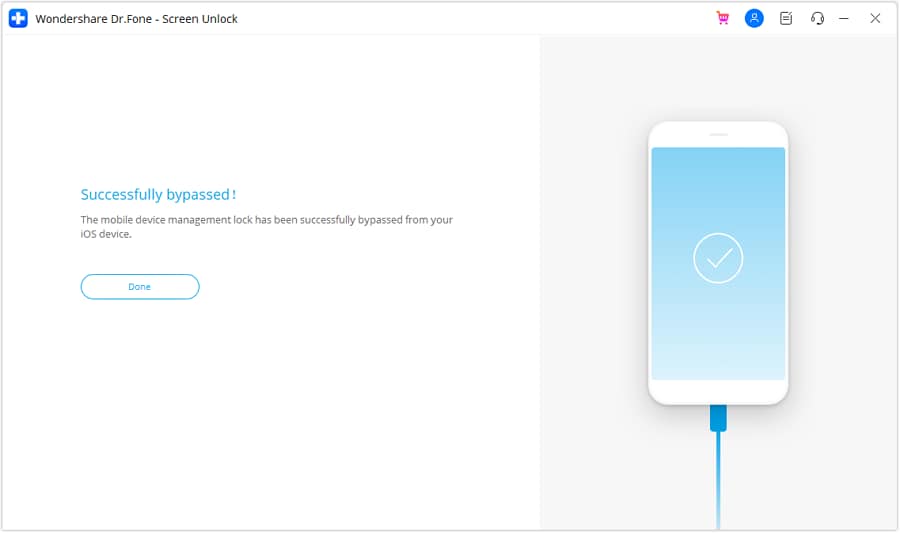
Passaggio 6Il software avvierà il processo di bypass MDM. Aspetta che sia completato. Vedrai il messaggio, "Aggirato con successo", una volta fatto.




Conclusione
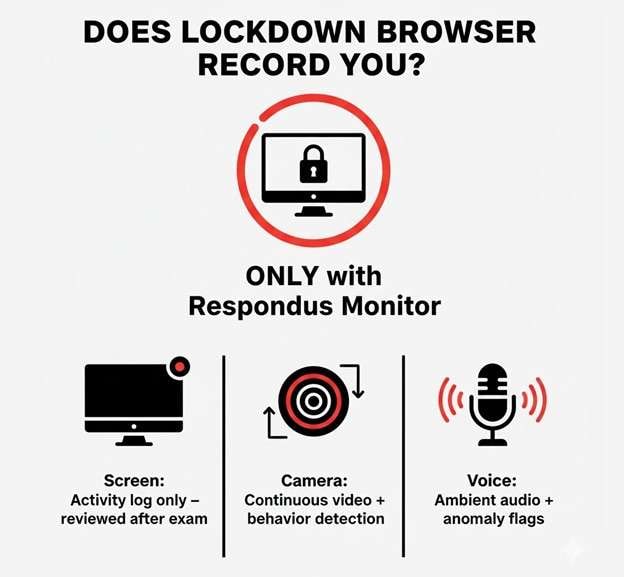
Quindi, LockDown Browser ti registra? La risposta breve è sì. Registra il tuo schermo, la fotocamera o la voce quando il tuo insegnante lo abbina a Respondus Monitor e abilita queste funzioni per il tuo esame. In caso di dubbi, cerca il controllo preliminare della webcam prima che l’esame venga caricato e l’icona della registrazione quando sei all’interno.
Se stai affrontando un tipo diverso di restrizione del dispositivo, come un profilo MDM bloccato sul tuo iPhone, Dr.Fone - Screen Unlock (iOS) ti aiuta a bypassarla in semplici passaggi. Scaricalo e provalo per mantenere il tuo dispositivo libero da qualsiasi restrizione.
Domande frequenti sulla registrazione di LockDown Browser
-
1. I professori possono vederti tramite LockDown Browser?
Sì. I professori possono vedere la tua webcam se Respondus Monitor viene utilizzato con LockDown Browser e la supervisione tramite webcam è abilitata. Nella maggior parte dei casi, revisionano le registrazioni dopo l’esame, a meno che la supervisione live non sia impostata tramite Zoom o Teams. -
2. LockDown Browser può rilevare un secondo monitor?
Sì. Respondus LockDown Browser è in grado di rilevare e bloccare l’uso di più di un monitor. Impedirà l’avvio dell’esame se è collegato un secondo monitor, poiché limita l’accesso solo al display principale. -
3. LockDown Browser registra automaticamente l’audio?
No. LockDown Browser non può registrare il tuo microfono autonomamente. Può acquisire il tuo audio solo se Respondus Monitor è abilitato e l’insegnante ha attivato specificamente la registrazione audio per il tuo esame.
 Aggiungi Wondershare Dr.Fone come fonte preferita su Google.