Bypassa il Blocco Attivazione iCloud e l'FRP di Android senza password.

 Sicurezza verificata al 100% | Nessun abbonamento richiesto | Nessun malware

 :
: 
 ChatGPT
 Perplexity
 Gemini
 Claude
 Grok
Grok
Di recente ho resettato il mio iPad, ma ora ricevo il messaggio "impossibile attivare". Non mi permette nemmeno di configurare Touch ID. Come posso risolvere?
Utente Apple Verificato

Affrontare un iPad impossibile da attivare è un'esperienza frustrante che si verifica spesso durante la configurazione iniziale o dopo un ripristino alle impostazioni di fabbrica nel 2026. Questo problema ti impedisce di accedere a qualsiasi app, dato o funzione, trasformando essenzialmente il tuo dispositivo in un mattone. Che tu stia affrontando un bug del software o un blocco di sicurezza, comprendere la causa principale è il primo passo verso una soluzione.
In questa guida completa analizzeremo perché il tuo iPad potrebbe essere bloccato e forniremo una serie di soluzioni che vanno dalla semplice risoluzione dei problemi di rete ai metodi avanzati per bypassare iCloud. Se visualizzi anche messaggi come impossibile attivare Touch ID su questo iPad, abbiamo soluzioni specifiche anche per questo.
In questo articolo
Parte 1. Perché il mio iPad è impossibile da attivare?
Capire il "perché" ti aiuta a scegliere il giusto "come" per risolvere il problema. Nel 2026, la maggior parte degli iPad impossibile da attivare errori deriva da uno dei seguenti scenari:

- Congestione dei server Apple: Durante i principali aggiornamenti iOS o le festività, i server di attivazione Apple ricevono milioni di richieste contemporaneamente, con conseguenti periodi di inattività temporanei.
- Internet instabile: L'attivazione richiede uno scambio tra il dispositivo e i server Apple. Una caduta del segnale Wi-Fi può interrompere questa connessione.
- Blocco attivazione: Se "Dov'è" è attivo, l'iPad richiede l'ID Apple del precedente proprietario. Questo è comune con dispositivi di seconda mano.
- SIM non compatibile: Se il tuo modello di iPad dispone di uno slot cellulare, una SIM non supportata o bloccata può impedire il processo di attivazione dell'operatore.
- Interferenze da jailbreak: File di sistema modificati da un precedente jailbreak possono generare blocchi di sicurezza durante la fase di attivazione.
Parte 2. Soluzioni rapide ai problemi di attivazione
Prima di passare a soluzioni software tecniche, prova queste soluzioni immediate che risolvono oltre il 70% dei casi di impossibile attivare l’iPad.
2-1. Esegui un riavvio forzato
Un semplice riavvio può cancellare file cache temporanei che potrebbero interferire con la configurazione. È la prima cosa da provare se visualizzi impossibile attivare Touch ID su iPad.
- Per iPad con tasto Home: Tieni premuti contemporaneamente i pulsanti Home e Accensione finché non appare il logo Apple.
- Per iPad senza tasto Home: Premi rapidamente Volume Su, quindi Volume Giù, quindi tieni premuto il pulsante di Accensione finché il dispositivo non si riavvia.
2-2. Verifica la SIM e la rete
Se il dispositivo ricerca continuamente un segnale, l’attivazione fallirà. Assicurati di usare una rete valida.


2-3. Contatta il supporto Apple
Se hai verificato che Internet funziona ma ricevi comunque il messaggio "Impossibile raggiungere il server", controlla la pagina Stato Sistema Apple. Se tutto è verde e hai ancora problemi, contatta l'assistenza direttamente.

Parte 3. Soluzioni avanzate per il Blocco Attivazione iPad
Se nella schermata di configurazione viene chiesto un ID Apple che non hai, o se il sistema resta bloccato dopo vari reset, serve un intervento più potente.
3-1. Bypass dell'attivazione con Dr.Fone (Consigliato)
Quando sei impossibilitato ad attivare Face ID su questo iPad o sei bloccato da un account del precedente proprietario, Dr.Fone - Sblocco Schermo (iOS) è lo strumento più efficiente. Può aggirare il Blocco Attivazione iCloud senza necessità di competenze tecniche o password originali.
 Sblocca il codice iPhone/iPad in pochi minuti.
- Rimuove Face ID, Touch ID e blocco schermo.
- Bypass del Blocco Attivazione iCloud facile.
- Supporta tutte le versioni e dispositivi iOS.
- Passaggi semplici, nessuna competenza tecnica richiesta.
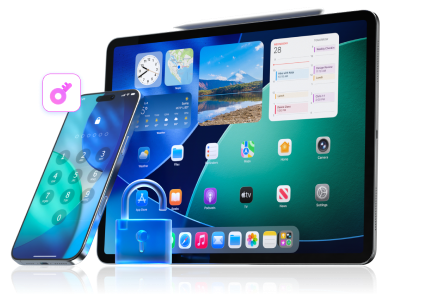
Passaggio 1Collega e seleziona lo strumento
Avvia Dr.Fone sul PC e vai su Toolbox > Sblocco schermo. Seleziona iOS come tipo di dispositivo.
Passaggio 2Avvia il bypass iCloud
Scegli l'opzione Rimuovi Blocco Attivazione iCloud. Collega l'iPad al computer utilizzando un cavo Lightning o USB-C di alta qualità.
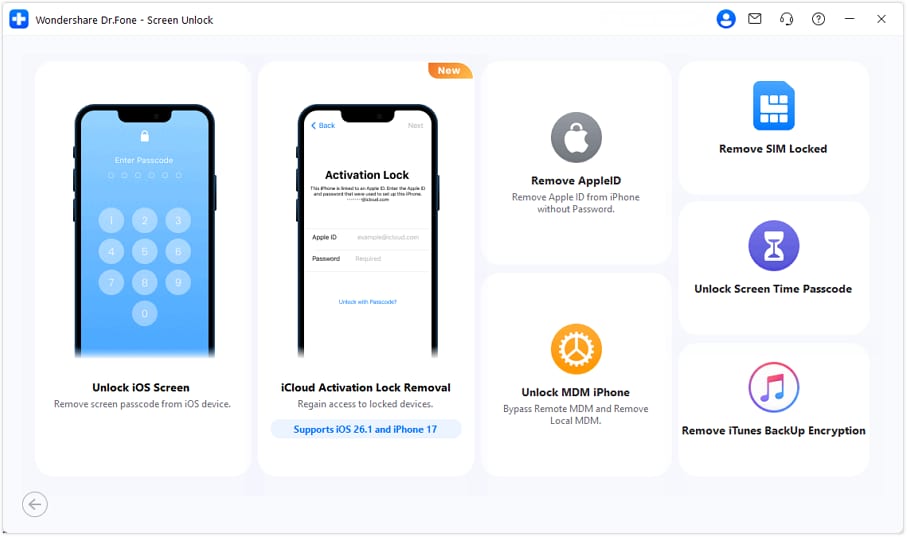
Passaggio 3Rimuovi il blocco
Clicca su Start. Il software rileverà la configurazione del tuo dispositivo (GSM o CDMA). Segui le istruzioni a schermo per completare la rimozione. Una volta terminato, potrai accedere con un nuovo ID Apple.
3-2. Usa iTunes o Finder per attivare
Se l'attivazione sullo schermo del tuo iPad continua a fallire, il tuo computer può fungere da ponte per verificare il dispositivo con Apple. Questo è particolarmente utile se il tuo iPad è impossibile da acquistare o non compatibile con gli attuali protocolli di rete locali.
- Collega l'iPad al Mac (tramite Finder) o al PC (con l’ultima versione di iTunes).
- Seleziona l’icona iPad quando appare nel software.
- Attendi che sul monitor del computer compaia la schermata "Attiva il tuo iPad". Inserisci il tuo ID Apple se richiesto.

3-3. Rimozione remota tramite iCloud.com
Se hai acquistato l’iPad usato ed è bloccato, il proprietario originale non deve essere presente. Può effettuare la rimozione remota dal proprio computer.
- Chiedi al venditore di visitare iCloud.com/find.
- Accedi con l'ID Apple attualmente collegato all'iPad.
- Seleziona l’iPad dall’elenco Tutti i dispositivi e clicca su Rimuovi dall’account.

Conclusione
Risolvere un iPad impossibile da attivare errore nel 2026 richiede un approccio sistematico. La maggior parte degli errori di connettività può essere risolta con un ripristino della rete o utilizzando iTunes. Tuttavia, per problemi di sicurezza hardware come impossibile attivare Touch ID o Blocchi Attivazione persistenti, software professionali come Dr.Fone - Sblocco Schermo restano la scelta più affidabile per riottenere pieno accesso al dispositivo.


FAQ
1. Perché viene visualizzato "Impossibile attivare Touch ID su questo iPad"?
Questo messaggio appare solitamente dopo la sostituzione dello schermo o a causa di un errore di sistema durante la configurazione. Prova ad aggiornare il tuo iPad tramite la modalità di recupero oppure usa Dr.Fone per riparare gli errori del sistema sottostante.2. Posso attivare un iPad senza connessione Wi-Fi?
Sì. Puoi attivarlo collegando l’iPad a un computer con connessione internet e utilizzando l’applicazione Finder (Mac) o iTunes (Windows).3. Come posso risolvere l’errore "Impossibile raggiungere il server di attivazione"?
Controlla prima la tua connessione internet. Se è stabile, attendi un’ora poiché i server Apple potrebbero essere in manutenzione, oppure prova a passare da una SIM cellulare a una rete Wi-Fi.4. Il ripristino alle impostazioni di fabbrica risolve i problemi di attivazione?
Se il problema è causato da un errore software, il ripristino potrebbe aiutare. Tuttavia, se il dispositivo è bloccato per l’attivazione, il ripristino ti riporterà semplicemente alla schermata di accesso.
 Aggiungi Wondershare Dr.Fone come fonte preferita su Google.