Bypassa il Blocco Attivazione iCloud e l'FRP di Android senza password.

 Sicurezza verificata al 100% | Nessun abbonamento richiesto | Nessun malware

 :
: 
 ChatGPT
 Perplexity
 Gemini
 Claude
 Grok
Grok
Trovare il tuo ID Apple bloccato proprio quando hai bisogno di accedere a un servizio importante può essere incredibilmente frustrante. Questo problema comune può fermare tutto, dal download delle app all’accesso ai dati di iCloud. Il blocco è una misura di sicurezza, spesso innescata da troppi tentativi errati di inserimento della password o da altre attività sospette, ma il risultato è sempre lo stesso: ti viene impedito di usare il tuo account.
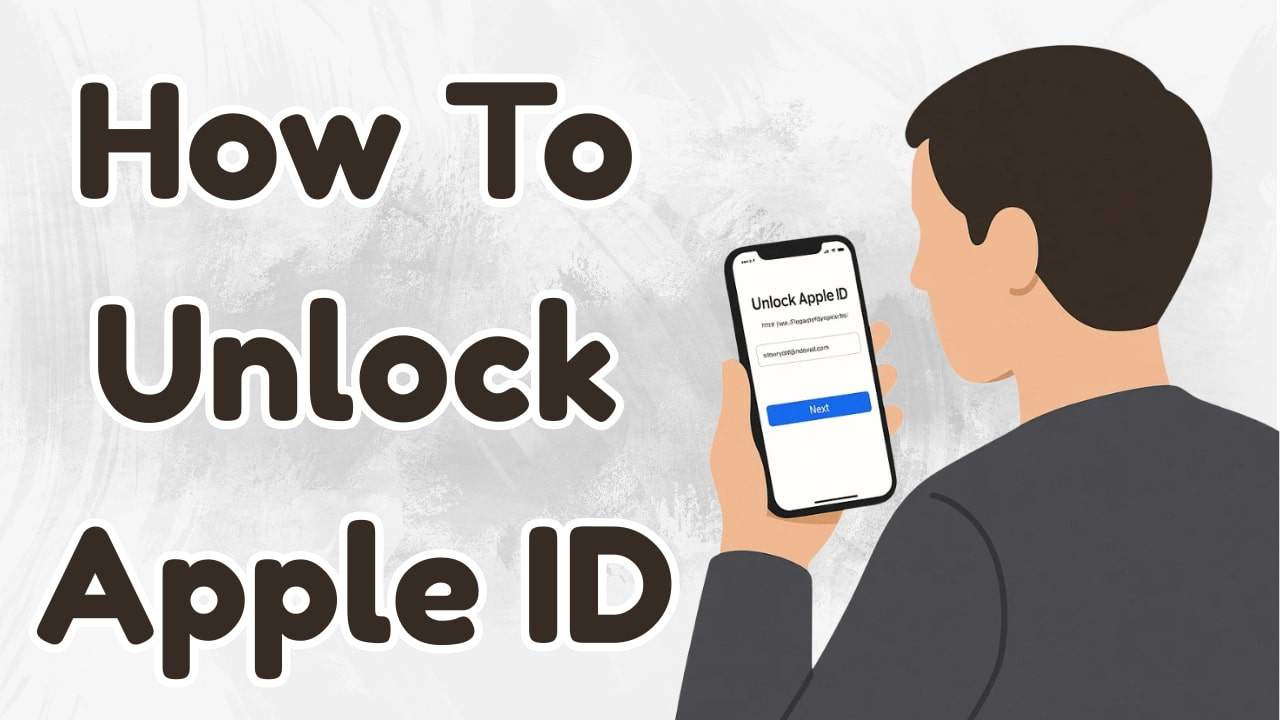
Fortunatamente, per recuperare l’accesso non sono richieste competenze tecniche avanzate. Esistono diversi metodi semplici per sbloccare il tuo account e tornare alla tua vita digitale. Questa guida completa ti accompagnerà attraverso tutte le soluzioni per come sbloccare il tuo ID Apple, spiegando le cause principali del blocco e fornendo il percorso più semplice per il recupero.
In questo articolo
Parte 1. Motivi comuni per cui il tuo ID Apple è bloccato
Capire perché il tuo ID Apple è stato bloccato è il primo passo per evitare che succeda di nuovo. La causa specifica può anche aiutarti a determinare la soluzione più efficace. Ecco i principali motivi per cui potresti cercare come sblocco il mio ID Apple:
1. Molteplici tentativi di accesso non riusciti
Se tu o qualcun altro inserite la password sbagliata troppe volte di seguito, il sistema di sicurezza di Apple riconosce questo evento come un possibile attacco brute-force. Per proteggere il tuo account da accessi non autorizzati, blocca automaticamente l’ID Apple finché il legittimo proprietario non può verificare la propria identità.
2. Rilevamento di attività sospetta
I sistemi Apple monitorano i comportamenti insoliti. Se qualcuno prova ad accedere da una posizione sconosciuta o da un nuovo dispositivo che non rientra nei tuoi schemi abituali di utilizzo, viene considerata un’attività sospetta. Il tuo account sarà quindi temporaneamente disabilitato come precauzione, fino a che potrai confermare che l’attività era lecita.
3. Risposte errate alle domande di sicurezza
Le domande di sicurezza sono un metodo tradizionale di verifica dell’identità. Inserire risposte errate più volte può far credere ad Apple che una persona non autorizzata stia tentando di accedere. Di conseguenza, il tuo ID Apple sarà bloccato per proteggere le tue informazioni personali.
4. Problemi di fatturazione o pagamento irrisolti
Una carta di credito scaduta, un abbonamento non pagato o un addebito contestato possono indurre Apple a bloccare il tuo account. Questo è particolarmente comune se hai abbonamenti attivi o acquisti recenti che non possono essere processati. Il blocco solitamente resta fino a quando il problema di pagamento non viene risolto del tutto.
5. Violazione dei Termini di Servizio di Apple
In scenari meno comuni, il tuo ID Apple può essere bloccato se l’azienda sospetta una violazione dei suoi termini e condizioni. Questo può riguardare attività come frode, phishing o distribuzione di contenuti dannosi. La risoluzione di questo tipo di blocco spesso richiede di contattare direttamente il Supporto Apple e può prevedere la presentazione di documentazione aggiuntiva.
Parte 2. Il modo più semplice per sbloccare l’ID Apple senza password
Quando hai dimenticato la password, le domande di sicurezza e altri dettagli di recupero, i metodi ufficiali possono diventare un vicolo cieco. In queste situazioni, uno strumento specializzato rappresenta la soluzione più efficiente. Sebbene Apple offra opzioni di recupero, possono essere lunghe e complesse. Un'alternativa altamente affidabile è Dr.Fone - Screen Unlock, un nome di fiducia per risolvere problemi di accesso agli smartphone.
Questo software offre un modo diretto ed efficace per rimuovere un ID Apple dal tuo dispositivo senza bisogno della password. Il processo è sicuro, non compromette l’integrità del dispositivo (non è richiesto il jailbreak) ed è pensato per utenti di qualsiasi livello tecnico. È la risposta definitiva per chi si chiede: "Come posso sbloccare il mio ID Apple quando sono completamente bloccato?"
 Sblocca il codice di iPhone/iPad in pochi minuti.
- Rimuovi Face ID, Touch ID e blocco schermo.
- Bypassa facilmente il blocco di attivazione iCloud.
- Supporta tutte le versioni e dispositivi iOS.
- Passaggi semplici, nessuna competenza tecnica richiesta.
Vantaggi principali di Dr.Fone - Screen Unlock (iOS)
- È uno strumento completo che non solo rimuove l’ID Apple, ma sblocca anche codici schermo, Face ID, Touch ID e bypassa il blocco di attivazione iCloud.
- L’intero processo di sblocco viene solitamente completato in pochi minuti, permettendoti di accedere rapidamente al tuo dispositivo.
- La tua privacy è una priorità assoluta. Il software garantisce che i tuoi dati personali non siano mai condivisi o compromessi durante lo sblocco.
Passaggi per sbloccare il tuo account ID Apple con Dr.Fone
L'interfaccia intuitiva di Dr.Fone rende il processo accessibile anche per chi non è esperto di tecnologia. Segui queste istruzioni per scoprire come sbloccare l’account ID Apple senza sforzo:
-
Passo 1 Avvia Dr.Fone e seleziona il modulo Unlock
Scarica e apri Dr.Fone sul tuo computer. Naviga su Toolbox > Screen Unlock. Seleziona "iOS" come piattaforma del dispositivo e poi scegli l’opzione "Rimuovi ID Apple" nella schermata successiva.

-
Passo 2 Collega il dispositivo e conferma le impostazioni
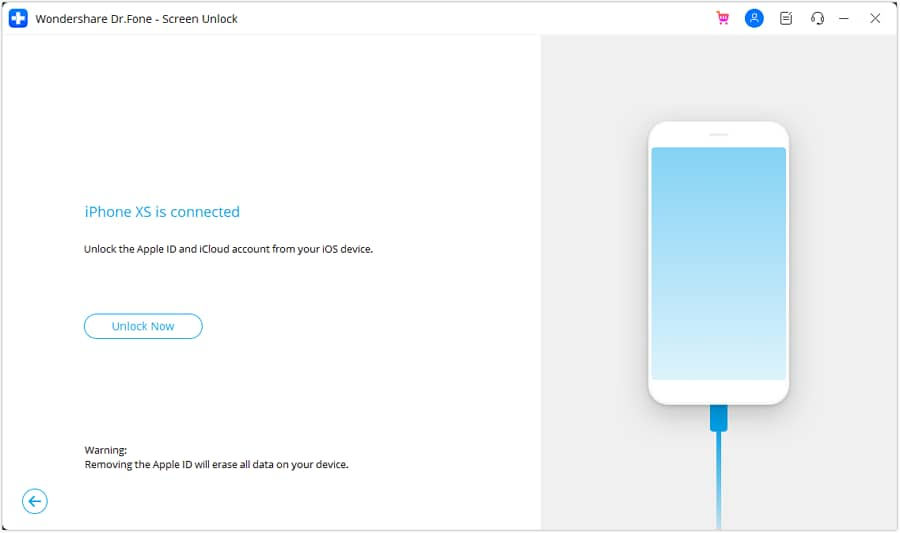
Collega il tuo iPhone o iPad al computer usando il cavo USB. Fai clic su "Sblocca ora". Il software ti chiederà di confermare che sia attivo sia il blocco schermo sia l’autenticazione a due fattori sul tuo dispositivo. Questi sono prerequisiti per il processo.
-
Passo 3 Entra in modalità Recupero
Se hai confermato le impostazioni, fai clic su "Sì". Dovrai seguire le istruzioni su schermo per mettere il dispositivo in modalità Recupero. Questo permette a Dr.Fone di accedere in sicurezza ai file di sistema necessari per lo sblocco.

-
Passo 4 Scarica il firmware e rimuovi l’ID Apple
Una volta in modalità Recupero, Dr.Fone rileverà il modello del tuo dispositivo e mostrerà il firmware iOS corretto. Fai clic su "Inizia" per scaricarlo. Dopo il download e la verifica, fai clic su "Sblocca ora". Inserisci il codice di conferma mostrato a schermo e clicca su "Sblocca" per iniziare la rimozione dell’ID Apple dal tuo dispositivo.

Parte 3. Metodi ufficiali per sbloccare il tuo ID Apple
Se preferisci utilizzare i canali ufficiali Apple, sono disponibili diverse opzioni. Il successo di questi metodi dipende solitamente dalle informazioni che puoi fornire e dalle impostazioni di sicurezza attivate prima del blocco. Ecco tre approcci ufficiali per come sbloccare il mio account Apple:
Metodo 1. Utilizzo dell'autenticazione a due fattori
Se hai attivato l’autenticazione a due fattori (2FA), sbloccare il tuo account è molto più semplice. Questo metodo utilizza un dispositivo attendibile (un altro iPhone, iPad o Mac connesso al tuo account) per verificare la tua identità e reimpostare la password.
Su un dispositivo iOS o Apple Watch
-
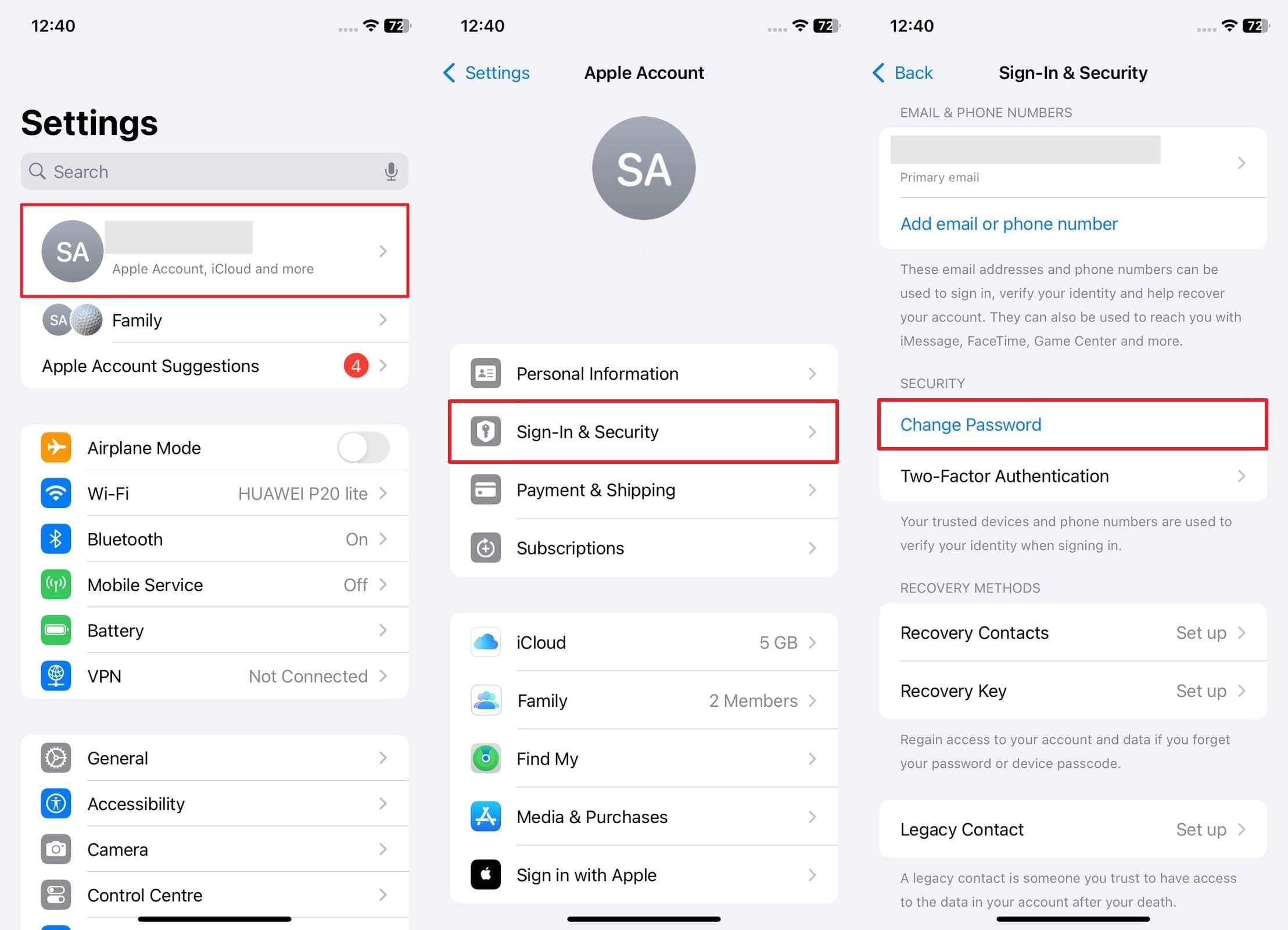
Passo 1 Accedi alle impostazioni di sicurezza
Vai su Impostazioni sul tuo iPhone o iPad, tocca il tuo nome in alto e seleziona "Accesso e sicurezza".
-
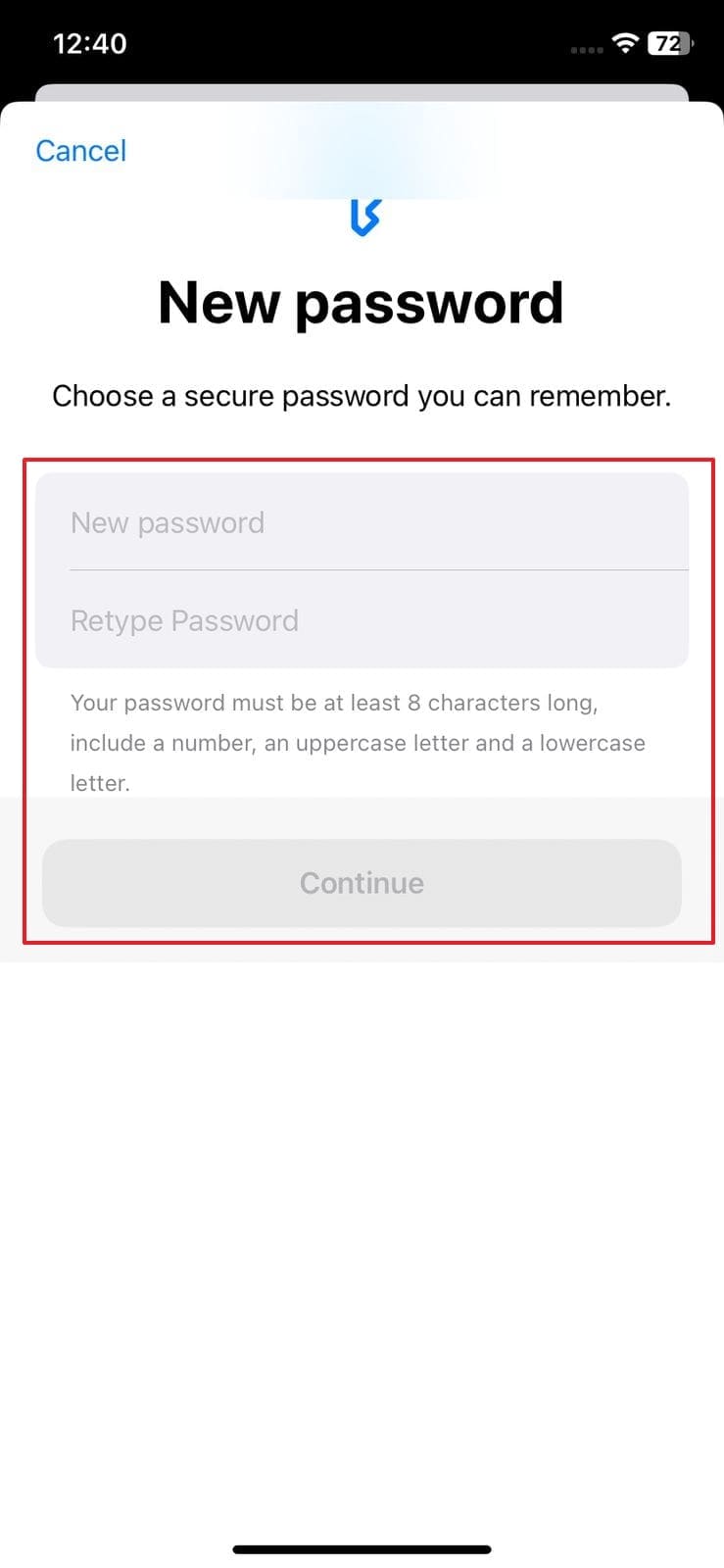
Passo 2 Cambia la tua password
Tocca "Cambia password". Ti verrà richiesto di inserire il codice di sblocco del dispositivo. Dopo una verifica riuscita, puoi impostare una nuova password per il tuo ID Apple.
Su un dispositivo macOS
-
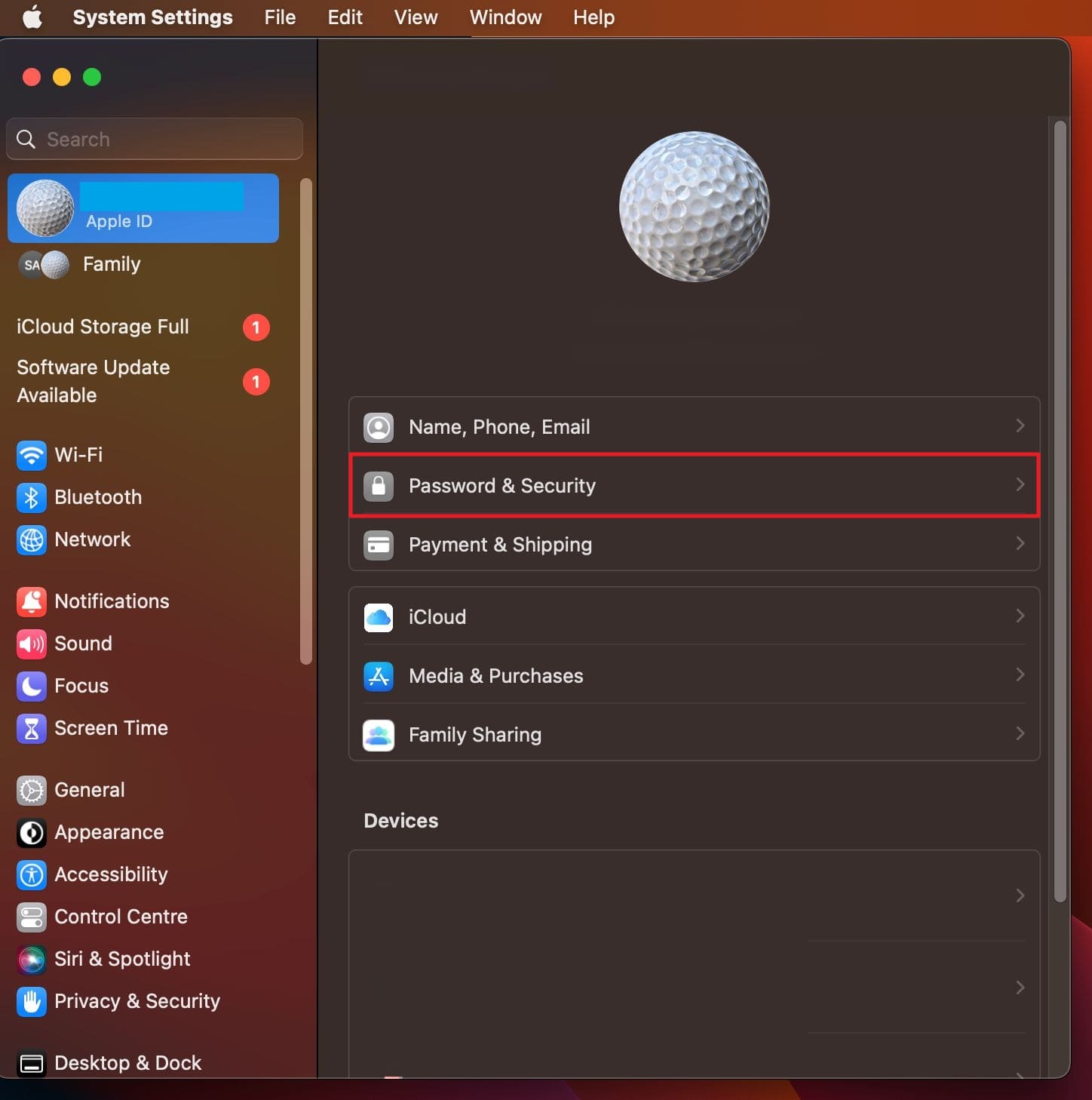
Passo 1 Apri le impostazioni di sistema
Clicca sul menu Apple nell’angolo in alto a sinistra, scegli "Impostazioni di Sistema" e poi clicca sul tuo nome nella barra laterale. Seleziona "Password e sicurezza".
-
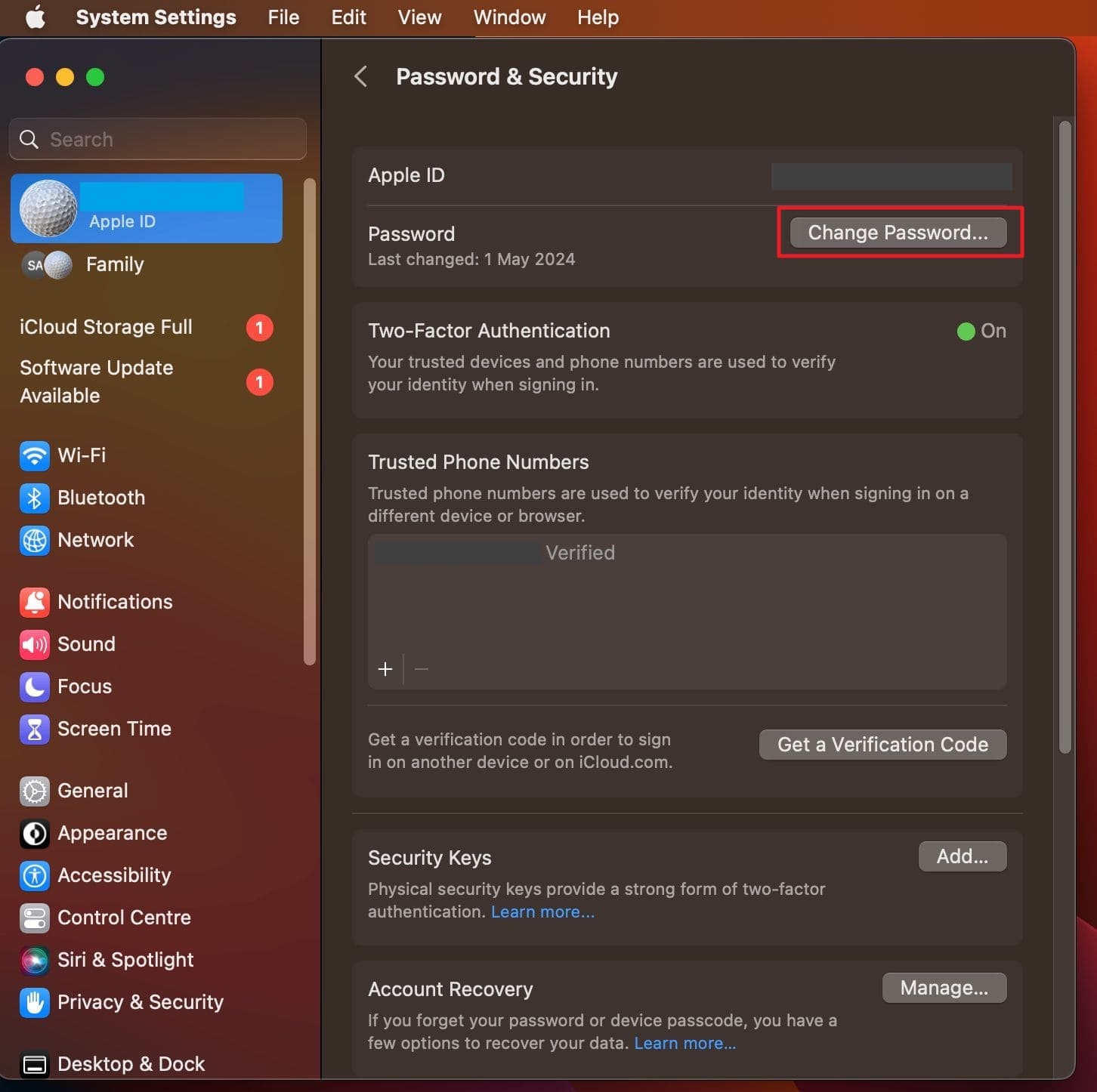
Passo 2 Reimposta la password
Fai clic sul pulsante "Cambia password". Dovrai inserire la password attuale del Mac per procedere. Successivamente potrai creare e confermare una nuova password per il tuo ID Apple.
Tramite l’app Supporto Apple
-
Passo 1 Usa lo strumento di reset
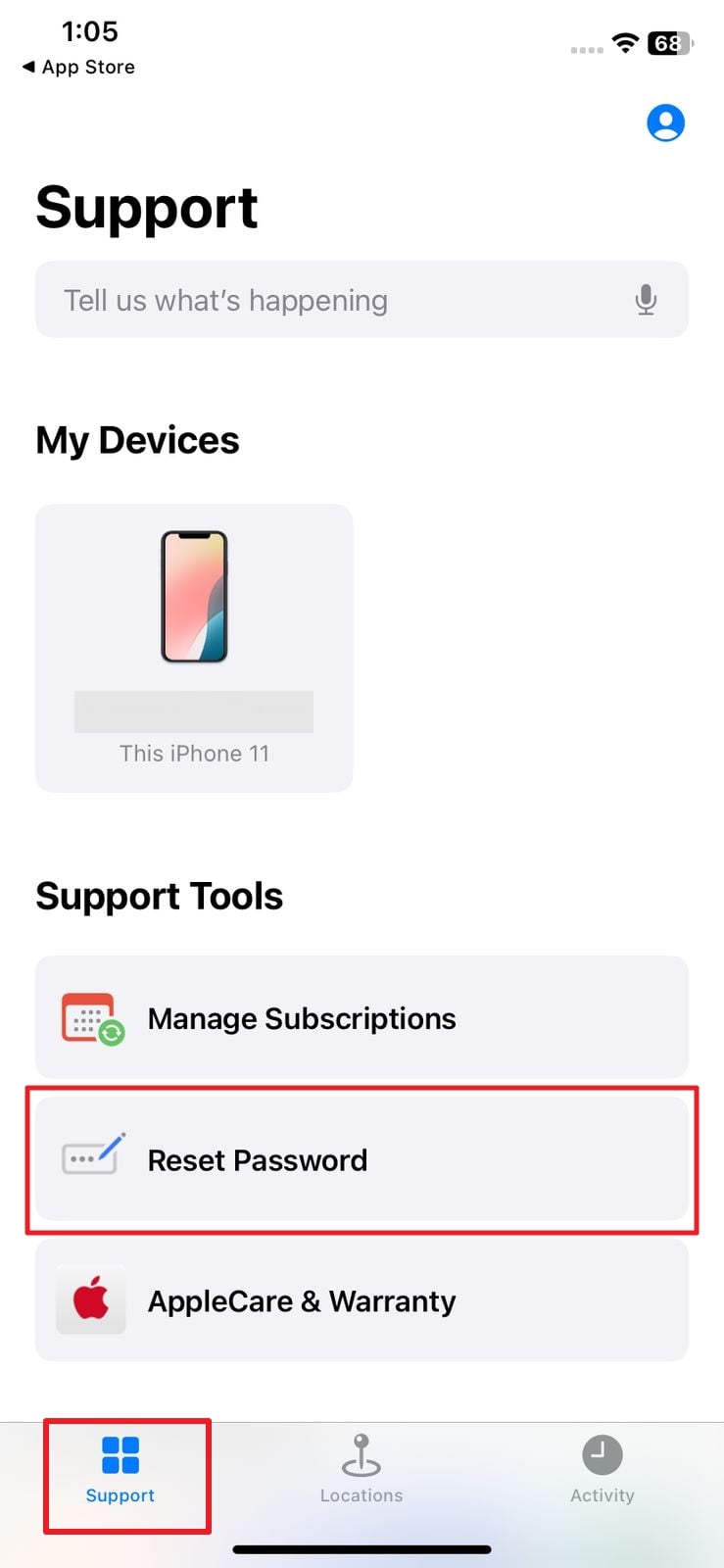
Su un dispositivo iOS di un amico o familiare, apri l’app Supporto Apple. Sotto "Strumenti di supporto", tocca "Reimposta password".
-
Passo 2 Aiuta un’altra persona
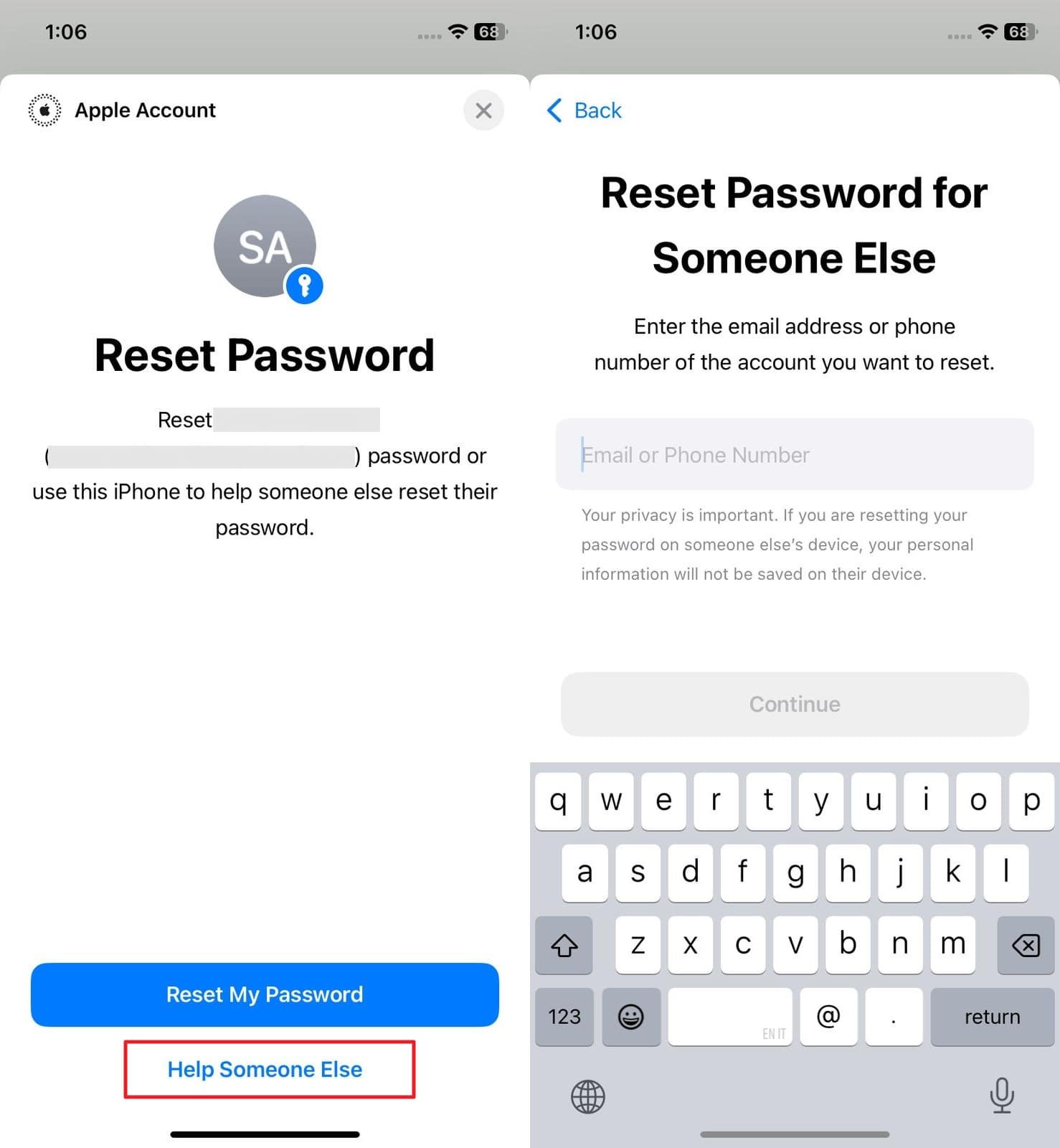
Seleziona "Aiuta un’altra persona" e inserisci l’ID Apple bloccato. Segui le istruzioni su schermo per completare la procedura di reimpostazione della password.
Metodo 2. Utilizzo del servizio iForgot
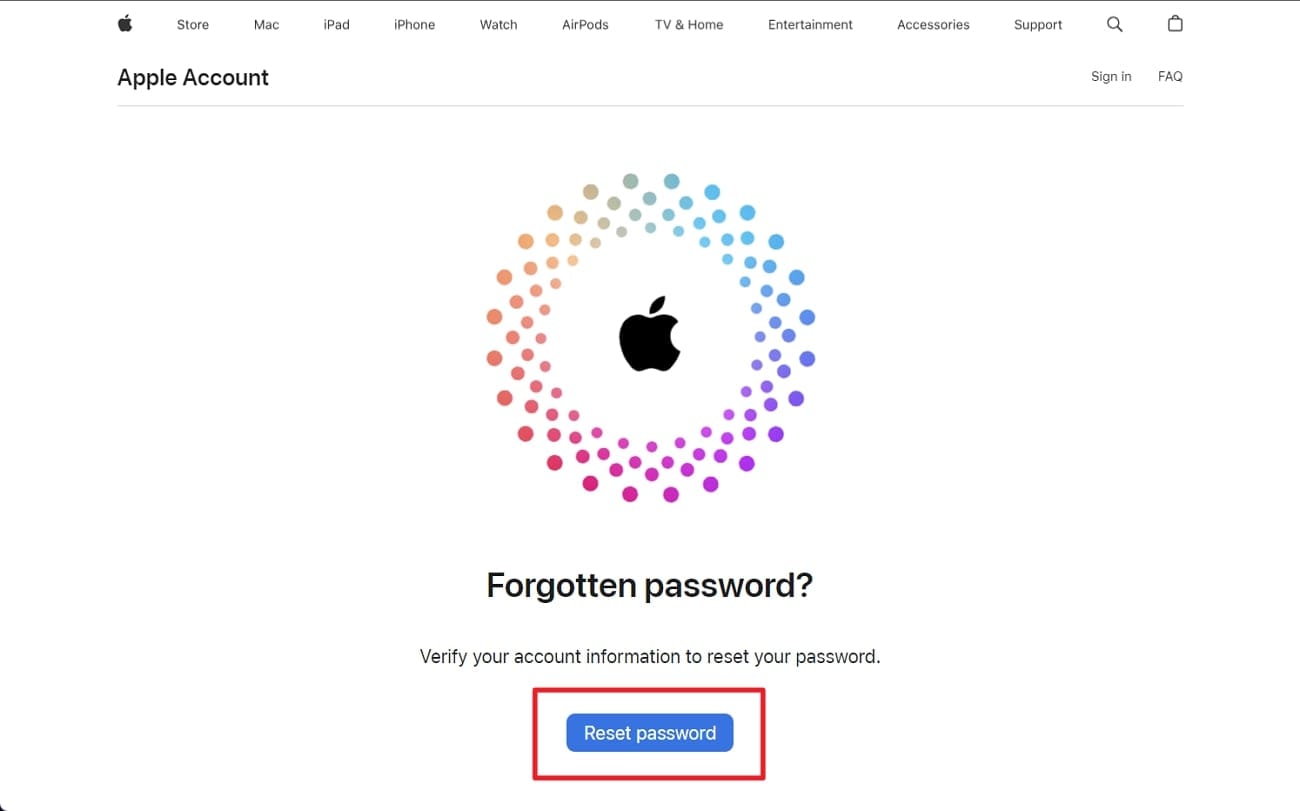
Se non hai accesso a un dispositivo attendibile, il sito iForgot di Apple è la prossima migliore opzione. Questo servizio basato su web ti guida nel processo di recupero online.
-
Passo 1 Visita il sito iForgot
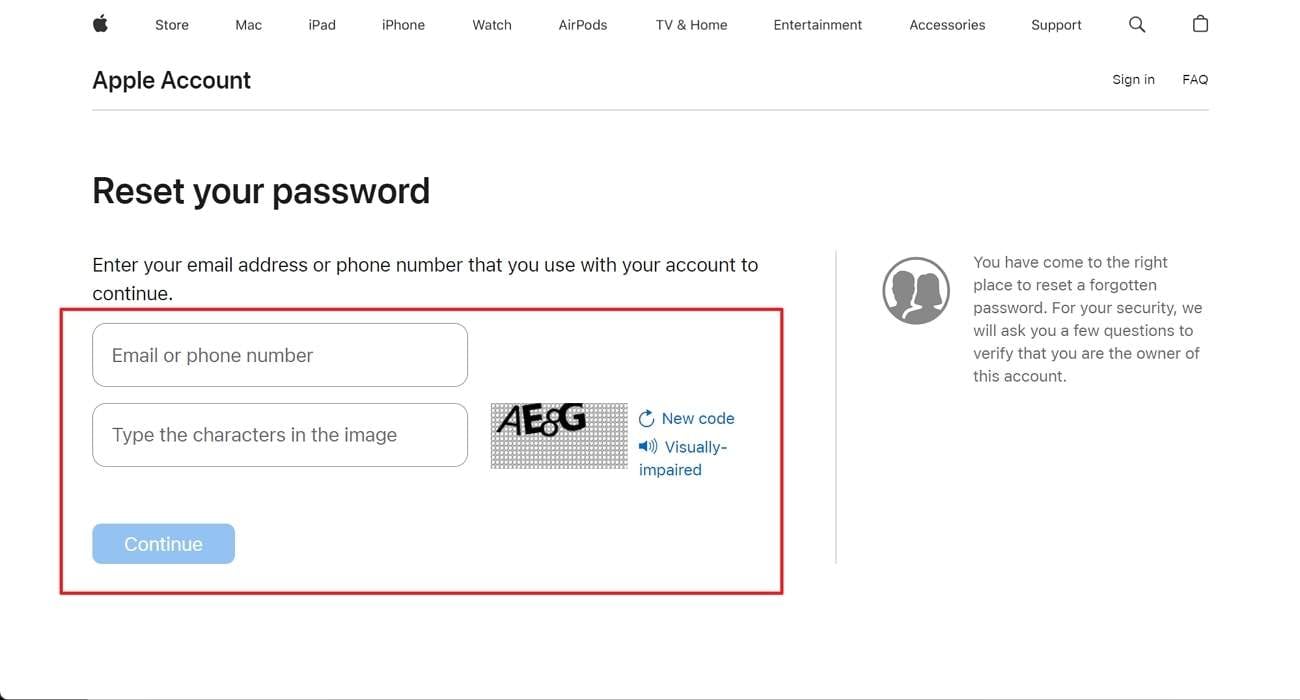
Apri un browser e vai alla pagina web iForgot. Inserisci l’indirizzo email o il numero di telefono associato all’ID Apple bloccato.
-
Passo 2 Segui le istruzioni su schermo
Completa il CAPTCHA per dimostrare di non essere un robot e fai clic su "Continua". Apple ti fornirà quindi una serie di passaggi per verificare la tua identità, che potrebbero includere l’invio di un codice al tuo numero di telefono o email di fiducia.
Metodo 3. Utilizzo di una chiave di recupero
Una chiave di recupero è un codice di 28 caratteri che offre un ulteriore livello di sicurezza. Se ne hai generata una per il tuo account, è il metodo principale per riottenere l’accesso, poiché disabilita gli altri modi di reimpostazione password.
-
Passo 1 Avvia il processo di reset
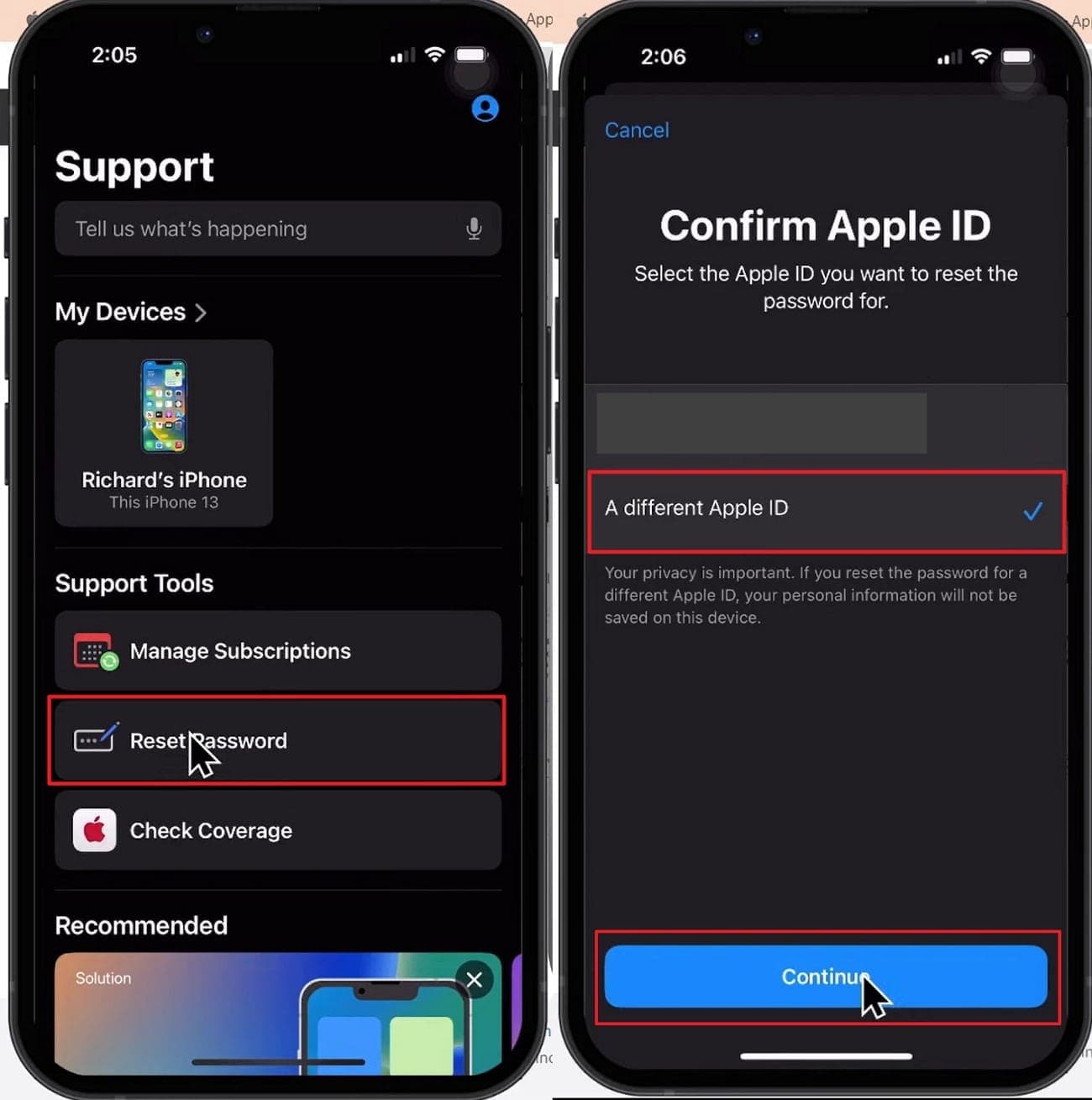
Sull'app Supporto Apple, scegli "Reimposta password", quindi seleziona "Un ID Apple diverso" e tocca "Continua".
-
Passo 2 Verifica il tuo numero di telefono
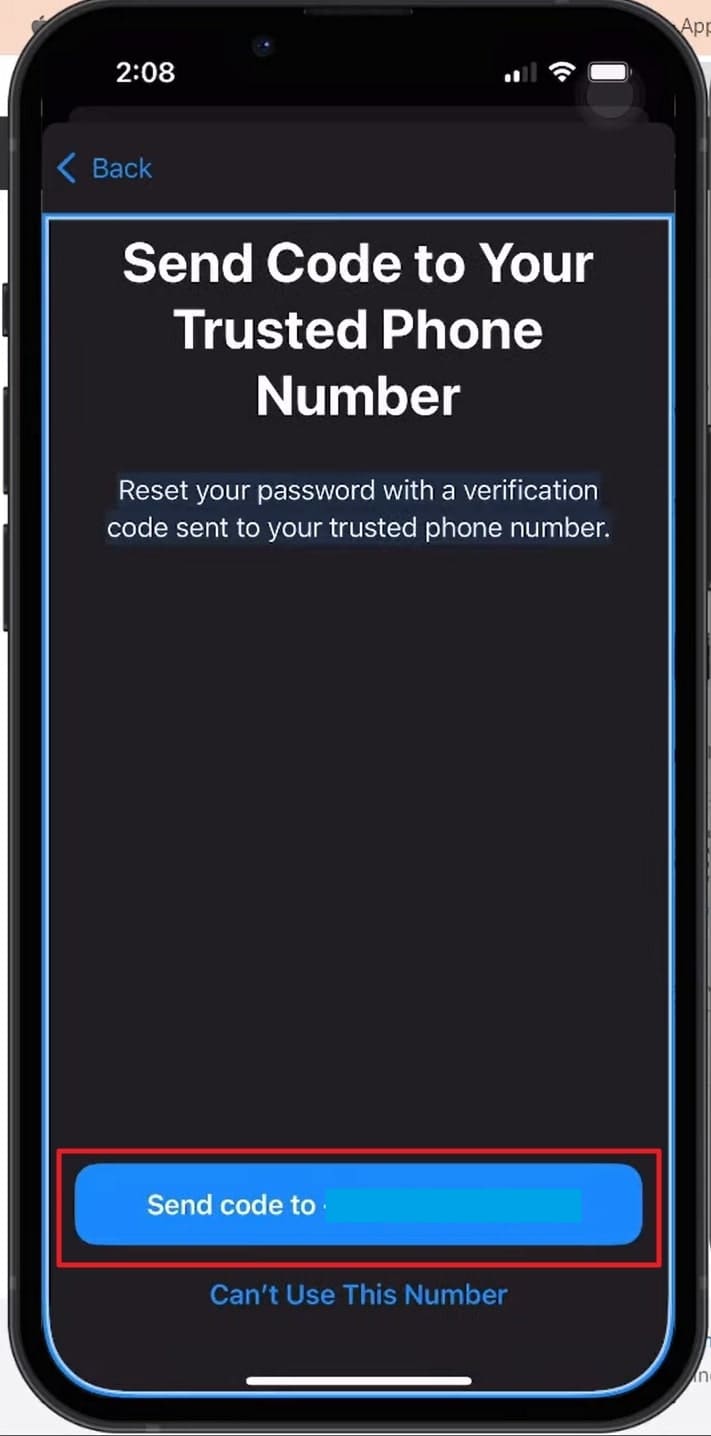
Inserisci l’ID Apple bloccato e il numero di telefono di fiducia associato. Un codice di verifica verrà inviato a quel numero. Inseriscilo per proseguire.
-
Passo 3 Inserisci la chiave di recupero
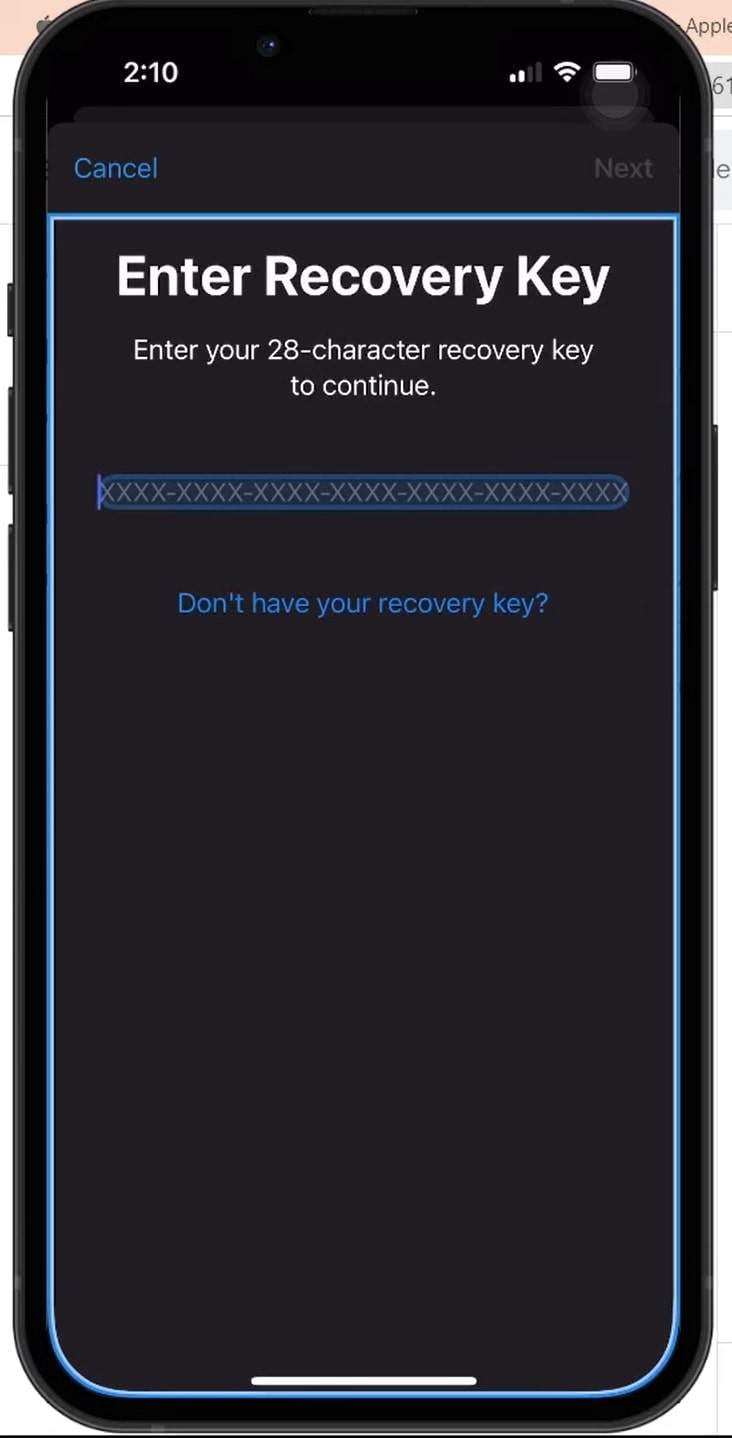
Ora ti verrà chiesto di inserire la tua chiave di recupero di 28 caratteri. Se la inserisci correttamente e viene verificata, potrai impostare una nuova password e sbloccare il tuo account.
Parte 4. Suggerimenti per mantenere sicuro il tuo ID Apple
Una volta riottenuto l’accesso, è fondamentale prendere delle precauzioni per evitare futuri blocchi. Alcuni cambiamenti nelle tue abitudini di sicurezza possono fare la differenza. Seguendo questi consigli, puoi proteggere meglio i tuoi dati ed evitare il disagio di un nuovo blocco.
- Crea una password forte: Usa una combinazione unica di lettere maiuscole e minuscole, numeri e caratteri speciali. Evita informazioni facili da indovinare come date di nascita o nomi.
- Attiva l’autenticazione a due fattori (2FA): Questo è il modo più efficace per proteggere il tuo account. Aggiunge un livello essenziale di sicurezza richiedendo la verifica da un dispositivo attendibile.
- Tieni aggiornate le informazioni di recupero: Controlla regolarmente che il tuo numero di telefono e l’indirizzo email di fiducia siano attuali. Questo assicura che tu possa sempre ricevere i codici di verifica quando necessario.
- Attenzione alle truffe di phishing: Non cliccare mai su link sospetti in email o SMS che chiedono le credenziali del tuo ID Apple. Apple non chiederà mai la tua password tramite email.
- Controlla i dispositivi connessi: Controlla periodicamente l'elenco dei dispositivi collegati al tuo ID Apple. Rimuovi qualsiasi dispositivo vecchio o inutilizzato che potrebbe rappresentare un rischio per la sicurezza.
- Proteggi la tua chiave di recupero: Se utilizzi una chiave di recupero, conservala in più luoghi sicuri. Perderla può causare la perdita permanente dell'accesso al tuo account.
- Imposta contatti di recupero: Aggiungi amici o familiari fidati come contatti di recupero. Possono aiutarti a verificare la tua identità e a recuperare l'accesso in caso di blocco.
Conclusione
Gestire un ID Apple bloccato è un problema comune, ma come mostra questa guida, ci sono diversi modi affidabili per risolverlo. Dai metodi ufficiali di recupero Apple all’utilizzo di software di terze parti potenti, esiste una soluzione per ogni situazione. Comprendere il motivo del blocco è essenziale per scegliere il metodo migliore.
Per chi necessita di una soluzione rapida e semplice senza password,Dr.Fone - Screen Unlock è un’ottima scelta. Rende il processo di recupero più semplice, offrendo un percorso chiaro per riottenere l’accesso. Combinando questo strumento con buone pratiche di sicurezza, come password forti e informazioni di recupero aggiornate, puoi usare il tuo account Apple con fiducia e tranquillità.
FAQ
-
1. Quanto tempo occorre per sbloccare un ID Apple bloccato?
Il tempo necessario dipende dal metodo di sblocco. Utilizzare l’autenticazione a due fattori su un dispositivo fidato può sbloccare l’ID Apple in pochi minuti. Il processo di recupero tramite iForgot può richiedere diversi giorni, poiché Apple deve verificare la tua identità in modo sicuro. Usare uno strumento come Dr.Fone può fornire l’accesso in pochi minuti. -
2. Posso sbloccare il mio ID Apple senza un numero di telefono o dispositivo fidato?
È molto difficile ma non impossibile. La migliore opzione è utilizzare il sito web iForgot di Apple e seguire il processo di recupero dell’account. Dovrai fornire informazioni sufficienti per dimostrare la tua identità, il che può essere un processo lungo. In alternativa, se l’ID Apple è su un dispositivo a cui puoi accedere, uno strumento come Dr.Fone - Screen Unlock può rimuoverlo direttamente. -
3. Cosa succede ai miei dati quando il mio ID Apple viene bloccato?
Quando il tuo ID Apple è bloccato, non puoi accedere a nessun servizio Apple, inclusi iCloud, l’App Store o iMessage. I tuoi dati (foto, contatti, file) archiviati in iCloud sono al sicuro ma non accessibili finché non sblocchi l’account. Il blocco è una misura di sicurezza e non elimina i tuoi dati. -
4. Perderò i dati se utilizzo uno strumento di terze parti per sbloccare il mio ID Apple?
L’utilizzo di uno strumento come Dr.Fone - Screen Unlock per rimuovere l’ID Apple dal dispositivo cancellerà i dati su quel dispositivo. Questo perché il processo implica il ripristino delle impostazioni di fabbrica per rimuovere il collegamento all’account. È quindi fondamentale avere un backup dei dati, se possibile, prima di procedere.
 Aggiungi Wondershare Dr.Fone come fonte preferita su Google.