Bypassa il Blocco Attivazione iCloud e l'FRP di Android senza password.

 Sicurezza verificata al 100% | Nessun abbonamento richiesto | Nessun malware

 :
: 
 ChatGPT
 Perplexity
 Gemini
 Claude
 Grok
Grok
Essere bloccati fuori dal proprio Sony Xperia può essere un'esperienza frustrante, sia che tu abbia dimenticato il segno, il PIN o la password. Questa situazione può interrompere la tua comunicazione quotidiana, il lavoro e l’accesso ai dati importanti. Fortunatamente, non devi rimanere bloccato con un dispositivo inutilizzabile per sempre.
In questa guida completa esploreremo sei metodi efficaci per sbloccare la schermata di blocco del tuo Sony Xperia. Tratteremo tutto, dal software specializzato che semplifica il processo alle funzionalità Android integrate gratuite. Continua a leggere per trovare la soluzione che meglio si adatta alle tue esigenze e riaccedere rapidamente al tuo dispositivo.
In questo articolo
- Parte 1. Il modo più semplice per sbloccare Sony Xperia senza perdita di dati
- Parte 2. Utilizzo di “Trova il mio dispositivo” di Google per lo sblocco
- Parte 3. Sbloccare Sony Xperia tramite ripristino ai dati di fabbrica
- Parte 4. Utilizzare il PIN di backup (Versioni Android più vecchie)
- Parte 5. Utilizzare ADB per rimuovere la schermata di blocco
- Parte 6. Contattare l’assistenza Sony per aiuto
- Parte 7. Extra: Come bypassare il blocco FRP di Google su Sony Xperia dopo il reset
Parte 1. Il modo più semplice per sbloccare Sony Xperia senza perdita di dati
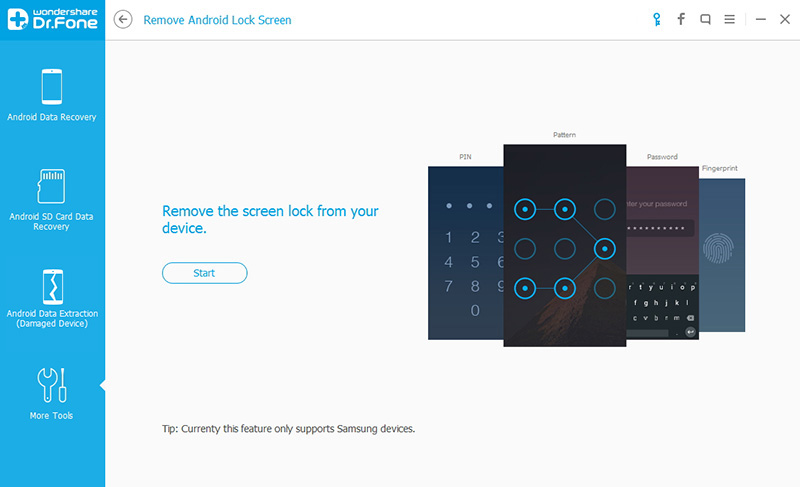
Quando hai bisogno di una soluzione rapida, affidabile e facile da usare, Dr.Fone - Screen Unlock (Android) risulta essere la scelta migliore. Questo strumento professionale è progettato per rimuovere qualsiasi tipo di blocco schermo—inclusi PIN, password, segno e impronta digitale—dal tuo Sony Xperia con un alto tasso di successo. Semplifica un processo tecnico complesso in pochi semplici clic, rendendolo accessibile anche agli utenti non esperti.
 Sblocca telefono Android in pochi secondi.
- Rimuovi PIN, segno, password, impronta.
- Bypassa facilmente il blocco FRP di Google.
- Funziona su tutte le marche e modelli Android.
- Nessuna competenza tecnica richiesta – facile da usare.

Segui questi passaggi per sbloccare il tuo Sony Xperia:
-
Passo 1 Avvia Dr.Fone e seleziona Sblocco Schermo
Scarica e installa Dr.Fone sul tuo computer. Apri il programma e clicca su “Sblocco Schermo” dal toolkit principale. Collega il tuo Sony Xperia al computer tramite cavo USB e seleziona “Sblocca Schermo Android”.

-
Passo 2 Scegli la marca del tuo dispositivo
Il software supporta un’ampia gamma di dispositivi. Dall’elenco dei marchi, seleziona “Sony” per assicurarti che venga utilizzata la procedura di sblocco corretta per il tuo telefono.

-
Passo 3 Entra in modalità Download
Il software fornirà istruzioni a schermo per mettere il tuo Sony Xperia in Modalità Download. Questo di solito comporta lo spegnimento del telefono e la pressione di una specifica combinazione di tasti (come Volume Giù + Accensione) mentre lo colleghi al computer.
-
Passo 4 Sblocca il tuo Sony Xperia
Una volta che il dispositivo è in Modalità Download, Dr.Fone scaricherà il pacchetto di ripristino necessario. Dopo il download, clicca su “Rimuovi Ora”. Il programma inizierà a rimuovere la schermata di blocco. In pochi minuti il tuo Sony Xperia si riavvierà senza alcuna schermata di blocco, e potrai accedervi liberamente.
Parte 2. Utilizzo di “Trova il mio dispositivo” di Google per lo sblocco
“Trova il mio dispositivo” di Google è una funzione di sicurezza che ti aiuta a localizzare, bloccare o cancellare da remoto il telefono. Puoi anche usarla per sbloccare il tuo Sony Xperia, ma questa procedura comporterà il ripristino ai dati di fabbrica, cancellando tutti i dati presenti sul device.
Prerequisiti:
- Il tuo Sony Xperia deve essere acceso e connesso a Internet (Wi-Fi o dati mobili).
- I servizi di localizzazione devono essere attivati sul dispositivo.
- Devi aver effettuato l’accesso al tuo account Google sul telefono.
Ecco come fare:
-
Passo 1 Visita Trova il mio dispositivo
Su un computer o altro dispositivo, vai al sito di Google Trova il mio dispositivo e accedi con lo stesso account Google utilizzato sul telefono Sony bloccato.
-
Passo 2 Seleziona il tuo dispositivo
Il servizio cercherà di localizzare il tuo telefono. Seleziona il tuo Sony Xperia dall’elenco dei dispositivi collegati al tuo account.
-
Passo 3 Cancella il dispositivo
Vedrai tre opzioni: Riproduci suono, Proteggi dispositivo e Cancella dispositivo. Clicca su “Cancella dispositivo” e conferma la scelta. Questa azione cancellerà da remoto il tuo telefono, rimuovendo la schermata di blocco insieme a tutti i tuoi dati. Dopo il completamento, il telefono verrà riavviato come nuovo.

Parte 3. Sbloccare Sony Xperia tramite ripristino ai dati di fabbrica
Se non riesci ad accedere a “Trova il mio dispositivo” di Google, puoi eseguire un ripristino di fabbrica direttamente dal telefono usando i pulsanti hardware. Questa procedura, nota anche come hard reset, sbloccherà il telefono cancellando dati, impostazioni e app.
-
Passo 1 Spegni il telefono
Tieni premuto il pulsante di Accensione fino alla comparsa del menu di spegnimento, poi seleziona “Spegni”. Se lo schermo non risponde, tieni premuto il tasto di accensione per circa 10-15 secondi fino a quando il dispositivo vibra e si spegne.
-
Passo 2 Avvia in modalità Recovery
Tieni premuti insieme il Volume Giù e il tasto Accensione contemporaneamente. Tieni premuti finché non compare il logo Sony e il telefono vibra. Rilascia i pulsanti per entrare in modalità Recovery.
 Nota: La combinazione di tasti per accedere alla modalità Recovery potrebbe variare leggermente a seconda del modello di Sony Xperia. Se la combinazione sopra non funziona, prova Accensione + Volume Su.
 -
Passo 3 Cancella Dati/Ripristino di Fabbrica
Nel menu Recovery, usa i tasti Volume per andare su “Wipe data/factory reset” e premi il tasto di Accensione per selezionare. Conferma nella schermata successiva scegliendo “Sì” o “Ripristina dati di fabbrica”.
-
Passo 4 Riavvia il dispositivo
Dopo il reset, seleziona “Riavvia sistema ora” dal menu principale Recovery. Il tuo Sony Xperia si riavvierà senza schermata di blocco.
Parte 4. Utilizzare il PIN di backup (Versioni Android più vecchie)
Per i modelli Sony Xperia più vecchi con Android 4.4 KitKat o precedenti, puoi sbloccare il telefono usando un PIN di backup o le credenziali dell’account Google se sbagli il segno di blocco più volte.
-
Passo 1 Inserisci il segno sbagliato
Nella schermata di blocco, inserisci deliberatamente la sequenza sbagliata cinque volte di seguito.
-
Passo 2 Scegli il metodo di sblocco
Dopo il quinto tentativo errato, apparirà un messaggio. Tocca l’opzione “Password dimenticata?” che appare in basso allo schermo.
-
Passo 3 Sblocca il telefono
Ti verrà chiesto di inserire il PIN di backup o di accedere con l’account Google associato al dispositivo. Scegli una delle due opzioni, inserisci le credenziali corrette e riacquisirai l’accesso al telefono.
Parte 5. Utilizzare ADB per rimuovere la schermata di blocco
Questo è un metodo avanzato per gli utenti che avevano già attivato il Debug USB sul proprio Sony Xperia prima del blocco. È necessario usare i comandi Android Debug Bridge (ADB) per cancellare il file della schermata di blocco.
Prerequisiti:
- Il Debug USB deve essere stato attivato sul telefono.
- Hai bisogno di un computer con ADB installato.
-
Passo 1 Collega il telefono
Collega il tuo Sony Xperia bloccato al computer tramite cavo USB.
-
Passo 2 Apri il Prompt dei Comandi
Apri un Prompt dei Comandi o Terminal nella cartella di installazione ADB sul tuo computer.
-
Passo 3 Esegui il comando ADB
Digita il seguente comando e premi Invio:
adb shell rm /data/system/gesture.key(per tracciati) oppureadb shell rm /data/system/password.key(per le password). Questo comando elimina il file che contiene le informazioni della schermata di blocco. -
Passo 4 Riavvia il telefono
Riavvia il tuo Sony Xperia. La schermata di blocco dovrebbe scomparire, ma questa soluzione è temporanea. Imposta subito un nuovo PIN, segno o password nelle impostazioni prima di riavviarlo di nuovo.
Parte 6. Contattare l’assistenza Sony per aiuto
Se nessuno dei metodi precedenti funziona o non ti senti sicuro nel provarli da solo, l’ultima opzione è contattare l’assistenza clienti ufficiale Sony. Possono darti indicazioni specifiche per il tuo modello. Potrebbe essere necessario fornire una prova di acquisto prima di ricevere assistenza. Probabilmente ti guideranno a un ripristino di fabbrica o consiglieranno di portare il dispositivo presso un centro autorizzato.
Parte 7. Extra: Come bypassare il blocco FRP di Google su Sony Xperia dopo il reset
Dopo aver effettuato un ripristino di fabbrica con metodi come “Trova il mio dispositivo” o la modalità Recovery, potresti incontrare il blocco Factory Reset Protection (FRP). Questa funzione di sicurezza richiede di inserire le credenziali Google precedentemente sincronizzate con il dispositivo per dimostrare la proprietà.
Se hai dimenticato la password dell’account Google o hai acquistato un dispositivo di seconda mano con l’account del vecchio proprietario ancora collegato, rimarrai bloccato. È qui che Dr.Fone - Screen Unlock (Android) torna di nuovo essenziale. Oltre a rimuovere i blocchi dello schermo, include una funzione potente per bypassare il blocco FRP di Google su Sony e molti altri dispositivi Android.
- Sblocca telefono Android in pochi secondi.
- Rimuovi PIN, segno, password, impronta.
- Bypassa facilmente il blocco FRP di Google.
- Funziona su tutte le marche e modelli Android.
- Nessuna competenza tecnica richiesta – facile da usare.
Conclusione
Rimanere bloccati fuori dal tuo Sony Xperia è stressante, ma esistono diversi modi per recuperare l’accesso. Per una soluzione rapida e garantita senza ostacoli tecnici, Dr.Fone - Screen Unlock è il metodo più consigliato, poiché gestisce efficacemente sia i blocchi schermo che i problemi di FRP. I metodi gratuiti come Google Trova il mio dispositivo e il ripristino di fabbrica sono alternative valide, ma comportano sempre la perdita completa dei dati. Scegli il metodo in base al tuo livello di dimestichezza tecnica e all’urgenza, per sbloccare il tuo Sony Xperia e tornare a usarlo normalmente.
FAQ
-
1. Lo sblocco del mio Sony Xperia cancellerà i dati?
La maggior parte dei metodi di sblocco per Sony Xperia, incluso Google Trova il mio dispositivo e il ripristino di fabbrica, eliminerà tutti i dati dal dispositivo. Strumenti come Dr.Fone - Screen Unlock sono progettati per rimuovere la schermata di blocco, ma per la maggior parte dei moderni dispositivi Android, la cancellazione dei dati è parte inevitabile del protocollo di sicurezza. È sempre meglio eseguire regolarmente il backup dei dati per prevenirne la perdita. -
2. Posso sbloccare il mio Sony Xperia gratuitamente?
Sì, puoi sbloccare gratuitamente il tuo Sony Xperia usando metodi come Google Trova il mio dispositivo o il ripristino di fabbrica in modalità Recovery. Tuttavia, entrambi questi metodi cancelleranno tutti i dati personali dal telefono. -
3. Che cos’è il blocco FRP su un telefono Sony?
FRP (Factory Reset Protection) è una funzione di sicurezza nei dispositivi Android. Se il telefono viene ripristinato tramite un metodo non autorizzato (come la modalità Recovery), si attiva il blocco FRP. Serve inserire il nome utente e la password dell’ultimo account Google sincronizzato con il dispositivo per dimostrare la proprietà prima di poterlo configurare nuovamente. -
4. Cosa succede se non ricordo i dettagli dell’account Google per il bypass FRP?
Se non riesci a ricordare le credenziali dell'account Google necessarie per bypassare il blocco FRP dopo un ripristino, avrai bisogno di uno strumento specializzato. Dr.Fone - Sblocco Schermo (Android) dispone di una funzione specifica per bypassare il blocco Google FRP, permettendoti di configurare il tuo dispositivo con un nuovo account.
 Aggiungi Wondershare Dr.Fone come fonte preferita su Google.