Bypassa il Blocco Attivazione iCloud e l'FRP di Android senza password.

 Sicurezza verificata al 100% | Nessun abbonamento richiesto | Nessun malware

 :
: 
 ChatGPT
 Perplexity
 Gemini
 Claude
 Grok
Grok

Il mio SafeSearch è bloccato sul mio telefono Samsung e non riesco a disattivarlo. Come posso sbloccare SafeSearch su Google per vedere tutti i risultati di ricerca?
Un Utente Android Preoccupato
Il SafeSearch di Google è un prezioso filtro progettato per escludere contenuti espliciti, come violenza e materiale per adulti, dai risultati di ricerca. Sebbene sia molto utile per genitori, scuole e luoghi di lavoro, può diventare frustrante quando rimane bloccato e non puoi disattivarlo. Molti utenti si sentono limitati quando SafeSearch blocca siti web legittimi o limita l'accesso a informazioni essenziali.
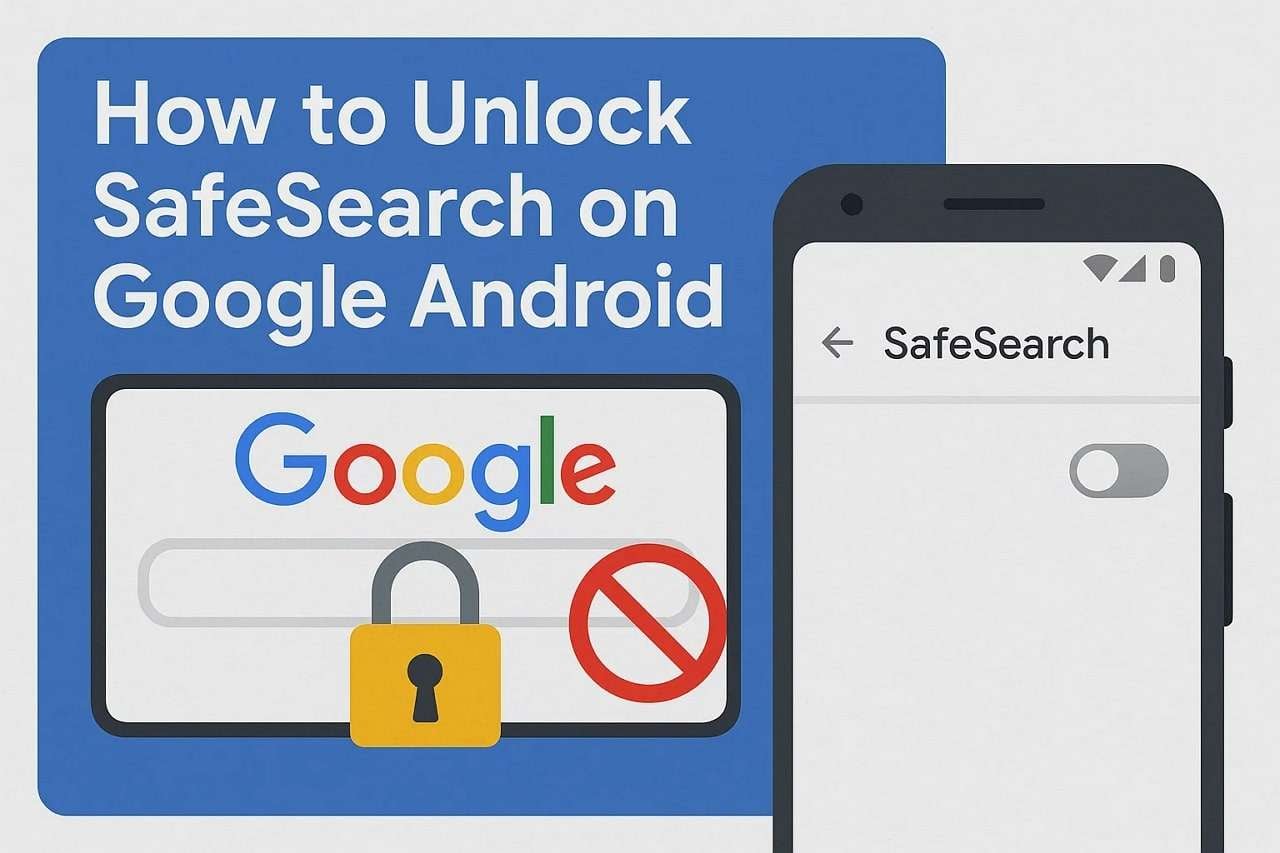
Se ti stai chiedendo come sbloccare SafeSearch su Android, sei nel posto giusto. Questa guida offre un processo dettagliato e passo dopo passo per riottenere il controllo delle impostazioni di ricerca. Esamineremo anche diverse soluzioni efficaci per i casi in cui l'impostazione rimane ostinatamente bloccata, aiutandoti a gestire la tua esperienza di navigazione in modo più libero.
In questo articolo
Parte 1. Motivi comuni per cui SafeSearch è bloccato su Android
SafeSearch è progettato per filtrare automaticamente i contenuti espliciti nei risultati di ricerca Google, nelle immagini e in altri servizi. L’impostazione è collegata all’account Google, ma alcuni fattori esterni possono forzarla e bloccare l’interruttore, impedendoti la disattivazione. Capire perché è bloccato è il primo passo per trovare come sbloccare SafeSearch su Google. Ecco le cause più comuni:
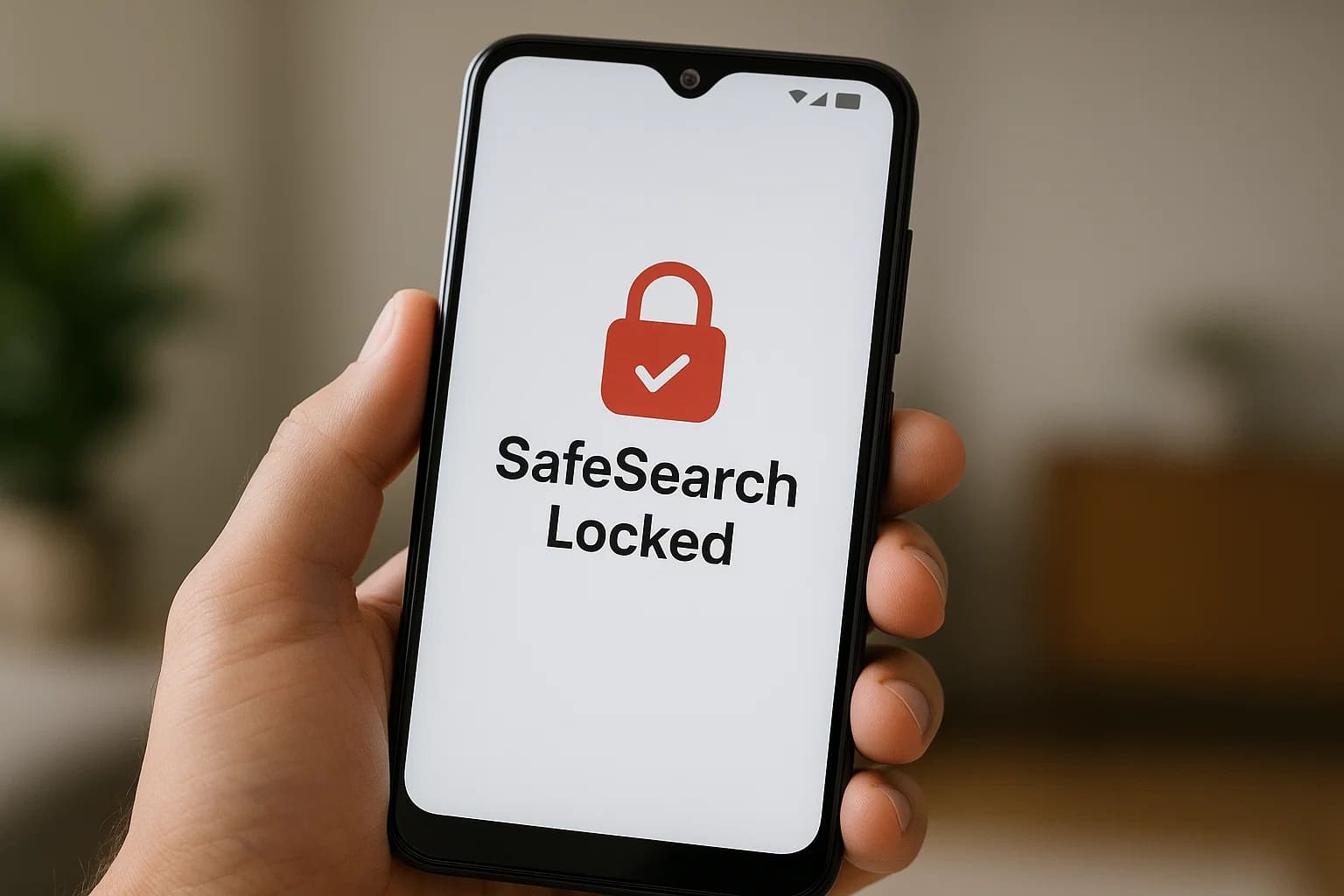
1-1. Controllo genitori e Google Family Link
Se il tuo dispositivo è supervisionato da un genitore o tutore tramite Google Family Link, hanno l’autorità per bloccare SafeSearch. Questa è una funzione comune usata per proteggere i minori da contenuti inappropriati, e solo l’account supervisore può cambiare l’impostazione.
1-2. Account scolastici o aziendali gestiti
Quando utilizzi un account Google fornito dalla scuola, dal lavoro o da un’altra organizzazione, l’amministratore controlla diverse impostazioni, incluso SafeSearch. Solitamente viene bloccato per rispettare le politiche istituzionali e garantire un ambiente di navigazione sicuro o professionale sulla rete e sui dispositivi.
1-3. Leggi locali e regolamenti governativi
In alcuni Paesi, i governi impongono regolamentazioni che richiedono ai motori di ricerca di filtrare contenuti espliciti. In queste regioni, Google può bloccare SafeSearch di default per conformarsi alle leggi locali, e gli utenti non possono disabilitarlo con i metodi standard.
1-4. Sicurezza del dispositivo e app antivirus
Alcune app di controllo parentale o sicurezza di terze parti, come il software antivirus, possono anch'esse gestire e bloccare le impostazioni di SafeSearch. Queste app includono spesso funzioni di protezione web che applicano filtri per proteggerti da siti dannosi o inappropriati.
1-5. Restrizioni a livello di rete da parte degli ISP
Il tuo provider di servizi Internet (ISP) può applicare SafeSearch a livello di rete. Questo è comune sulle reti Wi-Fi pubbliche (come scuole o biblioteche), ma può essere attivato anche dal tuo provider domestico per offrire piani di navigazione sicura per la famiglia.
Parte 2. Come sbloccare Google SafeSearch sul tuo dispositivo Android
Quando non è bloccato da fattori esterni, disabilitare SafeSearch è un processo semplice nell’app Google. Questa azione consente di visualizzare i risultati non filtrati, ma ricorda che riguarda solo i servizi di Google e non altri siti o app. Ecco come sbloccare SafeSearch su un telefono Samsung o su qualsiasi dispositivo Android tramite le impostazioni di base:
-
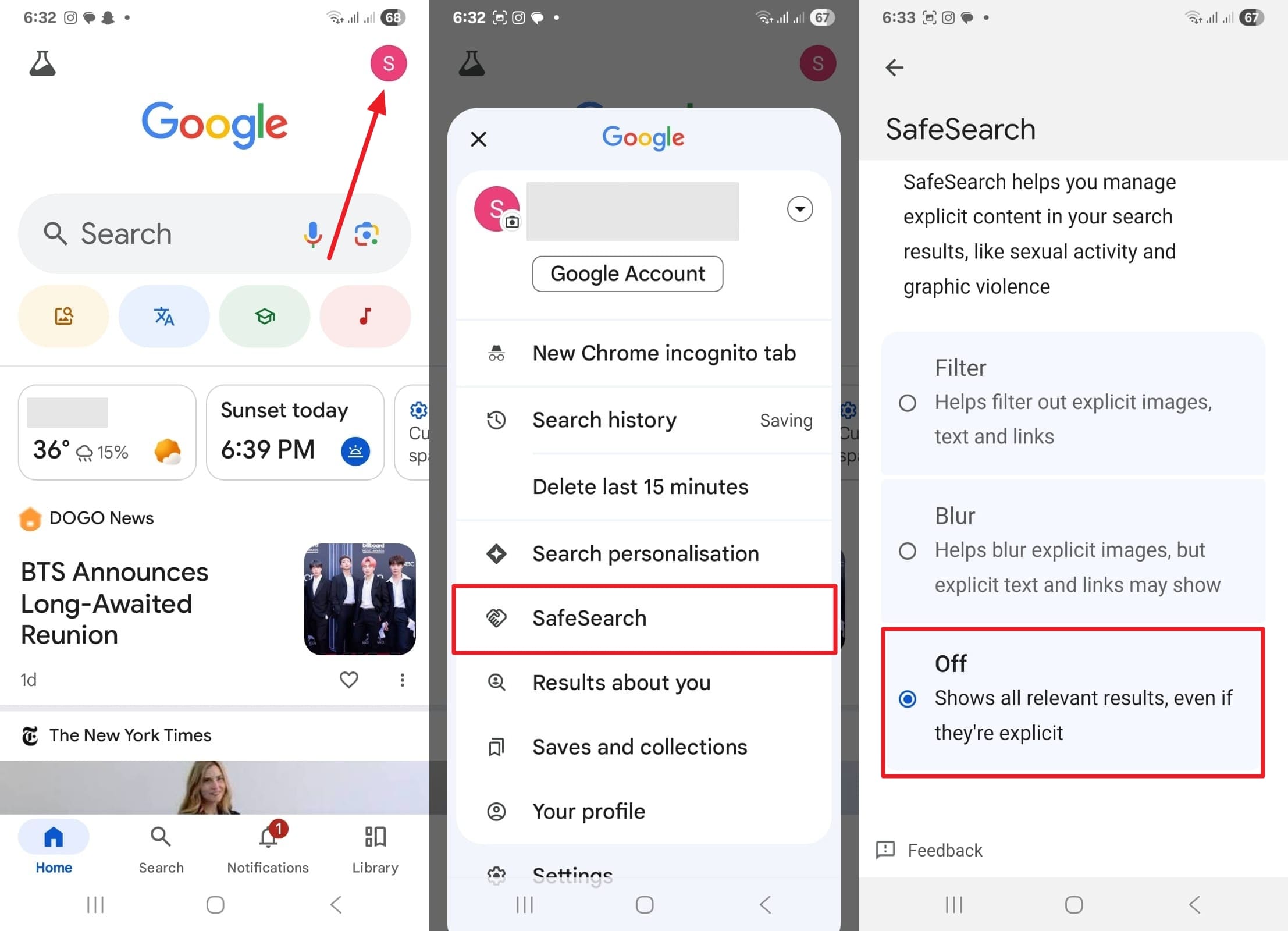
Passo 1 Apri l'app Google
Avvia l'app Google sul tuo smartphone Android. Tocca la tua immagine del profilo o l’iniziale in alto a destra dello schermo.
-
Passo 2 Accedi alle impostazioni di SafeSearch
Dal menu che appare, seleziona "Impostazioni". Nella schermata successiva, trova e tocca "SafeSearch".
-
Passo 3 Disattiva SafeSearch
Vedrai tre opzioni: Filtro, Sfocatura e Disattivato. Per disabilitarlo completamente, seleziona "Disattivato". Se questa opzione non è grigia, SafeSearch è ora sbloccato. Se non riesci a cambiare questa impostazione, significa che viene gestita da un amministratore, dalle impostazioni dell’account o dalla rete.
Parte 3. Metodi avanzati per disabilitare un SafeSearch bloccato
Sebbene non ci sia un pulsante unico per disabilitare definitivamente SafeSearch contro tutti i controlli esterni, puoi spesso superare il blocco risalendo alla causa. Se l’interruttore è grigio, una delle seguenti soluzioni ti aiuterà a tornare in controllo. Prova questi metodi per trovare quello che si adatta alla tua situazione.
Metodo 1: Correggi la tua età nelle impostazioni dell'account Google
Google applica automaticamente SafeSearch per chi viene identificato come minore di 18 anni. Se la tua data di nascita nell’account è errata, potrebbe essere questa la causa del blocco. Aggiornare la tua età è una soluzione semplice.
-
Passo 1 Vai al tuo account Google
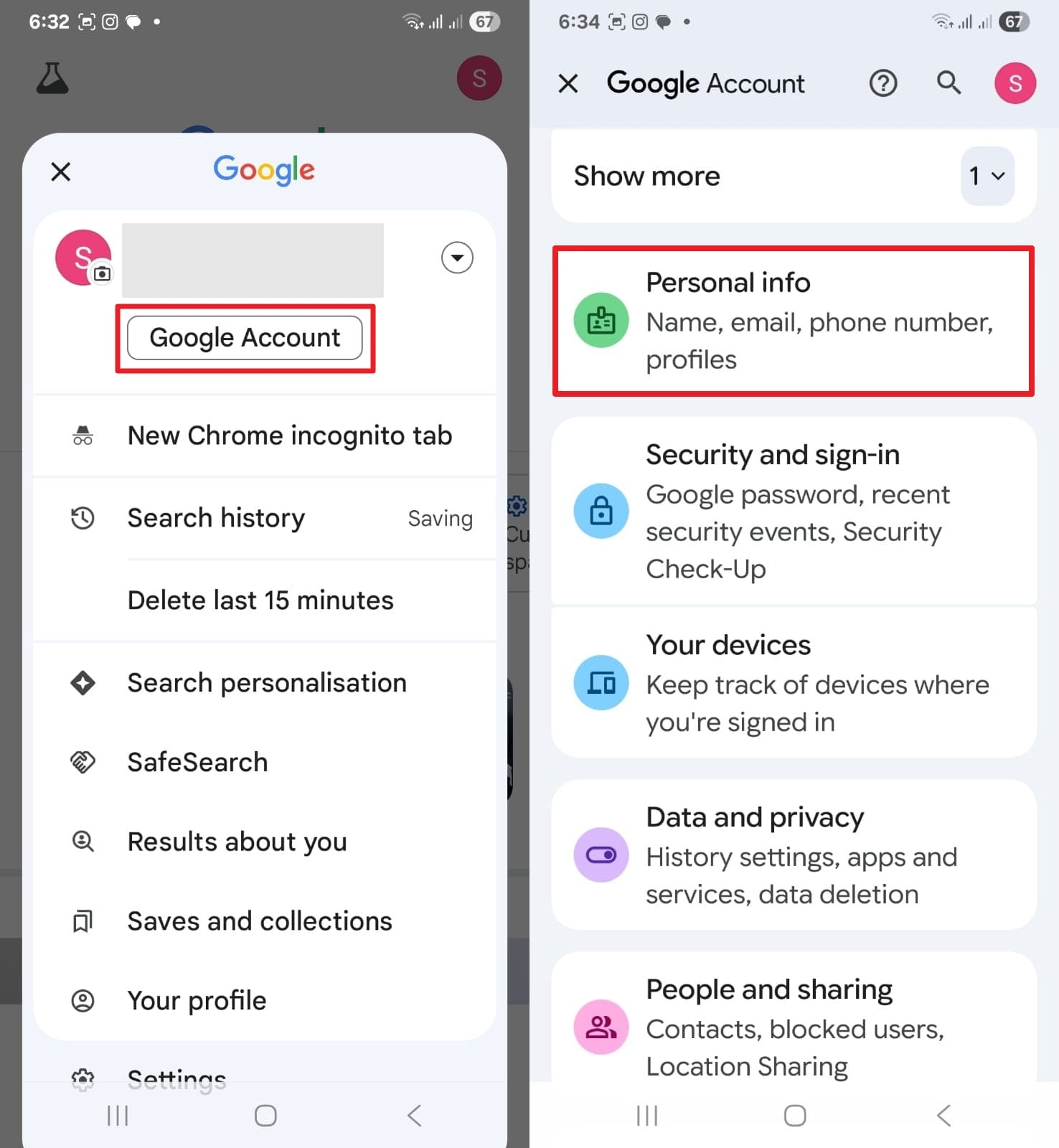
Apri l’app Google, tocca l’icona del profilo e seleziona "Gestisci il tuo Account Google". Vai alla scheda "Informazioni personali".
-
Passo 2 Aggiorna la tua data di nascita
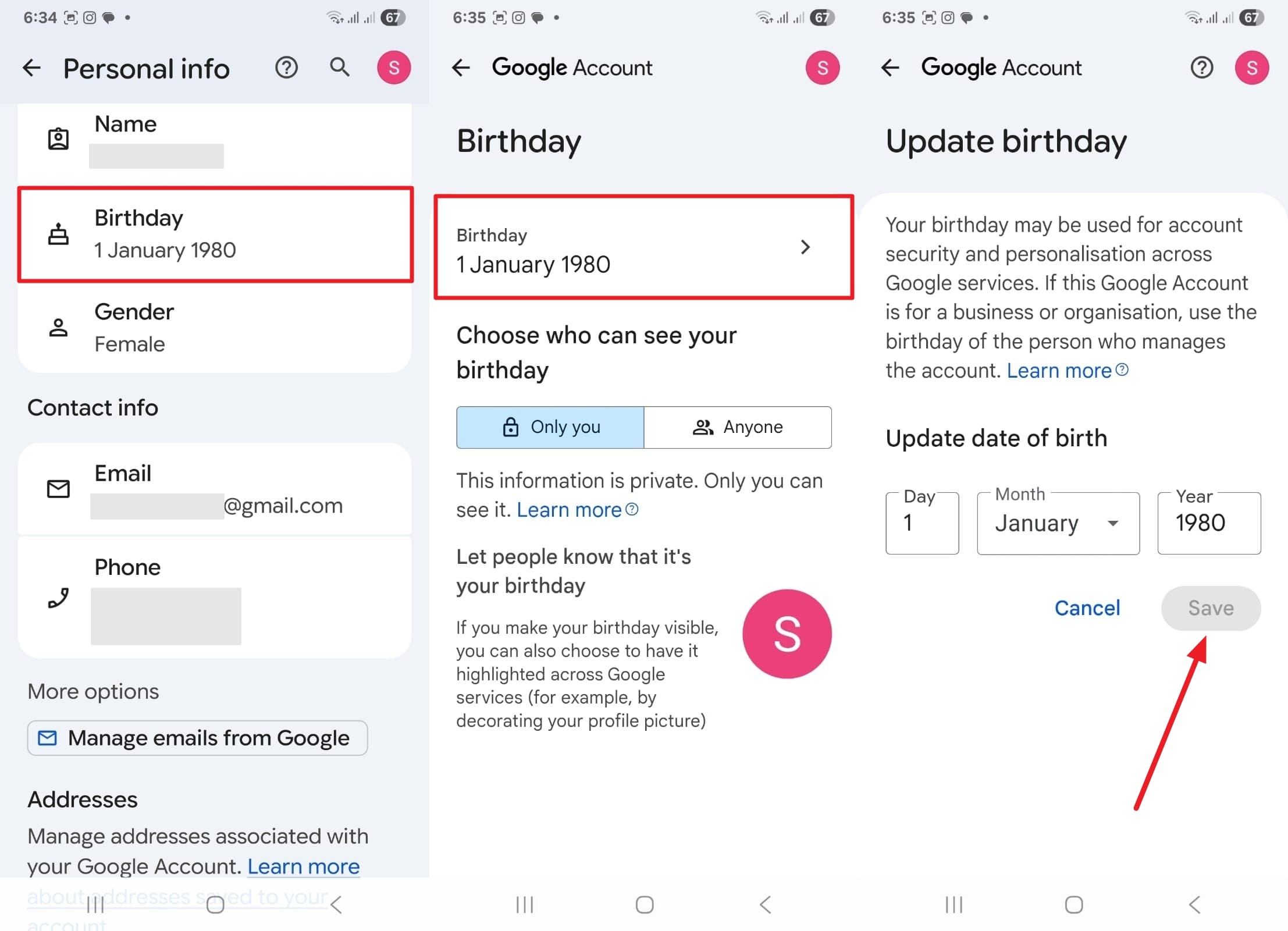
Scorri verso il basso fino alla sezione "Compleanno" e toccala. Correggi il tuo anno di nascita segnando che hai più di 18 anni e tocca "Salva". Dopo l’aggiornamento, riavvia l’app Google e verifica se SafeSearch è ora sbloccato.
Metodo 2: Chiedi a un amministratore di disabilitare il blocco
Se il tuo account o la rete sono gestiti dalla scuola, dal datore di lavoro o da un genitore, non hai il permesso di cambiare l’impostazione da solo. In questi casi, il blocco viene imposto da privilegi di amministratore, regole firewall o configurazioni DNS. L’unica opzione è contattare la persona responsabile, che sia l’amministratore IT o il genitore che gestisce Family Link. Spiega perché hai bisogno di rimuovere la restrizione per lavoro o studio.
Metodo 3: Connettiti a un'altra rete
A volte, il blocco di SafeSearch non è legato al dispositivo o all’account, ma alla rete a cui sei connesso. Le reti Wi-Fi pubbliche e alcuni provider domestici applicano questi filtri. Per verificarlo, disconnettiti dal Wi-Fi e usa la rete dati mobile. Se puoi disattivare SafeSearch con i dati mobili, la restrizione è a livello di rete. Puoi chiedere al tuo ISP di rimuovere il filtro o cambiare provider se non possono soddisfare la tua richiesta.
Metodo 4: Usa una VPN per bypassare i filtri di SafeSearch
Quando SafeSearch è bloccato da normative regionali o dal filtro dell’ISP, una VPN (Virtual Private Network) è una soluzione efficace. Una VPN maschera il tuo indirizzo IP, facendo sembrare che navighi da un altro Paese. Questo aggira le restrizioni locali e ti consente di accedere ai risultati non filtrati.
Scegli un provider VPN affidabile per garantire la privacy e la sicurezza. Una volta installata, attiva la VPN e connettiti a un server in un Paese senza filtri rigidi. Poi, torna nelle impostazioni dell’app Google e dovresti poter disattivare SafeSearch.
Consiglio extra: Bloccato dal tuo Android? Sblocca lo schermo con Dr.Fone
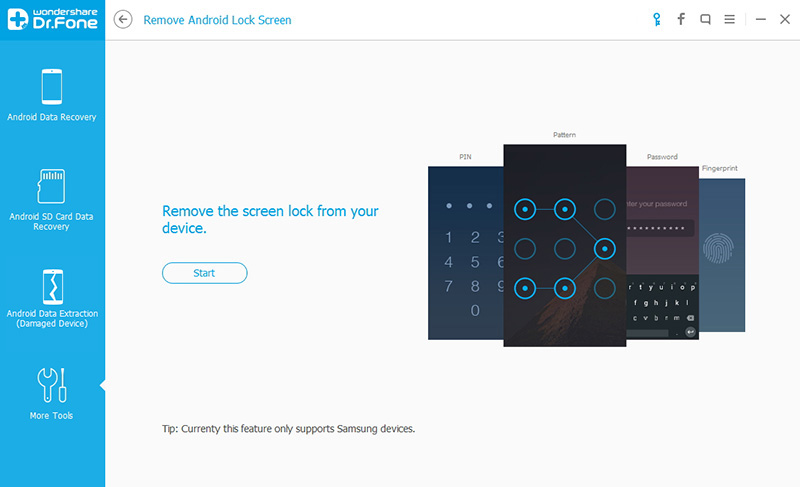
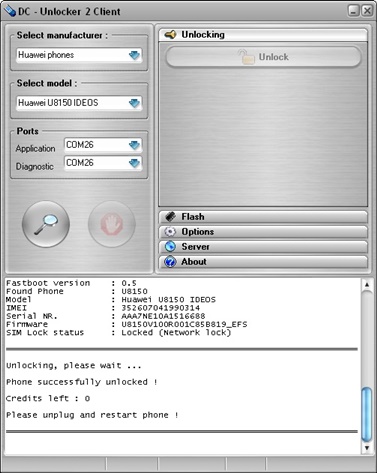
Anche se sbloccare SafeSearch ti dà più libertà di navigazione, cosa succede se sei bloccato fuori dal tuo dispositivo Android? Dimenticare il PIN, schema o la password può essere stressante, ma c’è una soluzione affidabile. Dr.Fone - Screen Unlock (Android) è uno strumento potente progettato per aiutarti a riottenere accesso al telefono senza difficoltà.
Questo software può rimuovere tutti i tipi di blocco schermo, inclusi PIN, sequenze, password e anche impronte digitali. Supporta oltre 2000 modelli Android di marchi come Samsung, Huawei, OnePlus e Motorola. Una funzione chiave è la possibilità di bypassare il blocco schermo su molti dispositivi Samsung e LG senza perdita di dati. Il processo è semplice e non richiede competenze tecniche, rendendolo accessibile a tutti.
 Sblocca il telefono Android in pochi secondi.
- Rimuovi PIN, sequenza, password, impronta digitale.
- Bypassa facilmente il blocco FRP di Google.
- Funziona con tutti i marchi e modelli Android.
- Nessuna competenza tecnica richiesta – facile da usare.

Guida veloce: Come sbloccare il tuo telefono Android con Dr.Fone
Dopo aver scoperto come sbloccare Safe Search su telefoni Samsung, scopri quanto è facile sbloccare il dispositivo stesso con Dr.Fone.
-
Passo 1 Avvia Dr.Fone e seleziona Sblocco Schermo
Apri il software Wondershare Dr.Fone sul computer. Dal menu principale "Toolbox", seleziona la funzione "Sblocco Schermo". Collega il tuo telefono Android e scegli "Android" nella schermata successiva, poi clicca "Sblocca Schermata Android" per iniziare.

-
Passo 2 Seleziona il tuo dispositivo ed entra in modalità Recovery
Scegli la marca del tuo dispositivo dall’elenco fornito. Il software ti fornirà quindi istruzioni a schermo specifiche per la tua marca per guidarti in modalità Recovery.

-
Passo 3 Completa il processo di sblocco
Una volta che il tuo dispositivo è nella modalità corretta, Dr.Fone inizierà la rimozione del blocco schermo. Attendi fino al termine del processo e apparirà un messaggio di conferma. Clicca "Fatto" per completare e accedere al telefono.

Conclusione
Sapere come sbloccare SafeSearch su Android ti dà il controllo sulla tua esperienza di ricerca, soprattutto quando un blocco interferisce con il lavoro o lo studio. Questa guida ti ha mostrato il metodo standard e ha fornito quattro soluzioni efficaci per le restrizioni più persistenti. Identificando la causa del blocco—che sia nelle impostazioni dell’account, un amministratore o la rete—potrai applicare la soluzione più adatta. E se ti ritrovi del tutto bloccato dal dispositivo, strumenti come Dr.Fone - Screen Unlock offrono un modo veloce e affidabile per recuperare l’accesso.
FAQ
-
1. Perché SafeSearch è bloccato sul mio Android anche se sono maggiorenne?
Ci sono diversi motivi per cui questo può accadere anche se hai più di 18 anni. La tua data di nascita potrebbe essere sbagliata nelle impostazioni dell’account Google, facendo sì che Google ti consideri minorenne. In alternativa, il dispositivo potrebbe usare un account scolastico o di lavoro, o essere connesso a una rete Wi-Fi pubblica che applica SafeSearch. Infine, il tuo provider Internet può aver abilitato un filtro di contenuto di default. -
2. Posso sbloccare SafeSearch senza cambiare le impostazioni del mio account Google?
Sì, se il blocco non è legato alle impostazioni di età dell’account. Se la restrizione viene imposta dalla rete (scuola, lavoro o ISP), puoi aggirarla passando a una rete diversa (come i dati mobili) o usando una VPN affidabile. Una VPN nasconde il tuo indirizzo IP e instrada il traffico tramite un altro server, superando i filtri di rete. -
3. Usare una VPN per sbloccare SafeSearch comporta dei rischi?
Usare una VPN affidabile è generalmente sicuro. Tuttavia, VPN gratuite o non fidate possono rappresentare rischi per la privacy registrando i tuoi dati o esponendoti a malware. È importante scegliere un fornitore VPN con una rigorosa politica no-logs. Inoltre, ricorda che usare una VPN può violare le condizioni d’uso delle reti scolastiche o di lavoro. -
4. Se sblocco SafeSearch, rimarrà spento per sempre?
Non sempre. Disattivare SafeSearch nelle impostazioni dell’app Google lo manterrà spento per il tuo account in condizioni normali. Tuttavia, se ti riconnetti a una rete che lo impone (come il Wi-Fi della scuola) o se il tuo account si sincronizza con le impostazioni di un dispositivo gestito, potrebbe essere riattivato automaticamente. La soluzione è permanente solo finché rimangono invariate le condizioni di navigazione.
 Aggiungi Wondershare Dr.Fone come fonte preferita su Google.