Effortlessly manage data through preview, delete, export, etc.

 100% Security Verified | No Subscription Required | No Malware

 :
: 
 ChatGPT
 Perplexity
 Gemini
 Claude
 Grok
Grok
Se ti stai preparando a sbloccare il bootloader, ottenere i permessi di root su un telefono o flashare il firmware, imparare come abilitare lo sblocco OEM su Android è la prima impostazione da controllare. Su molti dispositivi, l'opzione è facile da trovare, ma le restrizioni dello sblocco OEM su Samsung/Android possono far sì che l'opzione sia assente, ritardata o permanentemente non disponibile a seconda del modello, dell'operatore, della regione e dello stato di sicurezza.
In questo articolo
- Prima di iniziare
- Metodo 1: Abilita lo sblocco OEM sulla maggior parte dei telefoni Android
- Metodo 2: Abilita lo sblocco OEM sui telefoni Samsung
- Metodo 3: Correggi lo sblocco OEM mancante o disattivato
- Confronto tra i metodi
- Problemi comuni e soluzioni
- Perché questo strumento Wondershare può essere utile
- Conclusioni
Prima di iniziare
Prima di modificare qualsiasi impostazione relativa al bootloader, assicurati che il telefono sia stabile, aggiornato e idoneo allo sblocco. Questo ti fa risparmiare tempo se l'opzione è nascosta per motivi di policy anziché per un semplice problema di menu.
Le preparazioni seguenti si applicano a Samsung e alla maggior parte degli altri marchi Android.
Esegui un backup e carica il telefono
Salva foto, messaggi, documenti e dati delle app importanti prima di proseguire. Attivare lo switch dello sblocco OEM solitamente non cancella il telefono, ma il successivo processo di sblocco del bootloader su molti dispositivi comporta spesso un ripristino di fabbrica.
- Effettua un backup dei dati importanti prima di modificare le impostazioni del bootloader
- Carica il telefono almeno al 50 percento
- Tieni a portata di mano un cavo USB stabile se prevedi di eseguire altre operazioni sul firmware in seguito
Abilita prima le Opzioni sviluppatore
L'opzione di sblocco OEM si trova nelle Opzioni sviluppatore. Se ancora non vedi questo menu, vai su Impostazioni e tocca Numero build sette volte. Su Samsung, di solito è sotto Info sul telefono > Informazioni software > Numero build.
Verifica la compatibilità di modello e operatore
Non tutti i telefoni Android supportano lo sblocco del bootloader. I modelli sbloccati in fabbrica hanno maggiori probabilità di mostrare l'opzione, mentre alcuni telefoni bloccati dall'operatore e dispositivi Samsung specifici per regione potrebbero non consentirlo mai.
- Verifica che il tuo modello sia effettivamente sbloccabile
- Resta connesso a Wi-Fi o dati mobili
- Accedi al tuo account Google o Samsung se richiesto durante la configurazione del dispositivo
Comprendi cosa comporta effettivamente l’abilitazione dello sblocco OEM
Attivare l'opzione non sblocca il bootloader di per sé. Consente solo la fase successiva usando la procedura ufficiale del device o appositi comandi.

Metodo 1: Abilita lo sblocco OEM sulla maggior parte dei telefoni Android
Questo è il percorso standard per Pixel, Motorola, OnePlus, Xiaomi e altri dispositivi Android in cui l'opzione è visibile.
Se i nomi dei menu differiscono leggermente, controlla Sistema, Impostazioni aggiuntive o la pagina principale delle Impostazioni per trovare Opzioni sviluppatore.
-
Passo 1 Attiva le Opzioni sviluppatore
Apri Impostazioni, vai su Info sul telefono e tocca Numero build sette volte. Inserisci il tuo PIN, schema o password se richiesto.
-
Passo 2 Apri il menu Opzioni sviluppatore
Torna su Impostazioni e apri Sistema, Impostazioni aggiuntive o dove sono presenti le Opzioni sviluppatore sul tuo brand.
-
Passo 3 Attiva l'opzione Sblocco OEM
Trova Sblocco OEM, attivalo, leggi attentamente il messaggio di avviso e conferma il cambiamento.
- L'opzione di sblocco OEM potrebbe essere assente su dispositivi il cui bootloader non può essere sbloccato
- L'opzione stessa solitamente non cancella i dati, ma il processo reale di sblocco lo fa
Metodo 2: Abilita lo sblocco OEM sui telefoni Samsung
Questo metodo è per i dispositivi Galaxy in cui vuoi abilitare lo sblocco OEM prima del flash, root o operazioni di riparazione avanzate.
I menu Samsung sono simili tra molti modelli, ma le restrizioni variano più che su altri marchi Android.
-
Passo 1 Abilita le Opzioni sviluppatore su Samsung
Vai su Impostazioni > Info sul telefono > Informazioni software, quindi tocca Numero build sette volte. Inserisci le credenziali di blocco schermo quando richiesto.
-
Passo 2 Cerca l'opzione Sblocco OEM
Apri Impostazioni > Opzioni sviluppatore e cerca Sblocco OEM. Se appare, attivalo e conferma il messaggio di avviso.
-
Passo 3 Riavvia e verifica lo stato del dispositivo
Riavvia il telefono e controlla di nuovo se necessario. Alcuni modelli richiedono accesso a internet, configurazione completata e tempo dopo l'attivazione prima che l'opzione rimanga disponibile.
- Alcuni modelli Samsung con operatori statunitensi hanno forti restrizioni al bootloader
- Stato KG o RMM, blocco operatore, regione e policy firmware possono influenzare l'opzione
- Se non riesci ad attivare lo sblocco OEM su Samsung dopo la configurazione, la limitazione potrebbe essere legata al modello e non temporanea
Metodo 3: Correggi lo sblocco OEM mancante o disattivato
Se lo sblocco OEM manca o non è disponibile, il motivo è spesso una policy, un'attivazione o uno stato di sicurezza, piuttosto che un semplice bug software.
Verifica tutti questi requisiti prima di presumere che il telefono supporti lo sblocco.
-
Passo 1 Verifica i requisiti di base
Assicurati che il telefono abbia accesso a internet, data e ora impostate correttamente e che il tuo account sia stato correttamente configurato.
-
Passo 2 Aggiorna e attendi se necessario
Installa eventuali aggiornamenti, riavvia il dispositivo e attendi alcuni giorni se il telefono è stato appena attivato o ripristinato. Alcuni dispositivi Samsung mostrano l'opzione solo dopo un periodo di attesa.
-
Passo 3 Verifica restrizioni di operatore o regione
Se l'opzione è ancora assente, verifica che il tuo modello supporti lo sblocco del bootloader. Telefoni bloccati dall'operatore o con restrizioni regionali potrebbero non mostrarla mai.
Confronto tra i metodi
La tabella seguente mostra cosa succede generalmente nelle situazioni più comuni di sblocco OEM.
| Situazione | Cosa vedrai | Cosa fare |
|---|---|---|
| Telefono Android sbloccato standard | L'opzione di sblocco OEM è visibile nelle Opzioni sviluppatore | Attivala e conferma l'avviso |
| Telefono Samsung con bootloader supportato | L'opzione può apparire dopo la configurazione, la connessione a internet o un periodo di attesa | Accedi, rimani connesso, riavvia e controlla di nuovo |
| Modello bloccato da operatore o con restrizioni | L'opzione non appare o non può essere attivata | Verifica la policy del modello, perché alcuni telefoni non possono essere sbloccati |
Problemi comuni e soluzioni
La maggior parte dei problemi deriva da requisiti mancanti, modelli non supportati o regole di sicurezza della marca, più che da problemi dell'app Impostazioni.
- Le Opzioni sviluppatore non appaiono: Torna a Info sul telefono e tocca Numero build sette volte di nuovo. Su Samsung, usa Info sul telefono > Informazioni software > Numero build.
- Sblocco OEM assente su Samsung: Connettiti a internet, completa l'accesso all'account, riavvia il dispositivo e attendi se il telefono è stato appena attivato o resettato. Se non compare ancora, il modello potrebbe avere restrizioni.
- Sblocco OEM disattivato su Android: Controlla policy amministratore, limiti dell'operatore o regole del bootloader del produttore. Un'opzione disattivata spesso indica che il dispositivo non è idoneo nello stato attuale.
- Il telefono diventa instabile durante la preparazione: Ferma prima qualsiasi modifica del bootloader. Risolvi prima boot loop, schermi neri o problemi di avvio perché il dispositivo rimanga accessibile.
Perché questo strumento Wondershare può essere utile
Se il tuo telefono presenta errori di avvio, schermi neri o boot loop mentre lavori con come abilitare lo sblocco OEM su Android, Dr.Fone - Riparazione di Sistema (Android) è la soluzione Wondershare più rilevante per stabilizzare prima il dispositivo. È particolarmente utile quando le restrizioni dello sblocco OEM su Samsung/Android sono combinati con problemi di sistema che impediscono l'accesso affidabile alle Impostazioni.
- Ripara problemi del telefono Samsung relativi a boot loop, schermi neri e errori di avvio
- Segui una procedura guidata senza bisogno di conoscenze avanzate di riparazione
- Risolvere l'instabilità di sistema prima di provare compiti più avanzati su firmware o bootloader
 Ripara Android all'istante – non sono richieste competenze particolari.
- Risolvi boot loop, schermo nero, mancata accensione, ecc.
- Alta percentuale di successo per tutti i problemi di sistema.
- Interfaccia intuitiva con passaggi semplici da seguire.

Come utilizzare Dr.Fone - Riparazione Sistema (Android) per abilitare lo sblocco OEM su Android?
Per sapere se questo strumento è adatto al tuo caso, consulta i passaggi della guida corrispondenti estratti per la funzione: Ripara Problemi Telefono Samsung.
-
Passo 1 Apri Strumento Riparazione Sistema per Android
Apri Wondershare Dr.Fone sul tuo computer ed entra nella sezione Toolbox dal pannello di sinistra. Collega il telefono o tablet Samsung che richiede la riparazione e procedi scegliendo Riparazione Sistema dalle opzioni disponibili.

-
Passo 2 Seleziona Riparazione Sistema Android
Scegli l'opzione Riparazione Android e clicca su Ripara Ora per iniziare il processo di riparazione del tuo telefono o tablet Samsung.

-
Passo 3 Download del Firmware riuscito
Una volta che il dispositivo Samsung entra in Modalità Download, il firmware verrà scaricato automaticamente sulla piattaforma. Puoi cliccare su Stop in qualsiasi momento per interrompere il processo.
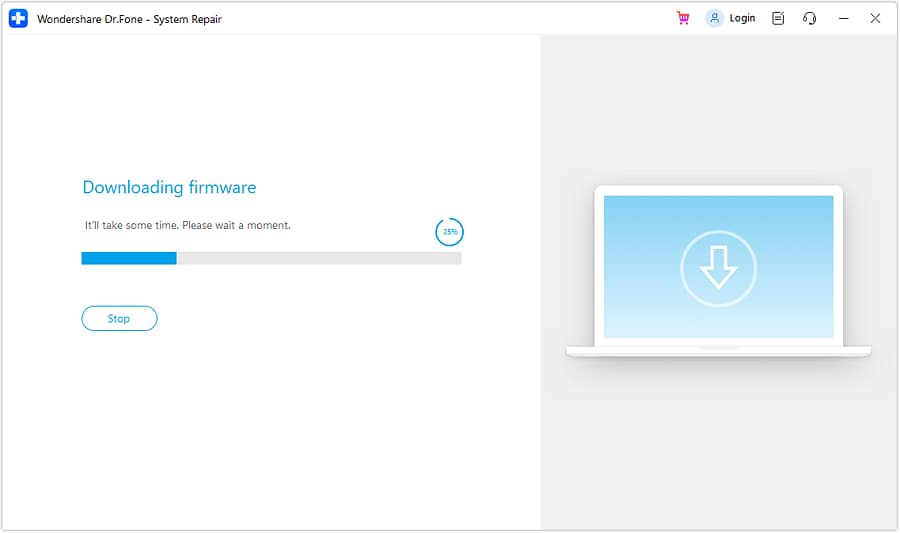
Se il tuo telefono Samsung non è solo bloccato ma anche malfunzionante, questo strumento può aiutare prima a riparare il sistema così da poter tornare ad accedere alle impostazioni normali e verificare se l'opzione sblocco OEM è effettivamente disponibile.




Conclusioni
Per la maggior parte dei telefoni, come abilitare lo sblocco OEM su Android si inizia abilitando le Opzioni sviluppatore e attivando l’interruttore di sblocco OEM. Se l’opzione non è presente, il vero problema spesso è le restrizioni dello sblocco OEM su Samsung/Android, incluse le politiche dell’operatore, limitazioni regionali, regole del firmware o i controlli KG e RMM di Samsung.
Se il tuo telefono è supportato e stabile, l’interruttore dovrebbe comparire dopo la configurazione e la verifica. Se non appare mai, verifica la politica del bootloader per il modello esatto prima di perdere altro tempo con tentativi di risoluzione.
FAQ
-
1. Come si abilita lo sblocco OEM su Android?
Apri Impostazioni, vai su Info sul telefono e tocca Numero build sette volte per sbloccare le Opzioni sviluppatore. Poi vai su Impostazioni > Sistema o Opzioni sviluppatore e attiva l'opzione Sblocco OEM. -
2. Perché lo sblocco OEM manca sul mio telefono Samsung?
L’interruttore potrebbe essere nascosto a causa di restrizioni dell'operatore, politiche regionali, stato di sicurezza Samsung, mancanza di connessione internet, configurazione account incompleta o un periodo di attesa dopo l’attivazione o il ripristino di fabbrica. -
3. Come risolvere il problema sblocco OEM disattivato su Android?
Controlla se il dispositivo è soggetto a una politica di amministrazione, restrizione dell’operatore o regole del bootloader del produttore. Verifica inoltre data e ora, accesso a Internet, aggiornamenti software e il completamento della configurazione del dispositivo. -
4. Posso abilitare lo sblocco OEM su un dispositivo Samsung bloccato dall’operatore?
A volte no. Molti modelli Samsung bloccati dall'operatore, specialmente alcune varianti negli Stati Uniti, hanno restrizioni molto rigide sul bootloader, quindi l’interruttore potrebbe non apparire mai anche dopo aver completato tutti i passaggi di configurazione. -
5. Quanto tempo ci vuole perché appaia l’opzione sblocco OEM su Samsung?
Dipende dal modello e dal firmware. Su alcuni telefoni Samsung, l’opzione compare solo dopo la connessione a Internet, l’accesso con l’account, il riavvio e un periodo di attesa di alcuni giorni dopo l’attivazione o il ripristino. -
6. Abilitare lo sblocco OEM cancella i dati del telefono Android?
Normalmente, semplicemente attivando l’interruttore non vengono cancellati i dati. Tuttavia, il successivo processo di sblocco del bootloader sulla maggior parte dei telefoni Android comporta generalmente un ripristino ai dati di fabbrica, quindi si consiglia caldamente di effettuare un backup preventivo.
 Add Wondershare Dr.Fone as a preferred source on Google