Effortlessly manage data through preview, delete, export, etc.

 100% Security Verified | No Subscription Required | No Malware

 :
: 
 ChatGPT
 Perplexity
 Gemini
 Claude
 Grok
Grok
Hai passato ore a scaricare un gioco enorme, solo per vedere l'installazione fallire al 90% con un messaggio: “unarc.dll ha restituito un codice di errore.”
Se questa situazione ti sembra familiare, non sei il solo. Unarc.dll è un file di Windows che decomprime grandi archivi durante la configurazione. Se non funziona correttamente, l'intero processo di installazione va in crash. Per questo motivo, questa guida spiega cosa sono gli errori della DLL unarc, modi comprovati per risolverli e come scaricare e installare manualmente questi file. Troverai anche consigli per gestire efficacemente il tuo dispositivo Android e prevenire problemi simili.
Questa guida quindi spiega cosa sia la DLL unarc, quali siano gli errori più comuni, come risolverli e come scaricare e installare manualmente questi file. Inoltre, troverai suggerimenti su come gestire efficacemente il tuo dispositivo Android e prevenire problemi simili.
Iniziamo.
In questo articolo
Parte 1. Cos'è un errore Unarc.dll?
Un errore della DLL unarc si verifica quando Windows non riesce ad accedere o eseguire il file unarc.dll durante l’installazione. Di conseguenza, il processo di configurazione si interrompe oppure fallisce nella fase di decompressione. Nella maggior parte dei casi, questa fase si verifica quando la maggior parte dell’installazione è stata completata.
Cos’è il file Unarc.dll?
Unarc.dll è un file di sistema in Windows. Aiuta il tuo dispositivo a decomprimere file archiviati durante l’installazione. Ciò riguarda grandi giochi o pacchetti di software. Molti sviluppatori utilizzano metodi di compressione avanzati per ridurre la dimensione del download. Il programma di installazione deve decomprimere una grande quantità di dati per completare la configurazione. Un file Unarc.dll danneggiato o mancante impedisce il completamento di questa procedura.
Parte 2. Errori comuni Unarc.dll e le loro cause
Esistono diversi codici e messaggi associati agli Unarc.dll errori. Ognuno ha propri sintomi e cause. Vediamoli nel dettaglio.
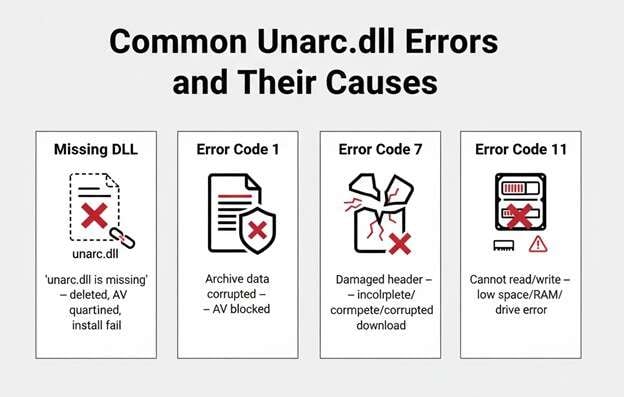
Errore DLL mancante
Questo appare con il messaggio: “Impossibile avviare il programma perché unarc.dll manca nel computer.” Può capitare perché:
- Il file è stato eliminato per errore.
- Il tuo antivirus lo ha messo in quarantena o rimosso.
- Il programma non è stato installato correttamente, quindi il file non è mai stato aggiunto.
Messaggi con codice di errore
Molti problemi Unarc.dll compaiono anche come codici di errore. Ecco alcuni numeri frequentemente riscontrati e il loro significato specifico.
- Codice errore 1: Potresti vedere il messaggio "ERROR: dati dell'archivio danneggiati (decompressione non riuscita)” insieme al codice. Il tuo antivirus ha bloccato o rimosso il file durante l’installazione. Inoltre, scopri come recuperare errori di archivio corrotti su Android.
- Codice errore 7: La sezione di intestazione del file compresso è danneggiata. Il file di installazione non è stato completamente scaricato o si è corrotto successivamente.
- Codice errore 11: Unarc Dll 11 significa che il sistema non può leggere correttamente il file compresso oppure non può scrivere i dati estratti sul tuo disco. Le cause possono essere spazio insufficiente, RAM limitata o errori dell’hard disk.
Parte 3. Come risolvere gli errori Unarc.dll?
Puoi risolvere gli errori Unarc DLL agendo sulle cause principali. Ecco alcuni metodi comprovati che possono aiutarti.
-
Soluzione 1 Aumenta la memoria virtuale
L’estrazione di grossi file di gioco utilizza molta memoria. Il sistema necessita di RAM sufficiente per gestire questo compito. La RAM può riempirsi durante l’estrazione dei file di gioco. Il sistema operativo allora utilizza memoria virtuale come spazio extra per evitare crash. Uno spazio virtuale insufficiente può causare errori Unarc.dll mentre si estraggono file di grandi dimensioni. Aumentando questa memoria puoi risolvere il problema.
Ecco come fare:
- Clicca con il tasto destro su “Questo PC” e seleziona “Proprietà.” Quindi clicca su “Impostazioni di sistema avanzate” sulla destra.
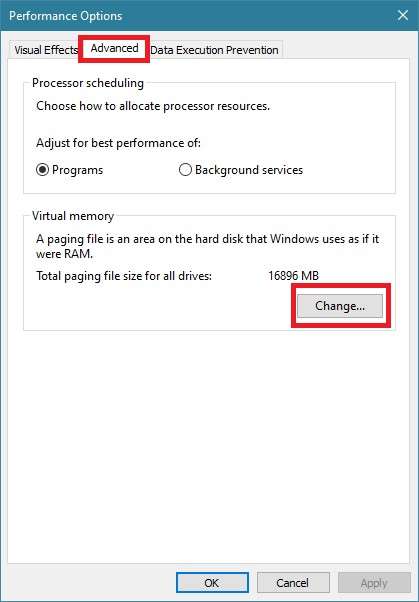
- Nella sezione Prestazioni, clicca su “Impostazioni” e vai nella scheda “Avanzate”. Clicca su “Cambia” sotto Memoria Virtuale.
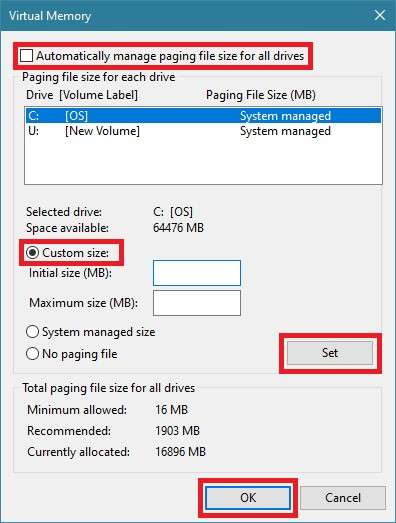
- Deseleziona “Gestisci automaticamente dimensioni file di paging per tutte le unità.” Seleziona il disco di sistema e scegli “Dimensione personalizzata.” Poi regola i valori necessari.
- Clicca su “Imposta,” poi “OK” in tutte le finestre di dialogo e riavvia il computer.
 Nota: Lo spazio di archiviazione insufficiente può causare errori anche sui dispositivi Android. Consulta la nostra guida per evitare crash di sistema Android dovuti a poca memoria o spazio di archiviazione.
 -
Soluzione 2 Disabilita temporaneamente Antivirus/Firewall
I programmi di sicurezza possono bloccare o isolare file che sembrano non sicuri. I file di gioco di grandi dimensioni sono spesso altamente compressi. La loro attività può somigliare a quella di software dannoso. Questi file possono far scattare falsi allarmi. Quindi, disattivare l’antivirus può risolvere gli errori della DLL unarc.
Ecco come disattivare Windows Defender.
- Cerca “Sicurezza di Windows” nel menu Start e aprila.
- Vai su “Protezione da virus e minacce.” Clicca su “Gestisci impostazioni” sotto Impostazioni di protezione da virus e minacce.
- Disattiva “Protezione in tempo reale” e completa l’installazione del tuo gioco.
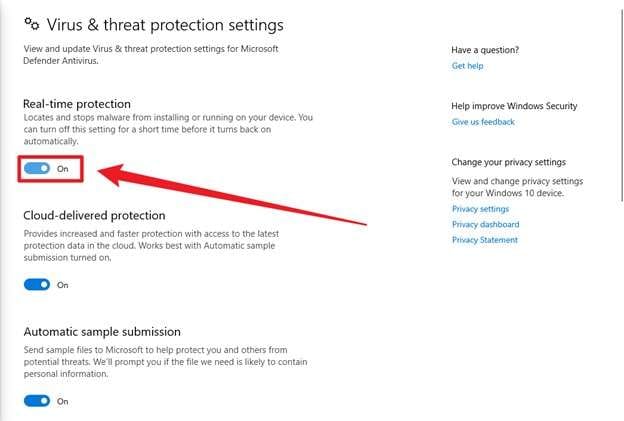 Nota: Se riscontri problemi simili di installazione su Android, scopri come risolvere errori di analisi o installazione delle app Android.
 -
Soluzione 3 Esegui il Controllo File di Sistema (SFC)
Come i file di sistema, anche i file DLL possono danneggiarsi nel tempo. Il Controllo file di sistema (SFC) li analizza e li rileva. Li sostituisce con le versioni corrette dalla cache di sistema. In questo modo puoi risolvere i problemi legati alla unarc.dll corruzione.
Segui questi passaggi per avviarlo.
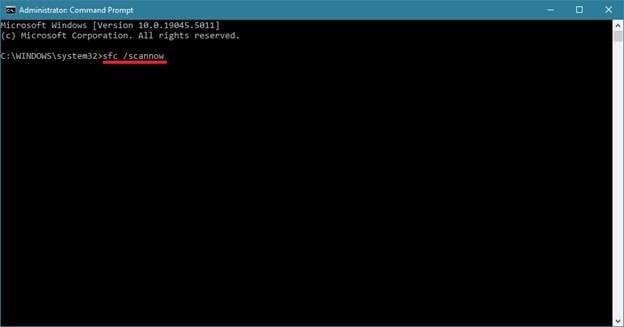
- Cerca “cmd” nel menu Start. Fai clic destro e seleziona “Esegui come amministratore”.
- Inserisci il comando “sfc /scannow” e premi il tasto “Invio”.
-
Soluzione 4 Limita i processori CPU
I moderni processori multi-core hanno 12 o più core. I vecchi programmi di installazione non sono stati creati per questo hardware. Di conseguenza, questi programmi possono sovraccaricare il sistema.
Puoi ridurre il numero di core CPU attivi. Questa azione fa sì che il computer si comporti come una macchina più vecchia. Così diminuisce il rischio di errori Unarc.dll durante l’estrazione.
Ecco i passaggi.
- Premi i tasti “Windows + R” e digita “msconfig”. Poi premi “Invio” sulla tastiera.
- Clicca sulla scheda “Avvio” e poi sul pulsante “Opzioni avanzate”.
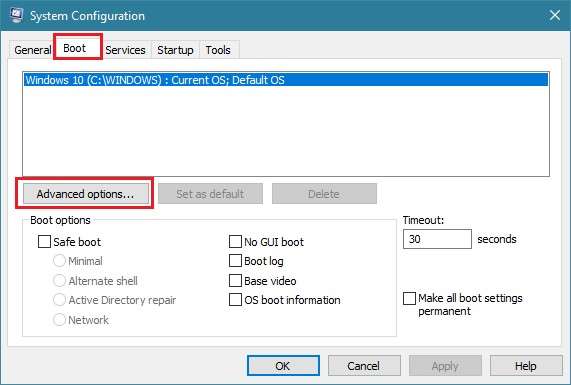
- Spunta la casella “Numero di processori”. Dal menu scegli un numero inferiore al totale dei core disponibili. Quindi clicca su “OK” per chiudere la finestra.
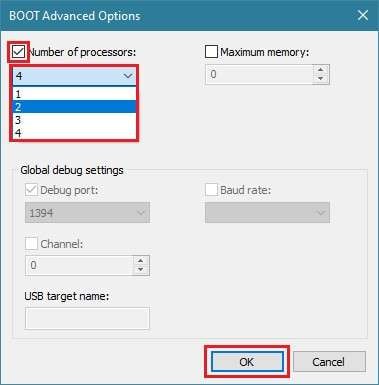
-
Soluzione 5 Ottimizza le impostazioni di alimentazione
I profili ad alte prestazioni spingono la CPU al massimo. Questo genera molto calore durante lunghe operazioni di decompressione. L’alta temperatura può rallentare la CPU o rendere il sistema instabile. Questi problemi possono scatenare errori unarc.dll.
Ecco come ottimizzare l’alimentazione ed evitare problemi.
- Nel Pannello di Controllo, clicca su “Hardware e suoni” e seleziona “Opzioni risparmio energia.”
- Scegli il profilo energetico “Bilanciato” e clicca su “Modifica impostazioni combinazione” accanto.
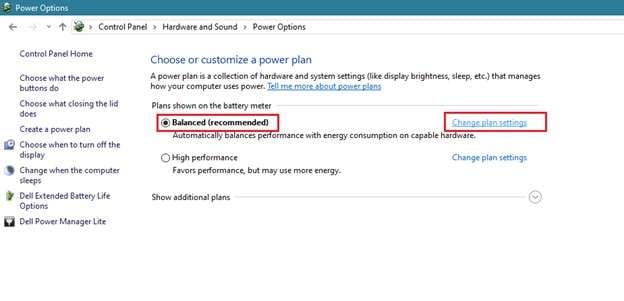
- Clicca su “Cambia impostazioni avanzate risparmio energia”: si aprirà una finestra con molte opzioni.
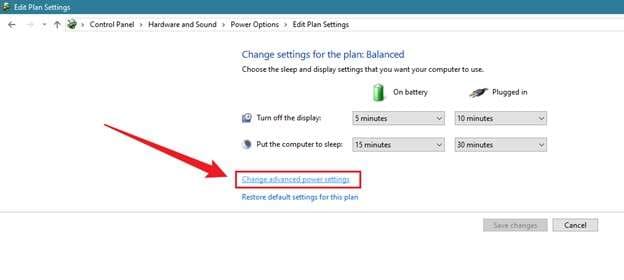
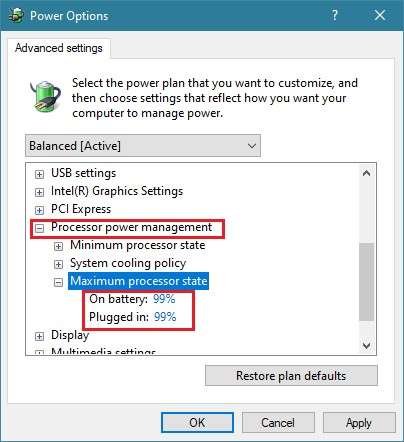
- Espandi il menu “Gestione alimentazione processore”. Poi clicca su “Stato massimo processore.”
- Imposta “A batteria” e “Alimentazione da rete” al 99%. Salva le modifiche e completa l’installazione.
Parte 4. Come scaricare e installare manualmente Unarc.dll
A volte, una mancanza di sia la DLL unarc indica che il file è stato cancellato accidentalmente o rimosso dal tuo dispositivo. In questo caso, dovrai scaricarlo e installarlo manualmente sul computer. Vediamo come fare.
-
Passaggio 1 Scarica in sicurezza Unarc.dll
Scarica unarc.dll da una fonte affidabile. Cerca un sito con recensioni positive. Inoltre, assicurati che il file sia compatibile con la tua versione di sistema. Per il download della DLL unarc per la versione 64 bit, serviranno sia la unarc.dll a 32 bit che a 64 bit, a seconda dell'applicazione.
-
Passaggio 2 Incolla il file
Il file unarc DLL viene scaricato in formato ZIP. Estrai il file in una cartella separata e copialo. Poi vai in C:\Windows\System32 oppure in C:\Windows\SysWOW64 secondo la versione del tuo sistema.
-
Passaggio 3 Registra il file
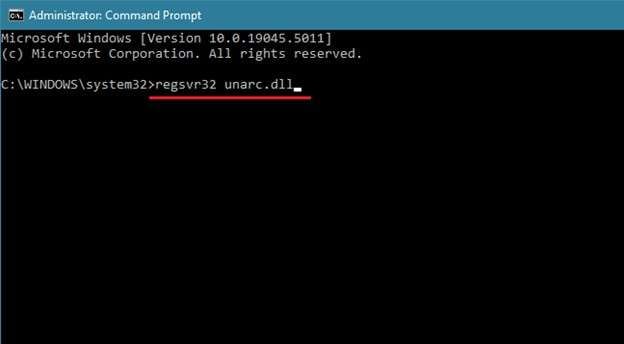
Accedi al Prompt dei comandi con diritti di amministratore. Poi digita “regsvr32 name.dll” e premi “Invio”. Questo registrerà il file per assicurare che il dispositivo possa riconoscerlo ed eseguirlo.
Suggerimento extra: Gestisci tutti i dati sul tuo dispositivo Android con Wondershare Dr.Fone
Anche se è importante correggere problemi di sistema su Windows, la cura del dispositivo va oltre il solo PC. Proprio come file corrotti possono causare unarc.dll errori, problemi di archiviazione e file su telefoni Android possono rallentare il dispositivo e far perdere dati.
Wondershare Dr.Fone ti aiuta a evitare questo problema. Offre un set di strumenti completo per gestire i dati Android, così il tuo dispositivo resta veloce e libero da corruzione. Dr.Fone ti permette di accedere a tutti i dati del telefono sul PC. Puoi visualizzare i file in anteprima prima di eseguire azioni. Poi puoi importare, esportare, eliminare o stampare i dati selezionati.
Funziona con oltre 10 tipologie di dati, come file multimediali, documenti, dati app, cronologia chiamate, messaggi, allegati e altro ancora. Inoltre, supporta tutti i principali brand Android, inclusi Samsung, Huawei, OPPO, Vivo e molti altri.
 Gestisci i dati facilmente tramite anteprima, eliminazione, esportazione, ecc.
- Trasferisci tutti i dati tra dispositivi.
- Soluzioni di backup robuste per una protezione affidabile dei dati.
- Duplica lo schermo sul PC per riunioni, insegnamento e controllo.

Passaggi per gestire il tuo dispositivo Android con Dr.Fone
Scarica Wondershare Dr.Fone sul tuo desktop e installalo. Avvia il software e collega il tuo dispositivo tramite un cavo USB. Poi, segui questi passaggi.
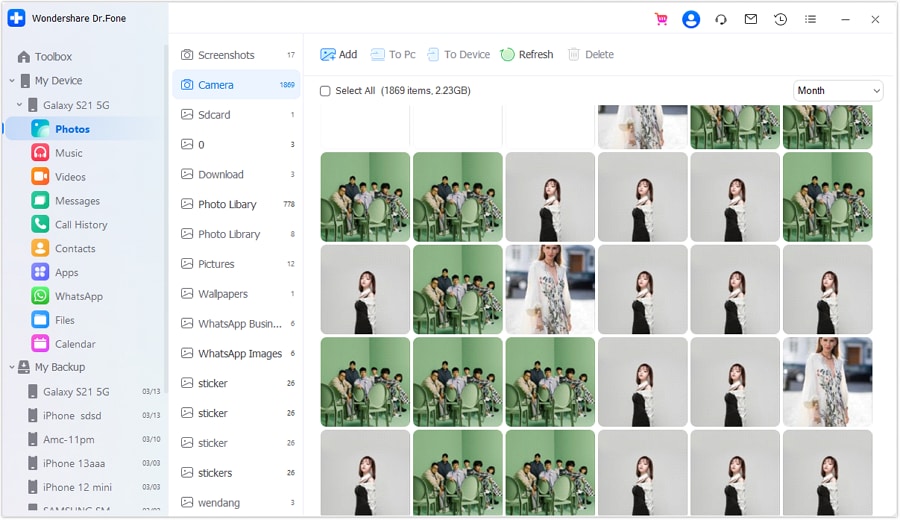
Passaggio 1Nel pannello di sinistra, seleziona “Foto” sotto il nome del tuo dispositivo. Quindi, fai clic su “Aggiungi” per caricare immagini o su “Elimina” per rimuoverle. In alternativa, seleziona i file desiderati e fai clic su “Su PC” per esportarli.
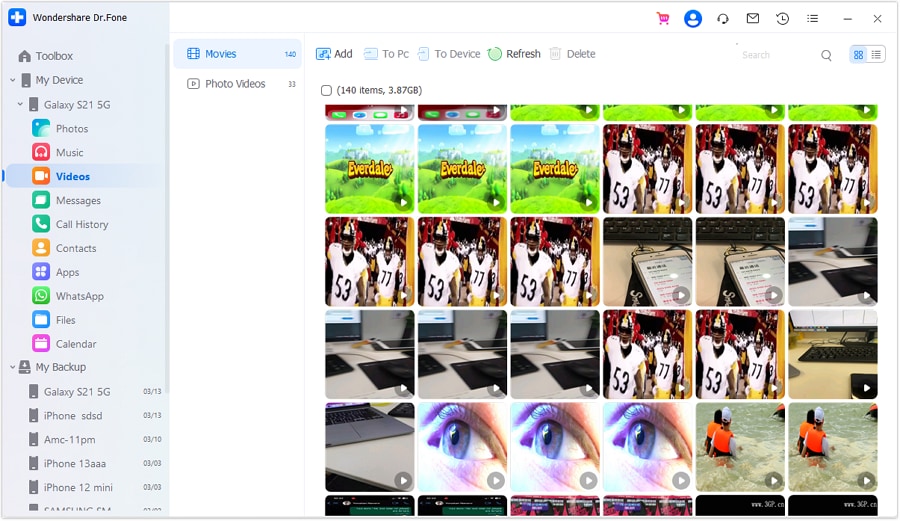
Passaggio 2Seleziona “Video” dal pannello di sinistra. Fai clic sui pulsanti in alto per visualizzare, aggiungere o eliminare i video. Puoi anche alternare tra “Vista album” e “Vista elenco” utilizzando le icone in alto a destra.
Passaggio 3Vai su “Messaggi” e seleziona “Tutti i messaggi”. Poi seleziona le opzioni per importare, esportare o eliminare nella parte superiore per gestire le tue chat.

Passaggio 4Puoi anche gestire i file allegati ai messaggi. Scegli l’opzione “Allegati”. Seleziona i file desiderati e fai clic su “Esporta” per inviarli al tuo PC.

Passaggio 5Per gestire il registro chiamate, seleziona “Cronologia chiamate” a sinistra. Quindi puoi esportare o stampare i dati selezionati se necessario.

Passaggio 6Vai su “File” per gestire i dati del tuo telefono o della scheda SD. Fai clic su “Aggiungi file” in alto per importare nuovi file, oppure su “Nuova cartella”. Allo stesso modo, seleziona un file esistente e fai clic su “Esporta” o “Elimina” secondo necessità.

Conclusione
Questo conclude la nostra guida su file unarc.dll. Potresti riscontrare errori legati a questi file. Ogni errore mostra un codice specifico che spiega il problema. Se elimini accidentalmente il file, scaricalo e installalo manualmente per risolvere il problema.
Oltre a Windows, anche i dispositivi Android possono presentare errori di sistema se non vengono gestiti correttamente. Wondershare Dr.Foneti aiuta a organizzare e controllare tutti i dati del tuo dispositivo utilizzando uno schermo PC più grande. Funziona con tutti i principali marchi Android e supporta il nuovo Android 16. Scaricalo e provalo per mantenere il tuo dispositivo in condizioni ottimali.




FAQ su Unarc.dll
-
1. Dove incollare il file unarc.dll?
Su Windows a 32 bit, posiziona la DLL unarc in C:\Windows\System32. Su Windows a 64 bit, incolla il file in C:\Windows\SysWOW64. È necessario l’accesso amministratore per copiare il file. Tuttavia, la mancanza dei diritti di amministratore impedisce l’accesso a queste posizioni. In tal caso, copia il file DLL direttamente nella cartella che contiene i file di gioco installati. -
2. In che modo unarc.dll è collegato agli errori di isdone.dll?
ISDone.dll e unarc.dll lavorano insieme durante l’installazione. ISDone.dll gestisce l’installazione generale. Unarc.dll gestisce la decompressione dei file. Si scambiano continuamente informazioni, quindi se uno fallisce spesso anche l’altro mostra un errore. Pertanto, risolvere i problemi di unarc.dll spesso corregge anche gli errori di isdone.dll.
 Add Wondershare Dr.Fone as a preferred source on Google