Effortlessly manage data through preview, delete, export, etc.

 100% Security Verified | No Subscription Required | No Malware

 :
: 
 ChatGPT
 Perplexity
 Gemini
 Claude
 Grok
Grok
Hai mai guardato lo schermo del tuo iPhone solo per essere accolto da un messaggio frustrante che legge: "Sincronizzazione con iCloud sospesa"? Spesso sembra che la tua vita digitale abbia colpito improvvisamente un ostacolo. Dalle foto preziose e note cruciali alle ampie liste di contatti e ai backup quotidiani dei dispositivi, iCloud funziona silenziosamente in background per mantenere tutto perfettamente sincronizzato nell'intero ecosistema Apple. Di conseguenza, quando si verifica questo specifico ostacolo, funge da avviso diretto che i tuoi file più recenti non vengono aggiornati e la tua rete di sicurezza digitale potrebbe essere temporaneamente compromessa.
Anche se vedere un errore di sincronizzazione può creare un immediato senso di panico per quanto riguarda la perdita di dati, risolvere questa pausa è abbastanza semplice una volta che si capisce i trigger sottostanti. Pertanto, in questa guida completa per il 2026, ripartiremo esattamente il motivo per cui questo avviso appare e introdurremo soluzioni semplici ed altamente efficaci per rimuovere la pausa della sincronizzazione. Esploreremo anche un metodo innovativo per ripristinare e gestire manualmente i tuoi dati iCloud completamente senza stress.
In questo articolo
- Parte 1. Cosa significa la sincronizzazione con iCloud Paused?
- Parte 2. Perché la sincronizzazione con iCloud è in pausa?
- Parte 3. Come faccio a rimuovere la sincronizzazione con iCloud? [Correzioni testate]
- Fissaggio 1. Disattiva la modalità a bassa potenza e carica
- Fissaggio 2. Controlla la connessione Internet
- Fissaggio 3. Confermare lo stato del Server Apple
- Risolvere 4. Acquista più iCloud Storage
- Fissare 5. Riprendere la sincronizzazione manualmente
- Fissaggio 6. Riavviare il dispositivo
- Risoluzione 7. Aggiorna il Firmware del tuo iPhone
- Fissaggio 8. Controlla le impostazioni di data e ora
- Fissaggio 9. Disconnessione e accesso a iCloud
- Fissaggio 10. Ripristina le impostazioni di rete
- Suggerimento professionale. Il modo migliore per ripristinare i dati utilizzando Dr.Fone
Parte 1. Cosa significa la sincronizzazione con iCloud Paused?
Quando riceverai ilLa sincronizzazione con iCloud è stata sospesaAvviso, significa che il tuo iPhone ha interrotto temporaneamente e in modo proattivo tutte le comunicazioni con i server cloud di Apple. Poiché il processo è sospeso, i file di dati pesanti come foto ad alta risoluzione, le estese cronologie iMessage, i contatti in tempo reale e i documenti aggiornati non verranno inviati agli altri dispositivi Apple. Si tratta di un meccanismo di protezione integrato di iOS per dare priorità alla stabilità del sistema, alla durata della batteria o all'integrità della rete rispetto agli aggiornamenti immediati dei file. Spesso, se le condizioni ambientali del telefono migliorano, la sincronizzazione riprende da sola, risolvendo rapidamente il problema. Tuttavia, se la notifica rimane ostinatamente sullo schermo, potrebbe essere necessario optare per soluzioni manuali mirate per costringere la sincronizzazione a procedere.
Parte 2. Perché la sincronizzazione con iCloud è in pausa?
Prima di immergersi nei passaggi di risoluzione dei problemi, è essenziale diagnosticare perchéLa sincronizzazione con iCloud è stata sospesasul tuo dispositivo particolare. Vedi le ragioni comuni elencate di seguito per determinare la causa principale che colpisce il tuo iPhone:

- Modalità a bassa potenza attivata:Quando si attiva manualmente la modalità a bassa potenza (o quando la batteria viene automaticamente attivata al di sotto del 20%), il tuo iPhone limiterà intenzionalmente le operazioni di sfondo. Apple lo ha progettato per risparmiare l'energia rimanente, costringendo funzioni come il caricamento di foto o documenti ad attendere che questa modalità venga disattivata o che il dispositivo sia sufficientemente caricato.
- Archiviazione iCloud esaurita:Apple fornisce 5 GB di archiviazione gratuita. Quando si raggiunge il limite assoluto di archiviazione iCloud, l'iPhone non è più in grado di caricare o sincronizzare nuovi dati. In caso di spazio disponibile zero, il sistema interrompe automaticamente la sincronizzazione per prevenire il danneggiamento dei file o caricamenti parziali.
- Connessione Internet scarsa o instabile:Potrebbe non essere ovvio, ma iCloud richiede una connessione Wi-Fi decente o cellulare ad alta velocità per stabilire una stretta di mano sicura con i server Apple. Pertanto, quando la connessione è fluttuante o fortemente limitata, il sistema operativo interromperà automaticamente la sincronizzazione per evitare loop di caricamento infiniti e scarico della batteria.
- Archiviazione del dispositivo locale quasi piena:Se l'archiviazione fisica dell'iPhone è pericolosamente esaurita, la sincronizzazione di sfondo può interrompersi. Il sistema richiede un buffer di archiviazione locale per comprimere e preparare i file prima del caricamento. Liberare lo stoccaggio locale di solito risolve questo collo di bottiglia immediato.
- Glitch Software o conflitti di Account:Occasionalmente, la sincronizzazione di iCloud si interrompe a causa di bug software più profondi o errori di autenticazione dell'ID Apple. Se il tuo iPhone esegue una versione iOS obsoleta, potrebbe avere difficoltà a autenticarsi correttamente o a supportare gli ultimi protocolli di sicurezza di iCloud.
Parte 3. Come faccio a rimuovere la sincronizzazione con iCloud? [Correzioni testate]
per risolvere definitivamente ilSincronizzazione con iCloud sospesaproblema, esaminare le seguenti dieci correzioni testate. Abbiamo fornito istruzioni dettagliate per ogni metodo per aiutarti a identificare rapidamente quale elimina il tuo specifico ostacolo.
Fissaggio 1. Disattiva la modalità a bassa potenza e carica
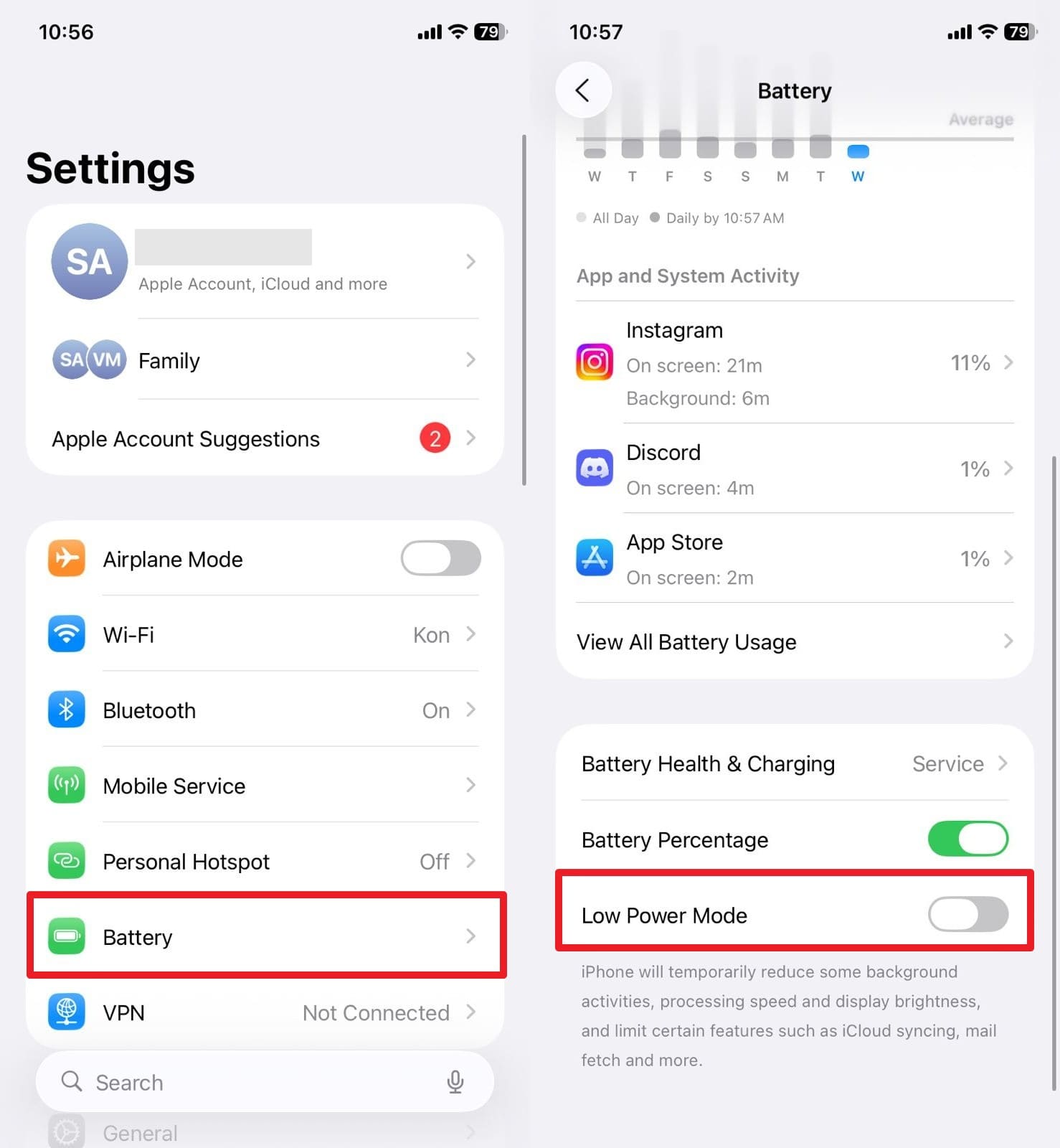
Il colpevole più comune è la conservazione della batteria. Disattiva la modalità Low Power e collega il telefono, in quanto questo segnalerà immediatamente al sistema iOS di ripristinare le prestazioni complete di iCloud. Quando questa modalità di risparmio batteria è disabilitata tramite i passaggi seguenti, alle app di sfondo e ai servizi iCloud viene concesso il permesso di consumare nuovamente energia, mantenendo i dati aggiornati senza problemi. Inoltre, la ricarica fisica del telefono dà al processore la potenza stabile necessaria per elaborare caricamenti e download pesanti senza restrizioni arbitrarie, impedendo in ultima analisi ritardi di sincronizzazione.
Istruzioni:Apri l'app Impostazioni e seleziona il menu "Batteria". Da lì, individuare l'interruttore in alto e disattivare l'opzione "Modalità bassa potenza".
Fissaggio 2. Controlla la connessione Internet
Si consiglia vivamente di verificare che la connessione internet attiva sia stabile e illimitata, poiché iCloud dipende fortemente dal Wi-Fi ad alta larghezza di banda o dai dati cellulari robusti per spingere i file. Se si trova su una rete pubblica o su un Wi-Fi con un portale captive, il dispositivo potrebbe mostrare un'icona Wi-Fi ma bloccare il traffico iCloud. Quando si assicura di avere una connessione internet solida e libera, la funzione di sincronizzazione di sfondo riprenderà immediatamente e i dati in sospeso verranno condivisi senza problemi su tutti i dispositivi Apple. Una rapida commutazione della modalità aereo spesso aiuta a ripristinare questa connessione.
Fissaggio 3. Confermare lo stato del Server Apple
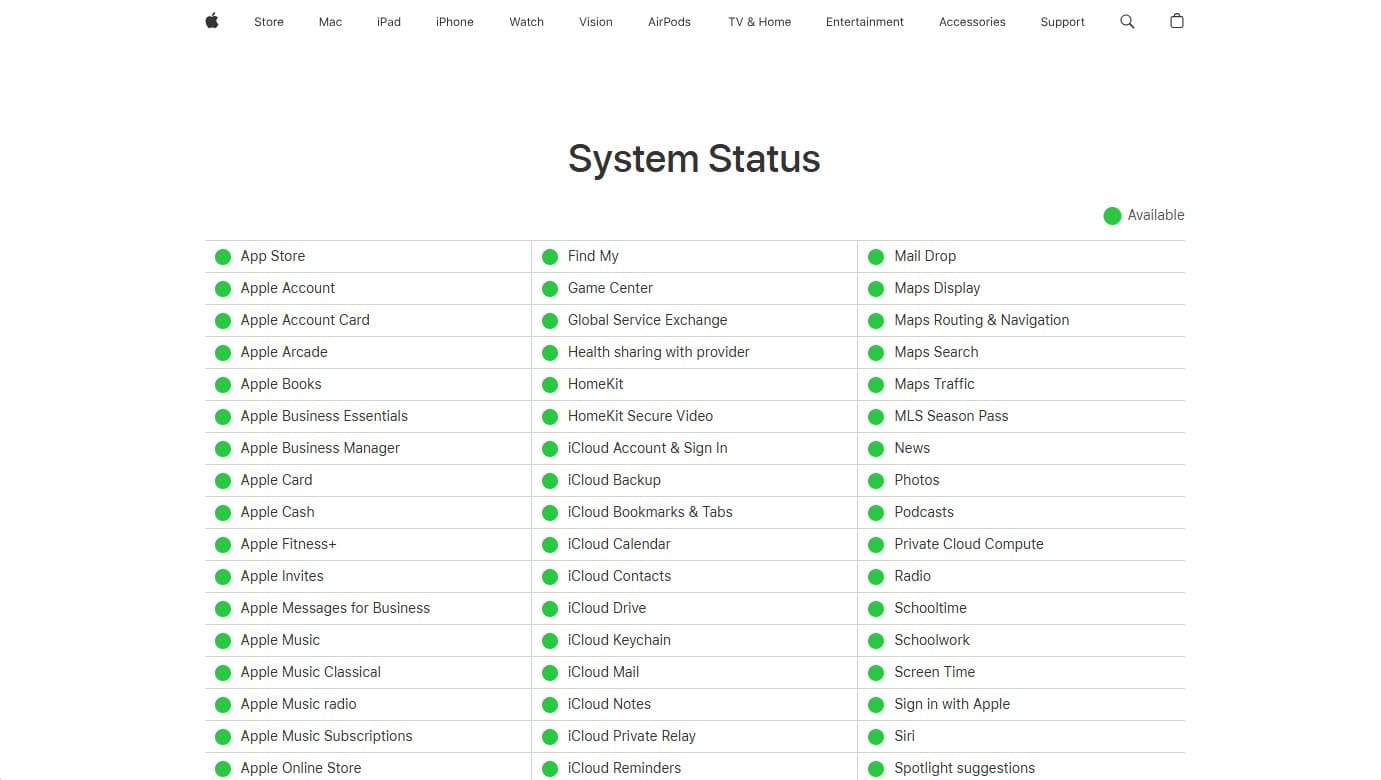
QuandoLa sincronizzazione con iCloud è stata sospesaNonostante una connessione internet perfetta e una batteria piena, conferma lo stato del server Apple. A volte, il problema non è affatto con l'hardware del telefono. Se i server ufficiali di iCloud subiscono un interruzione o una manutenzione di routine, questo errore di sincronizzazione rimarrà visibile fino a quando i server non saranno ripristinati dalla fine di Apple. Controllando il portale ufficiale tramite le istruzioni fornite fornirà chiarezza sul momento in cui il servizio potrebbe essere ripristinato, evitando di apportare modifiche inutili o accidentali all'account durante l'attesa.
Istruzioni:Accedi alla pagina ufficiale dello stato del sistema Apple tramite il browser e verifica che tutti i servizi correlati a iCloud (come iCloud Drive, Account iCloud e Accedi) mostrino un punto verde accanto a loro.
Risolvere 4. Acquista più iCloud Storage
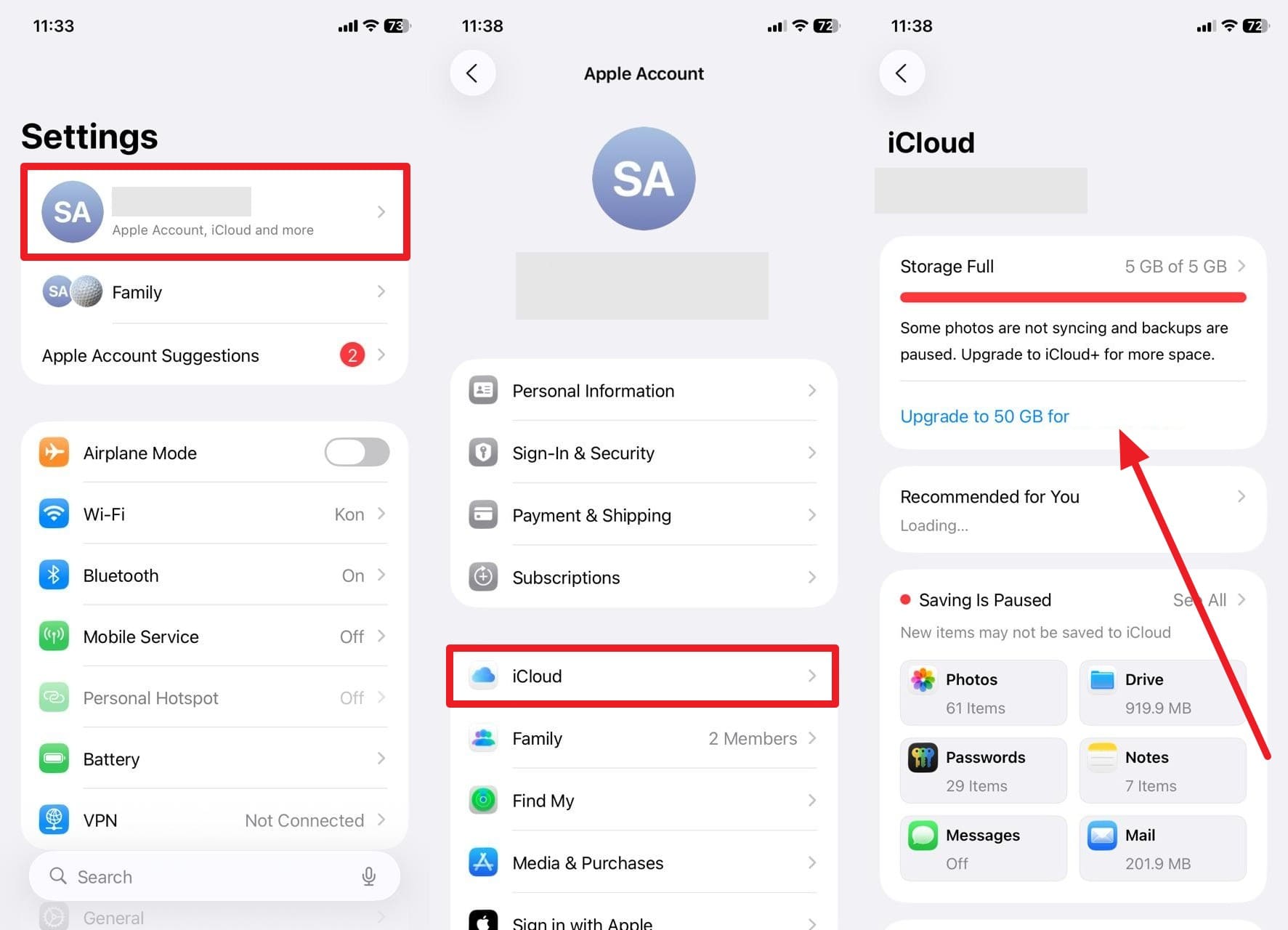
Se hai raggiunto il limite dei dati, il sistema si fermerà definitivamente fino a quando lo spazio non sarà gestito. In questo caso, acquista più archiviazione iCloud o elimina i file di grandi dimensioni, poiché l'archiviazione extra sblocca immediatamente i backup e i caricamenti automatici. Attraverso un aggiornamento dello storage, le foto in coda, i lunghi messaggi di testo, i file e i dati principali delle app possono essere nuovamente sincronizzati in modo sicuro su tutti i dispositivi. Questo semplice passaggio elimina il rischio di perdite catastrofiche di dati, garantendo che tutto rimanga sicuro nel cloud. Una volta assicurato uno spazio di archiviazione adeguato attraverso i passaggi seguenti, il tuo iPhone elaborerà l'arretrato senza sforzo:
Istruzioni:Tocca il nome del tuo ID Apple nella parte superiore dell'app Impostazioni, scegli "iCloud", quindi tocca "Gestisci l'archiviazione dell'Account". Selezionare "Aggiornare a 50GB..." o opzione simile, seguire le istruzioni per completare l'acquisto e osservare se lo spazio extra riprende la funzione di sincronizzazione.
Fissare 5. Riprendere la sincronizzazione manualmente
Se il sistema è testardamente aggrappato alSincronizzazione con iCloud sospesaA causa di un piccolo singhiozzo software, provare a riprendere la funzione di sincronizzazione di iCloud manualmente. Si tratta di una tecnica altamente affidabile per forzare la mano del sistema operativo. In questo modo, il dispositivo aggirerà il suo periodo di attesa interno e ordinerà direttamente al server di accettare i dati in sospeso. Questo è particolarmente utile se il dispositivo soddisfa tutte le condizioni (alimentazione, Wi-Fi, archiviazione) ma rimane in pausa. Attivare manualmente la sincronizzazione garantisce di evitare pericolose lacune nei backup quotidiani.
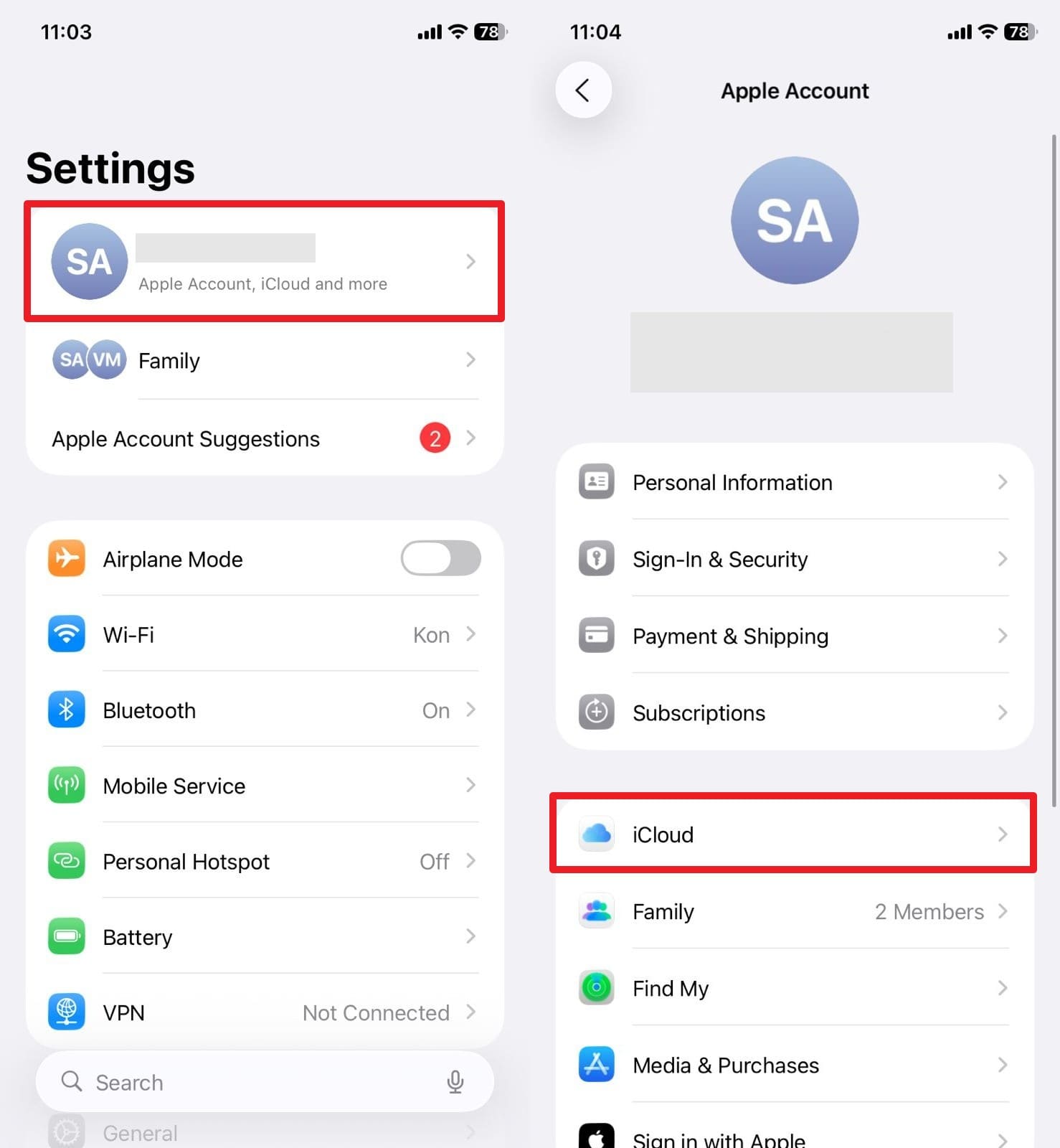
Fase 1.Apri Impostazioni, tocca il nome del tuo profilo in alto e seleziona l'opzione "iCloud" nel menu ID Apple.
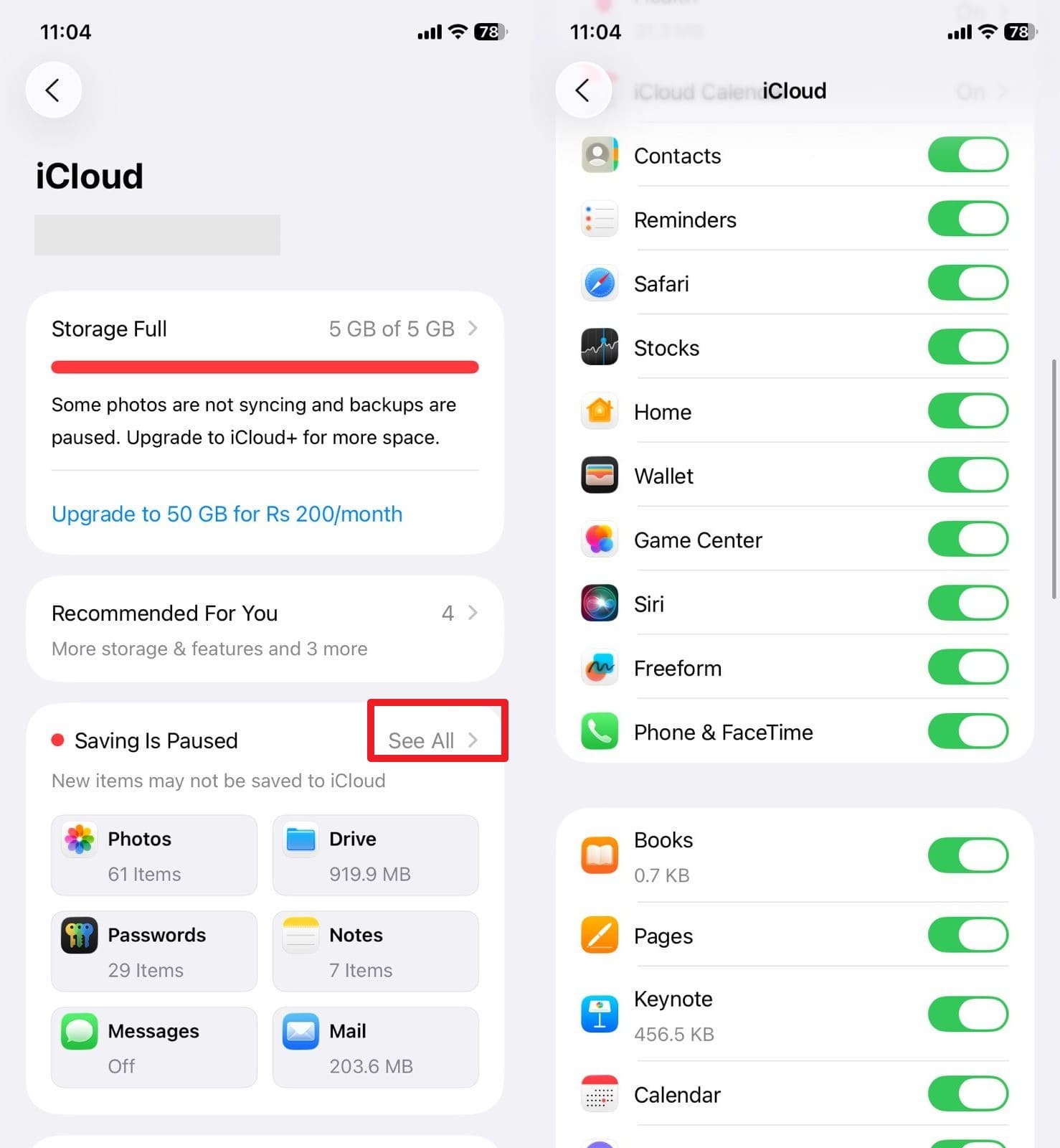
Fase 2.Successivamente, tocca l'opzione "Visualizza tutto" sotto 'App che utilizzano iCloud'. Disattiva e riattiva le app interessate. Per applicazioni come Foto, tocca il menu e cerca un prompt nella parte inferiore della galleria per toccare il pulsante "Sincronizza ora".
Fissaggio 6. Riavviare il dispositivo
Una soluzione classica ma incredibilmente potente è semplicemente riavviare il telefono. Un riavvio rigido è un modo efficace per risolvere i misteriosi blocchi di sincronizzazione di iCloud. Questo processo cancella la RAM dell'iPhone, scaricando glitch temporanei della cache, bug software rogue e attività di sfondo bloccate che potrebbero interferire silenziosamente con i protocolli di sincronizzazione. Dando al sistema operativo un inizio pulito, i servizi iCloud possono reinizializzarsi correttamente, ristabilendo senza problemi le connessioni server crittografate.
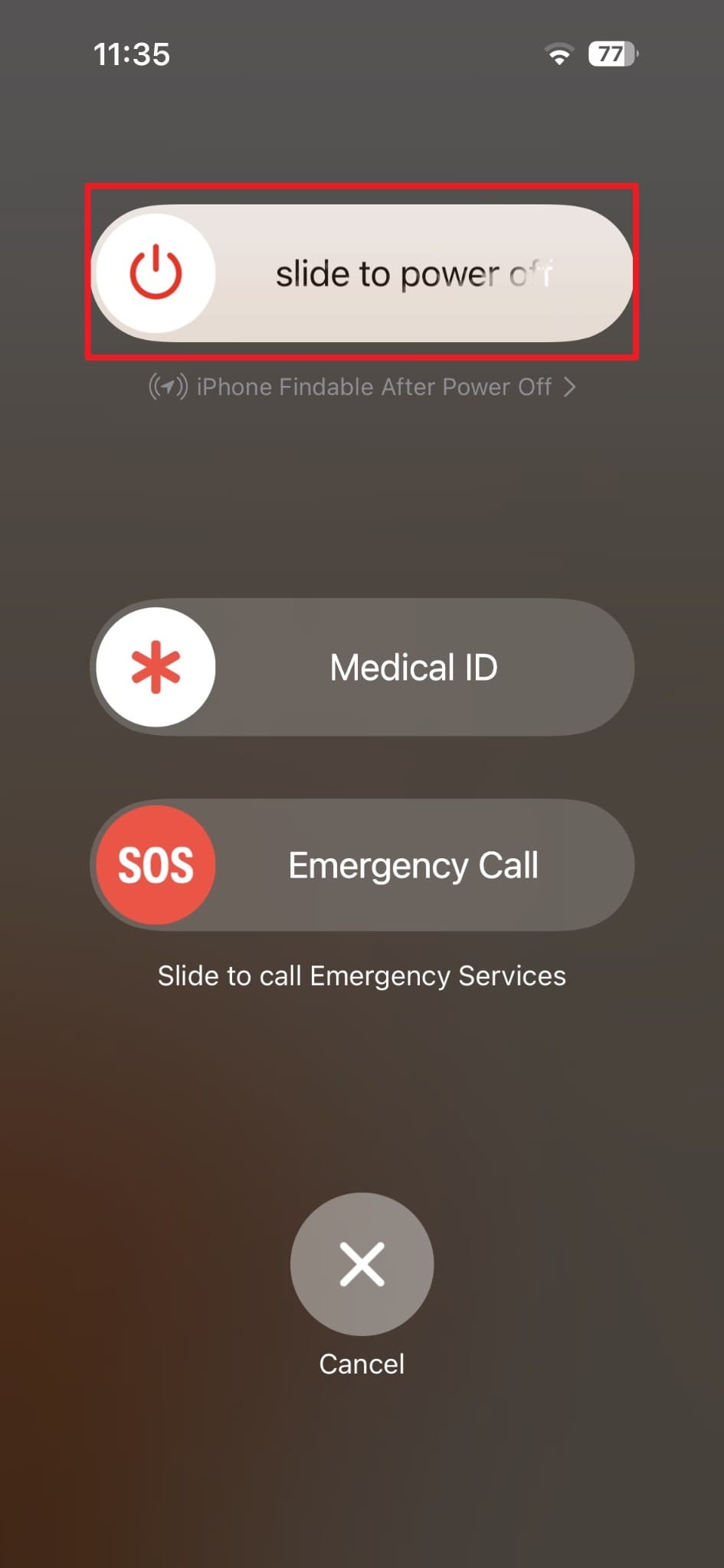
Istruzioni:Premere e tenere premuto contemporaneamente sia il pulsante "Side" che il pulsante "Volume Up" fino a quando non apparirà il cursore di spegnimento. Trascina l'interruttore "Slide to Power Off" a destra. Dopo aver aspettato circa 30 secondi che il dispositivo si spegne completamente, tenere premuto nuovamente il pulsante "Side" per riaccenderlo.
Risoluzione 7. Aggiorna il Firmware del tuo iPhone
Quando la sincronizzazione con iCloud è costantemente sospesa, è fondamentale verificare la versione del firmware. Le build iOS obsolete sono notoriamente suscettibili a interruzioni del servizio di sfondo. Apple rilascia frequentemente aggiornamenti iOS contenenti patch di sicurezza essenziali e miglioramenti dei bug esplicitamente progettati per correggere i problemi che interrompono la comunicazione iCloud. Mantenere il tuo firmware aggiornato garantisce che il tuo dispositivo rimanga compatibile al 100% con le ultime modifiche dell'infrastruttura cloud di Apple.
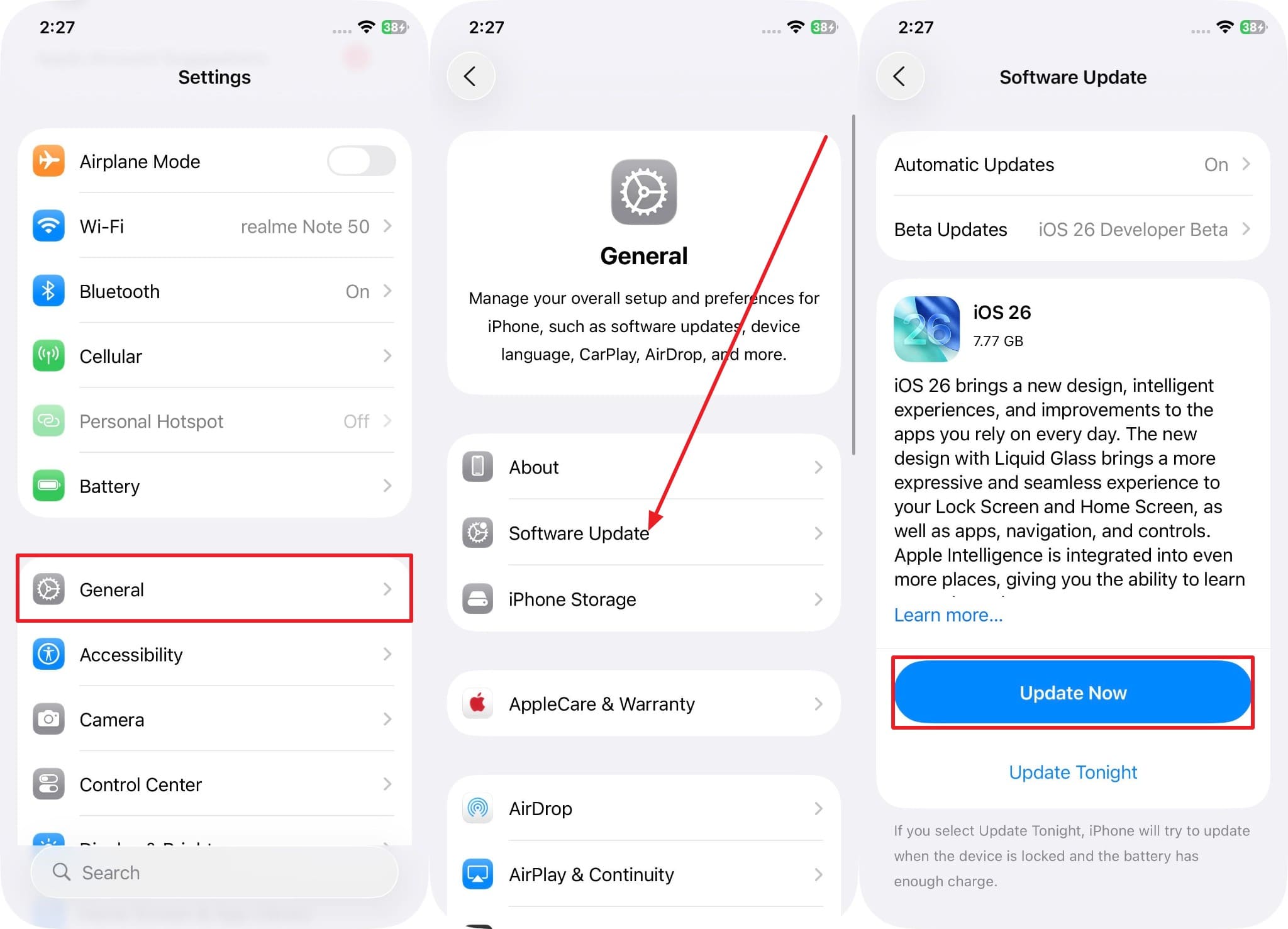
Istruzioni:Apri l'app Impostazioni, tocca "Generale" e seleziona "Aggiornamento Software". Se una nuova versione di iOS è disponibile per il download, tocca il pulsante "Aggiorna ora" e lascia che il dispositivo complete il processo di installazione.
Fissaggio 8. Controlla le impostazioni di data e ora
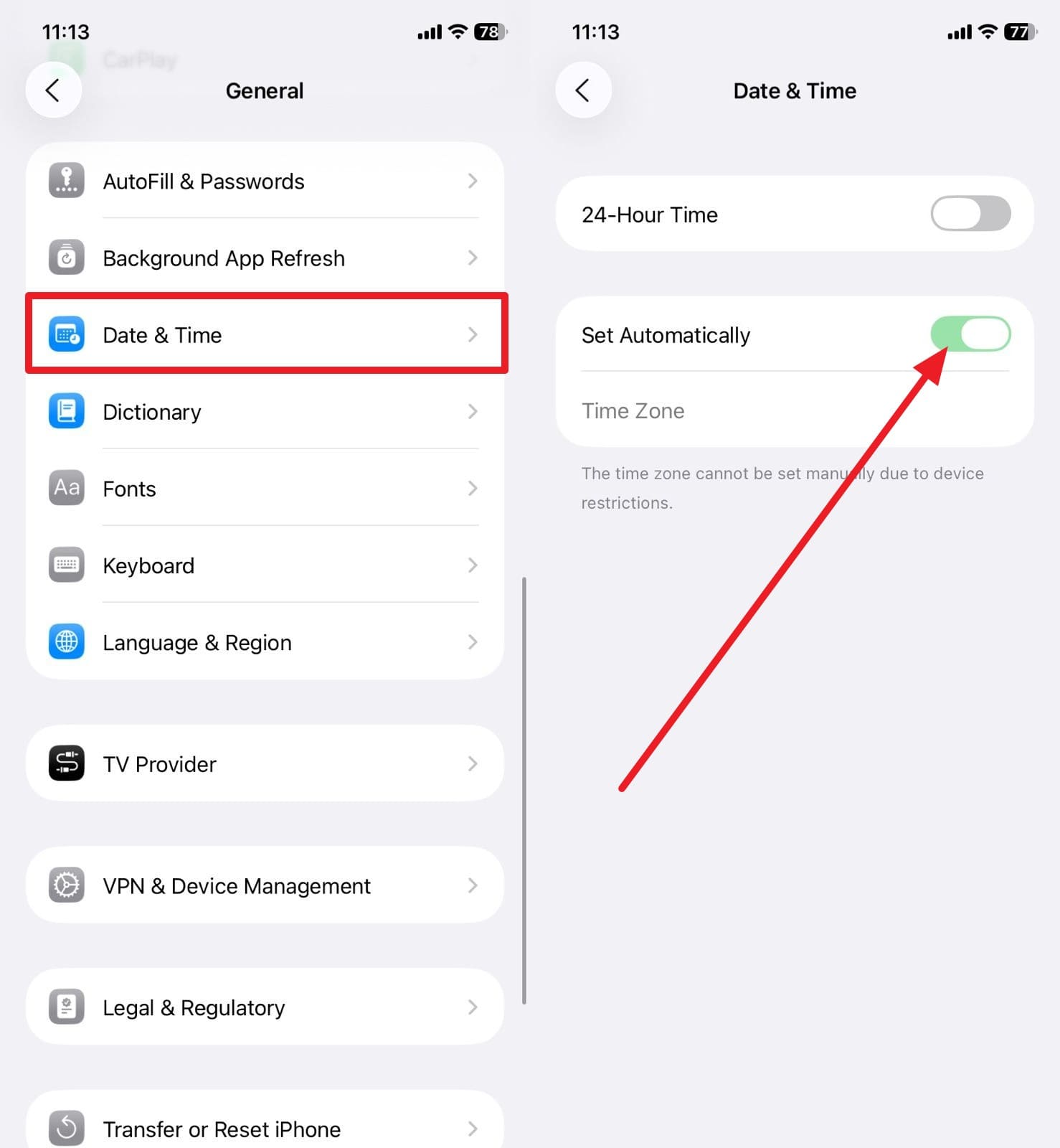
È sorprendentemente comune che un orologio mal configurato interrompa la connettività cloud. È necessario verificare le impostazioni di data e ora, poiché iCloud si basa su timbri di ora crittografici precisi per stabilire una connessione sicura e autenticata con i server Apple. Anche pochi minuti di pausa possono provocare un rifiuto di sicurezza, interrompendo istantaneamente tutte le funzioni di sincronizzazione. Imponendo le impostazioni automatiche del tempo, il dispositivo corrisponderà continuamente ai rigorosi standard di Apple, consentendo alla sincronizzazione di procedere senza errori SSL/TLS.
Istruzioni:All'interno della sezione "Generale" delle impostazioni, vai al menu "Data e ora" e assicurati che l'interruttore accanto a "Imposta automaticamente" sia attivato e visualizzato in verde.
Fissaggio 9. Disconnessione e accesso a iCloud
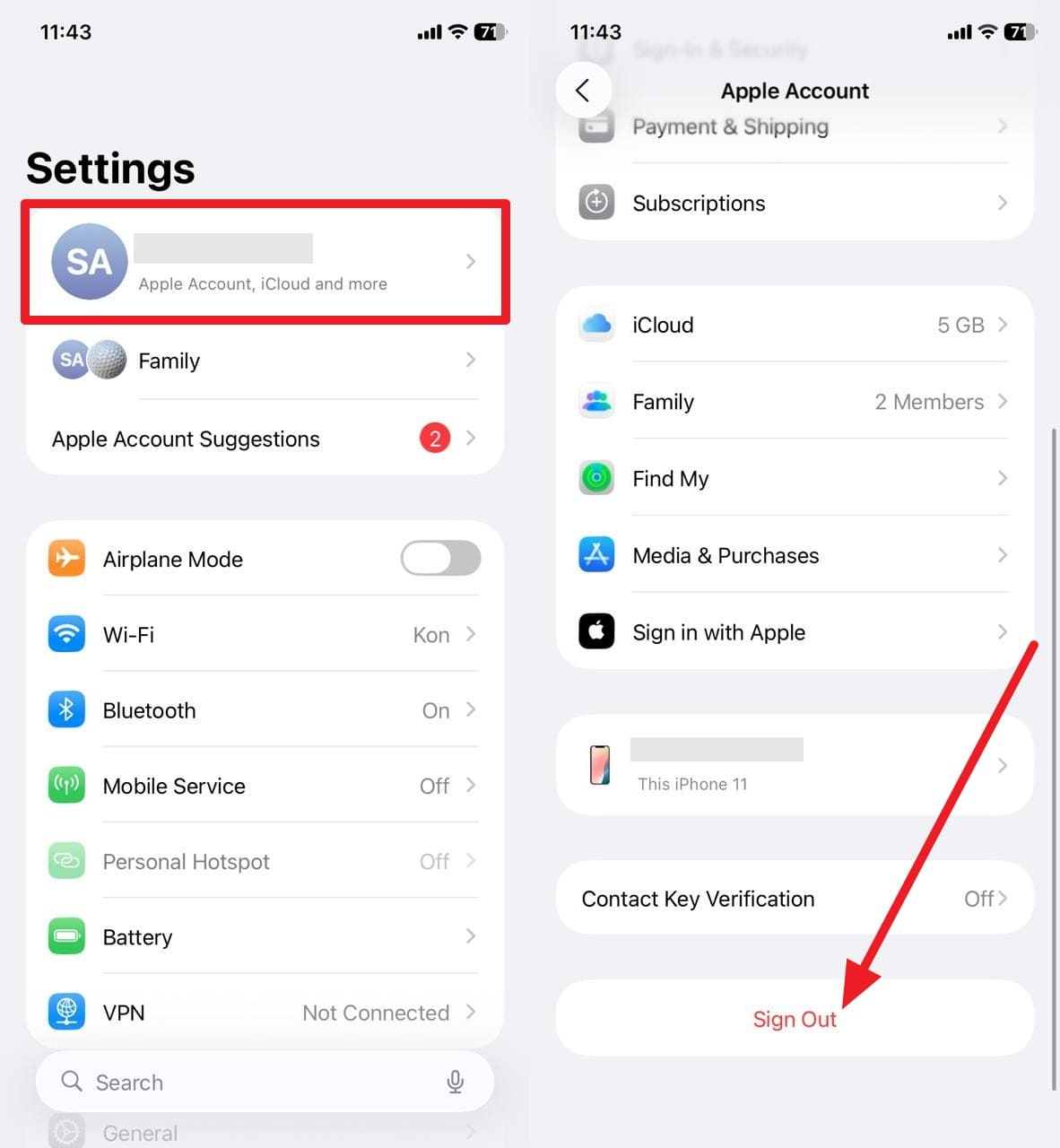
Se ilSincronizzazione con iCloud sospesaIl problema sembra profondamente radicato nel tuo dispositivo, forzando una nuova sessione connettendo e effettuando il nuovo accesso può fare miracoli. Questa procedura aggiorna attivamente i token di autenticazione del tuo ID Apple e cancella tutti i dati di sessione scaduti che potrebbero bloccare silenziosamente il flusso di caricamento. Agisce come un importante reset per gli errori di registrazione dei dispositivi e garantisce che le autorizzazioni siano correttamente allineate in tutto l'ecosistema di Apple.
Fase 1.Tocca il banner dell'ID Apple nella parte superiore dell'app Impostazioni, scorri fino alla parte inferiore della pagina e seleziona l'opzione rossa "Disconnessione".
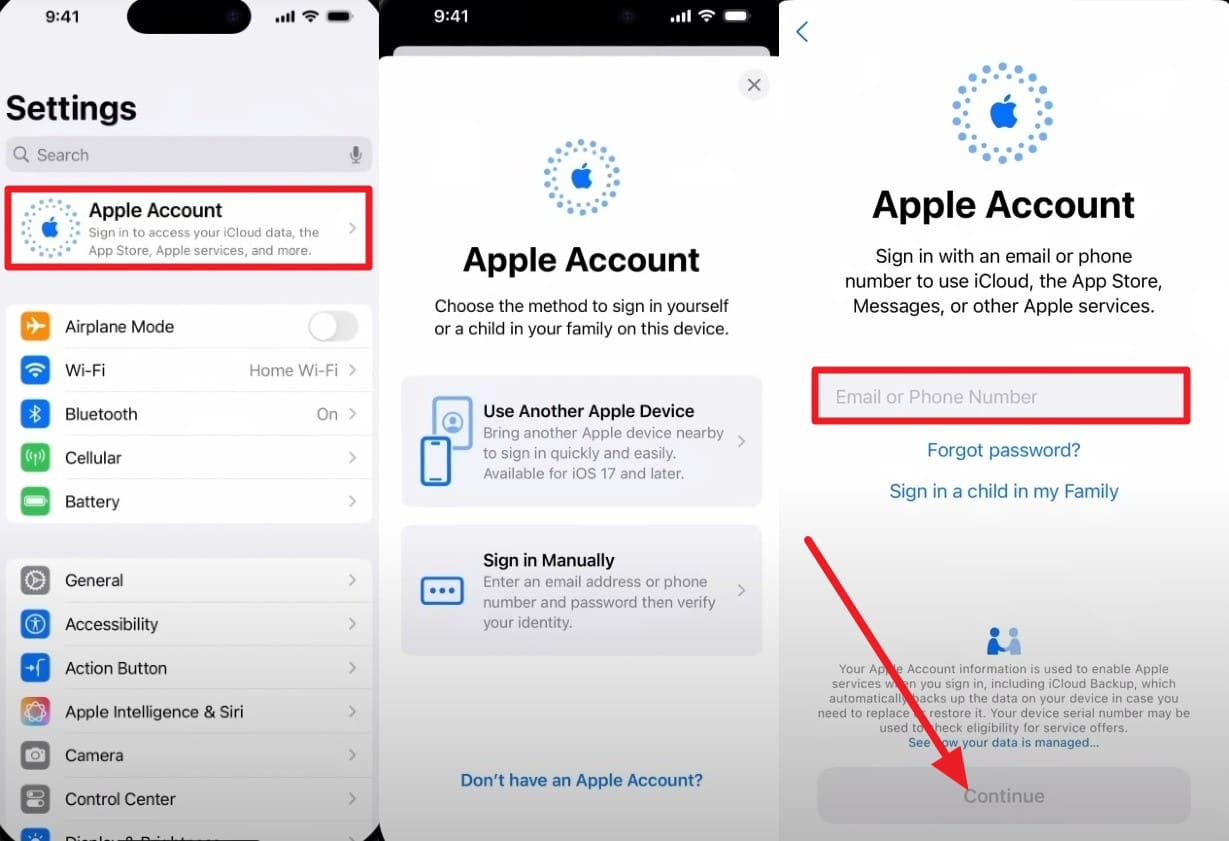
Fase 2.Scegli quali dati locali vuoi conservare sul tuo dispositivo, quindi finalizza il disconnessione. Riavviare il telefono, tornare alle impostazioni, toccare "Accedi al tuo iPhone", inserire le credenziali Apple ID e seguire le istruzioni di autenticazione a due fattori visualizzate sullo schermo.
Fissaggio 10. Ripristina le impostazioni di rete
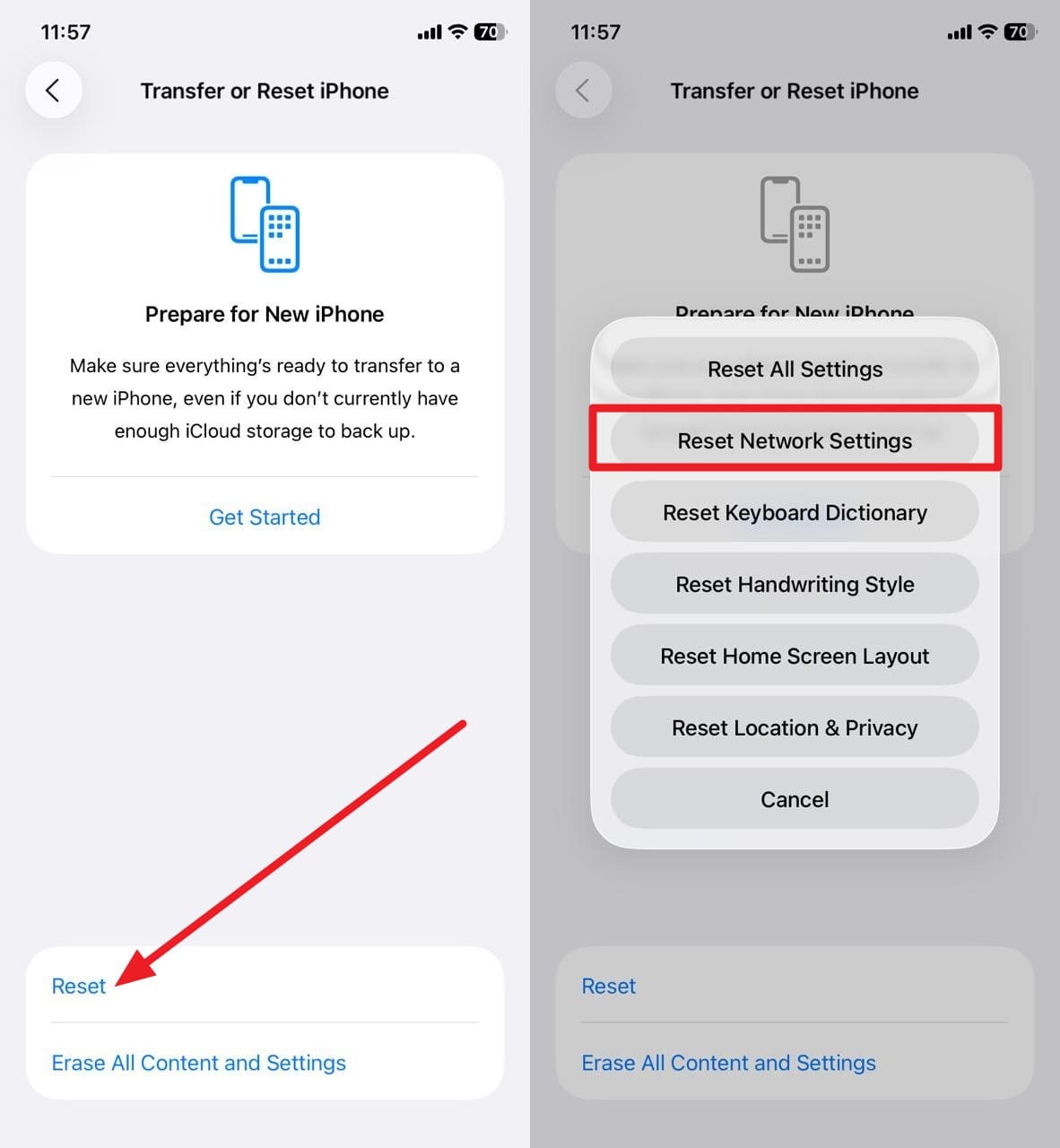
Se si sospetta che le errate configurazioni di rete localizzate siano in colpa, l'esecuzione di un ripristino di rete è il miglior passaggio finale per la risoluzione dei problemi. Questa azione rimuove meticolosamente le cache Wi-Fi corrotte, le configurazioni VPN obsolete e i profili Bluetooth erratici che sono inclini a ostacolare il protocollo di sincronizzazione. Ripristinando l'hardware di rete alle impostazioni predefinite di fabbrica, le antenne del tuo iPhone stabiliranno una connessione più veloce e pulita, dando a iCloud l'ambiente incontaminato di cui ha bisogno per caricare i file in modo impeccabile.
Fase 1.Navigare su Impostazioni> Generale, scorrere verso il basso e toccare "Trasferire o ripristinare iPhone". Nella schermata seguente, toccare "Ripristina" e scegliere "Ripristina impostazioni di rete" dal menu a scorrimento.
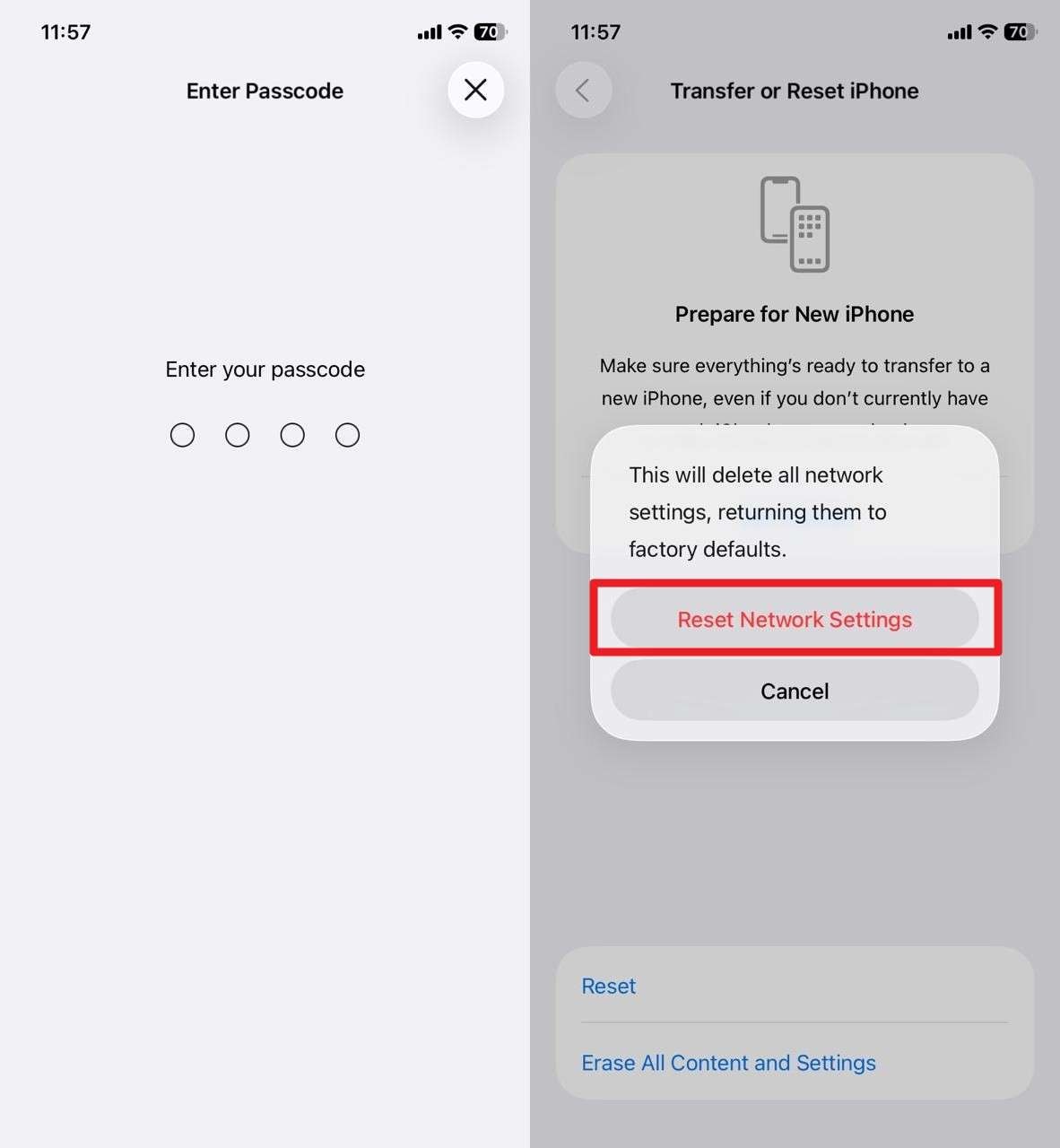
Fase 2.Inserisci il codice di password del dispositivo quando ti viene richiesto. Verrà visualizzata una casella di conferma finale; Toccare il testo rosso "Ripristina impostazioni di rete" per avviare il processo di riavvio e cancellazione.
Suggerimento professionale. Il modo migliore per ripristinare i dati utilizzando Dr.Fone-iCloud Backup & Restore
Mentre il processo di sincronizzazione nativa è generalmente affidabile una volta completata la risoluzione dei problemi, ci sono momenti in cui è necessario un controllo assoluto sui file. Per estrarre e ripristinare manualmente i dati iCloud essenziali su altri dispositivi dopo aver superato un problema ostinatoSincronizzazione con iCloud sospesaproblema, utilizzandoWondershare Dr.Foneè altamente raccomandato. Questa completa suite di gestione dei dati funge da robusta alternativa, che consente di estrarre in modo sicuro un intero backup di iCloud sul tuo iPhone senza dover prima cancellare i dati locali esistenti. Oltre al ripristino iOS di base, il software consente agli utenti di trasferire senza soluzione di continuità dati iCloud complessi direttamente su praticamente qualsiasi dispositivo Android o personal computer.
Dr.Fone si distingue in modo significativo grazie alla sua enorme impronta di compatibilità. Il client desktop supporta in modo nativo tutti i sistemi operativi moderni, inclusi iOS 18/19 e le ultime architetture iPhone, offrendo al contempo una migrazione cross-platform perfetta per i principali marchi Android al mondo. Ancora più importante, offre agli utenti un controllo dettagliato sulla loro impronta digitale: è possibile visualizzare in anteprima le singole foto, i contatti e i messaggi prima di impegnarsi in un ripristino, evitando così un disordine indesiderato nell'archiviazione.
 Gestisci facilmente i dati tramite anteprima, cancellazione, esportazione, ecc.
- Trasferire tutti i dati tra i dispositivi.
- Solide soluzioni di backup per una protezione affidabile dei dati.
- Specchiare schermi su PC per riunioni, insegnamento e controllo.

Guida per ripristinare i dati iCloud su Android con Dr.Fone-Phone Manager
Dopo aver effettivamente diagnosticato e fissato ilSincronizzazione con iCloud in sospesoSul tuo dispositivo primario, puoi seguire questa breve guida per instradare manualmente i tuoi dati iCloud protetti in modo sicuro su un nuovo telefono Android utilizzando Dr.Fone:
Fase 1. Accedi a iCloud e scegli Ripristina al dispositivo
Collega lo smartphone Android di destinazione al computer utilizzando un cavo USB affidabile. Avvia il software, seleziona il modulo "iCloud Manager" dalla dashboard Il mio dispositivo e inserisci le credenziali Apple per accedere in modo sicuro al tuo account iCloud. Dopo aver completato l'autenticazione a due fattori standard di Apple, selezionare i tipi di dati esatti di cui hai bisogno, premere il modulo "Ripristina al dispositivo" e fare clic su "Avvia".

Fase 2. Avviare e monitorare il processo di ripristino
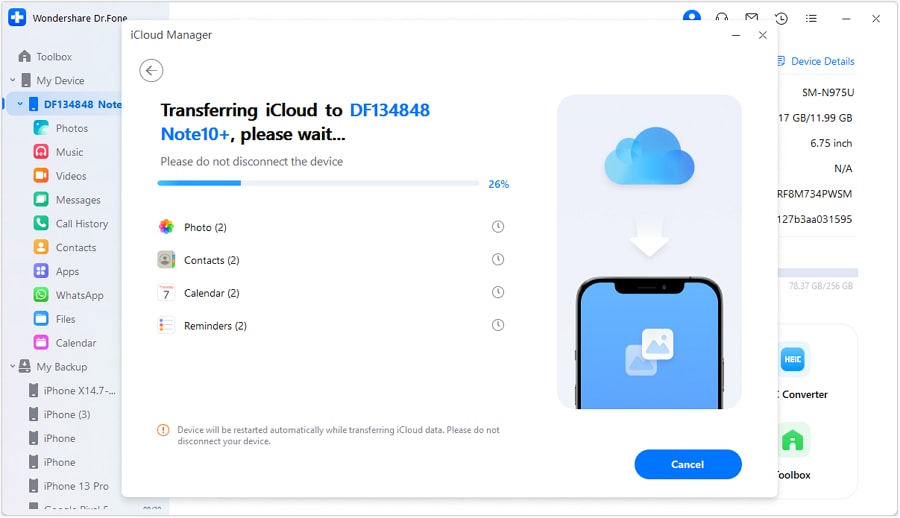
Tieni d'occhio la barra di progresso in tempo reale una volta che inizia l'estrazione. Hai la massima flessibilità per interrompere l'operazione facendo clic su "Annulla" se necessario. Una volta che il software ha finito di scrivere i file nell'archiviazione Android senza interruzioni, toccare "Fatto". Puoi immediatamente scollegare il telefono e visualizzare in anteprima i tuoi media, contatti e registri perfettamente ripristinati direttamente sul dispositivo Android.
conclusione
In sintesi, ogni volta che ti trovi di fronte alSincronizzazione con iCloud sospesaAttenzione, siate certi che i vostri dati non sono intrinsecamente persi o danneggiati. Attuando in modo metodico i solidi passaggi di risoluzione dei problemi descritti in questa guida, che vanno dalla commutazione della modalità a bassa potenza e dall'ottimizzazione della connessione internet alla gestione intelligente dei vincoli di archiviazione del tuo Apple ID, puoi ripristinare rapidamente i processi di sfondo. Per gli scenari in cui la sincronizzazione cloud nativa semplicemente non può soddisfare le tue esigenze multipiattaforma, l'adozione di un versatile compagno desktop come dr.fone-Phone Manager assicura che i backup e i ripristini tra dispositivi rimangano un'esperienza facile e altamente sicura.




Domande frequenti
-
1. La sincronizzazione con iCloud in pausa significa che i miei dati vengono persi?
No, tutti i dati già memorizzati in iCloud sono completamente sicuri e non influenzati. Il messaggio indica solo che i nuovi file, le modifiche o gli aggiornamenti in sospeso creati sul tuo iPhone attenderanno in modo sicuro sullo spazio di archiviazione locale del dispositivo fino a quando la pausa di sincronizzazione non sarà risolta con successo. -
2. Posso ancora usare il mio iPhone normalmente mentre la sincronizzazione iCloud è in pausa?
Sì, il tuo iPhone rimane completamente funzionante. Puoi continuare a utilizzare le applicazioni, effettuare chiamate, navigare in internet e inviare messaggi senza alcuna interruzione. Solo il mirroring automatico dei dati di sfondo tra il dispositivo e l'infrastruttura cloud di Apple viene temporaneamente sospeso. -
3. I backup del mio dispositivo continueranno se la sincronizzazione è sospesa?
In genere, no. I backup completi di iCloud di solito falliscono o restano in coda mentre la funzionalità di sincronizzazione sottostante è in pausa. Le foto recenti, le configurazioni di sistema e i dati giornalieri delle app non verranno salvati sul cloud finché non forzi la ripresa della sincronizzazione. -
4. Quanto dura l'errore di sincronizzazione iCloud in pausa?
La pausa durerà indefinitamente finché la condizione che l'ha provocata non sarà risolta. Ad esempio, se è stata messa in pausa a causa della batteria scarica, rimarrà sospesa finché non carichi il dispositivo oltre il 20% o disattivi manualmente la modalità Risparmio energetico. Se è stata messa in pausa per limiti di spazio di archiviazione, si risolverà solo dopo aver liberato spazio.
 Add Wondershare Dr.Fone as a preferred source on Google