Effortlessly manage data through preview, delete, export, etc.

 100% Security Verified | No Subscription Required | No Malware

 :
: 
 ChatGPT
 Perplexity
 Gemini
 Claude
 Grok
Grok
Vuoi salvare un'immagine sullo schermo, ma sembra scarso perché lo screenshot è sfocato. Forse il testo è difficile da leggere o l'immagine diventa poco chiara dopo la pubblicazione. Questo è frustrante, soprattutto quando hai bisogno di un'immagine pulita per il lavoro, lo studio o i social media. La buona notizia è che puoi catturare screenshot nitidi e chiari seguendo i passaggi corretti.
Questa guida vi insegneràCome catturare uno screenshot di alta qualitàSu Android, iOS, Windows e MacBook. Sarai istruito su istruzioni passo-passo e semplici trucchi per scattare screenshot puliti senza inconvenienti. Dopo aver scattato gli screenshot, capire come è possibile utilizzare Dr.Fone per gestirli tra i gadget.
In questo articolo
- Parte 1. Che cos'è uno Screenshot di alta qualità?
- Parte 2. Come scattare uno Screenshot ad alta risoluzione su Android e iPhone-Guida rapida
- Parte 3. Prendere Screenshot ad alta risoluzione Windows: i migliori metodi nativi
- Parte 4. Cattura dello schermo ad alta risoluzione su Mac-Approfondimenti dettagliati
- Suggerimento Bonus. Utilizzare Wondershare Dr.Fone per gestire e organizzare gli screenshot
- Domande frequenti
Parte 1. Che cos'è uno Screenshot di alta qualità?
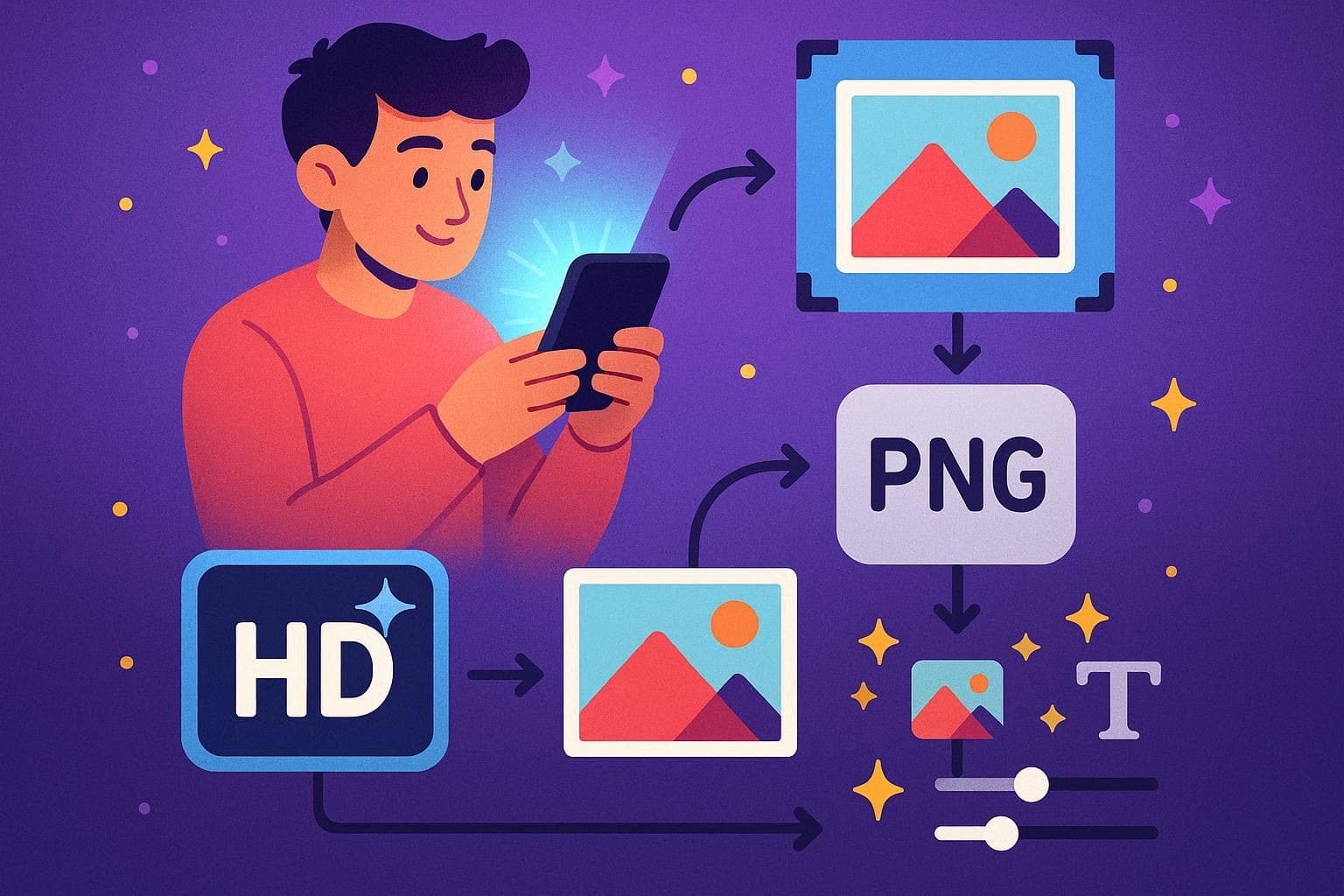
A screenshot ad alta risoluzioneè un'immagine chiara e nitida dello schermo che rende testo e dettagli facili da leggere. Dovrebbe avere alta risoluzione, come full HD o 4K, in modo che tutto rimanga nitido. Non solo, l'immagine deve corrispondere o superare le dimensioni del display per evitare sfocamento da allungamento. Pertanto, questo funziona meglio in formati come PNG che mantengono i dettagli senza pesante compressione.
Suggerimenti utili e trucchi per scattare uno Screenshot di alta qualità
Quindi, se vuoi scattare uno screenshot ad alta risoluzione, ecco alcuni suggerimenti che puoi seguire:
- Risoluzione e scala massima:Impostare il dispositivo sulla risoluzione più alta supportata in modo che testo e icone rimangano nitidi e chiari. Inoltre, evitare lo zoom del display o lo scalamento pesante, In quanto riducono i dettagli e rendono gli screenshot morbidi.
- Concentrati sui contenuti chiave:Selezionare solo la parte importante dello schermo, non l'intero display, per mantenere l'immagine pulita. Inoltre, rimuovere ulteriori avvisi o disordine in modo che l'attenzione rimanga sul contenuto principale.
- Scegli gli strumenti e il formato giusti:Utilizzare gli strumenti di screenshot appropriati che consentono la selezione della regione e salvare i file in alta qualità. In questo modo, scegli il formato PNG per mantenere il testo e i bordi nitidi, piuttosto che un JPEG di bassa qualità.
- Solo modifica leggera:Ritagliare intorno all'area chiave e aggiungere semplici frecce o etichette se necessario per chiarezza. Si consiglia inoltre di evitare filtri pesanti o nitidezza eccessiva, in quanto questo può ridurre la qualità dell'immagine.
- Preparare prima della cattura:Infine, controlla la luminosità, il contrasto e la dimensione del carattere in modo che tutto sembri chiaro e facile da leggere. Non solo, tieni aperte solo le finestre necessarie e assicurati che lo schermo utilizzi la risoluzione nativa.
Parte 2. Come scattare uno Screenshot ad alta risoluzione su Android e iPhone-Guida rapida
Seguendo i consigli sopra menzionati, segui questi semplici metodi perCattura screenshot ad alta risoluzioneSu Android e iOS:
Opzione 1: incorporato
Per una rapida acquisizione dello screenshot, ecco alcune opzioni integrate per Android e iPhone:
su Android
-
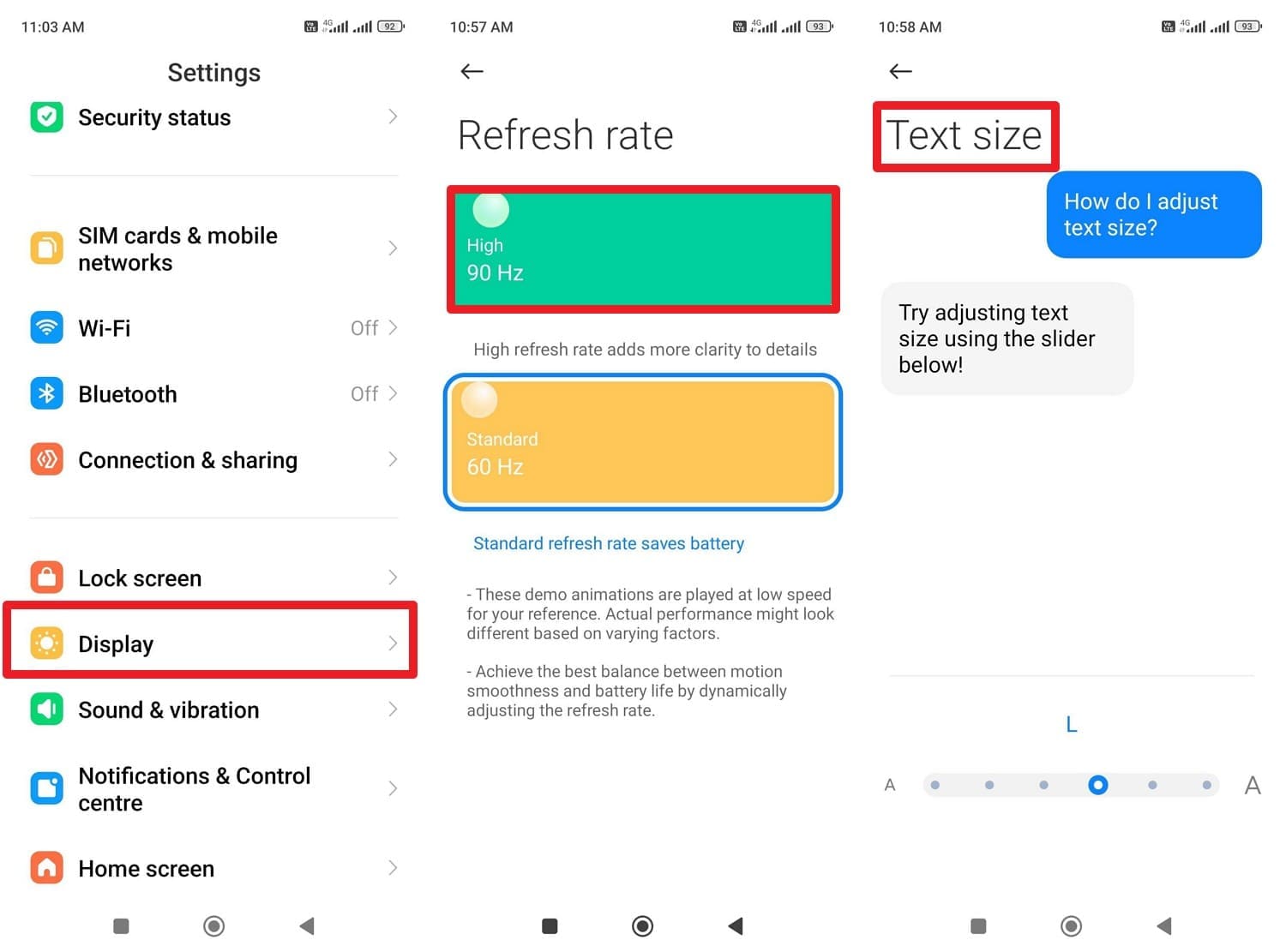
Passaggio 1Impostare le impostazioni di visualizzazione per chiarezza
Nelle impostazioni, vai su impostazioni "Visualizzazione", vai su "Frequenza di aggiornamento" e impostalo su "Alto". Quindi, scegli le impostazioni "Dimensioni testo" e regolali di conseguenza per ottenere screenshot chiari.
-
Passaggio 2Cattura lo Screenshot
Ora vai allo schermo che vuoi catturare e premi i pulsanti "Power and Volume Down" per catturarlo.
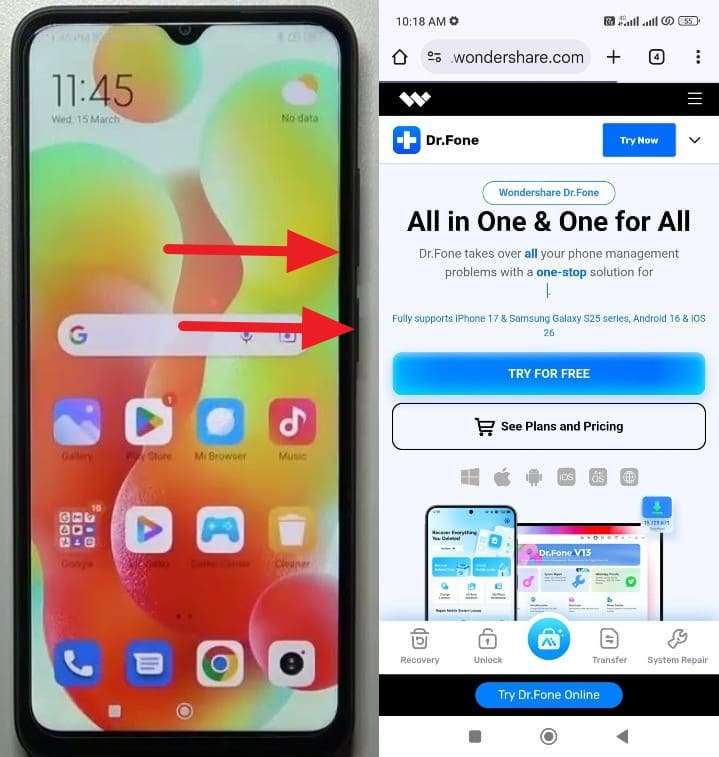
su iPhone
Metodo 1: combinazioni di pulsanti
-
Passaggio 1Configurare le impostazioni dello Screenshot
Vai su Impostazioni> Generale> Cattura schermo per impostare il formato e scegli l'opzione di massima qualità (HDR) per ottenere screenshot più belli.
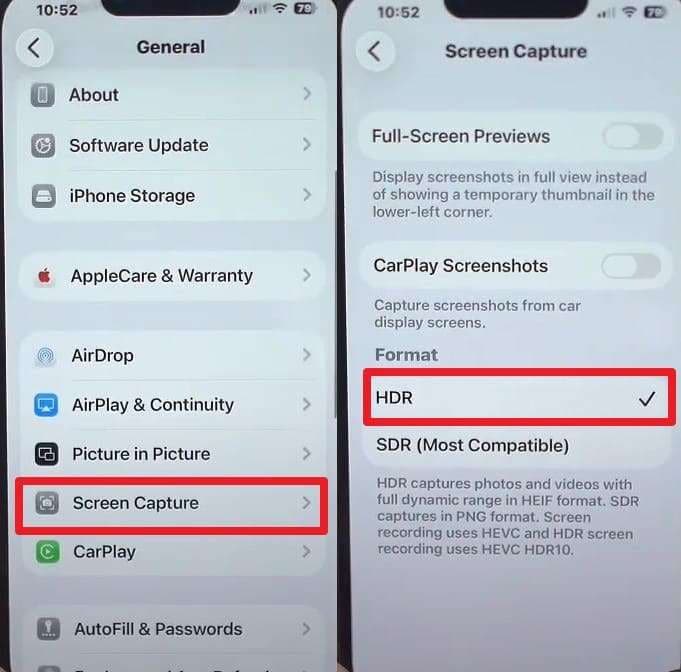
-
Passaggio 2Utilizzare la combinazione di pulsanti specifici per il dispositivo
Prova le combinazioni di pulsanti elencate in base ai modelli e fai uno screenshot HD:
- Face ID su iPhone:Premere Side + Volume Up rapidamente per scattare uno screenshot.
- Touch ID con pulsante laterale:Premere Home + pulsante laterale per fare uno screenshot.
- Touch ID con il pulsante superiore:Premere il pulsante Home + Top per catturare lo schermo.
Metodo 2: Utilizzare AssistiveTouch, Back Tap o Siri
per AssistiveTouch
-
Passaggio 1Abilita AssistiveTouch
Vai su Impostazioni> Accessibilità> Tocca, seleziona "AssistiveTouch" e attiva l'interruttore "On".
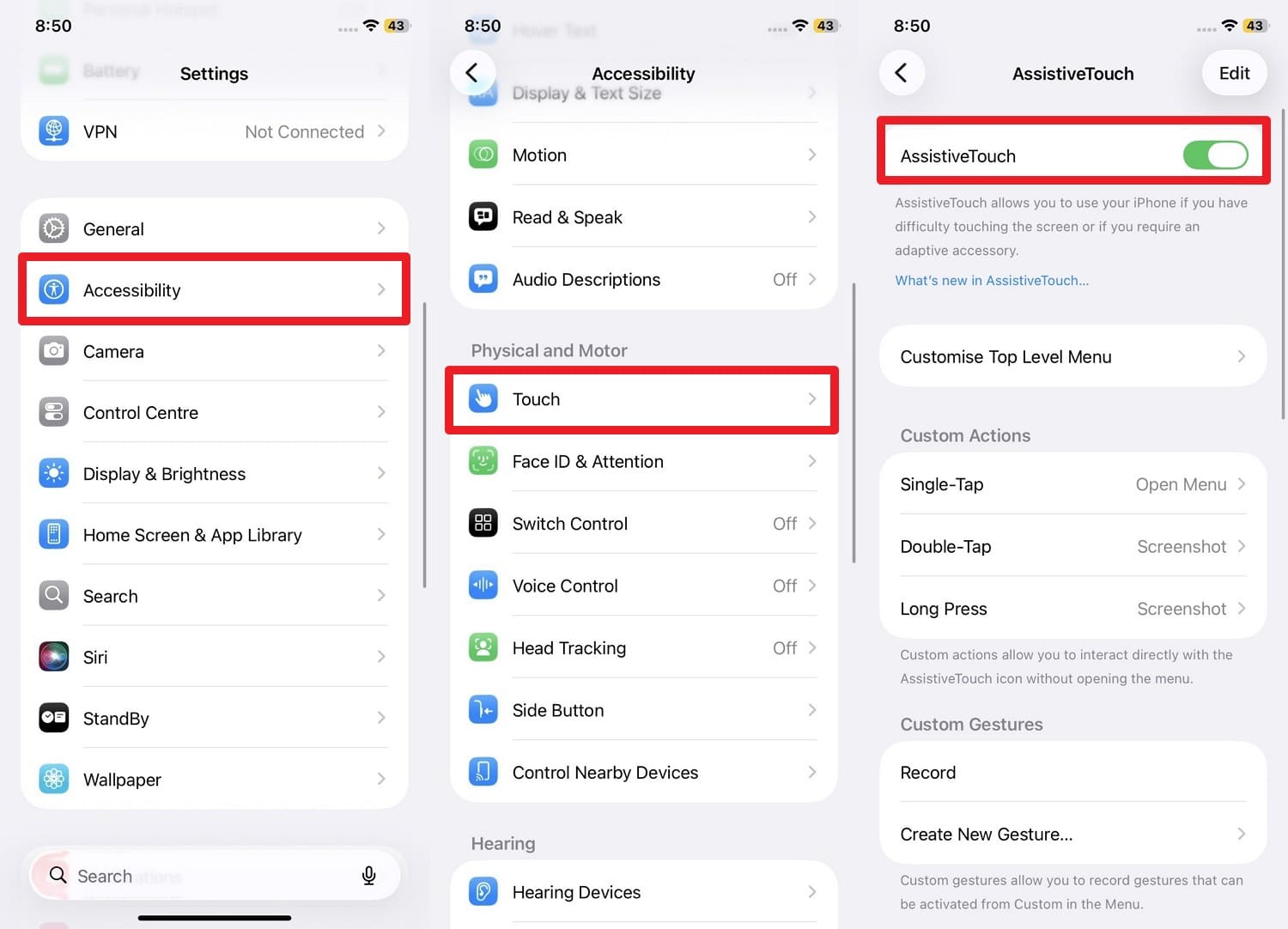
-
Passaggio 2Prendi uno Screenshot tramite il pulsante fluttuante
Questo permetterà al pulsante galleggiante grigio, circolare, di apparire sullo schermo, quindi premere a lungo per scattare uno screenshot HD.
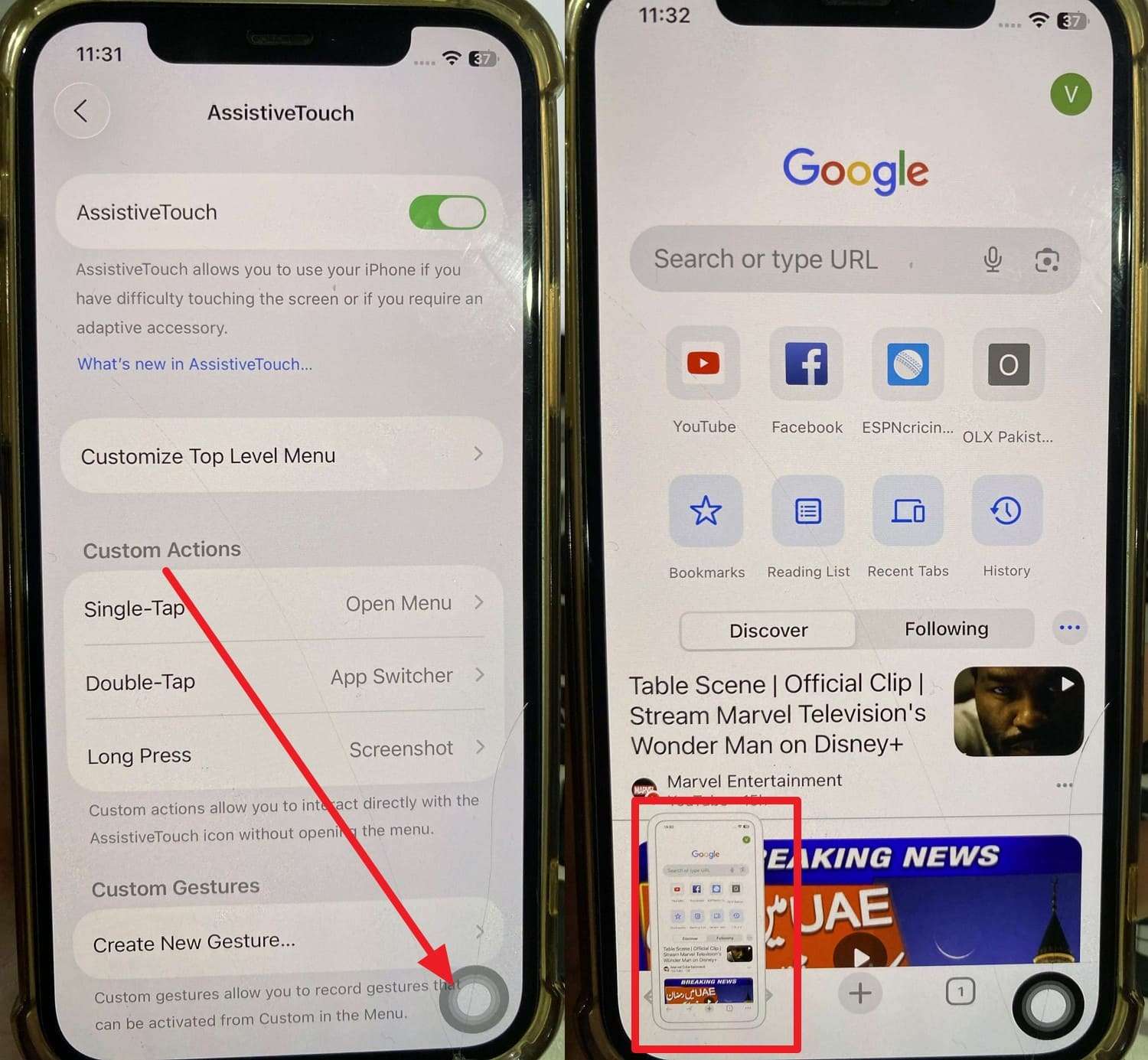
per il rubinetto posteriore
-
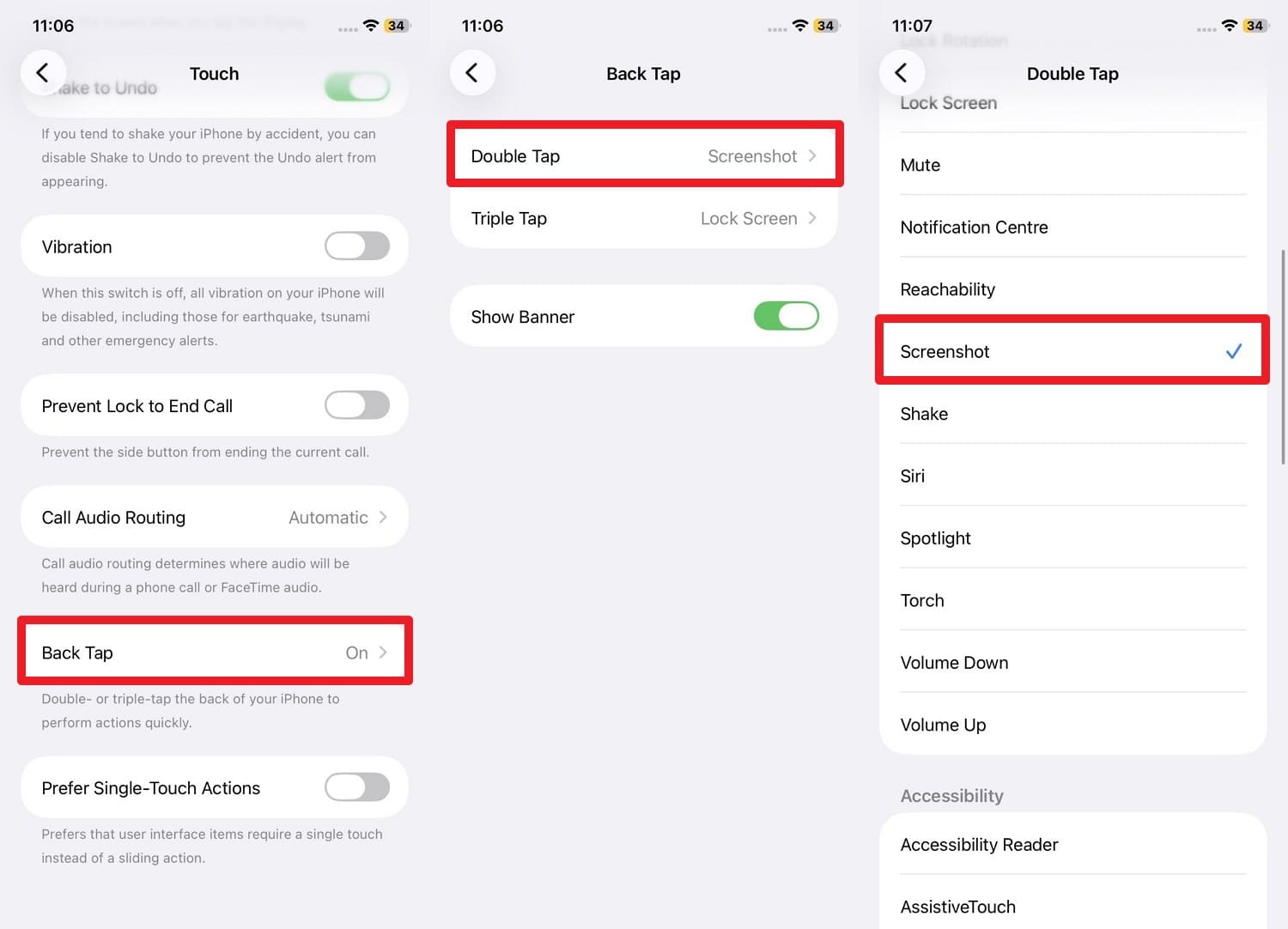
Passaggio 1Impostare il gesto di tocco indietro
In Impostazioni> Accessibilità> Tocca, scorrere verso il basso per scegliere l'opzione "Tocca indietro". Quindi, selezionare il menu "Doppio tocco" e selezionare "Screenshot" dall'elenco delle azioni.
-
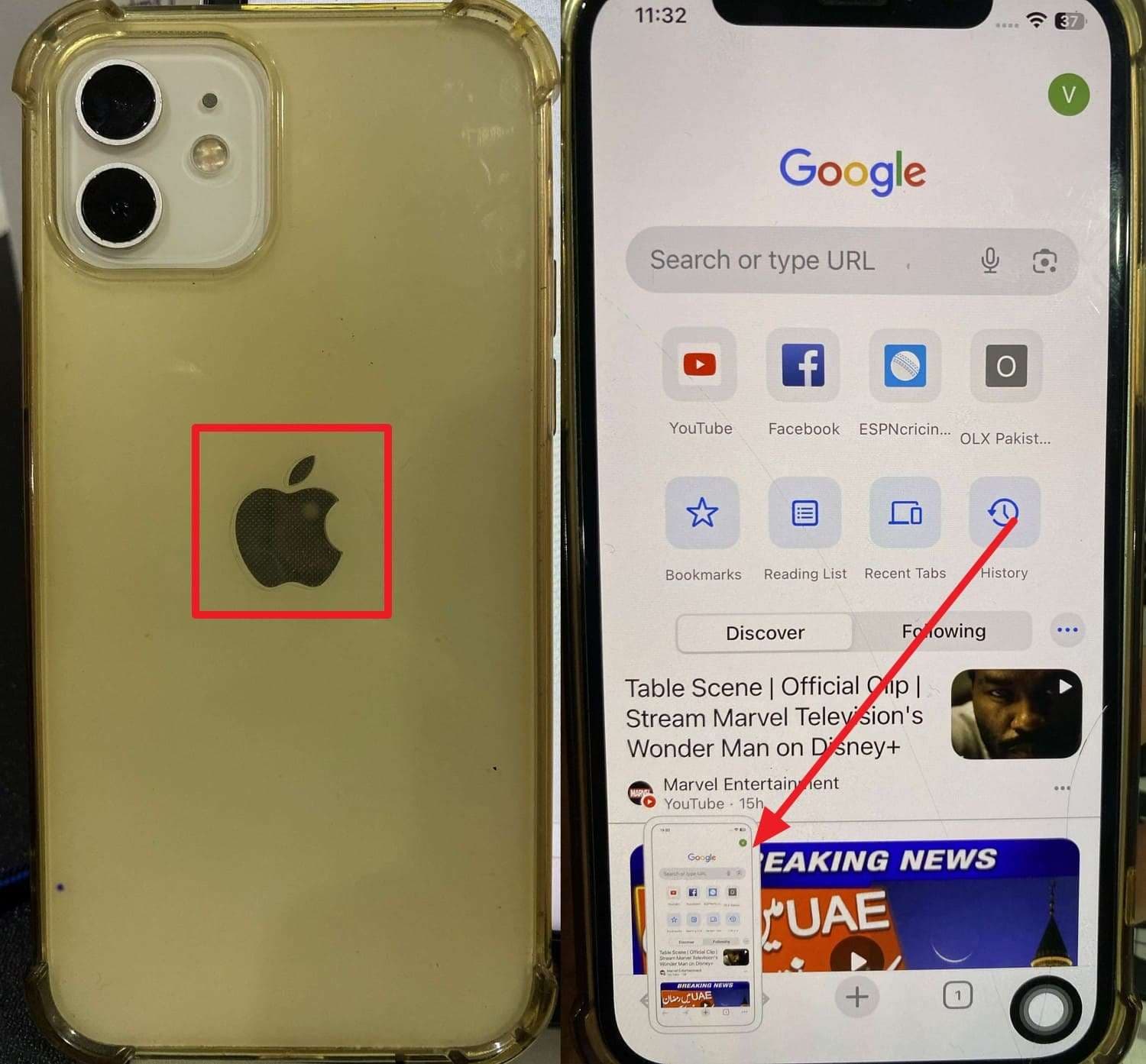
Passaggio 2Eseguire il tocco indietro
Ora, tocca doppia/tripla volta il logo Apple o il centro del retro del tuo iPhone. Si verificherà un lampo e una miniatura apparirà nell'angolo.
per Siri
-
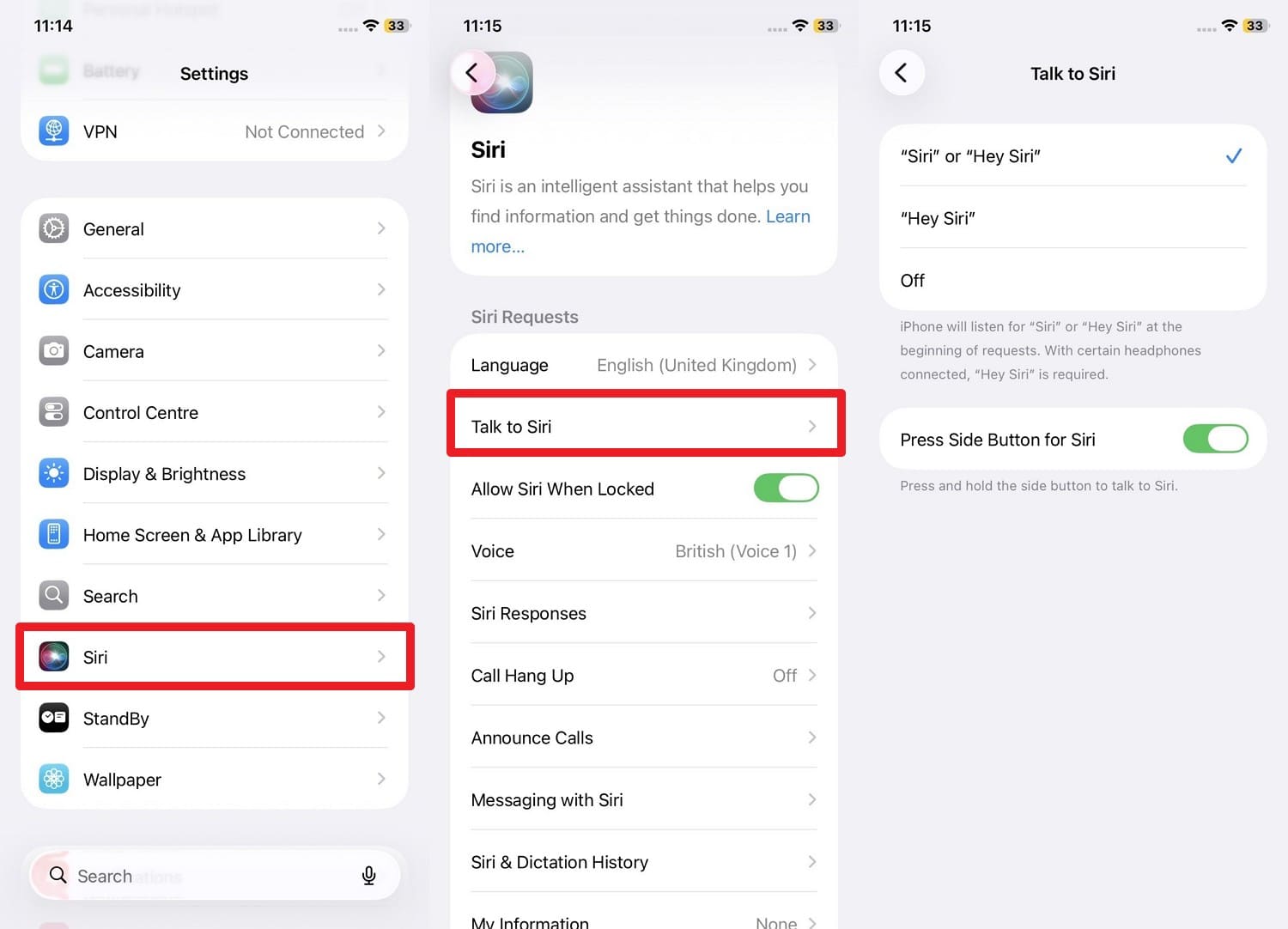
Passaggio 1Abilita il comando vocale di Siri
Scegli "Siri" nelle impostazioni, scegli l'opzione "Parla con Siri" e scegli le opzioni di conversazione indicate.
-
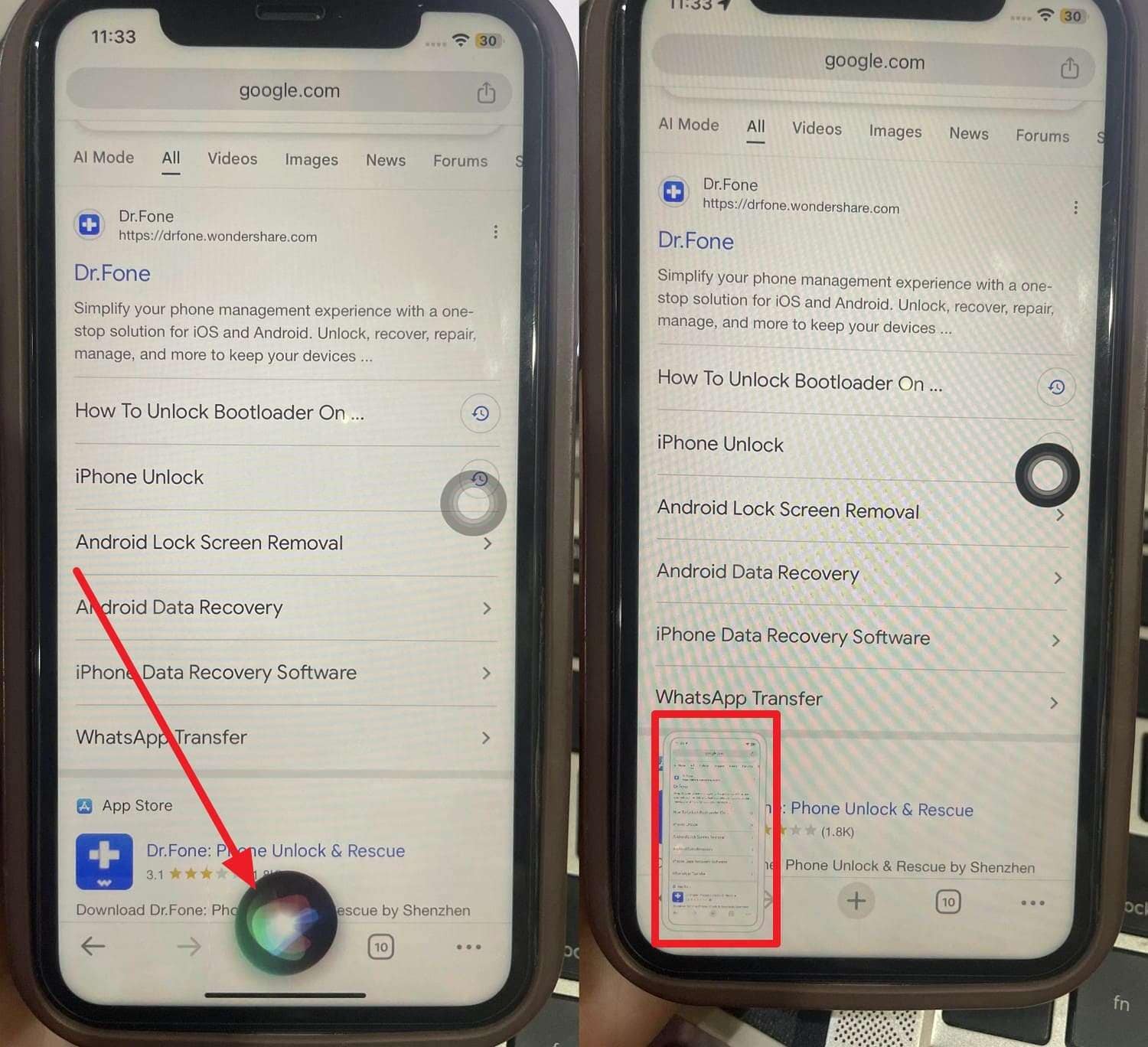
Passaggio 2Usa la voce per catturare
Ora, dici "Ehi Siri, fai uno screenshot" e aspetta che il comando venga completato.
Opzione 2: applicazione di terze parti
Poiché potresti affrontare la compressione sui telefoni, varie app Android e iOS possono salvare la giornata, e alcune sono spiegate in questa sezione.
su Android
Se il dispositivo comprime gli Screenshot per risparmiare spazio, utilizzare un'app dedicata, Screenshot X. Questa app ti permette diScatta screenshot di alta qualitàFacilmente e salvarli in formato PNG. A questo proposito, l'app offre una piccola icona di scorciatoia che consente di ottenere uno screenshot nitido, come indicato di seguito:
-
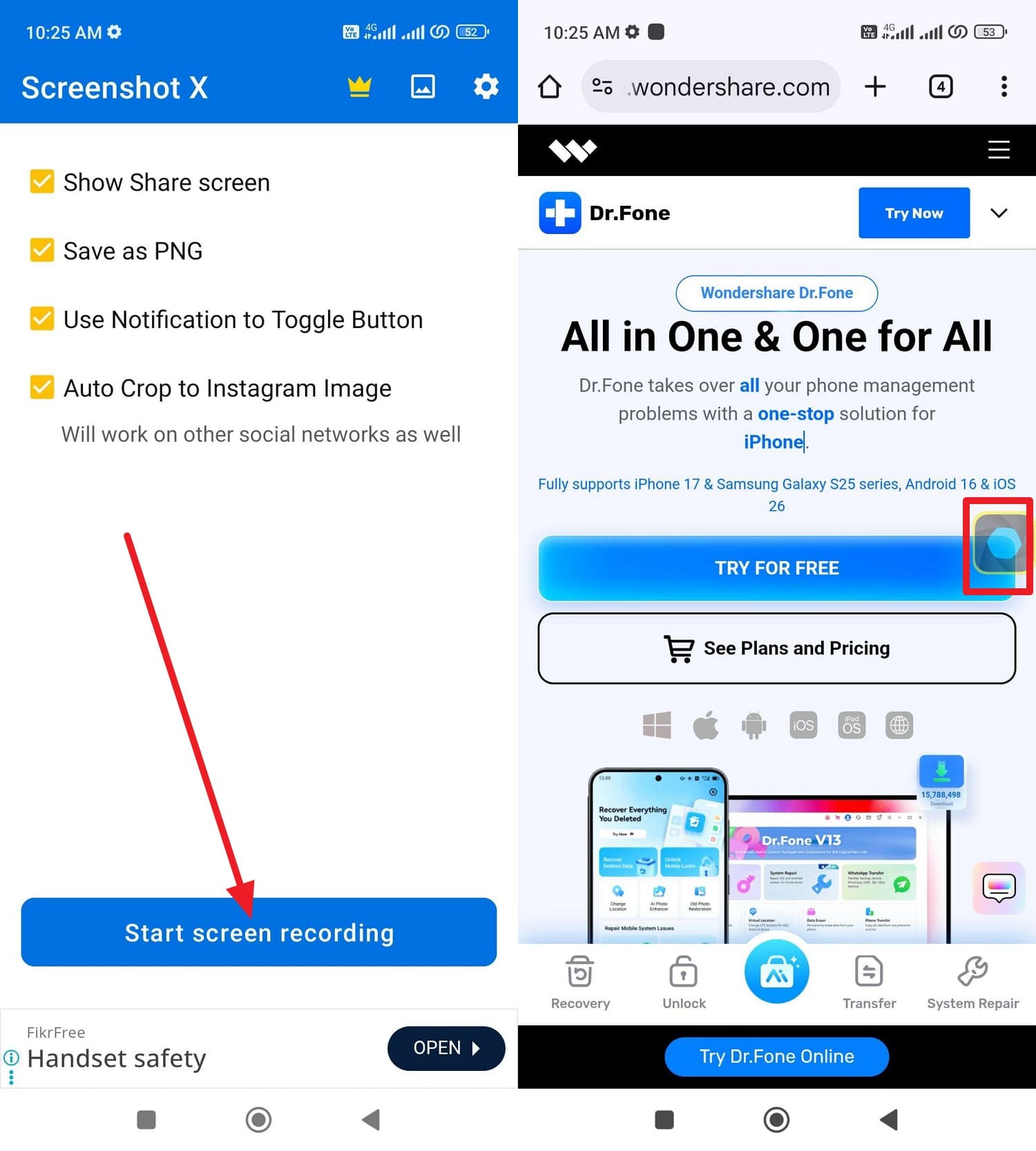
Passaggio 1Avvia l'App e attiva la scorciatoia
Dopo aver installato l'app, concedere le autorizzazioni richieste e toccare il pulsante "Avvia registrazione schermo". Quando viene visualizzata la piccola icona "Scorciatoia", vai alla schermata di destinazione e premi a lungo.
-
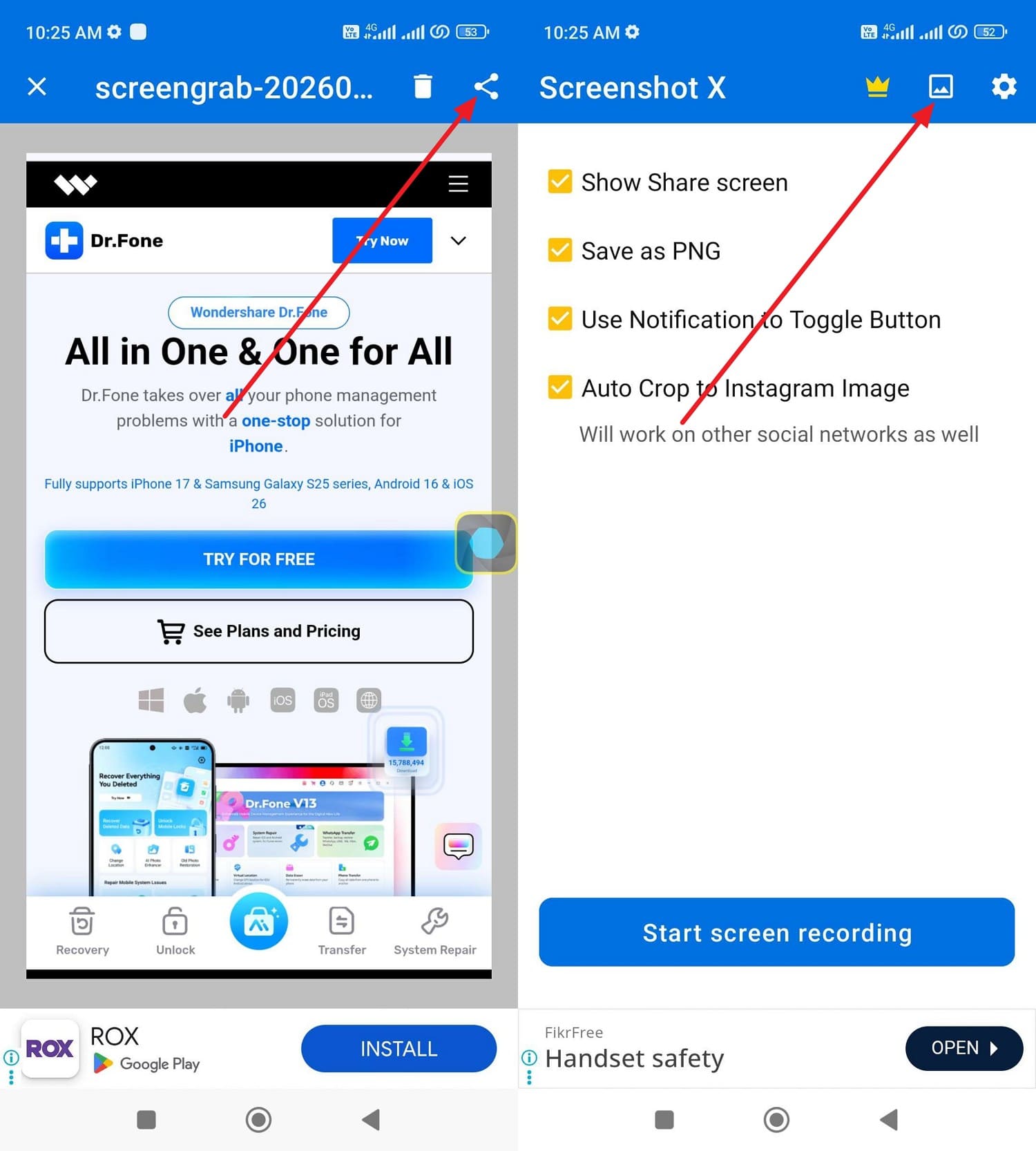
Passaggio 2Salva o condividi lo Screenshot
Una volta che lo screenshot è stato catturato, premere il pulsante "Condividi" o l'icona "Cartella immagini" per salvarlo come PNG.
su iPhone
per imparareCome fare uno screenshot ad alta risoluzioneCome utente iOS, utilizza l'applicazione StitchShot. Questa app consente di scattare uno screenshot a schermo intero tramite l'opzione di scorrimento o catturare uno screenshot di una pagina web con un clic di una pagina specifica. Gli utenti possono accedere a loro dalla galleria degli Screenshot, una volta catturati attraverso i passaggi menzionati:
-
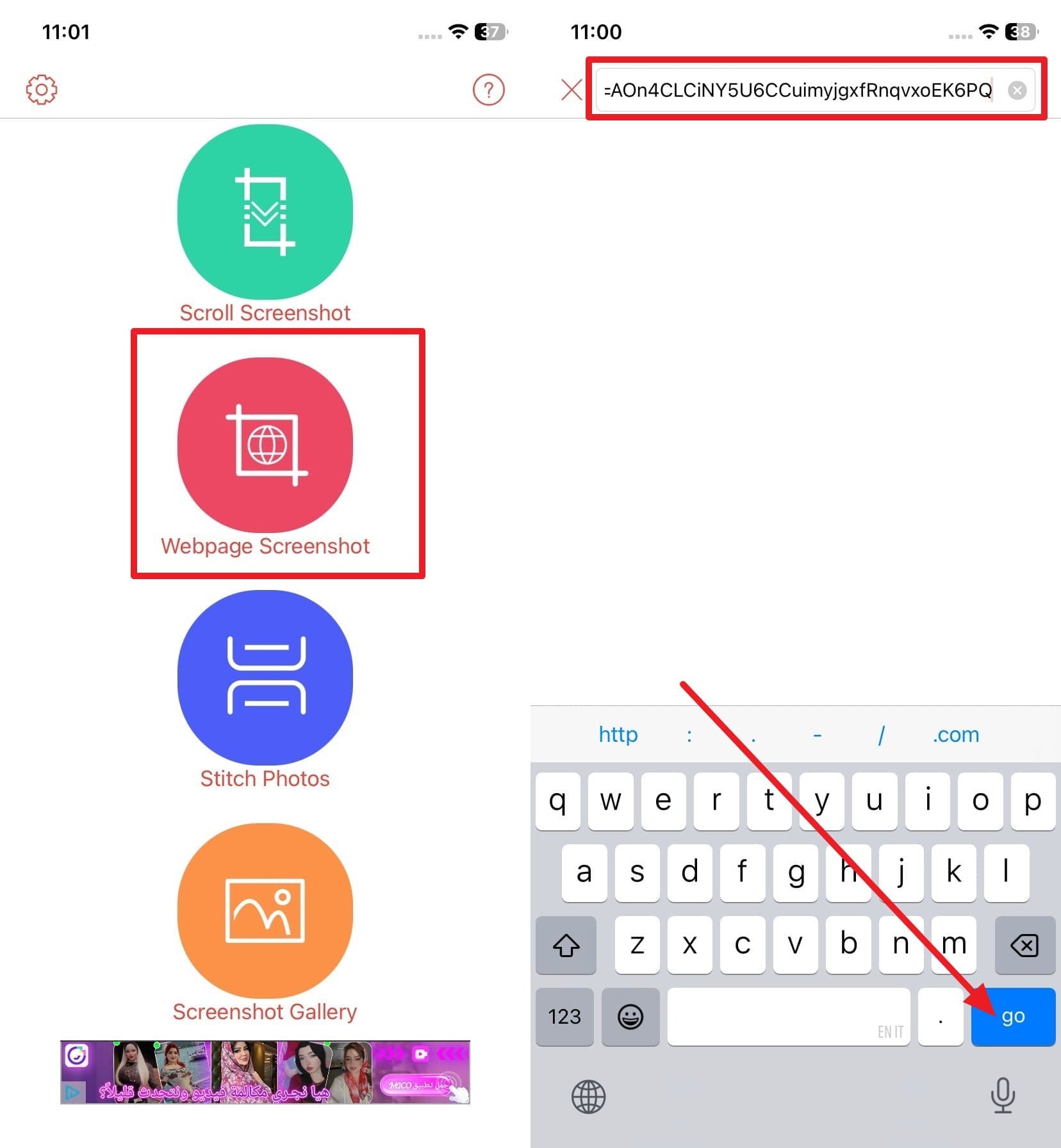
Passaggio 1Inserisci l'URL della pagina web
Scegli il tipo di screenshot che desideri catturare, ad esempio "Screenshot della pagina web", e incolla il collegamento nella casella di testo fornita.
-
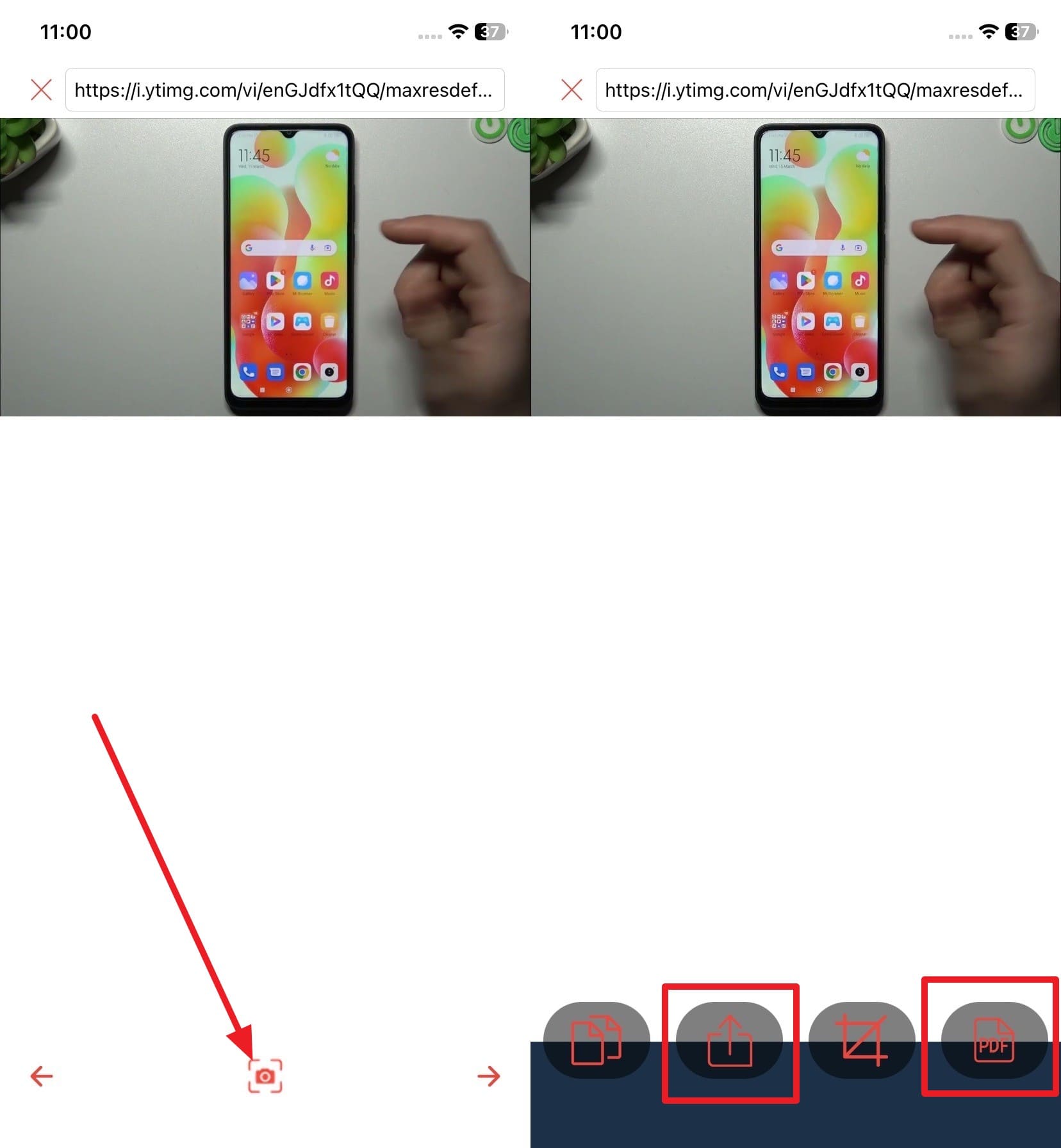
Passaggio 2Cattura ed esportazione
Dopo aver premuto il pulsante "Vai", quando si ottiene l'interfaccia di anteprima, premere l'icona "Cattura". Una volta preso, scegliere "Condividi" o salvarlo in "PDF".
Parte 3. Prendere Screenshot ad alta risoluzione Windows: i migliori metodi nativi
dopo aver saputoCome fare screenshot di alta qualitàSu Android, segui i semplici passaggi per Windows:
1. Schermo di stampa (PrtScn)
Print Screen cattura lo schermo di Windows a piena risoluzione e lo salva come PNG, rendendolo una soluzione rapida per gli utenti di PC. Inoltre, afferra lo schermo esattamente come mostrato e il formato PNG preserva la qualità senza perdite. Poiché funziona bene su display HDR o 4K, ecco come funziona:
-
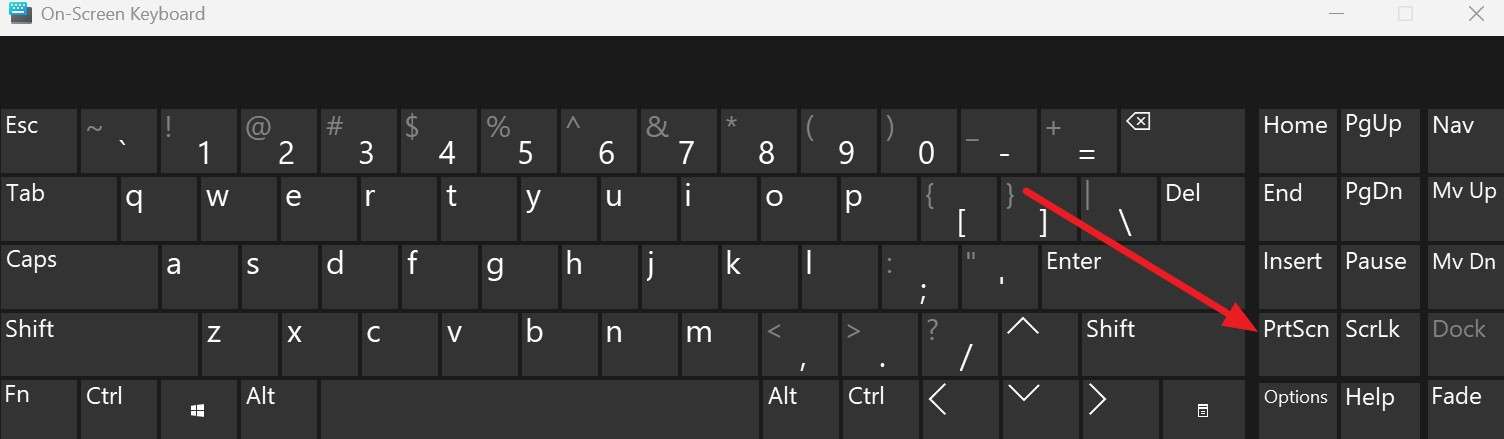
Passaggio 1Premere il pulsante PrtScn
Nelle impostazioni, migliorare le impostazioni del Display e HDR e premere il pulsante "PrtScn".
-
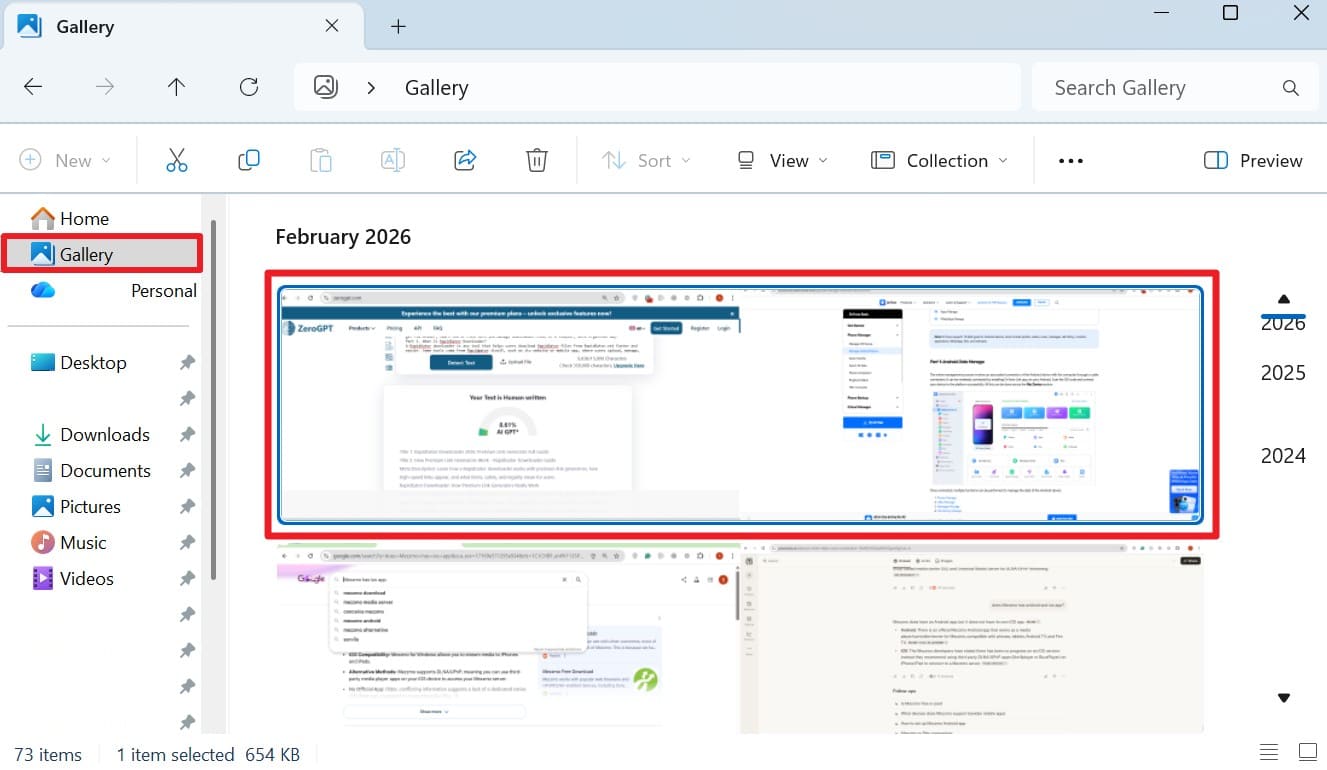
Passaggio 2Accedi allo Screenshot
Successivamente, l'immagine verrà salvata nella "Galleria" di File Explorer o OneDrive come PNG.
2. Win + PrtScn (strumento di PickPick)
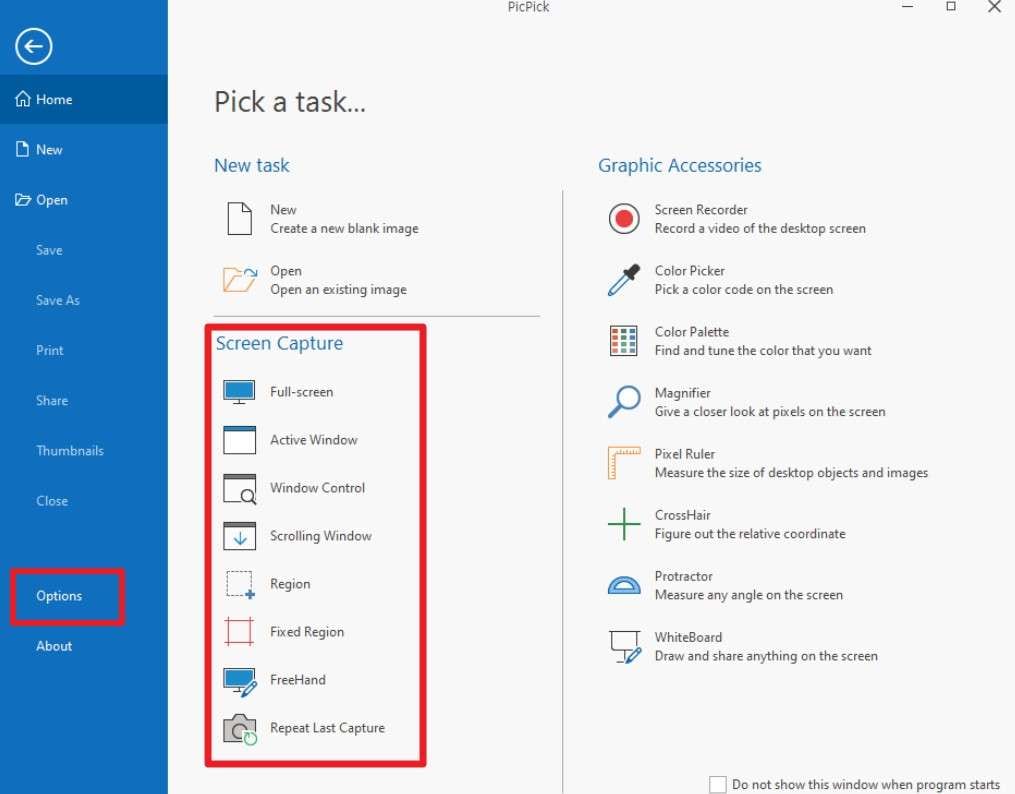
Per l'acquisizione dello schermo ad alta risoluzione, è possibile utilizzare una combinazione di Win + PrtScn e lo strumento PickPick. Può copiare l'immagine negli appunti in modo da poterla incollare immediatamente, oppure gli utenti possono scattare screenshot di scorrimento o mirati. A differenza dei modi integrati, PickPick aggiunge controllo e flessibilità e mantiene il formato dei file, la denominazione e le cartelle coerenti, come illustrato:
-
Passaggio 1Configurazione dei tasti rapidi in PickPick
Con lo strumento installato, selezionare i tasti rapidi nella sezione "File> Opzioni> Tasti rapidi". Successivamente, premere il tasto "Win + PrtScn" e scegliere se catturare una regione specifica o scattare uno screenshot di scorrimento, quindi fare clic sullo schermo.
3. strumento di ritaglio & ritaglio & schizzo
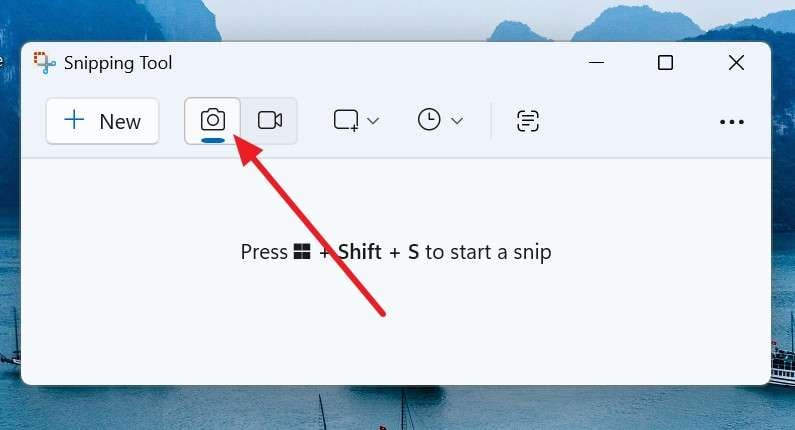
Con un comando senza soluzione di continuità "Win + Shift + S", quando si apre lo strumento di ritaglio, usarlo perFai uno screenshot ad alta risoluzione. Lì, puoi creare forme come un rettangolo, una forma a forma libera, una finestra o una forma a schermo intero. Quindi, una volta preso, copia lo screenshot negli appunti istantaneamente, in modo da poterlo incollare in un'e-mail, chat o condividere come dimostrato:
-
Passaggio 1Apri e utilizza lo strumento di ritaglio
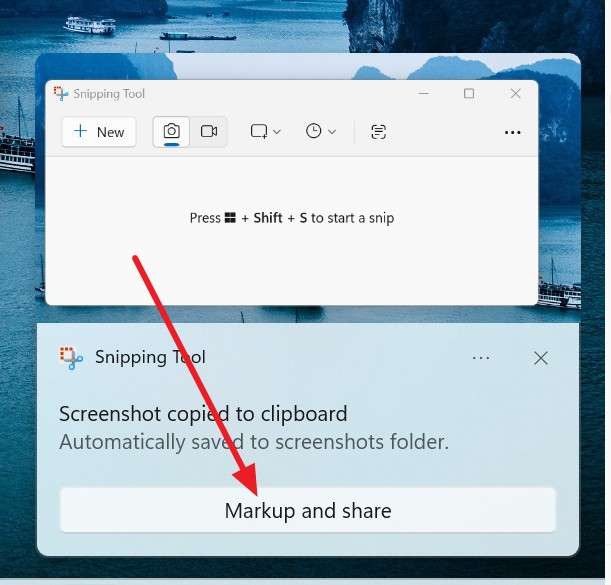
Premi “Win + Shift + S”, poi quando si apre lo strumento, seleziona l’icona della “Fotocamera”, tocca il pulsante “Ho capito” e disegna una forma per catturare lo screenshot.
-
Passaggio 2 Modifica e Condividi
Quando hai finito, scegli l’opzione “Segna e Condividi” per modificarlo o condividerlo ulteriormente.
4. Strumento Online (Pine Tools)
Strumenti online come Pine Tools aiutano anche a catturare schermate ad alta risoluzione su Windows e offrono opzioni come Ritardo Timer o Suono Beep. Puoi catturare una scheda, una finestra o l’intero schermo e impostare un ritardo per catturare menu o suggerimenti. Inoltre, gli screenshot possono essere copiati negli appunti o scaricati come PNG, JPG o WebP, come segue:
-
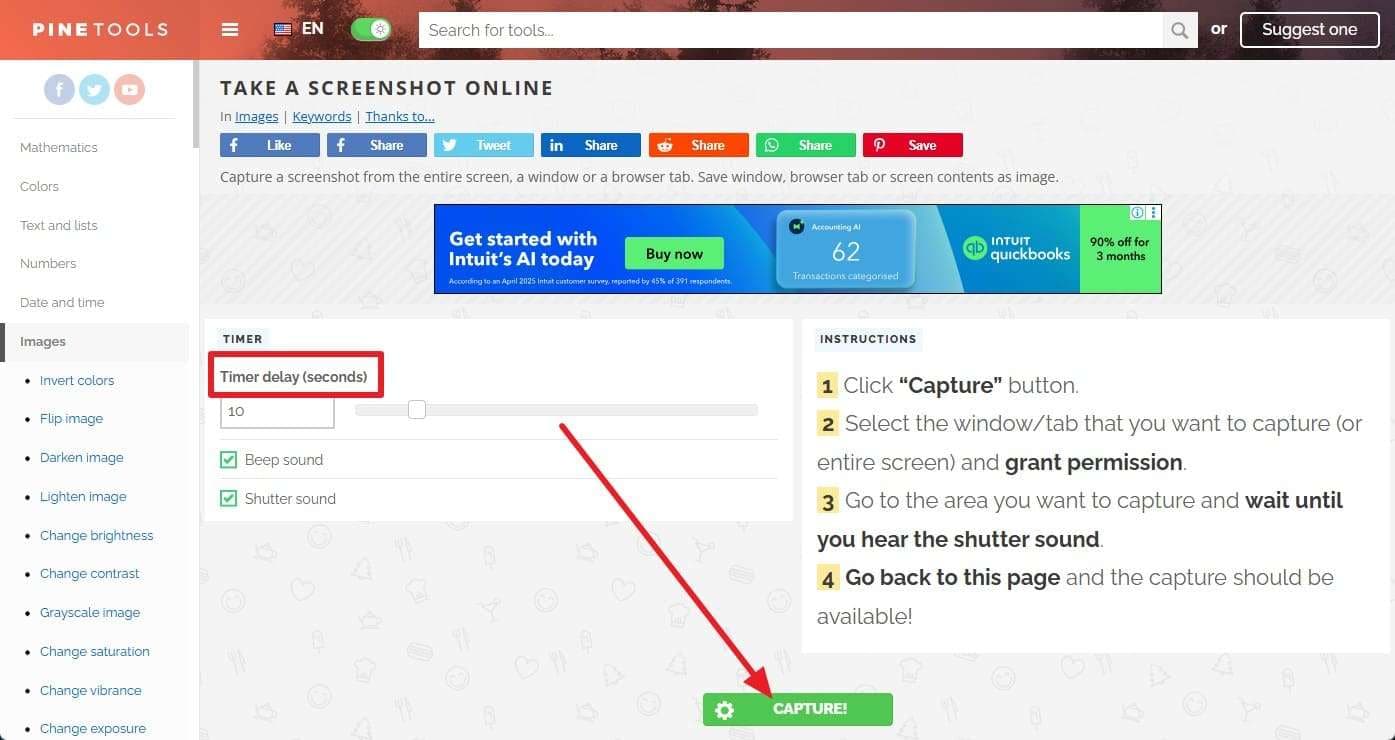
Passaggio 1 Imposta il Ritardo e Clicca su Cattura
Imposta le impostazioni di “Ritardo Timer” e premi il pulsante “Cattura” sull’interfaccia principale.
-
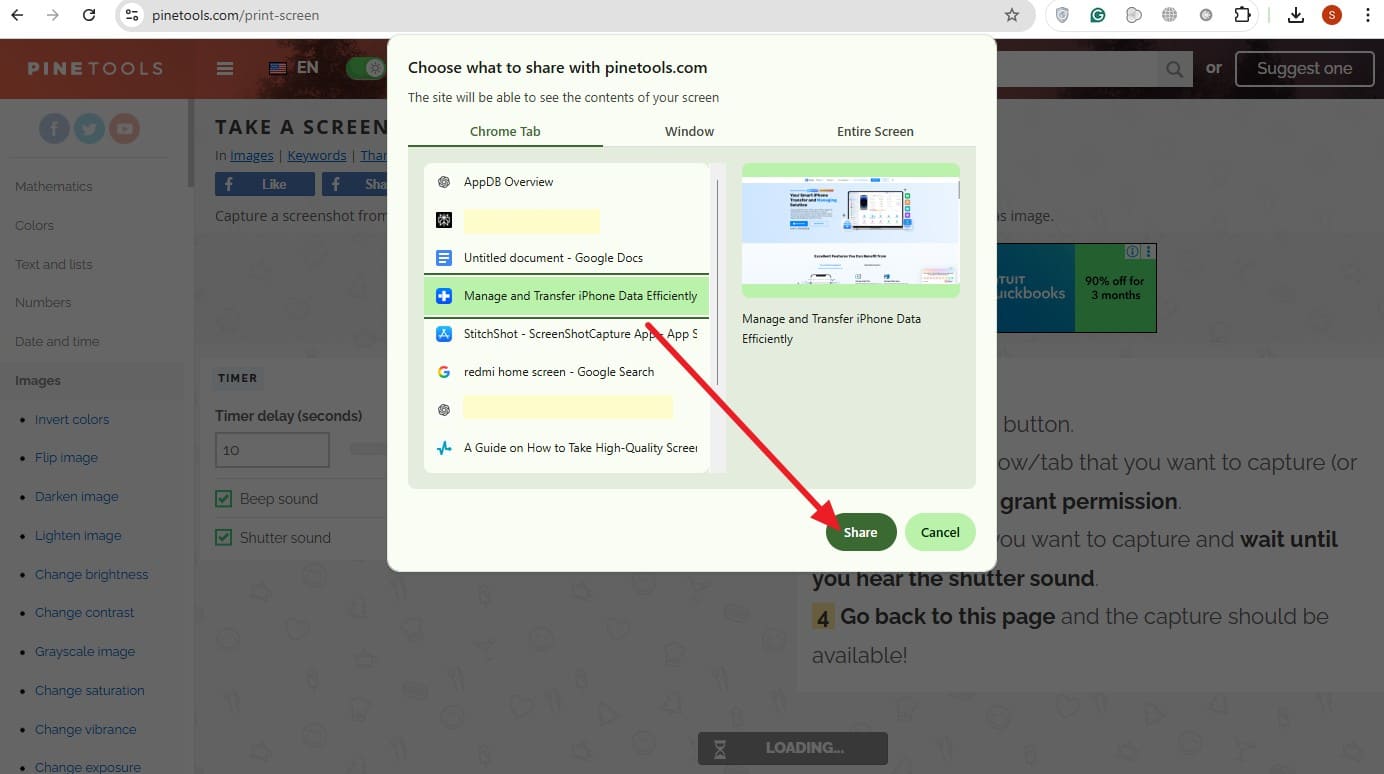
Passaggio 2 Seleziona l’Area dello Schermo
Dopodiché, scegli lo schermo che vuoi catturare e seleziona il pulsante “Condividi”.
-
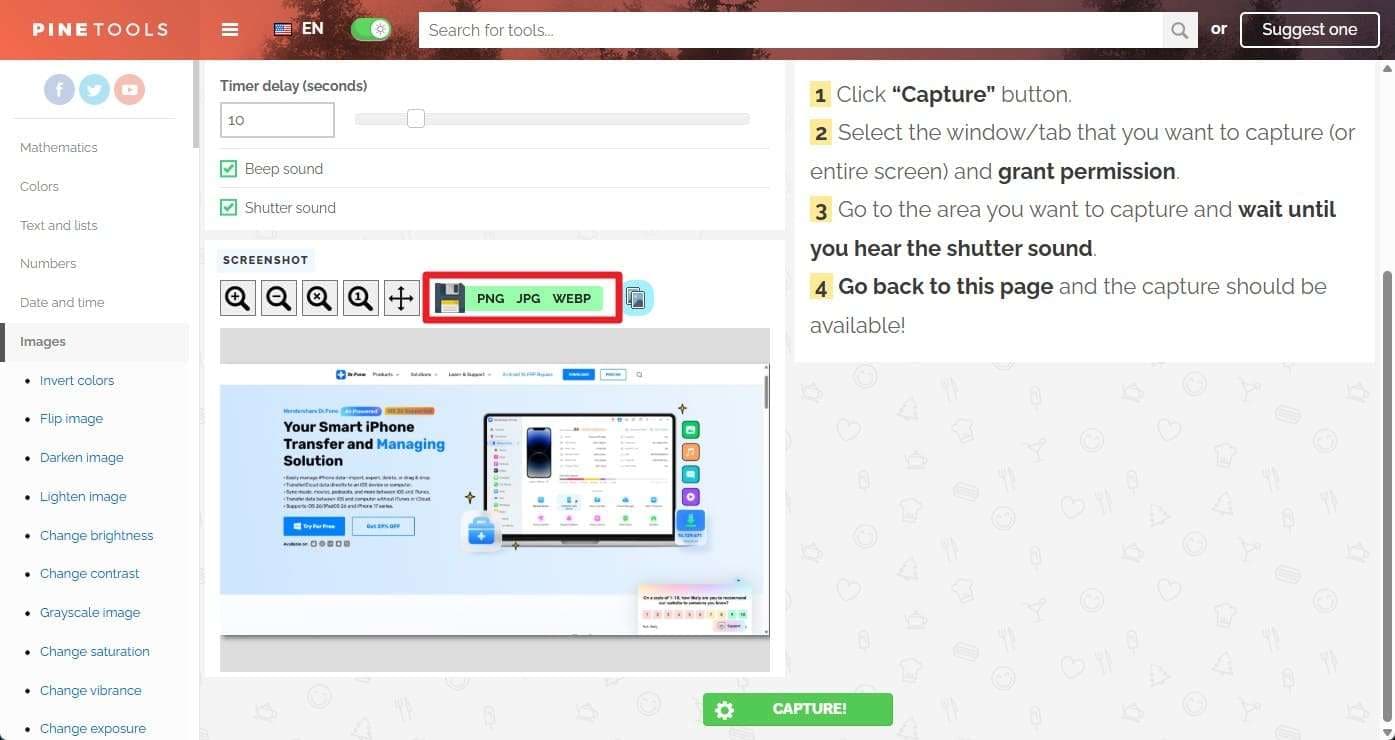
Passo 3 Salva in Formato di Alta Qualità
Attendi che il tempo di ritardo e il beep finiscano, e lo strumento catturerà automaticamente lo screenshot. Una volta visualizzato, scegli tra il formato “PNG, JPG o WebP” per salvarlo.
Parte 4. Cattura dello schermo ad alta risoluzione su Mac-Approfondimenti dettagliati
Se vuoi sapere come Cattura screenshot ad alta risoluzione su un Mac, ecco alcuni metodi:
Opzione 1: Usa le Scorciatoie Native (Risoluzione Completa)
- Comando + Shift + 3: Cattura l’intero schermo alla risoluzione corrente.
- Comando + Shift + 4: Cattura un’area o una finestra premendo Spazio dopo 4.
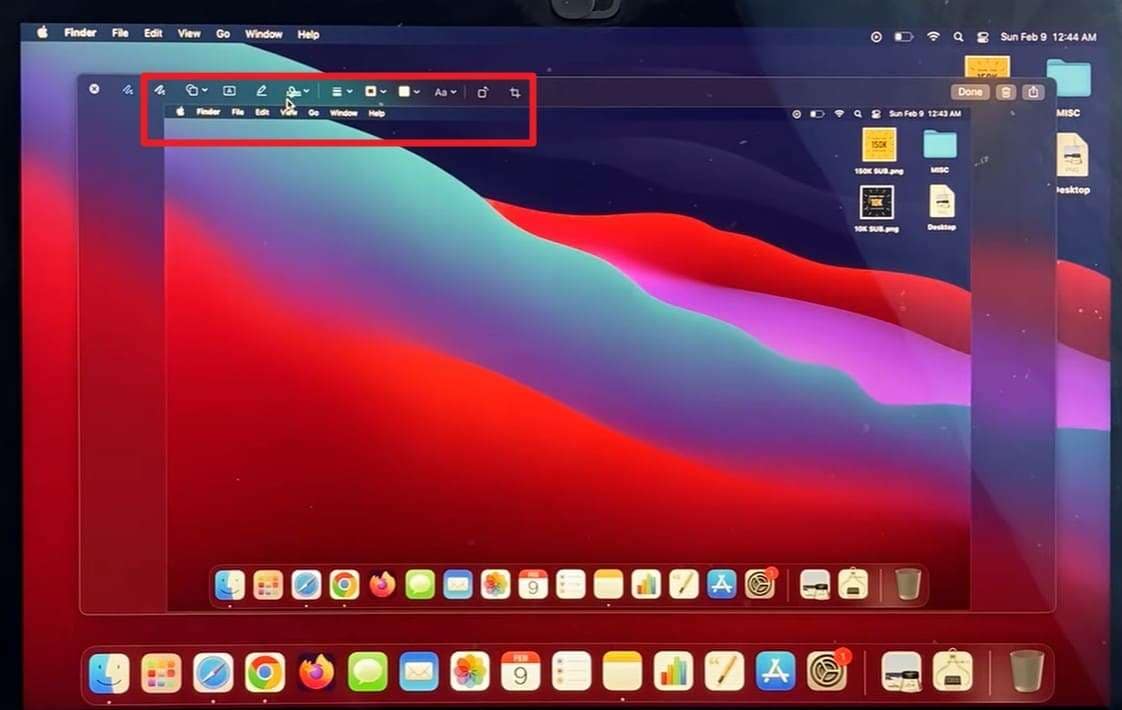
- Comando + Shift + 5: Apri la barra degli strumenti per intero, finestra, area, timer e salvataggio. Poi, usa l’opzione Modifica per cambiarlo e salvarlo in qualità HD.
Opzione 2: Usa l’App Screenshot
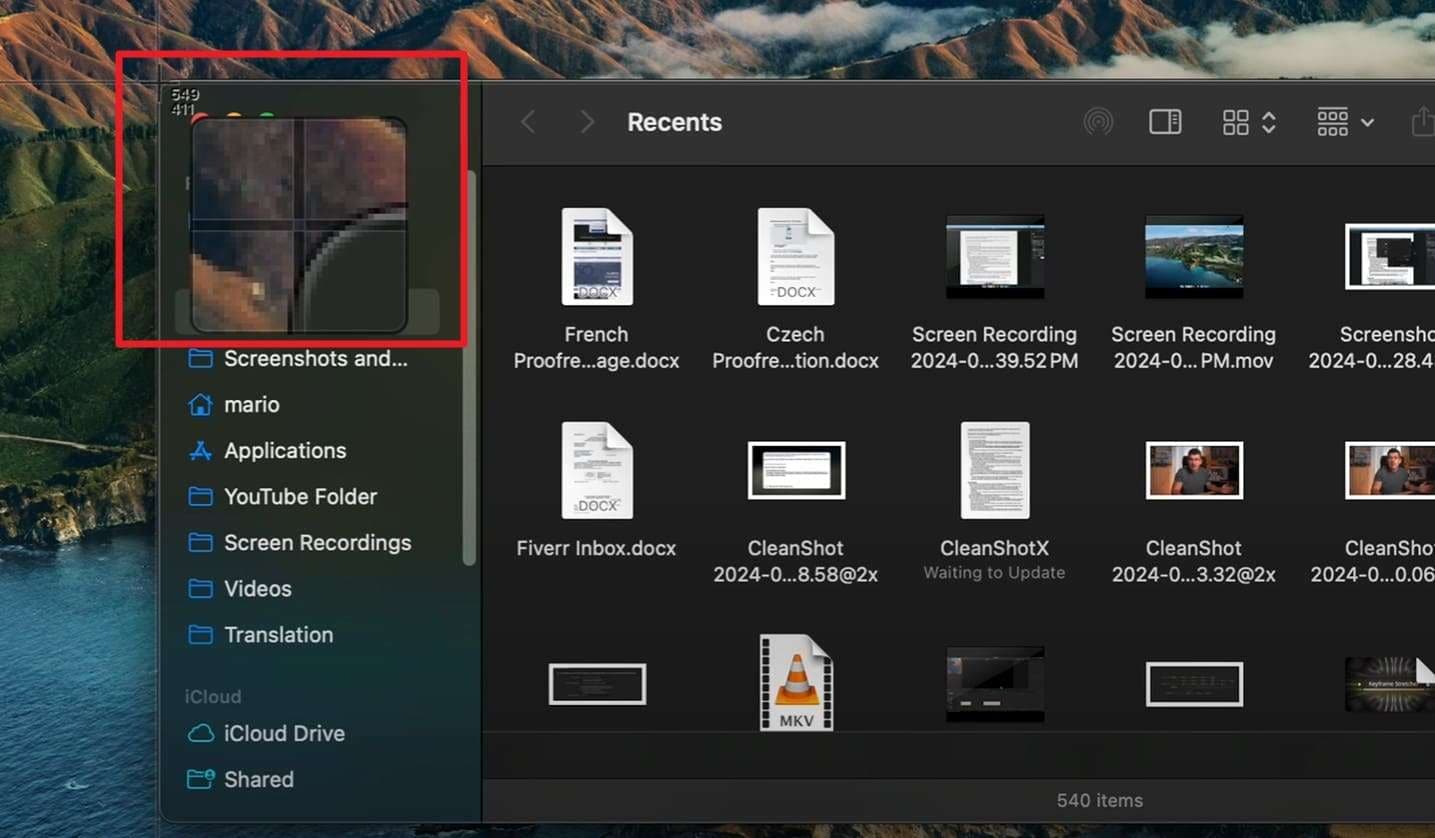
To scattare uno screenshot di alta qualità con uno zoom preciso, usa CleanShot X. È un’app a pagamento per cattura e registrazione dello schermo su macOS che sostituisce lo strumento integrato. CleanShot X offre oltre 50 funzioni per aiutare a catturare, modificare e condividere facilmente. Inoltre, permette di modificare rapidamente gli screenshot con strumenti per ritagliare, annotare, evidenziare o sfocare dettagli privati, come sotto indicato:
-
Passaggio 1 Attiva CleanShot X
Dopo aver installato lo strumento, premi “Comando + Shift + 4” o qualsiasi combinazione personalizzata finché non appare la cornice con la casella Zoom.
-
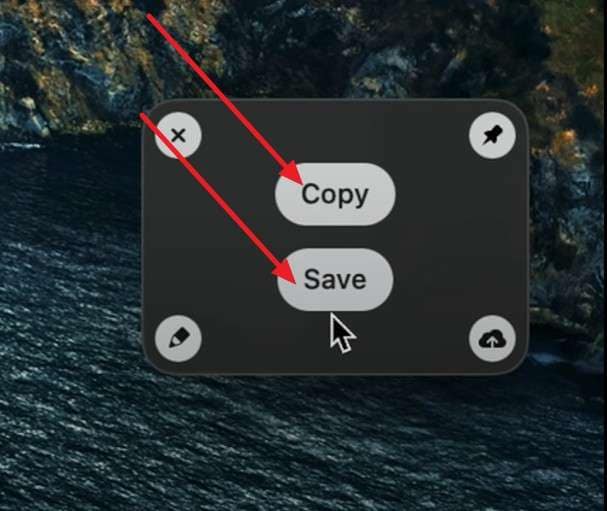
Passaggio 2 Salva o Copia lo Screenshot
Allarga verso aree specifiche, finestre o schermo intero, e usa la “Quick Access Overlay” fluttuante per “Copiare” o “Salvare” lo screenshot.
Suggerimento Bonus. Utilizzare Wondershare Dr.Fone per gestire e organizzare gli screenshot
Ora che sai come Cattura screenshot ad alta risoluzione, potresti aver bisogno di gestirli se lo spazio di archiviazione finisce. Qui, Wondershare Dr.Fone è la scelta ideale. Con supporto per iOS 26/iPadOS 26, la serie iPhone 17 e telefoni/tablet Android, puoi trasferire dati iCloud su iOS o su qualsiasi computer. Gli utenti possono spostare selettivamente i dati in batch, senza iTunes o iCloud.
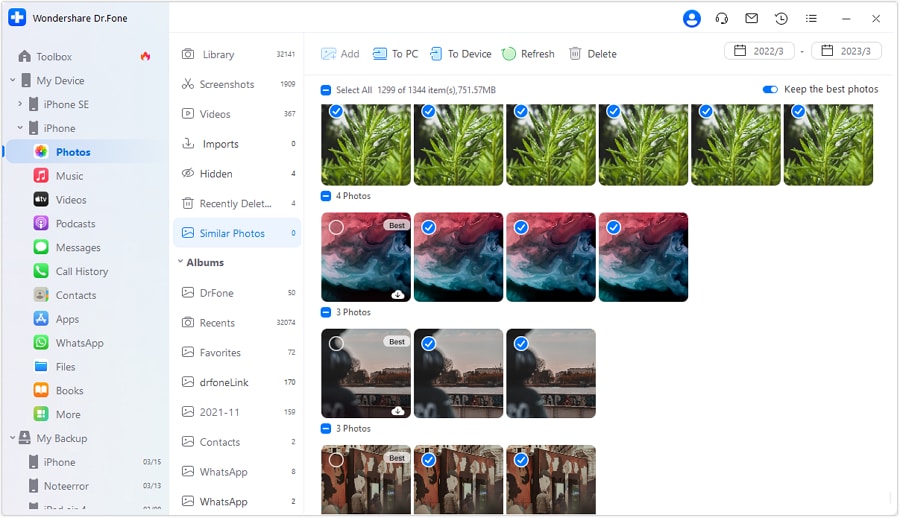
Con pulsanti semplici, l’importazione ed esportazione diventano facili in 3 semplici passaggi. In generale, lo strumento è ideale per tutti i tipi di utenti e non richiede curva di apprendimento. Diversamente da altri strumenti, mostra più sottocategorie di Foto, organizzate per data e ora, per gestire i dati senza problemi. Oltre a importare ed esportare, puoi anche scegliere di eliminare il file multimediale, ma ciò richiede ore tramite l’app Foto.
 Gestisci facilmente i dati tramite anteprima, elimina, esporta, ecc.
- Trasferisci tutti i dati tra dispositivi.
- Soluzioni di backup robuste per una protezione affidabile dei dati.
- Duplica lo schermo su PC per riunioni, didattica e controllo.

Guida Dettagliata per Gestire i Dati iOS con Dr.Fone - Gestione Dati
Ecco come gestire l’immagine ad alta risoluzione acquisita da iOS a qualsiasi computer in 3 passaggi:
-
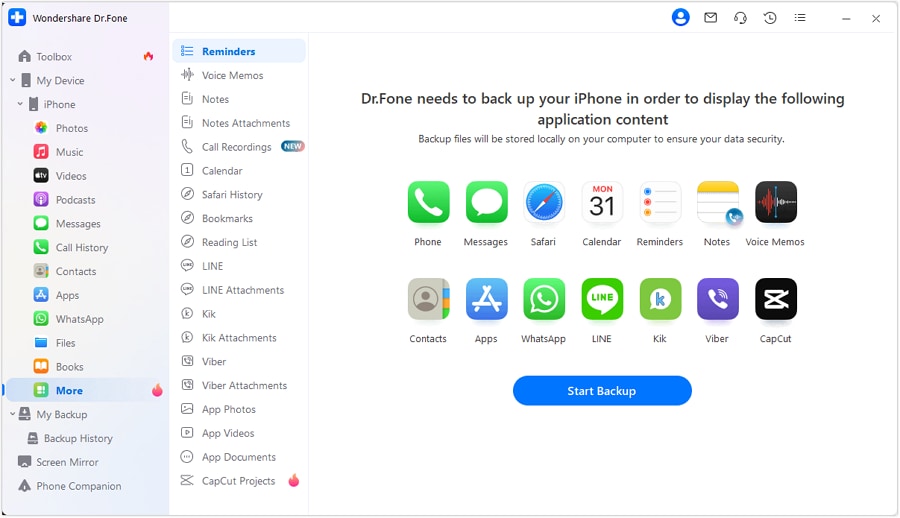
Passaggio 1 Accedi al Gestore Dati iOS e Collega il tuo iDevice
Trova il nome del tuo iPhone nella sezione “Il mio dispositivo” mentre lo colleghi con il cavo originale Apple certificato.
-
Passaggio 2 Scegli la Categoria Foto per Importare/Esportare
Ora vai nella sezione “Foto” e seleziona le sottocategorie per scegliere gli screenshot HD acquisiti. Da lì, scegli il pulsante “Al PC” per esportare, “Al Dispositivo” per importare, oppure premi “Elimina” per liberare spazio.

Conclusione
Per concludere, questa guida ha spiegato cos’è uno screenshot di alta qualità e come farlo. Vengono inoltre condivisi suggerimenti di esperti e passaggi dettagliati per Android, iOS, Windows e Mac per guidare gli utenti. Quindi, se hai scattato più foto con il tuo telefono e desideri gestirle o organizzarle, si suggerisce l’uso di Wondershare Dr.Fone per importare, esportare o eliminare dati.




FAQ
-
1. Il formato del file influisce sulla qualità dello screenshot?
Sì, PNG mantiene i margini e il testo nitidi senza compressione, mentre JPEG riduce visibilmente la qualità. Pertanto, scegliere PNG assicura schermate chiare, specialmente per tutorial, documenti o schermate di interfacce sui computer. -
2. Gli screenshot possono mantenere HDR o accuratezza dei colori?
Se il display supporta HDR e le acquisizioni corrispondono alle impostazioni, i colori rimangono accurati e vivaci. Quindi, una corretta configurazione del display preserva luminosità, contrasto e colori nelle schermate per tutti gli usi. -
3. Perché gli screenshot a volte si riducono sui social media?
Molte piattaforme comprimono o ridimensionano automaticamente le immagini, riducendo la nitidezza e la chiarezza del testo in modo significativo. Di conseguenza, condividere immagini PNG o ad alta risoluzione aiuta a mantenere i dettagli per gli spettatori quando si pubblicano online.
 Add Wondershare Dr.Fone as a preferred source on Google