Move contacts, messages, photos, videos, app data, and more between iOS and Android.

 100% Security Verified | No Subscription Required | No Malware

 :
: 
 ChatGPT
 Perplexity
 Gemini
 Claude
 Grok
Grok
Collegare un dispositivo Android a un Mac può spesso sembrare meno intuitivo di quanto dovrebbe. A differenza di Windows, macOS non supporta nativamente la navigazione del file system di Android, costringendo così gli utenti a cercare una soluzione affidabile. È qui che entrano in gioco strumenti di terze parti come HandShaker per Mac, offrendo un modo per colmare questa lacuna.
Questa guida fornisce una recensione completa dell'applicazione HandShaker per Mac, esplorandone le caratteristiche, le prestazioni e la facilità d'uso. Ti accompagneremo passo dopo passo nell'utilizzo dell'app per trasferire file e presenteremo anche la migliore alternativa a HandShaker per un'esperienza di gestione del dispositivo Android su Mac più stabile e potente.
In questo articolo
Parte 1: Esplorazione approfondita di HandShaker per Mac: Caratteristiche e recensione
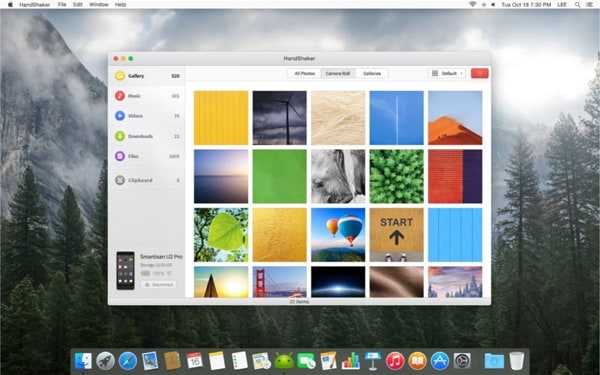
HandShaker è un'applicazione gratuita sviluppata da Smartisan Technology, progettata specificamente per facilitare il trasferimento di dati tra dispositivi Android e computer Mac. Poiché macOS non dispone di un esploratore di file integrato per Android, HandShaker mira a offrire questa funzionalità mancante, permettendo agli utenti di visualizzare, gestire e spostare i loro file senza problemi.
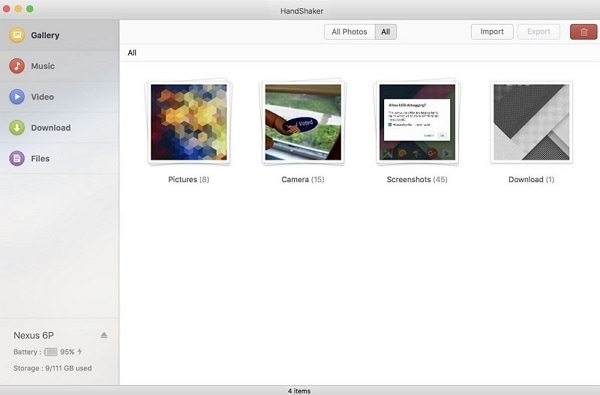
L'applicazione presenta i file sul tuo dispositivo Android in un'interfaccia pulita e organizzata, suddividendoli in categorie come foto, video, musica e download. Puoi stabilire una connessione usando un cavo USB standard oppure, per maggiore comodità, collegarti in modalità wireless. Vediamo più da vicino le sue capacità principali e le prestazioni complessive.
| Aspetto | Valutazione | Commento |
|---|---|---|
| Caratteristiche | 7/10 | Offre funzionalità di base per la navigazione e il trasferimento dei file. |
| Facilità d'uso | 8.5/10 | L'interfaccia drag-and-drop è intuitiva e facile da usare. |
| Prestazioni | 6/10 | Può essere lenta e soggetta a blocchi, soprattutto con file di grandi dimensioni. |
| Prezzo | 10/10 | Completamente gratuita da scaricare e utilizzare. |
| Compatibilità | 7/10 | Funziona con macOS X 10.9 e versioni successive, ma gli aggiornamenti sono rari. |
| Supporto | 4/10 | Il supporto clienti è molto limitato, senza opzioni di assistenza in tempo reale. |
- Completamente gratuita da scaricare e utilizzare.
- Applicazione semplice e leggera con un’interfaccia pulita.
- Supporta sia connessioni cablate (USB) che wireless.
- Permette la gestione sia della memoria interna che della scheda SD.
- Le velocità di trasferimento dati possono risultare decisamente lente.
- Tende a bloccarsi o a malfunzionare inaspettatamente.
- Non è disponibile un supporto clienti affidabile per la risoluzione dei problemi.
- Le funzionalità sono limitate al trasferimento di file basilare.
Parte 2: Guida passo-passo: Utilizzare HandShaker per trasferire file
Sebbene HandShaker per Mac abbia dei limiti, può essere uno strumento funzionale per trasferimenti semplici se cerchi una soluzione gratuita. Se vuoi accedere alla memoria del tuo dispositivo Android su Mac, segui questi passaggi per iniziare.
-
Passo 1Installa e avvia HandShaker sul tuo Mac
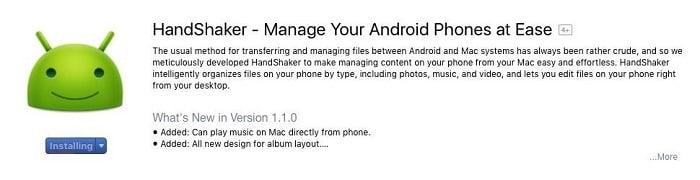
Per prima cosa, se non hai HandShaker installato, dovrai scaricarlo. Puoi trovarlo cercando sul Mac App Store o visitando la sua pagina proprio qui. Una volta scaricato, installa e avvia l'applicazione per assicurarti che funzioni correttamente.
-
Passo 2Abilita il Debug USB e collega il tuo dispositivo Android
Per permettere al Mac di comunicare con il tuo telefono Android, devi abilitare il Debug USB. Sul tuo telefono, vai su Impostazioni > Info sul telefono e tocca "Numero build" sette volte. Questo sbloccherà le Opzioni sviluppatore. Torna al menu principale delle Impostazioni, trova Opzioni sviluppatore e attiva "Debug USB".

Dopo averlo abilitato, collega il telefono al Mac tramite cavo USB. Sul telefono apparirà un messaggio che ti chiederà di autorizzare il computer. Concedi i permessi necessari. Puoi anche scansionare il codice QR visualizzato sull'app HandShaker per una connessione wireless.
-
Passo 3Sfoglia e trasferisci i tuoi file
Lascia che HandShaker rilevi e acceda alla memoria del tuo dispositivo Android. Una volta collegato, mostrerà tutti i tuoi file, suddivisi per tipologia. Ora puoi sfogliare foto, video, musica e altri documenti. Seleziona semplicemente i file che vuoi spostare e usa la funzionalità drag-and-drop per trasferirli tra Mac e Android.
La migliore alternativa a HandShaker per Mac: Dr.Fone - Phone Transfer
Sebbene HandShaker offra funzionalità basilari gratuitamente, la sua instabilità, la lentezza e la mancanza di supporto la rendono poco ideale per molti utenti. Se ti serve un gestore di dispositivi Android più potente e affidabile per Mac, ti consigliamo vivamente Dr.Fone - Phone Transfer. È uno strumento completo che offre un’esperienza fluida, veloce e ricca di funzionalità.
Dr.Fone supporta oltre 8.000 dispositivi Android e offre un’interfaccia altamente intuitiva che semplifica la gestione dei file. Oltre ai semplici trasferimenti, ti permette di gestire contatti, messaggi, app e altro direttamente dal Mac. È una soluzione stabile e con supporto professionale per chi trasferisce spesso dati tra Android e Mac.
 Sposta dati tra iOS e Android, e viceversa.
- Trasferisci contatti, SMS, foto, video, musica e molti altri tipi.
- Disponibile per tutti i telefoni con versioni Android e iOS.
- Semplice processo a clic.
Ecco come puoi usare questa eccellente alternativa a HandShaker per gestire i tuoi file senza sforzo:
-
Passo 1Avvia Dr.Fone e collega il telefono
Per prima cosa, installa e avvia il toolkit Dr.Fone sul tuo Mac. Seleziona il modulo "Gestore Telefono" dalla dashboard principale. Poi collega il dispositivo Android al Mac usando un cavo USB di qualità. Assicurati che il Debug USB sia abilitato sul dispositivo affinché il software lo rilevi.
-
Passo 2Visualizza subito i tuoi dati
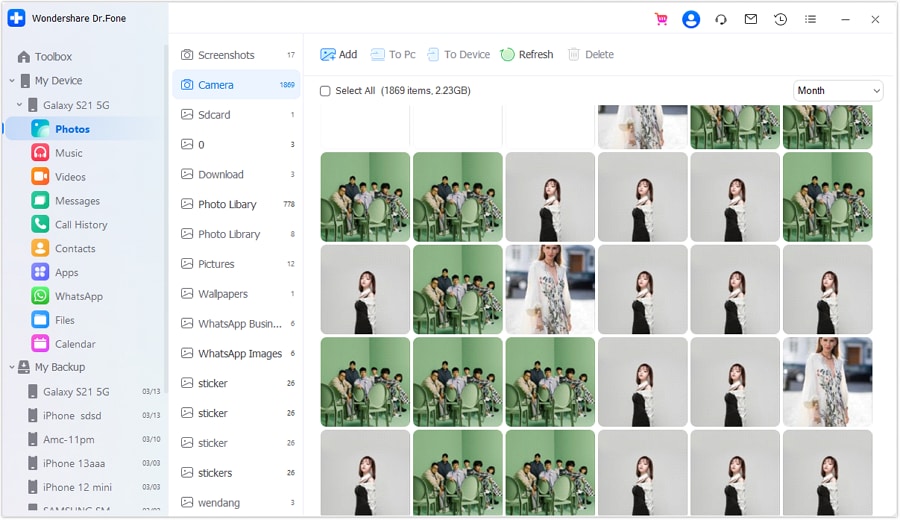
Dr.Fone rileverà automaticamente il dispositivo e ne mostrerà i contenuti in modo organizzato. Puoi navigare tra le schede Foto, Musica, Video, Contatti e altro. L’interfaccia ti permette di visualizzare facilmente tutti i file prima di decidere cosa trasferire.
-
Passo 3Esporta da Android a Mac o importa da Mac ad Android
Per spostare file da Android a Mac, seleziona semplicemente gli elementi desiderati (ad esempio le foto) e clicca sull’icona "Esporta" nella barra degli strumenti. Per trasferire file dal Mac all’Android, clicca sull’icona "Importa" o "Aggiungi" e cerca i file o le cartelle da aggiungere. Il processo è rapido e fluido.
Conclusione
Questa guida ha fornito una panoramica dettagliata dell'app HandShaker per Mac, inclusa una spiegazione passo passo del suo utilizzo. Sebbene HandShaker sia un'opzione gratuita valida per trasferimenti di file occasionali e basilari, i problemi di prestazioni e la mancanza di supporto possono risultare frustranti. Per chi cerca una soluzione affidabile, rapida e completa per gestire Android su Mac, Dr.Fone - Gestore Telefono è la scelta migliore. Offre un’esperienza professionale con una interfaccia facile da usare e una vasta gamma di funzioni potenti che superano di gran lunga i semplici trasferimenti di file.
FAQ
-
1. HandShaker per Mac è ancora una buona scelta nel 2026?
HandShaker non viene aggiornato da molto tempo, il che significa che potrebbe non essere compatibile con le ultime versioni di macOS e Android. Pur essendo gratuito, le prestazioni possono essere instabili. Per affidabilità e funzioni moderne, è meglio considerare alternative aggiornate come Dr.Fone. -
2. Perché non posso collegare semplicemente Android al Mac come un disco USB?
I dispositivi Android moderni usano il protocollo MTP (Media Transfer Protocol) per l’accesso ai file, che macOS non supporta nativamente. Serve un’app di terze parti come HandShaker o Dr.Fone per interpretare la connessione MTP e visualizzare il file system. -
3. HandShaker supporta il trasferimento di file wireless?
Sì, HandShaker offre un'opzione di connessione wireless tramite la scansione di un codice QR. Tuttavia, la connessione può essere meno stabile e più lenta rispetto a quella diretta con USB, in particolare per il trasferimento di file di grandi dimensioni. -
4. Cosa rende Dr.Fone una soluzione migliore rispetto a HandShaker?
Dr.Fone - Gestore Telefono è una soluzione superiore grazie alla sua stabilità, velocità di trasferimento più elevate e supporto clienti professionale. Supporta una gamma più ampia di dispositivi e tipi di file, e offre funzioni avanzate per la gestione di contatti, messaggi e app, che HandShaker non ha.
 Add Wondershare Dr.Fone as a preferred source on Google