Effortlessly manage data through preview, delete, export, etc.

 100% Security Verified | No Subscription Required | No Malware

 :
: 
 ChatGPT
 Perplexity
 Gemini
 Claude
 Grok
Grok
In questo articolo
- Prima di iniziare
- Metodo 1: Verifica le principali funzionalità di One UI 8.5 nelle Impostazioni
- Metodo 2: Usa gli strumenti nascosti di personalizzazione di One UI 8.5
- Metodo 3: Risolvi le funzionalità di One UI 8.5 mancanti o spostate dopo l’aggiornamento
- Confronto tra metodi
- Problemi comuni e soluzioni
- Perché questo strumento Wondershare può aiutare
- Conclusione
Prima di iniziare
Gli aggiornamenti Samsung spesso riorganizzano i menu, quindi imparare come usare le funzionalità di One UI 8.5 è di solito più semplice quando prima verifichi la versione del software, aggiorni le app Samsung e controlli se il tuo modello Galaxy supporta l’opzione che desideri. Questa guida si concentra sui percorsi di impostazioni più pratici e sulle novità e funzioni nascoste di One UI 8.5 per personalizzazione quotidiana, privacy e multitasking.
Prima di modificare le impostazioni, assicurati che il telefono abbia abbastanza batteria, una connessione Wi-Fi stabile e accesso al Galaxy Store se prevedi di installare moduli Samsung opzionali.
Controlla la versione di One UI
Apri Impostazioni > Info sul telefono > Informazioni sul software e conferma che il tuo dispositivo abbia la versione One UI 8.5 più recente disponibile per il tuo modello. Se l’aggiornamento non è ancora installato, vai su Impostazioni > Aggiornamento software > Scarica e installa.
Prepara il telefono e l’account
- Carica il telefono almeno al 30 percento o tienilo collegato.
- Connettiti al Wi-Fi per aggiornamenti di sistema e delle app.
- Accedi al tuo account Samsung per Good Lock, funzioni di sincronizzazione e download da Galaxy Store.
- Aggiorna sia le app di Galaxy Store che Play Store prima di cercare nuove opzioni.
Scopri dove Samsung ha spostato le impostazioni
Dopo un aggiornamento importante, molte opzioni sono raggruppate sotto Schermo, Funzioni avanzate, Blocco schermo e AOD, Privacy e sicurezza, Fotocamera e Notifiche. Se un menu sembra diverso, usa la barra di ricerca in alto nelle Impostazioni per trovare la funzione per nome.
Conferma il supporto del modello e della regione
Alcune funzioni sono limitate ai nuovi Galaxy S, Z, o certi modelli della serie A. Altre compaiono dopo per regione, firmware dell’operatore o versione delle app. Anche la disponibilità di Good Lock dipende dal paese e dai tempi di rilascio dei moduli.

Metodo 1: Verifica le principali funzionalità di One UI 8.5 nelle Impostazioni
Questo metodo è ideale se vuoi le funzionalità di One UI 8.5 più visibili senza installare app o moduli extra.
-
Passo 1 Conferma la versione di One UI
Apri Impostazioni > Info sul telefono > Informazioni sul software e verifica che il telefono mostri la versione One UI 8.5 più recente disponibile per il tuo modello.
-
Passo 2 Analizza le categorie chiave dopo l’aggiornamento
Controlla Impostazioni > Schermo, Funzioni avanzate, Blocco schermo e AOD, Privacy e sicurezza e Notifiche poiché molte opzioni modificate o rinominate sono raggruppate lì.
-
Passo 3 Attiva le funzioni utili giornalmente
Abilita opzioni come pannelli edge, avvisi privacy, personalizzazione delle notifiche, strumenti di multitasking e controlli del blocco schermo in base a ciò che supporta il tuo telefono Galaxy.
- Schermo solitamente include luminosità, frequenza d’aggiornamento, sfondo e modifiche al comportamento dello schermo.
- Privacy e sicurezza è il luogo principale per rivedere permessi, avvisi e strumenti di protezione dispositivo.
- Blocco schermo e AOD è dove Samsung conserva stile orologio, scorciatoie, widget e impostazioni per la visualizzazione delle notifiche.
Metodo 2: Usa gli strumenti nascosti di personalizzazione di One UI 8.5
Questo metodo è per gli utenti che cercano una personalizzazione più approfondita, opzioni Labs e controlli multitasking extra che non sono sempre evidenti dopo l’aggiornamento.
-
Passo 1 Apri Labs e opzioni avanzate
Vai su Impostazioni > Funzioni avanzate > Labs per verificare funzioni sperimentali o di multitasking come miglioramenti dello split screen, comportamento pop-up o controlli delle finestre delle app.
-
Passo 2 Personalizza blocco schermo e always on display
Vai su Impostazioni > Blocco schermo e AOD per regolare scorciatoie, widget, comportamento dello sfondo, stile orologio e aspetto delle notifiche.
-
Passo 3 Installa Samsung Good Lock se disponibile
Apri Galaxy Store, cerca Good Lock e installa i moduli per home screen, blocco schermo, gesti o switch dei task se disponibili nella tua regione.
- Good Lock offre una personalizzazione più profonda rispetto all’app Impostazioni standard.
- Alcuni strumenti nascosti sono disponibili solo sui dispositivi Galaxy più recenti o di fascia alta.
- Se un modulo Good Lock non compare, aggiorna Galaxy Store e ricontrolla più tardi.
Metodo 3: Risolvi le funzionalità di One UI 8.5 mancanti o spostate dopo l’aggiornamento
Usa questo metodo se hai aggiornato con successo ma non riesci a trovare una funzione citata su forum, video o changelog Samsung.
-
Passo 1 Aggiorna le app di sistema e i moduli Galaxy Store
Apri Galaxy Store e Play Store, quindi installa tutti gli aggiornamenti in sospeso perché alcune funzioni dipendono da versioni più recenti delle app Samsung e non solo dall’aggiornamento del sistema.
-
Passo 2 Cerca direttamente nelle Impostazioni
Usa la barra di ricerca in Impostazioni per cercare termini come Labs, RAM Plus, AOD, pannelli edge, privacy o multitasking se Samsung ha cambiato la posizione nel menu.
-
Passo 3 Verifica il supporto del dispositivo e i limiti regionali
Se una funzione ancora non compare, conferma che il tuo modello Galaxy, regione e firmware dell’operatore la supportino. Alcune opzioni vengono rilasciate a fasi o sono limitate a dispositivi selezionati.
- Riavviare il telefono dopo gli aggiornamenti può aiutare a far apparire le opzioni appena aggiunte.
- Le funzioni mancanti sono spesso causate da limiti del modello, non da una installazione difettosa.
- Se mancano funzioni di fotocamera, schermo o AI, confronta il dispositivo con la lista dei modelli supportati da Samsung.
Confronto tra metodi
Se non sai da dove iniziare, usa la tabella qui sotto per abbinare l’area funzionalità al giusto percorso nel menu.
| Area funzionalità | Dove trovarla | Cosa aspettarsi |
|---|---|---|
| Schermo e modifiche visive | Impostazioni > Schermo | Luminosità, opzioni di refresh, sfondi e aggiornamenti del comportamento dello schermo |
| Privacy e sicurezza | Impostazioni > Privacy e sicurezza | Controllo dei permessi, avvisi e strumenti di protezione dati |
| Blocco schermo e AOD | Impostazioni > Blocco schermo e AOD | Orologio, scorciatoie, widget, notifiche e personalizzazione always on display |
| Multitasking e strumenti nascosti | Impostazioni > Funzioni avanzate > Labs | Split screen, pop-up view e opzioni di produttività sperimentali |
| Personalizzazione extra | Galaxy Store > Good Lock | Modifiche avanzate a home screen, gesture, tema e switcher dei task |
Problemi comuni e soluzioni
Questi sono i problemi che gli utenti Samsung affrontano più spesso dopo aver installato One UI 8.5 e i metodi più veloci per gestirli.
- Aggiornamento One UI 8.5 non disponibile: Vai su Impostazioni > Aggiornamento software > Scarica e installa, poi controlla di nuovo più tardi se il tuo operatore o la tua regione non l’ha ancora rilasciato.
- Non trovo una funzione vista online: Cerca la funzione nelle Impostazioni, aggiorna le app Samsung su Galaxy Store e conferma che il tuo modello Galaxy la supporti esattamente.
- I moduli Good Lock non sono presenti o non funzionano: Aggiorna Good Lock e i suoi moduli da Galaxy Store, oppure aspetta la compatibilità dei moduli se l’aggiornamento plugin è indietro rispetto a quello di One UI.
- Le Impostazioni sembrano diverse dopo l’aggiornamento: Ricontrolla sezioni come Funzioni avanzate, Blocco schermo e AOD e Privacy e sicurezza perché Samsung spesso rinomina o riorganizza i menu.
Perché questo strumento Wondershare può aiutare
La maggior parte degli utenti che esplora come usare le funzionalità di One UI 8.5 ha bisogno solo delle impostazioni integrate di Samsung. Tuttavia, se la risoluzione dei problemi porta a un ripristino di fabbrica e il telefono rimane bloccato sulla verifica Google durante la configurazione, Dr.Fone - Screen Unlock (Android) può essere una soluzione utile per utenti Samsung che affrontano problemi di accesso FRP invece che menu mancanti.
- È rilevante quando non riesci a completare la configurazione dopo un reset e hai bisogno di accedere nuovamente al dispositivo prima di verificare le impostazioni One UI.
- Si concentra sugli scenari di recupero legati a FRP Samsung, non sull’attivazione delle funzionalità di routine.
- Può essere utile se la risoluzione dei problemi di aggiornamento si trasforma in un problema di configurazione legato al blocco.
 Sblocca il telefono Android in pochi secondi.
- Rimuovi PIN, schema, password, impronta digitale.
- Bypass FRP di Google facilmente.
- Funziona con tutte le marche e modelli Android.
- Nessuna competenza tecnica richiesta – facile da usare.

Se il tuo telefono Samsung è bloccato da FRP dopo un ripristino, questo strumento è un'opzione pratica da considerare prima di tentare soluzioni più complicate.




Come usare Dr.Fone - Sblocco Schermo (Android) per utilizzare le funzioni di one ui 8.5?
Per sapere se questo strumento è adatto al tuo caso, consulta i passaggi della guida estratti per la funzione: Bypass FRP di Google su Samsung.
-
Passo 1 Apri lo Strumento di Sblocco Schermo
Inizia avviando Wondershare Dr.Fone sul tuo computer e collega il tuo telefono o tablet Samsung. Dopo, vai su Toolbox > Sblocco Schermo per aprire il toolkit specifico in una nuova finestra.

-
Passo 2 Seleziona la Versione Android
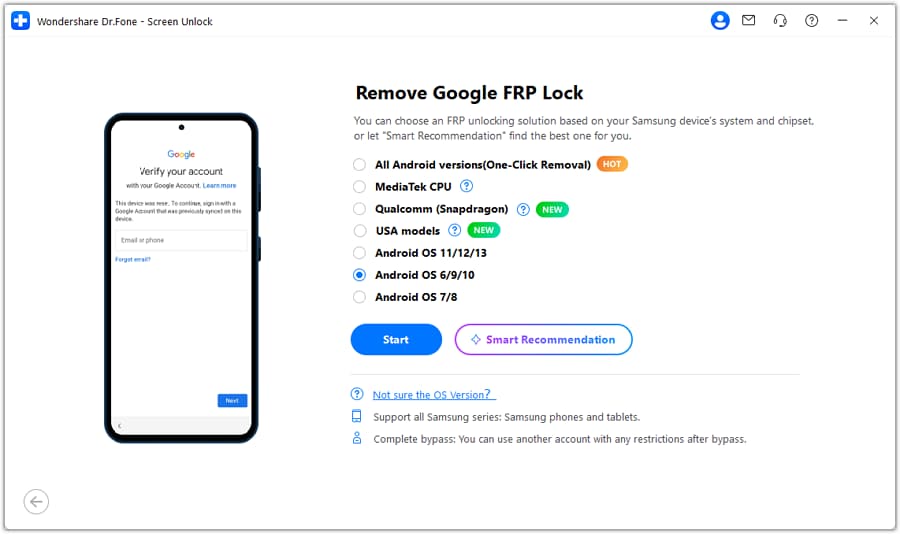
Dopo aver aperto lo strumento di sblocco schermo e la funzione FRP, arriverai alla schermata dove devi selezionare la versione di Android. Seleziona Android OS 6/9/10 tra le opzioni e procedi cliccando su Avvia.
-
Passo 3 Rimozione FRP avvenuta con successo
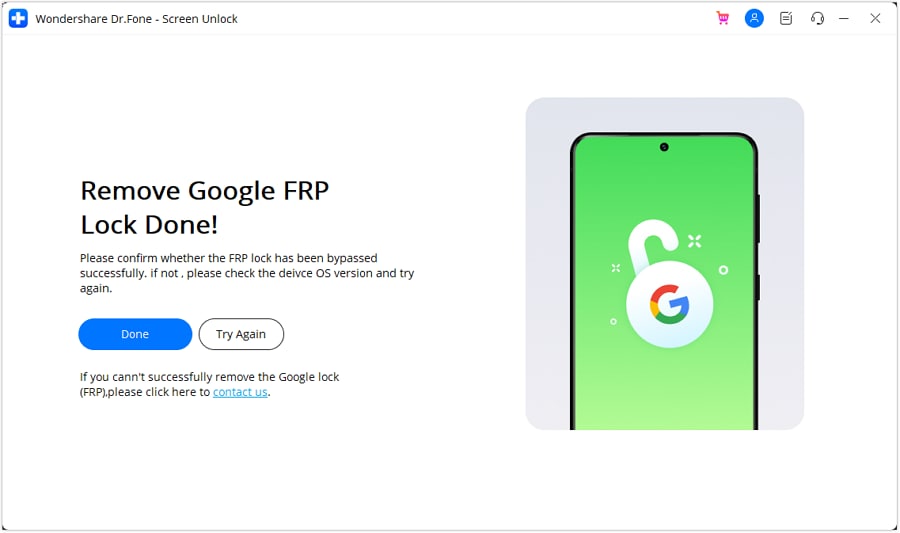
Lo strumento ora rimuoverà automaticamente il blocco FRP. Al termine, apparirà un messaggio di conferma. Fai clic su "Fatto" per completare. Se il processo non riesce, clicca su "Riprova" e ripeti i passaggi.
Conclusione
Una volta aggiornato il tuo Galaxy, il modo più rapido per esplorare novità e funzioni nascoste di One UI 8.5 è controllare Display, Funzioni avanzate, Schermata di blocco e AOD, Privacy e sicurezza e il supporto Good Lock. Con il percorso giusto e una rapida verifica di compatibilità, trovare e attivare strumenti utili è molto più semplice.
Se le opzioni sembrano spostate, rinominate o non disponibili, aggiorna le app Samsung, cerca direttamente nelle Impostazioni e verifica il supporto del dispositivo prima di pensare che qualcosa non funzioni. Questa semplice routine risolve di solito la maggior parte della confusione dopo l'aggiornamento.
FAQ
-
1. Quali sono le nuove funzioni di One UI 8.5?
Gli aggiornamenti più evidenti di solito includono nuove opzioni di personalizzazione, controlli della privacy, strumenti per la schermata di blocco, miglioramenti di fotocamera o display e migliori funzioni multitasking. L’elenco preciso dipende dal tuo modello Galaxy e dalla regione. -
2. Come utilizzo le funzioni nascoste in One UI 8.5?
Controlla Impostazioni > Funzioni avanzate > Labs, Schermata di blocco e AOD, e il Galaxy Store per i moduli Good Lock. Molte funzionalità nascoste devono essere attivate manualmente. -
3. Dove si trovano le impostazioni di One UI 8.5 dopo l’aggiornamento?
La maggior parte delle opzioni modificate si trova in Display, Funzioni avanzate, Schermata di blocco e AOD, Privacy e sicurezza, Fotocamera e Notifiche. Se non ne trovi una, usa la barra di ricerca nelle Impostazioni. -
4. Quali telefoni Samsung supportano le funzioni di One UI 8.5?
Il supporto varia in base a modello, regione e firmware dell’operatore. I modelli più recenti delle serie Galaxy S, Z e alcuni della serie A premium ricevono solitamente il set di funzioni più completo. -
5. Perché mancano alcune funzioni di One UI 8.5 sul mio telefono?
Alcune funzioni sono limitate da hardware, rilascio regionale, personalizzazione dell’operatore o versione dell’app. Aggiorna le app Samsung, riavvia il telefono e verifica che la funzione sia supportata nel tuo modello specifico. -
6. Come posso personalizzare il mio telefono Samsung dopo l’aggiornamento a One UI 8.5?
Inizia da Impostazioni > Schermata di blocco e AOD, Display e Funzioni avanzate, quindi installa Good Lock dal Galaxy Store se disponibile nella tua regione per una personalizzazione più approfondita di schermata home, gesti e multitasking.
 Add Wondershare Dr.Fone as a preferred source on Google