Bypassa il Blocco Attivazione iCloud e l'FRP di Android senza password.

 Sicurezza verificata al 100% | Nessun abbonamento richiesto | Nessun malware

 :
: 
 ChatGPT
 Perplexity
 Gemini
 Claude
 Grok
Grok
È una situazione comune e frustrante: hai tra le mani un iPad che non puoi utilizzare. Richiede un Apple ID che hai dimenticato da tanto tempo, oppure uno appartenente al proprietario precedente. Questo problema si presenta spesso quando si cerca di resettare un dispositivo di seconda mano o semplicemente dopo aver dimenticato le credenziali fondamentali. Quando le procedure standard di recupero Apple non funzionano, è facile sentirsi come se il dispositivo fosse solo un fermacarte.
Ma non è necessario disperarsi. Questa guida completa del 2026 è stata pensata per mostrarti precisamente come resettare un iPad senza Apple ID utilizzando soluzioni affidabili e testate. Esamineremo tutto, dalle funzioni Apple integrate a potenti strumenti di terze parti, fornendo istruzioni chiare e dettagliate per ogni situazione. Sblocchiamo il tuo dispositivo e ti restituiamo il controllo.
In questo articolo
- Comprendere i blocchi dell’iPad prima di resettare
- 6 metodi comprovati per resettare il tuo iPad senza Apple ID
- Metodo 1: Cancella e resetta un iPad senza Apple ID o password
- Metodo 2: Utilizza iTunes per il ripristino di fabbrica del tuo iPad
- Metodo 3: Resetta il tuo iPad da remoto tramite iCloud
- Metodo 4: Resetta direttamente dalle impostazioni dell’iPad (senza PC)
- Metodo 5: Forza il ripristino di fabbrica tramite la modalità di recupero
- Metodo 6: Ripristina il tuo iPad usando un computer affidato
- Confronto: quale metodo di reset iPad è il migliore per te?
Parte 1. Comprendere i blocchi dell’iPad prima di resettare
Sì, è possibile resettare un iPad senza Apple ID e password, ma il successo dipende dai livelli di sicurezza attivati sul dispositivo. Mentre spesso puoi bypassare il blocco schermo o cancellare i dati, il blocco di attivazione iCloud è la barriera principale che impedisce l’accesso non autorizzato dopo il reset.
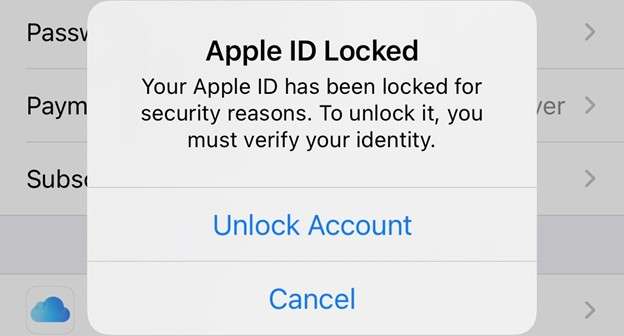
Per scegliere il metodo giusto, devi prima capire i diversi tipi di blocchi presenti su un iPad:
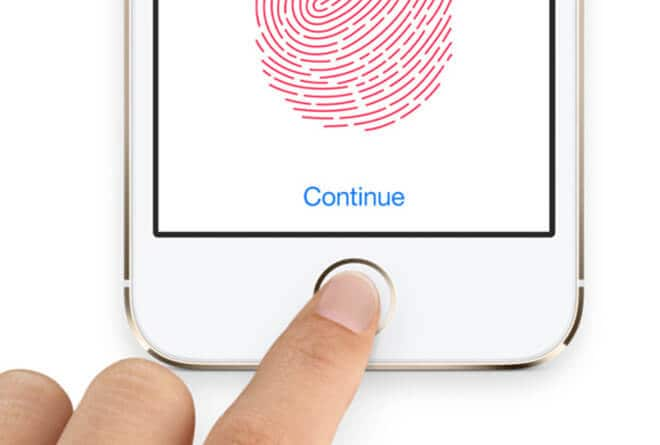
- Blocco codice: Questo è il codice a 4 o 6 cifre, Face ID, o Touch ID utilizzato per sbloccare lo schermo. Di solito può essere rimosso utilizzando strumenti di recupero o un ripristino di fabbrica, ma ciò cancellerà tutti i dati.
- Blocco Apple ID (blocco di attivazione iCloud): Questa è la funzione di sicurezza più importante, collegata al servizio 'Trova il mio'. Anche dopo aver cancellato l’iPad, questo blocco persiste e richiede Apple ID e password originali per configurare nuovamente il dispositivo.
- Blocco MDM (Mobile Device Management): Comunemente presente sugli iPad posseduti da scuole o aziende, questo blocco limita alcune funzioni e richiede credenziali amministrative per essere rimosso.
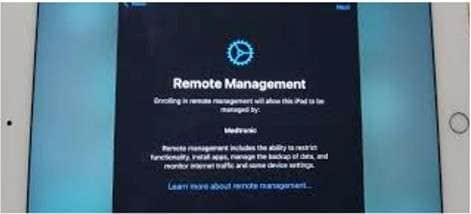
Tentare di cancellare l’iPad senza disabilitare prima l’Apple ID farà apparire il blocco di attivazione nella schermata di configurazione, lasciandoti bloccato.
Quando il reset è possibile
- La funzione 'Trova il mio iPad' è disattivata.
- L’iPad non è mai stato associato a un account iCloud.
- Hai accesso fisico a un computer che l’iPad ha già 'affidato'.
- Utilizzi uno strumento di sblocco professionale progettato per aggirare queste restrizioni.
Quando il reset non è possibile con i metodi standard
- Il blocco di attivazione iCloud è attivato e non conosci le credenziali.
- La password Apple ID non può essere recuperata tramite i canali ufficiali Apple.
- L’iPad è stato segnalato come smarrito o rubato, e segnalato nel database Apple.
Tenendo presenti questi fattori, approfondiamo i metodi dettagliati per superare questi blocchi, partendo dalla soluzione più efficace.
Parte 2: 6 metodi comprovati per resettare il tuo iPad senza Apple ID
Metodo 1: Cancella e resetta un iPad senza Apple ID o password
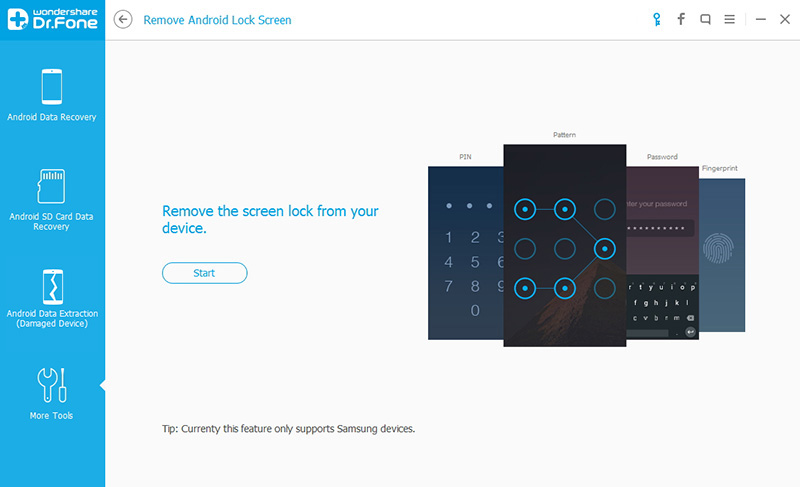
Quando i metodi standard falliscono, specialmente con la funzione 'Trova il mio' attiva, uno strumento dedicato è la soluzione migliore.Dr.Fone – Screen Unlock (iOS) è progettato per gestire scenari in cui altre soluzioni non funzionano. Non si limita a resettare l’iPad; rimuove completamente l’Apple ID collegato e bypassa il blocco di attivazione iCloud, consentendoti di ricominciare con un dispositivo completamente accessibile.
Se il tuo obiettivo è ripristinare l’iPad alle impostazioni di fabbrica senza password Apple ID e riottenere il controllo totale, questo metodo offre un percorso sicuro, veloce e diretto, anche quando gli strumenti ufficiali Apple non possono aiutare.
 Sblocca il codice iPhone/iPad in pochi minuti.
- Rimuovi Face ID, Touch ID e blocco schermo.
- Bypassa facilmente il blocco di attivazione iCloud.
- Supporta tutte le versioni iOS e dispositivi.
- Passaggi semplici, nessuna competenza tecnica richiesta.
Ecco come usare Dr.Fone per resettare completamente il tuo iPad:
-
Passo 1 Scarica e avvia Dr.Fone
Prima, scarica e installa Dr.Fone sul tuo computer Windows o Mac dal sito ufficiale. Apri il programma e seleziona il modulo Screen Unlock dalla schermata principale.

-
Passo 2 Collega il tuo iPad e seleziona l’opzione
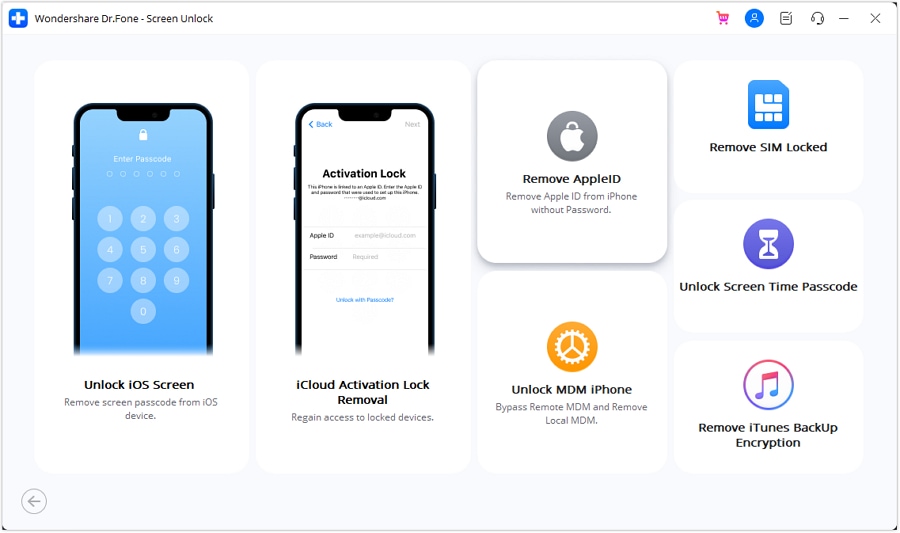
Collega l’iPad bloccato al computer tramite cavo USB. Nella finestra Dr.Fone, scegli l’opzione Remove Apple ID per continuare.
-
Passo 3 Entra in modalità di recupero
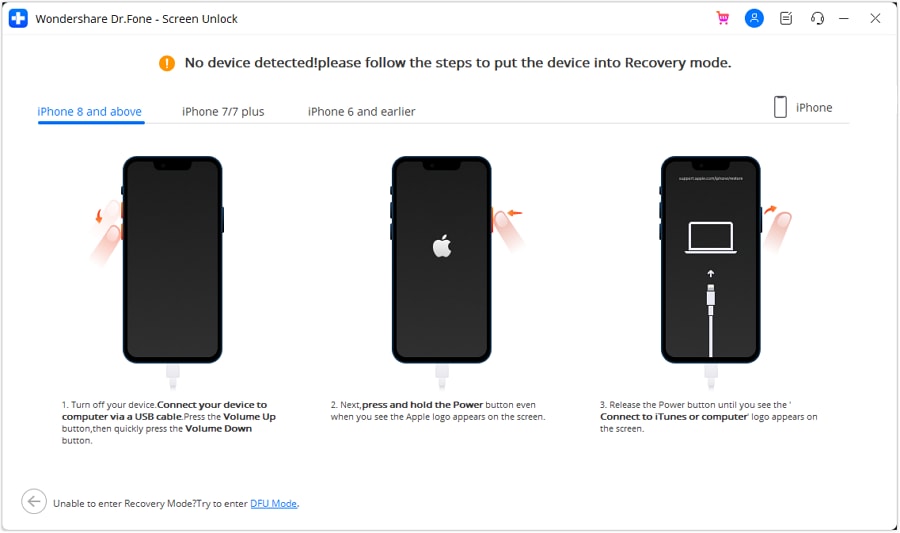
Il software rileverà il modello del tuo iPad. Ora dovrai mettere il dispositivo in modalità di recupero. Segui semplicemente le istruzioni a schermo fornite da Dr.Fone per il modello specifico.
-
Passo 4 Conferma le informazioni del dispositivo e scarica il firmware
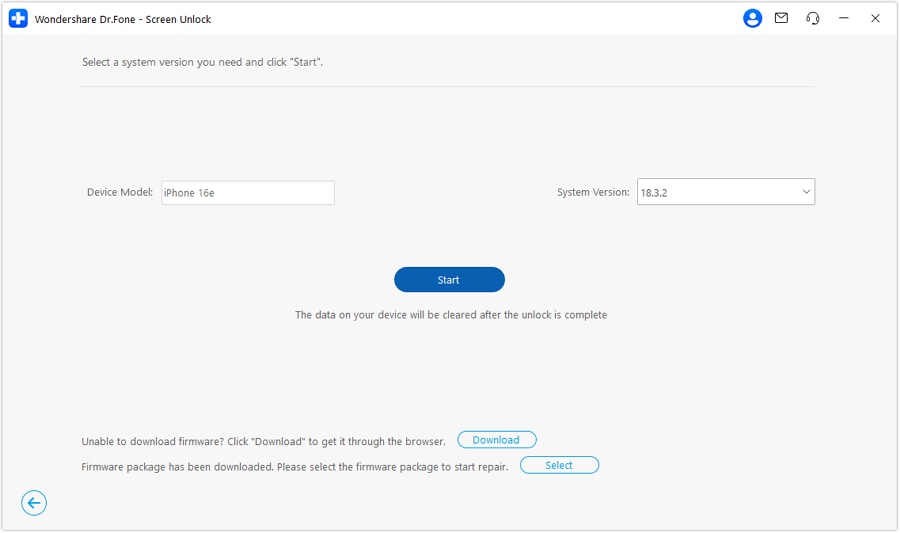
Una volta in modalità di recupero, Dr.Fone mostrerà le informazioni dell’iPad. Verifica che siano corrette e clicca su Download per ottenere il pacchetto firmware appropriato. Questo è essenziale per il processo di reset.
-
Passo 5 Sblocca e resetta il tuo iPad
Una volta terminato il download del firmware, clicca sul pulsante Unlock Now. Dr.Fone inizierà la rimozione dell’Apple ID e il ripristino di fabbrica dell’iPad. Mantieni il dispositivo collegato finché non termina il processo: il dispositivo si riavvierà senza blocchi.




Metodo 2: Utilizza iTunes per il ripristino di fabbrica del tuo iPad
iTunes (o Finder sulle versioni più recenti di macOS) rimane uno degli strumenti più affidabili di Apple per la gestione dei dispositivi iOS. Se hai accesso al codice di sblocco dello schermo dell’iPad, puoi usare questo metodo per ripristinare l’iPad alle impostazioni di fabbrica senza fornire la password Apple ID durante il processo. Ecco la procedura semplice.
-
Passo 1 Collega il tuo iPad al computer
Usa un cavo USB per collegare l’iPad al PC o Mac. Questo stabilisce la connessione necessaria fra iTunes o Finder e il dispositivo.
-
Passo 2 Avvia iTunes/Finder e seleziona il dispositivo
Apri iTunes sul computer (o Finder se hai macOS Catalina o versioni successive). Il computer dovrebbe rilevare automaticamente l’iPad collegato. Clicca sull’icona del dispositivo per accedere alla pagina riepilogativa.
-
Passo 3 Sblocca lo schermo e clicca su 'Ripristina iPad'
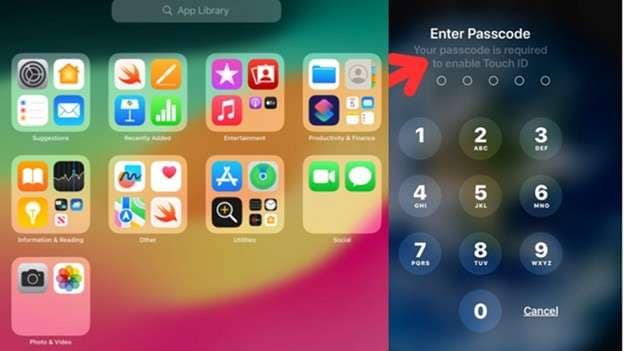
Se lo schermo dell’iPad è bloccato, inserisci il codice per permettere al computer di accedere. Una volta sbloccato, trova e clicca il pulsante Ripristina iPad nella finestra riepilogativa. Conferma la scelta e iTunes cancellerà tutti i contenuti e installerà l’ultima versione di iPadOS, riportandolo alle impostazioni di fabbrica.
Metodo 3: Resetta il tuo iPad da remoto tramite iCloud
Se non hai l’iPad con te ma conosci le credenziali Apple ID, puoi cancellarlo da remoto usando la funzione 'Trova il mio' su iCloud. Questa è un’ottima opzione per dispositivi smarriti o quando serve cancellare a distanza. Tuttavia, ricorda che questo scatenerà il blocco di attivazione durante la configurazione.
-
Passo 1 Accedi a iCloud.com
Apri qualsiasi browser e vai su iCloud.com. Accedi utilizzando Apple ID e password associati all’iPad bloccato. Una volta dentro, clicca sull’icona 'Trova il mio'.
-
Passo 2 Localizza il tuo iPad
In cima alla schermata 'Trova il mio', clicca sul menu a tendina 'Tutti i dispositivi'. Seleziona l’iPad dall’elenco dei dispositivi collegati all’account.
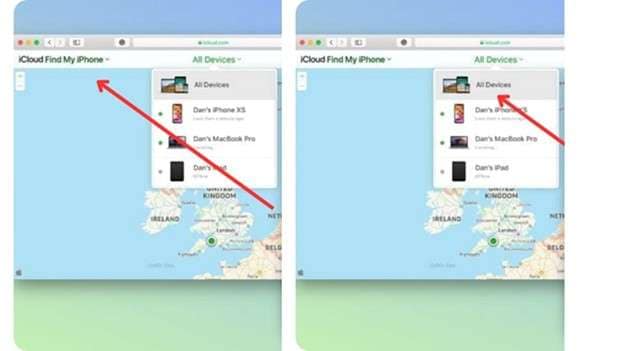
-
Passo 3 Cancella l’iPad da remoto
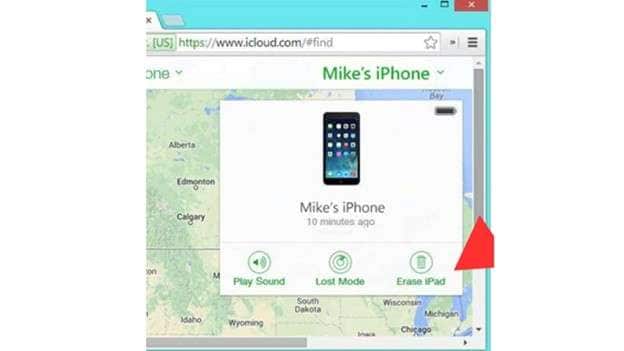
Nel pannello di controllo del dispositivo che appare, clicca su Cancella iPad. Verrà richiesto di confermare la decisione. Una volta confermato, il processo di cancellazione da remoto inizierà appena l’iPad si collegherà a Internet.
Metodo 4: Resetta direttamente dalle impostazioni dell’iPad (senza PC)
Se puoi accedere al tuo iPad e conosci il codice schermo, puoi eseguire il ripristino di fabbrica direttamente dalle impostazioni del dispositivo senza la necessità di un computer. Questo metodo è ideale per cancellare rapidamente i dati ma non rimuove un blocco di attivazione iCloud già presente.
-
Passo 1Apri l'App Impostazioni
Sblocca l'iPad e tocca l'icona 'Impostazioni' sulla schermata iniziale.
-
Passo 2Accedi alle opzioni di ripristino
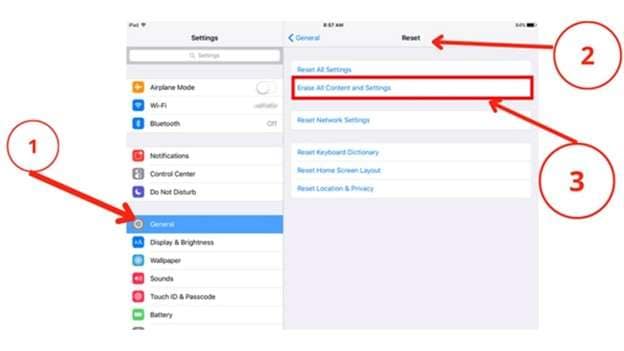
Nelle impostazioni, scorrere verso il basso e toccare 'Generale'. Nella parte inferiore del menu generale, selezionare 'Trasferire o ripristinare iPad', quindi toccare 'Cancella tutti i contenuti e le impostazioni'.
-
Passo 3Confermare e inserire il codice di password
Verrà visualizzato un prompt di conferma. Tocca 'Continua' e inserisci la password dello schermo per autorizzare il ripristino. Dopo questo rapido controllo di sicurezza, l'iPad inizierà a cancellare tutti i dati e riavvierà nello stato originale di fabbrica.
Metodo 5: Forza il ripristino di fabbrica tramite la modalità di recupero
La modalità di recupero è lo strumento di risoluzione dei problemi integrato di Apple che ti consente di ripristinare il tuo iPad anche se non si avvia correttamente o non è mai stato sincronizzato con un computer. Forza una cancellazione completa del sistema e la reinstallazione di iPadOS, rendendolo un'opzione potente se sei bloccato fuori dallo schermo e vuoiRipristina di fabbrica del tuo iPad senza un ID AppleUtilizzare iTunes o Finder.
-
Passo 1Spegnere e collegare a un Computer
Per prima cosa, spegni completamente l'iPad. Quindi, mentre è spento, collegalo al computer utilizzando un cavo USB affidabile.
-
Passo 2 Entra in modalità di recupero
Premere e tenere premuto la combinazione di pulsanti corretta per il modello di iPad (ad esempio, il pulsante superiore e un pulsante di Volume per i modelli più recenti) fino a quando non viene visualizzata la schermata della modalità di recupero, con l'icona del computer e del cavo. Non rilasciare i pulsanti quando si vede il logo Apple; Attendere la schermata di recupero.
-
Passo 3Scegli l'opzione di ripristino in iTunes/Finder
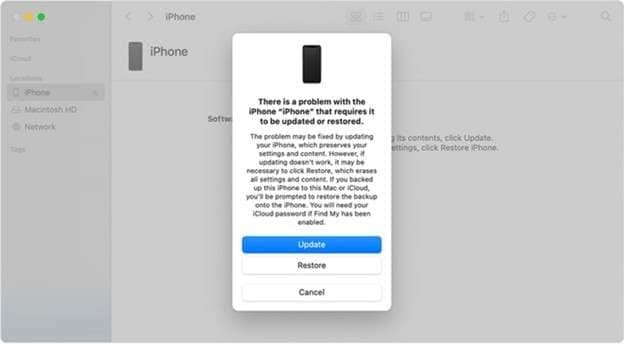
Una volta che il tuo iPad è in modalità di recupero, apri iTunes o Finder sul tuo computer. Verrà visualizzata una finestra di dialogo con due opzioni: 'Aggiorna' o 'Ripristina'. SelezionareripristinarePer avviare il reset di fabbrica completo.
-
Passo 4Mantenere il dispositivo collegato
Consentire il completamento del processo di ripristino senza scollegare l'iPad. Qualsiasi interruzione potrebbe causare problemi software. Una volta finito, l'iPad verrà riavviato come nuovo dispositivo.
Metodo 6: Ripristina il tuo iPad usando un computer affidato
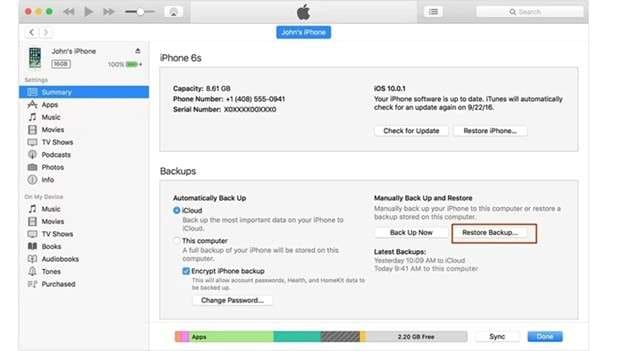
Se in precedenza hai sincronizzato il tuo iPad con un computer e lo hai designato come dispositivo 'fidato', potresti essere in grado di ripristinarlo da un backup senza dover inserire la password dello schermo o la password dell'ID Apple. Questo metodo è perfetto per chi vuoleReimpostare un iPad senza una password Apple IDpotenzialmente recuperando i propri dati.
-
Passo 1Connettersi al Computer di fiducia e aprire iTunes
Collega il tuo iPad al computer di fiducia. Apri iTunes o Finder, seleziona il dispositivo e vai alla scheda 'Riepilogo'. Nella sezione 'Backup', fare clic suRipristina il Backup.
-
Passo 2Confermare e attendere il completamento del processo
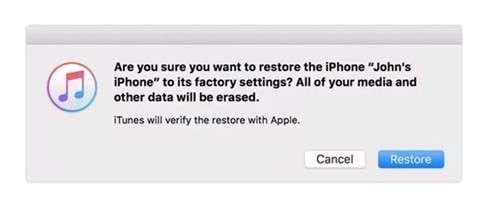
Apparirà una finestra di conferma. cliccaripristinarePer cominciare. Quindi iTunes ripristinerà l'iPad dal backup più recente, che ripristina anche le impostazioni. Mantenere il dispositivo collegato fino al termine del processo.
Parte 3. Confronto: Quale metodo di ripristino iPad è il migliore per te?
Non tutti i metodi di ripristino sono creati uguali. La scelta migliore dipende se conosci la password dello schermo, se 'Trova il mio' è abilitato e quali strumenti hai a disposizione. Questa tabella di confronto ti aiuterà a scegliere la soluzione più efficace per le tue circostanze specifiche.
| metodo | Punti di forza chiave | limitazioni | meglio per |
|---|---|---|---|
| Dr.Fone – Screen Unlock (iOS) | Aggira Apple ID e blocco iCloud; Funziona anche con 'Trova il mio' abilitato; Rimuove completamente il vecchio account. | Richiede un computer e software a pagamento; Comporta il download del firmware. | Utenti bloccati dal blocco di attivazione o coloro che hanno acquistato un iPad usato e hanno bisogno di un reset completo garantito. |
| Ripristina iTunes/Finder | Metodo Apple ufficiale e gratuito; Esegue un ripristino completo del sistema e installa l'ultimo iPadOS. | Richiede il codice di password dello schermo; Non aggira il blocco di attivazione; Inutile se 'Trova il mio' è acceso. | Utenti che conoscono la password dello schermo e desiderano eseguire un ripristino di fabbrica pulito. |
| iCloud (Trova il mio) | Consente la cancellazione remota da qualsiasi browser; Perfetto per dispositivi persi o inaccessibili. | Richiede credenziali Apple ID; Attiva il blocco di attivazione dopo il reset. | Gli utenti che hanno perso il loro iPad o hanno bisogno di cancellarlo da remoto ma hanno comunque accesso al loro account iCloud. |
| Ripristino sul dispositivo | Semplice e non richiede PC; L'utente mantiene il controllo durante tutto il processo. | richiede il codice di password dello schermo; Non è possibile rimuovere l'ID Apple o aggirare il blocco di attivazione. | I proprietari di iPad che possono accedere al loro dispositivo e desiderano un modo rapido per cancellare i loro dati personali puliti. |
| modalità di recupero | Effettivo per dispositivi non reattivi o non sincronizzati; Forza un ripristino completo del sistema. | Non rimuove il blocco di attivazione; Richiede un computer e conoscenza delle combinazioni di pulsanti. | Utenti che sono bloccati fuori dallo schermo e il cui iPad non è riconosciuto normalmente da iTunes. |
| Ripristino del Computer fidato | Potrebbe non richiedere un codice di password se precedentemente affidabile; Consente il ripristino dei dati da un backup. | Funziona solo su computer pre-autorizzati; Non rimuoverà l'ID Apple o il blocco di attivazione. | Gli utenti che hanno precedentemente sincronizzato il loro iPad e vogliono ripristinarlo senza perdere i loro dati. |
conclusione
Superare un iPad bloccato è del tutto realizzabile una volta che si capisce il tipo specifico di blocco che si sta affrontando. Dalle soluzioni Apple native come iTunes e iCloud alle impostazioni dirette sul dispositivo, ogni metodo fornisce un percorso praticabile nelle giuste condizioni. Tuttavia, quando si incontra il formidabile blocco di attivazione di iCloud, queste opzioni standard spesso falliscono.
Se hai bisogno diRipristinare un iPad senza un ID Appleper la rivendita oreset di fabbrica senza passwordPer riconquistare l'accesso, questa guida ti ha fornito più percorsi sicuri. Per le situazioni più impegnative, uno strumento professionale come dr.fone-Screen Unlock offre un vantaggio decisivo, garantendo che anche l'iPad più bloccato possa essere completamente ripristinato e reso utilizzabile nuovamente.
Domande frequenti
-
1. Qual è la differenza tra un reset di fabbrica e la rimozione di un ID Apple?
Un ripristino di fabbrica cancella tutti i contenuti e le impostazioni dell'iPad, restituendolo allo stato originale. Tuttavia, non rimuove l'ID Apple collegato al dispositivo. Se 'Trova il mio' è stato abilitato, il blocco di attivazione di iCloud rimarrà attivo dopo il ripristino. La rimozione dell'ID Apple è un processo separato che disconnette il dispositivo dall'account iCloud, che è necessario per aggirare il blocco di attivazione. -
2. Il ripristino del mio iPad rimuoverà il blocco di attivazione di iCloud?
No, un ripristino di fabbrica standard utilizzando metodi come iTunes, la modalità di recupero o l'app Impostazioni non rimuoverà il blocco di attivazione di iCloud. Questo blocco è una funzione di sicurezza lato server. Per rimuoverlo, è necessario inserire l'ID Apple e la password corrette o utilizzare un servizio specializzato di terze parti come Dr.Fone-Screen Unlock progettato per aggirare questo blocco. -
3. Ho comprato un iPad usato e mi chiede l'ID Apple del proprietario precedente. Cosa posso fare?
Se puoi contattare il proprietario precedente, chiedi loro di rimuovere il dispositivo dal proprio account iCloud in remoto tramite iCloud.com. Se non puoi contattarli, l'unica opzione è utilizzare uno strumento professionale in grado di aggirare il blocco di attivazione di iCloud. I metodi Standard Apple non funzioneranno senza le credenziali del proprietario originale. -
4. È sicuro utilizzare strumenti di terze parti per ripristinare il mio iPad?
Utilizzare software di terze parti affidabili come Dr.Fone è generalmente sicuro. Questi strumenti sono progettati specificamente per il recupero e lo sblocco del dispositivo. Tuttavia, scaricare sempre il software dal sito ufficiale per evitare malware o rischi per la sicurezza. Tieni presente che l'utilizzo di tali strumenti cancellerà tutti i dati sul dispositivo, quindi dovrebbe essere considerato un'ultima risorsa.
 Aggiungi Wondershare Dr.Fone come fonte preferita su Google.