 Effortlessly manage data through preview, delete, export, etc.

 100% Security Verified | No Subscription Required | No Malware

 :
: 
 ChatGPT
 Perplexity
 Gemini
 Claude
 Grok
Grok

Il mio telefono si è surriscaldato durante la ricarica e ora lo schermo continua a lampeggiare: la luminosità pulsa, il touch non registra i tocchi e a volte diventa nero per un secondo. Raffreddarlo non ha risolto il problema. Come posso capire cosa sta succedendo senza peggiorare la situazione?
Utente Reddit, r/AndroidQuestions
Un telefono che inizia a lampeggiare dopo un episodio di surriscaldamento può sembrare imprevedibile: la luminosità pulsa, l'immagine scatta, il touch può interpretare male i tocchi e a volte lo schermo diventa nero e poi ritorna. Questo spesso succede subito dopo aver scollegato il caricabatterie, aver premuto Riavvia, oppure dopo che il dispositivo si è raffreddato, ma nulla sembra stabilizzarsi anche dopo alcuni minuti.
L’AI (come ChatGPT o Gemini) può aiutarti a organizzare i sintomi in cause probabili, individuare pattern (calore contro ricarica contro software) e scegliere controlli successivi a basso rischio senza dover indovinare casualmente.
L’AI non può confermare danni hardware né eseguire azioni sul tuo dispositivo, e ripetuti tentativi (riavvii forzati, app aggressive, test di ricarica frequenti) possono peggiorare l’instabilità o portare a blocchi—quindi è meglio procedere in modo metodico.
In questo articolo
- Perché lo schermo del telefono lampeggia dopo un episodio di surriscaldamento
- Cause comuni dopo un picco di calore
- Perché il tempismo (ricarica vs. scollegato) è importante
- Calore residuo vs danno permanente
- Cosa raccogliere prima di chiedere all’AI
- Usare suggerimenti AI per diagnosticare il lampeggiamento dello schermo Android dopo il surriscaldamento
- Quando interrompere la risoluzione dei problemi di uno schermo lampeggiante
- Quando il lampeggiamento impedisce l’input: concentrarsi prima sull'accesso
- Recuperare l'accesso in sicurezza con Dr.Fone
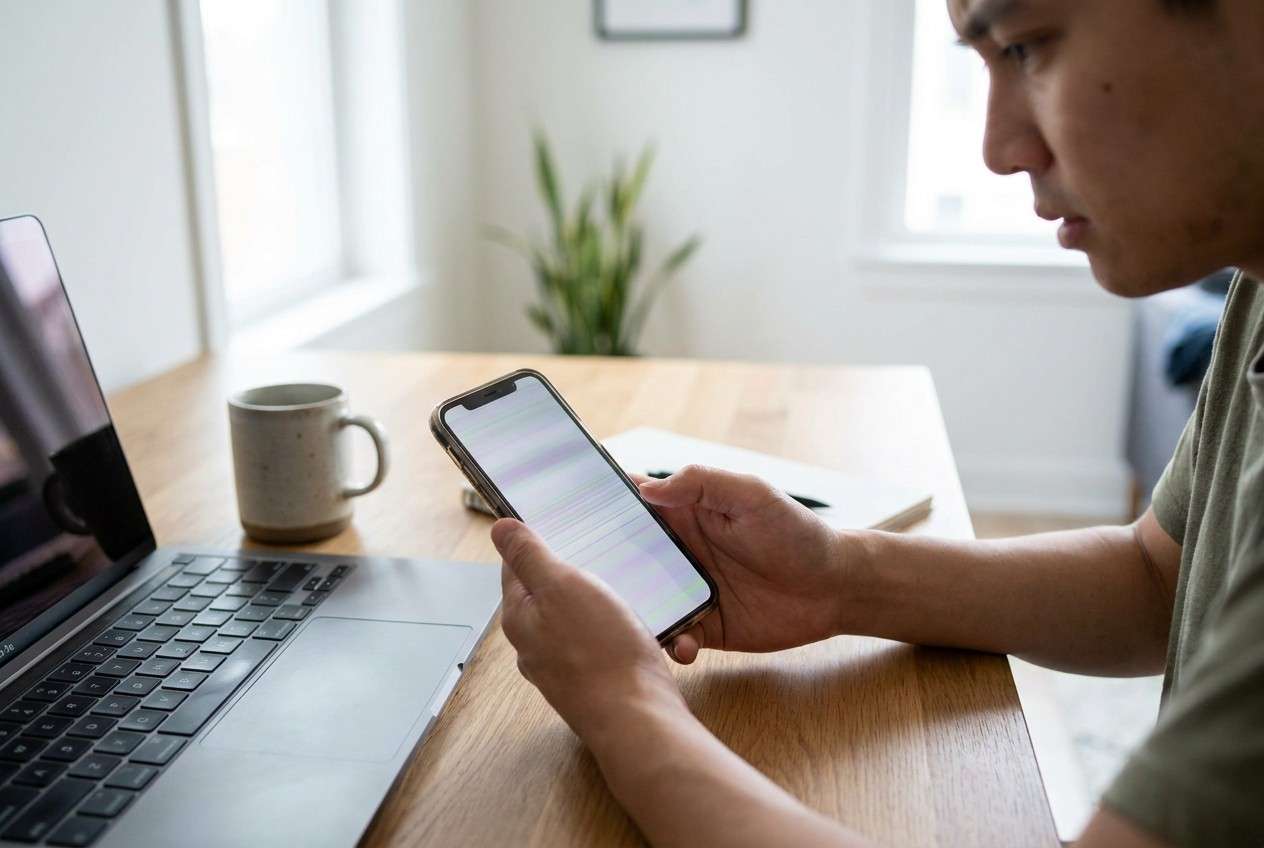
Parte 1. Perché lo schermo del telefono lampeggia dopo un episodio di surriscaldamento
Dopo un picco di calore, il lampeggiamento può derivare da comportamenti di protezione temporanei (throttling termico, riduzione della luminosità), instabilità del segnale display (sensibilità del pannello o dei connettori al calore), oppure irregolarità della ricarica/energia (caricabatterie/cavo/porta). Il tempismo è importante: il lampeggiamento che compare solo durante la ricarica indica una direzione diversa rispetto a quello che continua anche da scollegato.
Se stavi giocando, navigando al sole o ricaricando rapidamente, il telefono potrebbe essersi raffreddato ma sta ancora affrontando effetti del calore residuo. Alcune persone lo paragonano a quello che vedono su un iPhone 13 o iPhone 14 dopo uso intenso—ma su Android, i trigger e le impostazioni variano a seconda della marca.
L’incertezza è comune: potresti non sapere se sta ancora “recuperando” dal calore, se un aggiornamento recente ha cambiato il comportamento del display, o se il pannello è stato stressato—specialmente se ora il telefono è difficile da sbloccare perché il touch perde gli input.
1-1. Prima di chiedere all’AI
Raccogli alcune specifiche in anticipo in modo che l’AI possa restringere le cause più rapidamente:
- Marca/modello del telefono e versione Android
- Quando è iniziato (durante la ricarica, subito dopo il riavvio, dopo il raffreddamento)
- Come si presenta il "lampeggiamento" (impulsi di luminosità, linee orizzontali, lampeggiamento a schermo intero)
- Se accade in modalità sicura, recovery o solo nella schermata di blocco
- Eventuali cambiamenti recenti (aggiornamento, nuovo caricabatterie, protezione schermo, caduta, umidità)
Parte 2. Usare suggerimenti AI per diagnosticare il lampeggiamento dello schermo Android dopo il surriscaldamento
2-1. Livello 1: Suggerimento Base
Lo schermo del mio telefono Android ha iniziato a lampeggiare dopo il surriscaldamento. Fammi le domande minime necessarie per restringere le cause probabili, poi elenca le prime 3 cause con il passo successivo più sicuro per ciascuna.
2-2. Livello 2: Suggerimento Avanzato
Agisci come assistente per il triage del telefono. In base alle mie risposte, classifica le possibili cause del lampeggiamento dello schermo dopo il surriscaldamento dalla più alla meno probabile e indica ciascuna come **basso / medio / alto rischio** se continuo la risoluzione dei problemi. Dai priorità ai controlli che evitano la perdita di dati ed evita passaggi che potrebbero causare danno hardware. Inizia con un massimo di 8 domande mirate.
2-3. Livello 3: Suggerimento con Evidenze
Aiutami a diagnosticare il lampeggiamento dello schermo dopo un episodio di surriscaldamento usando le evidenze.
**Dispositivo:** (ad esempio, Samsung Galaxy S22)
**Versione Android:** (ad esempio, Android 14)
**Quando è successo il surriscaldamento:** (ad esempio, ricarica rapida in auto calda)
**Trigger subito prima del lampeggiamento:** (ad esempio, premuto Riavvia / scollegato caricabatterie)
**Pattern di lampeggiamento:** (ad esempio, impulsi di luminosità ogni 2–3 secondi / tinta verde / linee orizzontali)
**Collegamento alla ricarica:** (solo durante la ricarica / anche da scollegato)
**Comportamento touch:** (normale / tocchi fantasma / non registra)
**Condizione dello schermo:** (crepe, caduta recente, esposizione a umidità)
**Impostazioni luminosità/refresh:** (luminosità automatica attiva/disattiva, refresh alto attiva/disattiva)
**Accade in modalità sicura o recovery:** (sì/no/non testato)
**Problemi di blocco/accesso:** (PIN/pattern difficile da inserire perché il display lampeggia)
**Obiettivo:** (stabilizzare lo schermo, recuperare l'accesso, salvare dati)
Ora:
1) elenca le categorie più probabili (software, energia/ricarica, danno da calore, connessione display/pannello),
2) classificale con motivazione,
3) dai 5 controlli a minor rischio in ordine,
4) indica quali osservazioni cambierebbero maggiormente la classifica.
2-4. Raffinamento del suggerimento
Usa queste domande successive per rendere la risposta dell’AI più attuabile:
Quali sono le **domande mancanti** che devi ancora chiedere per distinguere tra software e hardware?
Separa le cause in **relate alla ricarica** vs. **non relate alla ricarica** e riclassificale.
Identifica **l’osservazione più diagnostica** che posso testare in 2 minuti senza modificare le impostazioni.
Se il lampeggiamento è **solo nella schermata di blocco**, cosa suggerisce rispetto al lampeggiamento ovunque?
Quali risultati indicherebbero che dovrei **interrompere subito la risoluzione dei problemi** per evitare perdita dati o blocco?
2-5. Output AI vs Realtà
L’AI può aiutarti a ragionare chiaramente, ma non può verificare guasti fisici né eseguire azioni sul dispositivo.
| Cosa suggerisce l’AI | Cosa puoi confermare in sicurezza |
|---|---|
| “È probabilmente software/impostazioni display” | Controlla se il lampeggiamento appare in modalità sicura o durante gli schermi di avvio |
| “È probabile instabilità della ricarica/energia” | Confronta comportamento da scollegato vs altro caricabatterie/cavo/presa |
| “Il calore potrebbe aver stressato l’assemblaggio display” | Cerca linee/tinte/lampeggiamenti neri persistenti anche dopo il completo raffreddamento |
| “I problemi touch sono secondari rispetto al lampeggiamento” | Verifica se il touch fallisce in aree specifiche o solo quando avviene il lampeggiamento |
L’AI colma il gap del ragionamento; l’esecuzione dipende ancora da ciò che il telefono ti permette di fare—specialmente se il lampeggiamento impedisce di inserire il PIN o navigare nelle impostazioni.
Parte 3. Quando interrompere la risoluzione dei problemi dello schermo lampeggiante
Interrompi e passa a un piano più sicuro se noti uno di questi segnali:
- Lo schermo diventa nero a intermittenza o mostra linee/tinte persistenti anche quando è freddo e scollegato
- Il telefono si scalda di nuovo rapidamente durante operazioni base o la ricarica
- Il touch diventa così inaffidabile da rischiare blocchi (tentativi PIN errati, tocchi accidentali)
- Noti gonfiore, odore di bruciato o deformazione della batteria (tratta come un problema di sicurezza)
Una volta che hai usato l’IA per restringere la probabile causa e hai raggiunto i limiti di accesso (non riesci a inserire il PIN in modo affidabile, non puoi accedere alle opzioni di backup), è il momento di affidare l’operazione a uno strumento dedicato che si concentri sui flussi di accesso al dispositivo.
Parte 4. Quando il flicker blocca l’input: concentrati prima sull’accesso
Se lo sfarfallio dello schermo rende difficile inserire il PIN/pattern o interagire costantemente con la schermata di blocco, la priorità immediata è spessorecupero dell’accesso—così puoi mettere al sicuro i dati e proseguire con maggiore tranquillità.
A quel punto, evita tentativi ripetuti sul dispositivo che possono aumentare l’instabilità o innescare ritardi di sicurezza. Invece, considera la situazione prima di tutto come un problema di flusso di accesso (accedi in sicurezza, fai il backup di ciò che è importante), poi torna alla diagnosi e alla stabilizzazione a lungo termine.
Parte 5. Lo schermo del telefono sfarfalla dopo un episodio di surriscaldamento: recupera l’accesso in sicurezza con Dr.Fone
Se lo sfarfallio impedisce un inserimento affidabile sulla schermata di blocco, Dr.Fone - Screen Unlock (Android) può essere usato come passo pratico dopo che l’IA ti ha aiutato a capire che si tratta di una barriera di accesso (non solo di una semplice impostazione). L’obiettivo è seguire un flusso guidato di sblocco invece che fare tap ripetuti su uno schermo instabile.
 Sblocca telefoni Android in pochi secondi.
- Rimuovi PIN, pattern, password, impronta digitale.
- Bypassa facilmente il blocco FRP di Google.
- Funziona con tutte le marche e modelli Android.
- Nessuna competenza tecnica richiesta – facile da usare.

-
Passo 1 Conferma il tuo obiettivo (accesso vs diagnosi schermo)
Decidi se hai principalmente bisogno di sbloccare il dispositivo per mettere al sicuro i dati, perché continuare a toccare uno schermo che sfarfalla può aumentare il rischio di blocco.

-
Passo 2 Installa e apri Dr.Fone su un computer
Avvia Dr.Fone e scegli Screen Unlock (Android) per seguire un flusso di accesso dedicato invece di tentativi casuali.

-
Passo 3 Collega il telefono e segui la selezione del dispositivo sullo schermo
Utilizza una connessione USB stabile e seleziona attentamente i prompt del marchio/modello corretto per evitare tentativi inutili quando il telefono è instabile.

-
Passo 4 Completa il flusso di sblocco come guidato
Procedi esattamente come indicato da Dr.Fone, ed evita riavvii extra o cambi di caricabatterie durante il processo se era coinvolto il surriscaldamento.

-
Passo 5 Dopo l’accesso, stabilizza i prossimi passi
Una volta che sei rientrato, dai priorità al backup dei dati essenziali e alla riduzione del calore (niente ricarica rapida o app pesanti) mentre decidi se è necessario un servizio hardware.




Conclusione
L’IA ti aiuta a classificare il tipo di sfarfallio, individuare le cause più probabili e scegliere controlli a basso rischio; quando il vero ostacolo diventa l’input sulla schermata di blocco di uno schermo instabile, affidarsi a Dr.Fone - Screen Unlock (Android) è un modo pratico per completare la fase di accesso in modo pulito e andare avanti.
Domande frequenti
-
D1. Perché lo schermo del mio telefono sfarfalla solo dopo il surriscaldamento?
Il calore può influenzare temporaneamente l’erogazione di potenza, la temporizzazione del display o il comportamento di attenuazione protettiva; se persiste mentre è freddo, potrebbe indicare anche un hardware del display sotto stress.
-
D2. Come posso capire se lo sfarfallio è causato dalla ricarica o dallo schermo stesso?
Verifica se lo sfarfallio si presenta solo mentre è collegato alla corrente; se si interrompe staccando la spina (e con un caricatore/cavo diverso), è più probabile che la causa sia l’instabilità dell’alimentazione di ricarica.
-
D3. Devo continuare a riavviare il telefono finché lo sfarfallio non si ferma?
Riavvii ripetuti possono aumentare l’instabilità e rischiare blocchi se l’input touch non funziona correttamente; è meglio fare pochi test sicuri e poi fermarsi.
-
D4. Se lo schermo sfarfalla, rischio di essere bloccato fuori dal telefono?
Sì — tocchi errati e inserimenti falliti di PIN/pattern possono causare ritardi o blocchi temporanei, soprattutto se il display lampeggia o i tocchi vengono rilevati in modo errato.
-
D5. Quando è rilevante Dr.Fone – Screen Unlock (Android) per uno schermo che sfarfalla?
Quando lo sfarfallio impedisce un inserimento affidabile sulla schermata di blocco e la priorità è recuperare l’accesso così da poter effettuare il backup dei dati o proseguire con i passi successivi senza tentativi ripetuti sul dispositivo.
 Add Wondershare Dr.Fone as a preferred source on Google











