 Effortlessly manage data through preview, delete, export, etc.

 100% Security Verified | No Subscription Required | No Malware

 :
: 
 ChatGPT
 Perplexity
 Gemini
 Claude
 Grok
Grok

Posso ancora vedere il file nel cloud tramite il web, ma all'interno dell'app Android è semplicemente sparito dopo la reinstallazione. Non voglio "risolvere" la situazione e rischiare di perdere qualcosa accidentalmente.
Utente del forum
Un file può sembrare "sparito" in un'app Android anche se appare ancora nel tuo spazio cloud. Questo succede spesso subito dopo aver reinstallato l'app, cambiato account, svuotato la memoria o riavviato il telefono—e nulla cambia anche dopo diversi minuti di sincronizzazione.
L'IA (come ChatGPT o Gemini) può aiutarti a descrivere precisamente i sintomi, restringere le cause più probabili (stato della sincronizzazione vs account errato vs cache locale vs file offline) e decidere i successivi controlli più sicuri prima di toccare qualsiasi cosa che possa sovrascrivere dati.
L'IA non può vedere lo stato del tuo dispositivo o del backend cloud, e i tentativi a caso (come svuotare i dati dell'app o forzare la risincronizzazione) a volte possono rendere più difficile recuperare una copia locale recuperabile. Usa l'IA per diagnosticare e pianificare, poi utilizza strumenti specifici per l’esecuzione se necessario.
In questo articolo
- Perché succede (e cosa significa)
- Discordanza tra account/spazio di lavoro
- Reset di cache/dati offline
- Visibilità vs disponibilità vs blocco della sincronizzazione
- Prima di chiedere all’IA
- Utilizzo dei prompt IA per una diagnosi sicura
- Quando smettere di fare troubleshooting (evita rischi)
- Risolvilo in sicurezza con Dr.Fone
- FAQ

Parte 1. Perché avviene che il file manchi nell'app ma sia ancora nel cloud e cosa significa
1-1. L'app potrebbe puntare a un account, uno spazio o una cartella radice diversi
Solitamente questo significa che la copia cloud esiste, ma la vista che guardi nell'app non punta allo stesso account, cartella, spazio di lavoro o stato di sincronizzazione di prima. Ad esempio, su Samsung Galaxy S22 o Pixel 7, potresti fare il login dopo un aggiornamento e l'app di default mostra uno spazio diverso (personale vs lavoro) senza renderlo evidente.
1-2. I contenuti nella cache/offline o l’indice locale possono essere stati resettati
Un altro schema comune: l'app mostra contenuti in cache, file "offline" o un database locale che è stato resettato quando hai premuto su Svuota memoria, reinstallato l'app o abilitato un nuovo dispositivo. Il portale cloud elenca ancora il file, ma l'app non ha ancora ricostruito l’indice—o lo sta filtrando.
1-3. Spesso è un problema di visibilità/disponibilità/stato di sincronizzazione (non una perdita immediata sul cloud)
L’incertezza è reale: può sembrare che il file sia scomparso, mentre il vero problema riguarda la visibilità (account/cartella/filtro errato), la disponibilità (non più scaricato offline), oppure blocco della sincronizzazione (sincronizzazione in pausa, ottimizzazione batteria, restrizioni dati in background).
1-4. Prima di chiedere all’IA
Raccogli prima alcune informazioni specifiche in modo che l'IA possa distinguere la “visibilità cloud” dalla “perdita di dati locali”:
- Modello di telefono Android + versione Android
- Nome dell’app + versione dell’app (se nota)
- Nome del servizio cloud (Google Drive, OneDrive, Dropbox, cloud nativo dell’app)
- Cosa hai fatto subito prima dell'evento (reinstallazione, aggiornamento, logout/login, trasferimento dispositivo)
- Dove appare il file (portale web vs altro dispositivo vs solo “Recenti”)
- Se il file era mai stato salvato per l’uso offline
Parte 2. Utilizzo dei prompt IA per diagnosticare in sicurezza il file mancante dall'app ma presente nel cloud
2-1. Livello 1: Prompt di base
Il mio file Android manca all’interno dell’app, ma lo vedo ancora nel cloud. Fammi le domande minime necessarie a capire se si tratta di un problema di sincronizzazione/account/cartella/filtro oppure di storage locale, e suggerisci per primi i controlli a basso rischio.
2-2. Livello 2: Prompt avanzato
Agisci come un assistente prudente per la gestione dati su Android. In base ai miei sintomi, classifica le 5 cause più probabili di “file mancante nell’app ma ancora presente nel cloud”, dalla più alla meno probabile.
Per ciascuna causa:
- Perché è coerente
- Quali prove possono confermarla/smentirla
- Il prossimo passo più sicuro (evita azioni che sovrascrivano dati locali)
- Livello di rischio: basso / medio / alto
Concludi con un breve elenco di “cosa non fare” (ad es. svuotare la memoria) finché non sia chiaro se una copia locale sia recuperabile.
2-3. Livello 3: Prompt per le prove
Diagnostica “file mancante dall’app ma ancora presente nel cloud” usando i dettagli seguenti. Fornisci:
1) Un elenco ordinato delle cause più probabili
2) Cosa controllare per primo (più sicuro possibile)
3) Cosa NON fare ancora se il recupero locale potrebbe essere necessario
4) Punto di decisione: quando passare dal troubleshooting alle fasi di recupero
Dettagli:
- Modello telefono Android: (ad es. Samsung Galaxy S22)
- Versione Android:
- Nome + versione app:
- Servizio cloud:
- Tipo e dimensione file (se noto):
- Dove vedo ancora il file: (web cloud / un altro telefono / software desktop)
- Dove manca: (ricerca app / vista cartella / “Recenti” / area offline)
- Account attivi: (personale / lavoro / multipli)
- Azione esatta prima del problema: (ad esempio, reinstallazione app, svuotamento cache, cambio account)
- Stato rete: (Wi‑Fi / mobile / VPN)
- Ottimizzazione batteria/limitazioni dati in background attive?:
- Spazio di archiviazione disponibile sul dispositivo:
- Eventuali messaggi di errore: (copia testo esatto)
- Data/ora: quando l'hai visto per l’ultima volta nell'app:
- Era stato contrassegnato come “disponibile offline” prima?
2-4. Raffinamento del prompt
Utilizza questi follow-up per avere chiarezza e ridurre le ipotesi:
Quali 10 domande devi porre per distinguere tra “account/cartella/filtro errato”, “corruzione della sincronizzazione/indice” e “cache locale cancellata”? Fai le domande in ordine di priorità.
Separa la tua diagnosi in tre categorie: lato cloud, lato app e lato sistema operativo Android. Assegna ogni possibile causa a una sola categoria e spiega perché.
Riorganizza le cause, ma questa volta dai molto peso al fatto che ho appena reinstallato/svuotato la memoria e voglio evitare di sovrascrivere eventuali tracce locali superstiti.
Dimmi la singola prova più importante da raccogliere subito, e precisamente dove trovarla nell'app o nelle impostazioni Android.
Se posso ancora aprire/scaricare il file dalla visualizzazione web del cloud, cosa implica—e cosa NON implica—sul recupero locale?
2-5. Output dell'IA vs realtà
L'IA può aiutarti a decidere la causa più probabile, ma non può verificare lo stato del dispositivo né eseguire azioni al posto tuo.
| Cosa può dedurre l'IA | Cosa devi ancora verificare tu sul dispositivo |
|---|---|
| Errore account o confusione spazio di lavoro | Quale account risulta attivo nell'app e se il file risiede in uno spazio diverso |
| Problema di filtro/indicizzazione interna all’app | Se l’app sta filtrando per tipo file, “offline”, “recenti” o una radice cartella diversa |
| Vincoli di sincronizzazione come limiti in background | Stato ottimizzazione batteria, dati in background e permessi per l'app |
| Rischio di sovrascrittura dati durante i tentativi | Se esistono residui locali e se nuove attività possono ridurre le possibilità di recupero |
L’IA restringe le cause e suggerisce controlli a basso rischio, ma la messa in pratica dipende da ciò che il telefono e l’app mostrano davvero—quindi considera l’output IA come una mappa decisionale, non una garanzia.
Parte 3. Quando smettere di fare troubleshooting su file mancante dall’app ma ancora presente nel cloud ed evitare rischi
Se il file è importante e sospetti che possa essere coinvolta una copia locale, smetti di “fare tentativi a caso” quando vi sono segnali di possibile perdita dati e non solo di visibilità.
- Hai già svuotato la memoria dell’app/reinstallato e il file ancora non appare nell’app
- Noti segni che i contenuti solo locali sono stati resettati (file offline spariti, cronologia app azzerata)
- L’app inizia a riscaricare/ricostruire dati ripetutamente senza completare
- Stai valutando passaggi rischiosi (ripristino fabbrica, app "cleaner", ottimizzatori memoria)
Dopo aver usato l’IA per restringere la categoria probabile (account/cartella/filtro vs sincronizzazione vs perdita locale), il prossimo passo è scegliere un percorso operativo che minimizzi la sovrascrittura mentre tenti il recupero.
Parte 4. File mancante nell'app ma ancora nel cloud: risolvi in modo sicuro con Dr.Fone
Se la diagnosi suggerisce che i dati locali dell'app sono stati rimossi o che il file esisteva sul dispositivo (offline/scaricato/esportato) e non è più visibile, un flusso di lavoro di recupero mirato può essere il passo esecutivo più sicuro, soprattutto prima di generare nuovi dati sul telefono.Dr.Fone - Recupero Dati (Android) è rilevante qui perché è progettato per eseguire la scansione dei dati recuperabili sui dispositivi Android e aiutarti a estrarre ciò che è ancora disponibile, piuttosto che affidarsi all'indice corrente o alla vista di sincronizzazione dell'app.
 Scansiona direttamente telefoni e tablet Android.
- Visualizza in anteprima e recupera solo ciò che desideri.
- Supporta WhatsApp, foto, video, contatti e altro.
- Funziona con oltre 6000 dispositivi Android.

-
Passo 1 Stabilizza lo stato del dispositivo
Smetti di usare intensamente il telefono ed evita azioni di pulizia/ottimizzazione per ridurre la possibilità di sovrascrivere tracce recuperabili.

-
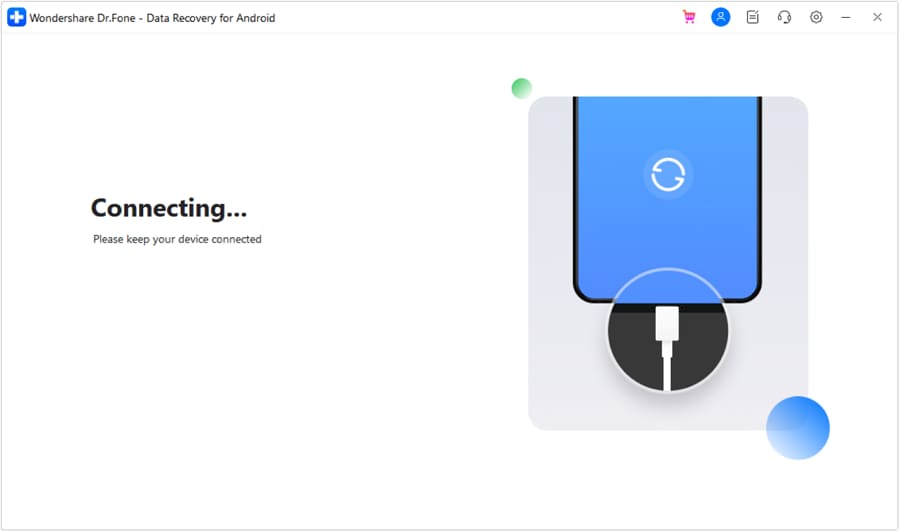
Passo 2Avvia il flusso di lavoro di recupero Android
Apri Dr.Fone e seleziona l'opzione di recupero dati Android così puoi puntare sul percorso di recupero basato sul dispositivo.

-
Passo 3Scegli con attenzione i tipi di dati
Seleziona solo le categorie di file/dati che corrispondono a ciò che manca per mantenere la scansione focalizzata e ridurre il rischio di cambiamenti non necessari.

-
Passo 4Visualizza in anteprima e verifica i candidati
Esamina ciò che Dr.Fone trova e confronta nomi dei file, timestamp e dimensioni per confermare che stai selezionando gli elementi giusti.
-
Passo 5Recupera in una posizione sicura
Salva gli elementi recuperati sul tuo computer o in una cartella sicura designata invece che reinserirli immediatamente nello stesso percorso dell'app.




Conclusione
Utilizza prompt AI per classificare la situazione (visibilità vs sincronizzazione vs perdita locale), raccogliere le prove giuste ed evitare passaggi rischiosi; se i segnali indicano perdita sul dispositivo o contenuti offline cancellati, delega l'esecuzione a un flusso di lavoro di recupero come Dr.Fone - Recupero Dati (Android) per estrarre ciò che è ancora recuperabile senza affidarsi alla vista attuale dell'app.
FAQ
-
Perché il file appare nel cloud web ma non nell'app Android?
Il più delle volte l'app si trova su un account/spazio di lavoro diverso, una radice cartella diversa, oppure non ha terminato l'indicizzazione/sincronizzazione; meno frequentemente il database/cache locale dell'app è stato ripristinato. -
Dovrei cancellare la cache o lo storage per far apparire il file?
Cancellare la cache comporta generalmente meno rischi rispetto a cancellare lo storage, ma se sospetti che esistessero copie offline/locali, cancellare lo storage può rimuovere database locali e ridurre le opzioni di recupero. -
Se posso scaricare il file dal cloud, è comunque necessario il recupero?
Se la copia cloud è l'unica copia di cui hai bisogno, scaricarla può essere sufficiente; il recupero è più rilevante quando esisteva una versione locale/offline o modifiche aggiuntive non sincronizzate. -
Come posso capire se è un problema di account o di sincronizzazione?
Un account diverso di solito mostra strutture di cartelle differenti, una cronologia "Recenti" diversa, o elementi condivisi/lavorativi mancanti; problemi di sincronizzazione mostrano spesso progressi bloccati, ripetute ri-sincronizzazioni o avvisi di restrizione in background. -
Qual è il primo controllo più sicuro dentro l'app?
Conferma l'account con cui hai effettuato l'accesso, poi verifica il percorso esatto della cartella e eventuali filtri (tipo file, solo offline, solo recenti) prima di cambiare impostazioni o reinstallare.
 Add Wondershare Dr.Fone as a preferred source on Google











